Ik heb geprobeerd verschillende videobestanden in VLC af te spelen, maar er verschijnt niets – alleen een zwart scherm of alleen geluid. Ik weet niet zeker of het aan een instelling ligt of aan mijn bestanden. Alle adviezen over hoe ik kan oplossen dat VLC geen video afspeelt, zijn welkom.
VLC Laadt Geen Video’s op Mac? Welkom bij de Club
Je start VLC op je Mac, verwacht direct filmmagie, en in plaats daarvan krijg je… duisternis. Het beruchte zwarte scherm. Soms hoor je de soundtrack nog wel op de achtergrond, alsof die je ellende zit uit te lachen. Voor mij is deze radiostilte een al te bekende gast geworden, vooral na een of vage macOS-update of wanneer ik een obscuur bestandsformaat probeer af te spelen uit de donkerste krochten van het internet.
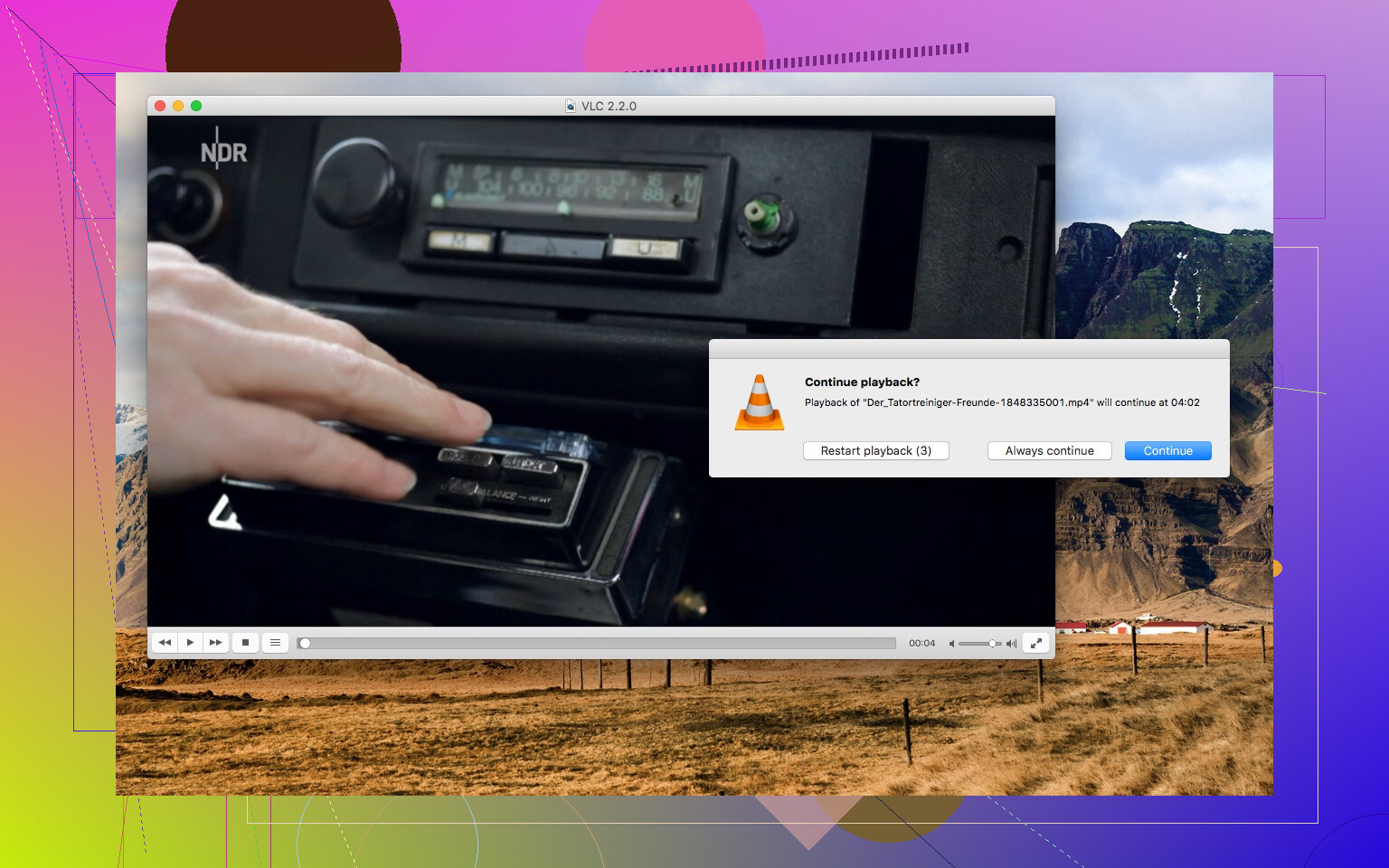
De Parade van Hoofdpijnmomenten
Oké, hier is mijn totaal ongefilterde ervaring: Soms draait VLC zo soepel als boter, soms is het alsof je een Buick uit ’72 probeert te starten in een sneeuwstorm. Nieuwe videocodecs—denk aan rare .movs, stokoude .avi-bestanden, pittige HEVC’s—liggen altijd op de loer, klaar om VLC onderuit te halen. Of misschien slaan de Mac-machtigingen op hol. Of het is een van die “experimentele” plug-ins die je geïnstalleerd bent vergeten na een nachtelijke “eens kijken wat dit doet”-sessie.
Het Rituele Reparatierondje
Ik heb deze tango vaak genoeg gedanst om hem te kunnen choreograferen. Als VLC begint te zeuren, kom ik altijd hierop uit:
-
Herstart de Mac
- Saai, ik weet het. Maar eerlijk, soms werkt dit gewoon magisch, om redenen die voorgoed verloren zijn aan tijd en ruimte.
-
Test de Video Elders
- Open datzelfde bestand in QuickTime. Als het daar prima werkt, dan is het meestal VLC die dramatisch doet, niet je video.
-
Check op VLC-updates en Reset Voorkeuren
- Als je niet op de nieuwste versie zit, druk dan op die updateknop. Ga ook naar Voorkeuren en gooi alles plat met “Voorkeuren herstellen”. Het is het digitale equivalent van een regendans—geen idee waarom, maar soms begint alles ineens weer te werken.
-
Omarm Alternatieve Players
- Als het bovenstaande faalt, geef ik het op en stap ik over op een andere videospeler. Het is geen vreemdgaan; het is overleven. Soms moet je de nederlaag erkennen en verdergaan.
-
De Eeuwige Vraag: Is VLC het Nog Wel Waard?
- Als je het stadium “laptop uit het raam” hebt bereikt, sluit je aan bij het koor. Er is een hele subcultuur die alternatieven bespreekt en verhalen deelt over wat hun avond wel (of juist niet) heeft gered. Geen grap—kijk maar eens: VLC Alternatives for Mac
Moraal van het Verhaal: Je Bent Niet Alleen
De waarheid: dat VLC er op je Mac mee stopt, is allesbehalve zeldzaam. Vrijwel iedereen die ooit met videobestanden op macOS heeft geworsteld, is tegen deze muur aangelopen. Soms brengt een simpele truc verlichting; andere keren dwaal je door threads zoals deze over VLC-alternatieven op zoek naar redding. Mac-updates schieten vooruit, maar apps als VLC hobbelen soms achteraan. Als je vastzit, gefrustreerd bent of gewoon iets nieuws wilt proberen, ben je in uitstekend, gefrustreerd gezelschap.
Hou vol, vriend. Soms kun je alleen maar klikken, hopen en—als dat niet werkt—het internet vragen wat je in vredesnaam nu weer moet doen.
Oh man, VLC’s zwarte-scherm-van-niks is op Mac praktisch een soort inwijdingsritueel. Ik zie dat @mikeappsreviewer de “standaardrituelen” al heeft afgevinkt, maar jij vroeg of het aan een instelling ligt of aan je bestanden, dus laten we dit gedoe iets preciezer aanpakken.
Geef niet meteen altijd de codec of het bestand de schuld—heel vaak is het de video-uitvoer van VLC die in de soep loopt, zeker na een macOS-update die de grafische keten in de war schopt. Ga in de instellingen van VLC (Voorkeuren > Video > Uitvoer) en speel met de uitvoermodules. “Automatisch” werkt meestal, maar probeer “OpenGL video-uitvoer”, “Metal” of zelfs “Quartz” om te kijken of er ineens beeld verschijnt. En ja, je moet VLC echt afsluiten en opnieuw openen na elke wijziging—typisch VLC.
Als je externe schermen gebruikt of in rare resoluties draait, haakt VLC soms gewoon volledig af. Koppel al die extra rommel los, speel het bestand alleen op je hoofdscherm af en kijk wat er gebeurt.
Een iets tegendraadse aanvulling op de lijst van @mikeappsreviewer: Gooi VLC niet meteen weg en stap niet direct over. Soms doet VLC raar vlak na een verse installatie—probeer volledig te de-installeren (verwijder ook die verborgen Library-bestanden) en installeer opnieuw vanaf officiële bronnen, niet vanaf oude .dmg’s die nog ergens stoffig in je downloads-map liggen.
Als dit allemaal echt niks oplost, ja, gooi VLC eraf en gebruik iets als Elmedia Player. Dat is op Mac écht een stuk betrouwbaarder voor de formaten waar VLC tegenwoordig mee worstelt, zeker als je nieuwere HEVC- of webstreaming-bestanden hebt. Ik vond de hardwareversnelling van Elmedia persoonlijk veel minder wankel, vooral na Ventura/Sonoma-macOS-updates. En je hebt niet 27 klikken nodig om uitvoermodules te veranderen.
Kort samengevat: Speel met de uitvoermodules, reset de instellingen, test met alleen je hoofdscherm, en doe een schone installatie als het echt moet. Ben je het HELEMAAL zat, dan behandelt Elmedia Player je de laatste tijd meestal beter dan VLC. En nee, QuickTime is niet de oplossing, tenzij je .mov-bestanden van een camcorder uit 2004 afspeelt.
En probeer je laptop niet in de fik te steken, lol.
Niet om er nog eens overheen te gaan, maar het lijkt erop dat je al langs de gebruikelijke verdachten bent gegaan (groeten aan @mikeappsreviewer en @cacadordeestrelas voor de klassiekers). Hier is het deel waar niemand over praat: soms is de hardwareversnelling van VLC de echte boosdoener. Ik heb meer zwarte schermen gehad door rare “optimalisaties” van hardwaredecodering dan door obscure codecs. Ga naar de voorkeuren van VLC (Input/Codecs > Hardware-accelerated decoding), zet die op “Disable” en speel je bestand opnieuw af. Klinkt contra-intuïtief, maar die instelling sloopt de video-uitvoer op nieuwere Macs vaker dan je zou denken.
En iedereen heeft het dan wel over codecs en outputmodules, maar zorg dat je kleurprofiel niet compleet gestoord staat. Serieus, als je Mac HDR of aangepaste P3-profielen gebruikt, kan de video in VLC verdwijnen of veranderen in een prachtige leegte van helemaal niets. Schakel tijdelijk over naar sRGB en kijk of dat je ellende oplost.
En luister, ik weet dat zowel @mikeappsreviewer als @cacadordeestrelas zweren bij een nieuwe installatie of alternatieve spelers, maar voordat je gefrustreerd afhaakt: controleer of in VLC’s menu “Video” niet stiekem “Altijd bovenop” of “DirectX Output” staat ingeschakeld (je weet het nooit met half-overgezette instellingen). Ik heb overlays onder andere vensters zien renderen ZONDER enige reden en dacht dat VLC kapot was, terwijl het gewoon achter Safari verstopt zat.
Maar goed, als echt niets helpt en je nu bang bent voor de oranje pion, dan is Elmedia Player serieus een goede optie. Je hoeft geen sektarische trouw aan VLC te hebben—Elmedia Player spaart je gezond verstand als je vooral op macOS zit. Het is inderdaad weer een extra download, maar in elk geval niet dezelfde “zwart scherm, probeer opnieuw”-cyclus.
TL;DR: Schakel hardwareversnelling in VLC uit, controleer de vreemde kleur-/monitorinstellingen van je Mac, en ja, Elmedia Player is je niet-veroordelende vangnet. Vertrouw QuickTime niet voor moderne dingen, tenzij je van teleurstelling houdt.