Mijn partitie op de harde schijf is na een herstart plotseling gewijzigd naar RAW, en nu kan ik deze niet openen of bij mijn bestanden. Schijfbeheer toont de RAW-partitie en Windows blijft me vragen om de schijf te formatteren. Ik heb hulp nodig om uit te zoeken waardoor dit is veroorzaakt en wat de veiligste manier is om de RAW-partitie te repareren zonder mijn gegevens te verliezen.
Een RAW-partitie overkwam mij ooit ook, en ja, in het begin zag het er slecht uit. Windows deed alsof de schijf leeg of kapot was, maar mijn bestanden stonden er nog gewoon op. Het probleem was eenvoudiger dan het leek. Windows begreep het bestandssysteem niet meer, dus het had geen goede manier om te lezen wat er op de partitie stond.
Dit gebeurt meestal nadat er iets misgaat. Ik heb het gezien na een harde afsluiting, een stroomuitval, een externe schijf die te snel is losgekoppeld, schade aan het bestandssysteem, slechte sectoren, malware of een beschadigde partitietabel. Andere oorzaak, zelfde regel voor mij. Formatteer de partitie niet voordat je je gegevens ervan hebt gehaald.
Wat ik zou doen, in deze volgorde:
- Stop met iets naar de schijf te schrijven.
- Haal eerst de belangrijke bestanden eraf.
- Herstel de partitie, of wis en bouw die opnieuw op.
- Zet je herstelde bestanden pas terug nadat de schijf weer stabiel is.
Haal eerst de bestanden eraf
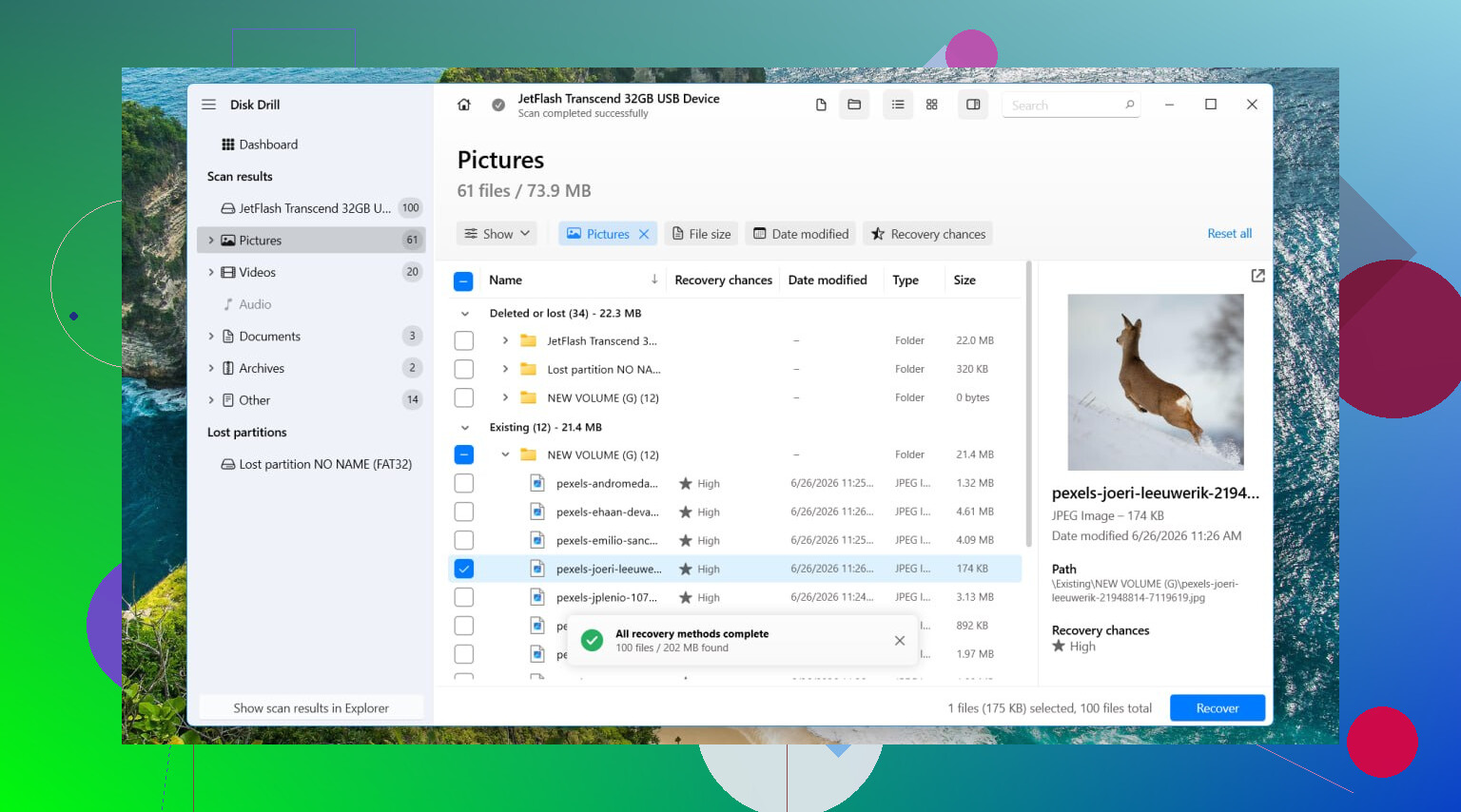
Ik zou beginnen met Disk Drill. Ik heb het eerder op een RAW-volume gebruikt, en het werkte omdat het de opslag direct scant in plaats van alleen te vertrouwen op het beschadigde bestandssysteem. Dus zelfs wanneer Windows de melding formatteer deze schijf geeft, is er nog steeds een kans dat je bestanden gevonden worden.
Dit is de volgorde die ik heb gevolgd:
- Installeer Disk Drill op een andere schijf. Niet op de beschadigde.
- Open het en kies de getroffen schijf of RAW-partitie.
- Klik op Zoeken naar verloren gegevens.
- Als het een externe schijf is, vraagt Disk Drill mogelijk welke herstelmodus moet worden gebruikt. Ik zou in bijna alle gevallen Universal Scan kiezen. Als je video van een camera- of dronekaart haalt, werkt Advanced Camera Recovery meestal beter.
- Laat de scan helemaal afronden. Haast je niet.
- Open Gevonden items bekijken.
- Bekijk een paar bestanden vooraf. Dat doe ik altijd voordat ik iets herstel, scheelt tijd.
- Selecteer wat je nodig hebt en klik op Herstellen.
- Sla de herstelde gegevens op een andere schijf op. Zet ze niet terug op de RAW-partitie.
Als de schijf instabiel aanvoelt, vastloopt, wegvalt of op een vreemde manier traag leest, zou ik eerst een volledige byte-voor-byte-image maken en daarna de image scannen. Die les heb ik pas laat geleerd.
Pak daarna de partitie aan
Nadat je bestanden veilig zijn, zou ik TestDisk proberen als het doel is om de partitie terug te brengen zonder alles vanaf nul opnieuw op te bouwen.
De stappen die ik zou gebruiken:
- Download TestDisk en pak het uit.
- Start testdisk_win.
- Kies Create.
- Selecteer de getroffen schijf.
- Houd het type partitietabel aan dat TestDisk detecteert.
- Open Analyse en voer daarna Quick Search uit.
- Als de partitie niet wordt gevonden, voer dan Deeper Search uit.
- Als de verloren partitie verschijnt, selecteer die en kies Write.
- Start de pc opnieuw op.
Soms werkt dit netjes. Soms niet. Als het mislukt, of als het je niet uitmaakt om de oude indeling te herstellen, zou ik stoppen met ermee te vechten en de partitie opnieuw aanmaken.
Als herstel mislukt, bouw het opnieuw op
Dit deel is eenvoudiger.
- Open Schijfbeheer.
- Verwijder indien nodig de RAW-partitie.
- Maak een Nieuw eenvoudig volume.
- Formatteer het als NTFS, of welk bestandssysteem je ook nodig hebt.
- Kopieer de herstelde bestanden terug.
Eén ding dat ik zou overslaan
Ik zou CHKDSK niet als eerste op een RAW-partitie uitvoeren. Windows weigert dat vaak toch al. En als een reparatietool er wel in slaagt wijzigingen te schrijven, laat je het bestandssysteem aanpassen voordat je bestanden veilig zijn. Ik doe dat liever niet in die volgorde. Eerst herstellen voelde elke keer veiliger wanneer ik hiermee te maken had.
Wanneer ik zou stoppen en het zou uitbesteden
Als de schijf begint te tikken, willekeurig verdwijnt, niet betrouwbaar verschijnt of helemaal niet in Schijfbeheer te zien is, zou ik stoppen met ermee te rommelen. Die signalen wijzen eerder op hardwareproblemen dan op simpele schade aan het bestandssysteem. De schijf steeds opnieuw inschakelen maakte het bij mij ooit erger. Als de gegevens belangrijk zijn, zou ik hiermee naar een herstelbedrijf gaan in plaats van nog meer software te proberen.
RAW betekent dat Windows de partitietabelvermelding ziet, maar het bestandssysteem erop niet langer herkent. De partitie is dus niet altijd ‘leeg’. Het zijn vaak beschadigde metadata.
Veelvoorkomende oorzaken:
- Verkeerd afsluiten of herstarten tijdens schrijfacties.
- USB-stick te snel losgekoppeld.
- Beschadigde NTFS-opstartsector of MFT.
- Slechte sectoren.
- Fouten in SATA- of USB-kabels.
- Defecte schijf.
Ik ben het met @mikeappsreviewer eens over één belangrijk punt. Formatteer niet meteen. Ik ben het er iets minder mee eens om te lang te wachten met het controleren van de schijfgezondheid. Als SMART-statistieken al opnieuw toegewezen sectoren, wachtende sectoren of leesfouten tonen, stop dan met normale scans op de bronschijf en kloon deze eerst. Een zwakke schijf gaat snel verder achteruit.
Wat ik zou doen:
-
Controleer SMART.
Gebruik CrystalDiskInfo of smartctl. Als de gezondheid slecht lijkt, kloon de schijf dan naar een andere schijf met HDDSuperClone of ddrescue. -
Controleer de partitiestructuur.
Open TestDisk en druk op P op de gevonden partitie om te zien of je mappen correct worden weergegeven voordat je wijzigingen wegschrijft. Veel mensen slaan dit over en maken het erger. -
Als bestanden belangrijker zijn dan reparatie, herstel dan eerst de gegevens.
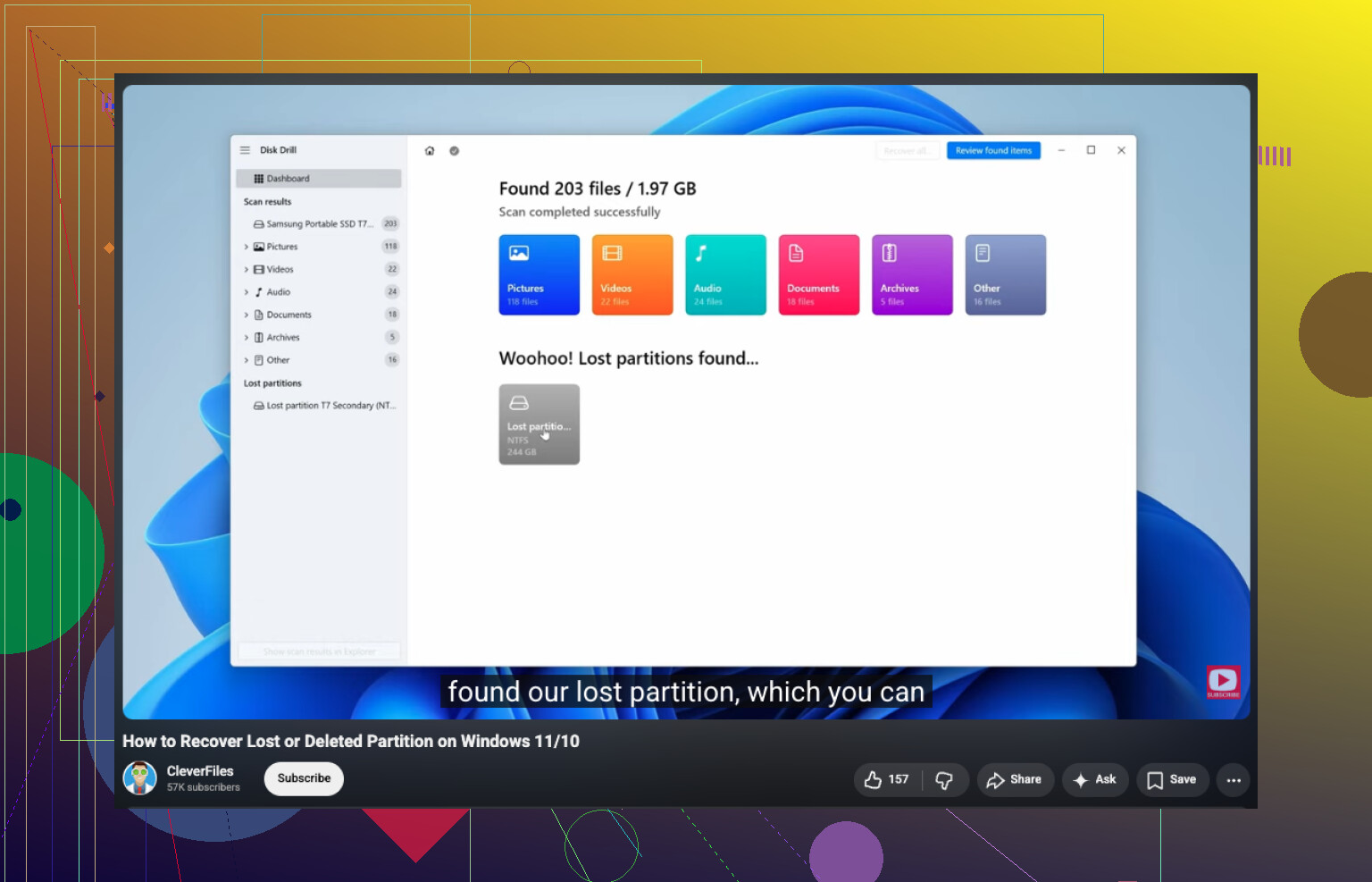
Disk Drill is prima voor herstel van RAW-partities omdat het de schijf direct leest en vaak bestanden vindt, zelfs wanneer Windows RAW toont. Sla de uitvoer op naar een andere schijf. -
Als de partitietabel in orde is maar NTFS kapot is, probeer dan herstel van de opstartsector in TestDisk na het herstellen van de gegevens. Houd aantekeningen bij van elke wijziging die je maakt.
-
Als er niets stabiels terugkomt, wis dan alles, maak de partitie opnieuw aan en formatteer.
Doe ook een snelle hardwarecontrole. Vervang de SATA-kabel. Probeer een andere USB-behuizing. Ik heb gezien dat ‘RAW’ werd veroorzaakt door een slechte adapter, wat stom klinkt maar echt voorkomt.
Voor een eenvoudige handleiding voor herstel en reparatie van bestanden op een RAW-partitie helpt dit:
hoe je een verloren partitie herstelt en RAW-schijftoegang terugkrijgt
Nog één ding. CHKDSK op RAW is in de meeste gevallen nutteloos, en op beschadigd NTFS is het riskant vóór herstel. Eerst de gegevens, daarna de oplossingen.
RAW betekent meestal dat Windows de partitie nog wel kan zien, maar dat de metadata van het bestandssysteem zo erg beschadigd is geraakt dat het niet meer weet of het NTFS, exFAT, enz. was. Dus ja, de popup “deze schijf formatteren” is eigenlijk Windows dat zijn schouders ophaalt.
Ik ben het eens met @mikeappsreviewer en @sognonotturno dat je niet eerst moet formatteren, maar ik zou vóór een grote scan nog één ding toevoegen: controleer of de partitiegrootte er ineens verkeerd uitziet. Als de grootte 0 is, piepklein, of op een vreemde manier als niet-toegewezen oogt, kan dat eerder wijzen op schade aan de partitietabel dan op gewone bestandssysteemcorruptie. Dan is de aanpak anders.
Negeer ook de saaie dingen niet. Ik heb RAW zien ontstaan door een waardeloze USB-bridge, een slechte kabel en een haperend dockingstation. Dezelfde schijf die direct op SATA was aangesloten, was prima leesbaar. Irritant, maar het komt echt voor.
Mijn volgorde zou zijn:
- Probeer de schijf op een andere poort, kabel, behuizing of pc.
- Controleer SMART als dat mogelijk is.
- Als de hardware stabiel lijkt, herstel dan eerst de bestanden met iets als Disk Drill. Dat is degelijk voor RAW-partitieherstel omdat het de schijfinhoud direct scant in plaats van op Windows te vertrouwen.
- Pas nadat de gegevens veilig zijn, beslis je of je de structuur wilt repareren of gewoon de partitie opnieuw wilt aanmaken.
Eén kleine afwijking van het gebruikelijke advies: als dit een niet-kritieke partitie is en je al back-ups hebt, besteed dan niet uit principe 8 uur aan het “repareren”. Wis hem, maak de partitie opnieuw aan, formatteer, zet de back-up terug en ga verder met je leven.
Als je meer voorbeelden van precies deze ellende wilt, heeft deze thread degelijk advies van Reddit over herstel van een RAW externe harde schijf.
En ja, CHKDSK op RAW is meestal tijdverspilling. Soms betekent minder “repareren” = minder schade.