Mijn externe harde schijf wordt ineens weergegeven als RAW in plaats van NTFS, en nu kan ik mijn bestanden niet openen of de schijf normaal gebruiken. Ik probeer uit te zoeken waardoor het bestandssysteem is veranderd en wat de veiligste manier is om RAW naar NTFS te converteren zonder gegevensverlies. Ik heb hulp nodig met herstelstappen, mogelijke oorzaken en of formatteren mijn enige optie is.
Een RAW-resultaat op een NTFS-schijf betekent meestal dat Windows het bestandssysteem niet meer goed kan volgen. Ik heb het zien gebeuren na een stroomuitval, het losrukken van een externe schijf zonder deze veilig te verwijderen, een crash tijdens het kopiëren, schade aan het bestandssysteem, slechte sectoren of onbetrouwbare USB-hardware zoals een slechte kabel, behuizing of controller. De schijf is niet altijd op een dramatische manier veranderd. Vaak staan de bestanden er nog gewoon op, maar kan Windows de NTFS-structuur niet meer lezen.
Wat ik als eerste zou doen, is met je handen van de formatteerknop afblijven. Windows stelt heel graag meteen formatteren voor, en ja, dat is precies het deel dat je moet negeren.
Dit is de volgorde die ik zou aanhouden.
-
Formatteer de schijf niet.
Als Windows de melding toont, sluit die dan. -
Probeer eerst de simpele dingen.
Sluit hem aan op een andere USB-poort. Probeer een andere computer. Wissel de kabel als het een externe schijf is. Ik heb een schijf dood zien lijken terwijl het enige probleem een waardeloze kabel was. -
Als hij nog steeds als RAW wordt weergegeven, herstel dan de gegevens voordat je iets anders doet.
Ik heb behoorlijke resultaten gehad met Disk Drill. Het gaat meestal goed om met RAW-partities, en de indeling is eenvoudig genoeg als je ook geen zin hebt om met de software te vechten. -
Als de schijf instabiel lijkt, blijf er dan vanaf en maak eerst een image.
Met instabiel bedoel ik willekeurige verbrekingen van de verbinding, vreemde geluiden, lange vastlopers of snelheden die compleet instorten. Ga in Disk Drill naar Extra Tools > Byte-to-byte Backup. Sla de image op naar een andere gezonde schijf. Koppel daarna de image aan of mount deze en scan het imagebestand in plaats van de originele schijf steeds opnieuw zwaar te belasten. -
Voer een volledige scan uit.
Gebruik Universal Scan, bekijk de gevonden bestanden, geef een voorbeeld weer van wat belangrijk is en herstel alles naar een andere schijf. Schrijf herstelde bestanden niet terug naar de RAW-schijf. Daar gaat het vaak mis. -
Pas nadat de bestanden veilig zijn, formatteer je de partitie terug naar NTFS.
Dat kun je doen vanuit Verkenner, Schijfbeheer of DiskPart. Kies gewoon degene waarvan je al weet hoe die werkt. -
Zet de herstelde bestanden terug.
Zodra de schijf schoon is en weer normaal als NTFS is aangekoppeld, kopieer je de bestanden terug.
Een paar dingen die mensen steeds door elkaar halen.
Een RAW-schijf betekent niet altijd dat de hardware aan het sterven is. Ik heb genoeg gevallen gezien waarin de hardware prima was en alleen het bestandssysteem kapot was.
Dat SMART Goed toont is mooi, maar het zegt alleen iets over de fysieke gezondheid van de schijf. Het bewijst niet dat de NTFS-structuur in orde is. Mensen vertrouwen veel te veel op SMART bij bestandssysteemproblemen.
Ik zou CHKDSK of TestDisk niet uitvoeren voordat je je belangrijke bestanden hebt veiliggesteld. CHKDSK weigert RAW-volumes meestal toch. TestDisk helpt soms wel, zeker, maar het schrijft wijzigingen direct naar de schijfstructuur. Als je gegevens belangrijk zijn, zou ik geen reparaties riskeren vóór herstel. Ik heb dat ooit gedaan, jaren geleden, en het maakte de puinhoop erger. Die les heb ik op de harde manier geleerd.
Dus nee, er is geen nette RAW-naar-NTFS-schakelaar op zijn plek waarbij je bestanden onaangetast blijven. De gebruikelijke route is eerst herstellen, daarna formatteren. Als je het in die volgorde doet, krijg je je gegevens terug en is de schijf weer bruikbaar.
RAW betekent meestal dat de NTFS-metadata beschadigd is geraakt, niet dat de schijf een ander formaat is geworden. Veelvoorkomende oorzaken zijn slechte USB-bridgeboards, onveilige verwijdering, onderbroken schrijfacties, zwakke voeding via een USB-poort, schade aan de partitietabel of beginnend mediadefect. Ik ben het eens met het meeste van wat @mikeappsreviewer zei, maar over één ding ben ik iets minder streng. Als de schijf stabiel is en de gegevens vervangbaar zijn, is het de moeite waard om eerst een alleen-lezen-test in Schijfbeheer te doen om te zien of Windows de partitiegrootte of het bestandssysteem verkeerd rapporteert.
Een paar controles die ik zou doen vóór herstel:
-
Open Schijfbeheer.
Kijk of de partitiegrootte er correct uitziet.
Als de grootte verkeerd is of er niet-toegewezen ruimte verschijnt, kan het probleem de partitietabel zijn en niet alleen NTFS. -
Controleer SMART met CrystalDiskInfo of smartctl.
Als je opnieuw toegewezen sectoren, wachtende sectoren of oplopende CRC-fouten ziet, stop dan met het gebruiken van de schijf. CRC-pieken wijzen vaak op een slechte kabel of behuizing. Ik heb dit vaak gezien bij externe schijven. -
Probeer de behuizingstheorie.
Bij draagbare HDD’s faalt de USB-SATA-bridge vrij vaak. Haal de schijf indien mogelijk uit de behuizing en sluit deze direct via SATA of een andere adapter aan. Ik heb RAW-schijven prima zien koppelen nadat de slechte bridgeboard was vervangen.
Over conversie: er is geen nette RAW-naar-NTFS-omzetting waarbij bestanden op hun plek blijven. Als Windows RAW ziet, is formatteren de heropbouwstap. Eerst de data, daarna het bestandssysteem.
Als je bestanden nodig hebt, scan dan met Disk Drill of iets vergelijkbaars en herstel naar een aparte schijf. Als de partitiestructuur er verstoord uitziet, is TestDisk een optie, maar ik gebruik het alleen wanneer ik voorbereid ben op gemengde resultaten. Het is geen magie en het is makkelijk om er een grotere puinhoop van te maken. Dat heb ik al meegemaakt.
Na herstel verwijder je het RAW-volume, maak je een nieuwe partitie aan en formatteer je daarna naar NTFS. Volledig formatteren is beter dan snel formatteren als je slechte sectoren vermoedt, omdat het op moderne Windows een oppervlaktetest afdwingt.
Deze thread behandelt het proces ook goed, hoe je RAW naar NTFS converteert zonder gegevensverlies.
Korte versie. RAW is een symptoom. Zoek eerst uit of je probleem bestandssysteembeschadiging, partitieschade of defecte hardware is. Als de hardware instabiel lijkt, blijf dan niet opnieuw mountpogingen doen. Daar verliezen mensen meer gegevens.
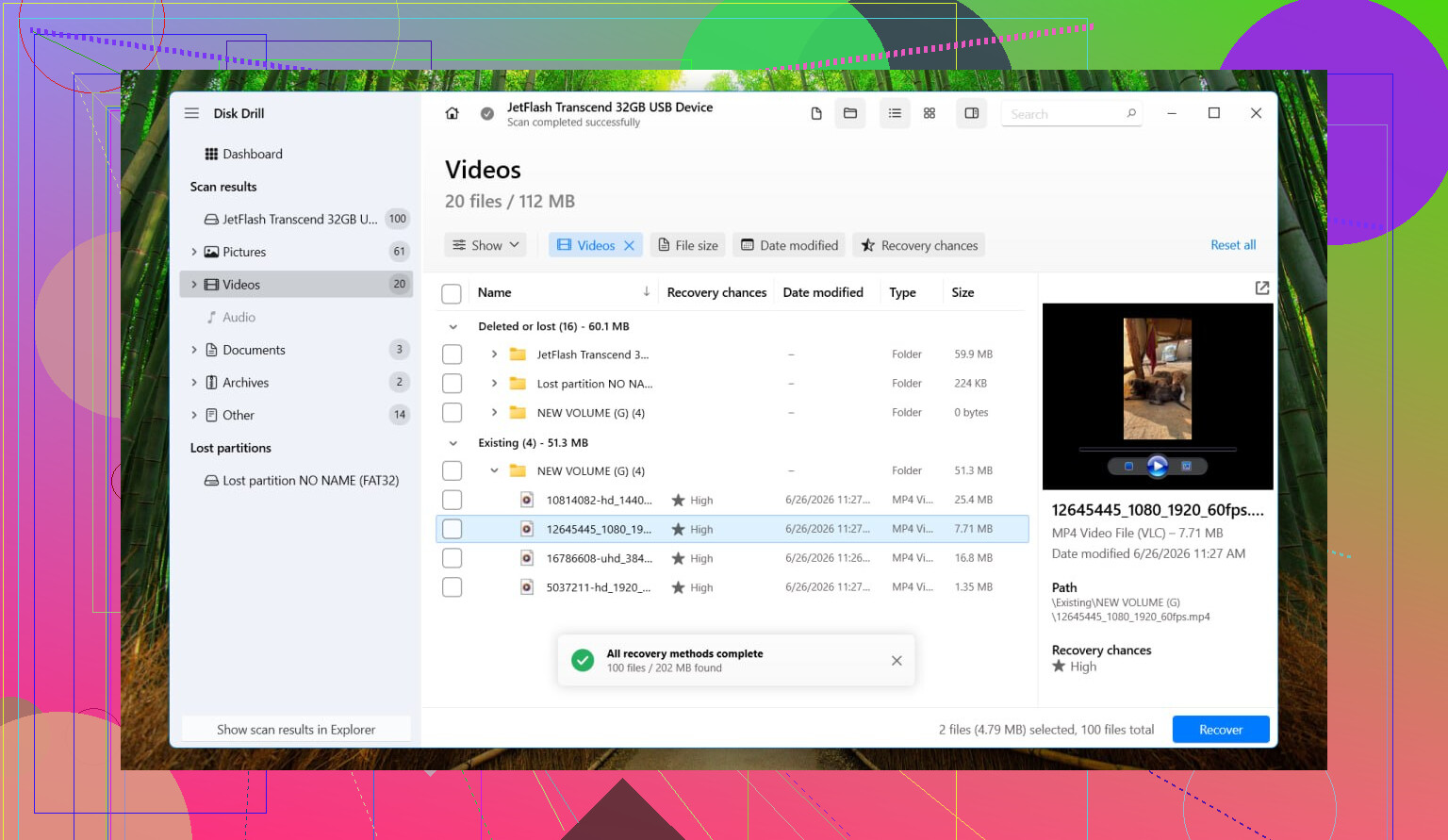
RAW betekent meestal dat Windows het apparaat nog wel kan zien, maar de metadata van het bestandssysteem niet meer kan uitlezen. De schijf is dus niet opeens magisch in een ander formaat veranderd. Het is meer alsof het NTFS-label is weggevaagd.
Veelvoorkomende oorzaken die ik ben tegengekomen:
- onveilig loskoppelen
- storingen van de USB-bridge/behuizing
- beschadigde partition boot sector of MFT
- zwakke voeding via een USB-poort aan de voorkant
- slechte sectoren die zich beginnen op te stapelen
- antivirus of een systeemcrash tijdens schrijfacties
Ik ben het grotendeels eens met @mikeappsreviewer en @sognonotturno, maar ik ben het op één punt een beetje oneens: als dit gewoon een goedkope externe schijf is voor niet-kritieke bestanden, zou ik niet eindeloos tijd steken in het uitzoeken van elk detail van het mysterie rond de behuizing. Soms is het snelste antwoord: herstellen wat je kunt, de kale schijf testen en daarna die twijfelachtige setup met pensioen sturen.
Nog één extra ding dat ik zou controleren en waar ze niet echt op ingingen: Event Viewer. Kijk onder Windows Logs > System naar disk-, ntfs- of volmgr-fouten rond het moment dat de schijf RAW werd. Als je resets of I/O-fouten ziet, wijst dat meer op hardware dan alleen op beschadiging van het bestandssysteem. Controleer ook de exacte grootte van de schijf in DiskPart met list disk en list volume. Als de capaciteit er vreemd uitziet, kan dat wijzen op onzin met de controller/behuizing.
Wat betreft het converteren van RAW naar NTFS: er is geen veilig magisch convert-commando dat bestanden ter plekke behoudt. Ja, Windows doet graag alsof formatteren geen groot probleem is. Dat is het wel. Eerst herstellen, daarna formatteren.
Als de bestanden belangrijk zijn, gebruik dan Disk Drill of een andere recoverytool om de data naar een andere schijf te halen. Disk Drill is behoorlijk goed voor RAW-schijven omdat het voorbij het kapotte bestandssysteem kan scannen en direct naar herstelbare data kan zoeken. Wis daarna het RAW-volume, maak het opnieuw aan en formatteer het als NTFS.
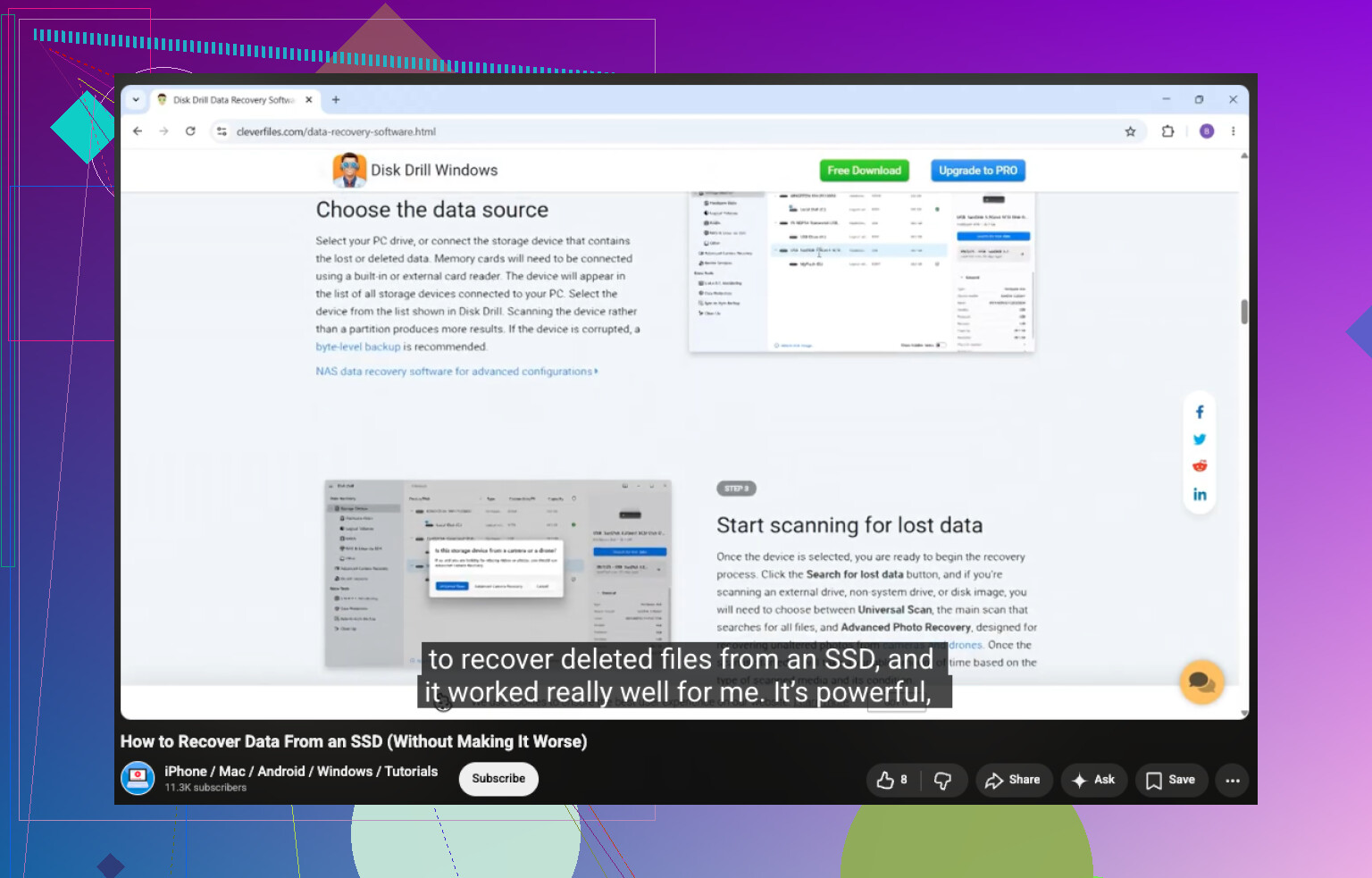
Als je ook meer zoekt over SSD-herstel in gewone mensentaal, dan is dit een prima video: stap voor stap data herstellen van een SSD
Kort gezegd: RAW is het symptoom, niet de ziekte. Red eerst de data, repareer daarna het bestandssysteem, en als de schijf dit blijft doen, vertrouw hem dan niet meer.
Eén ding dat ik zou toevoegen aan wat @sognonotturno, @mike34 en @mikeappsreviewer hebben behandeld, is dit: soms wordt een schijf als RAW weergegeven omdat Windows de dirty bit van het volume of de back-upbootsector niet goed kan lezen, terwijl de partitie zelf nog grotendeels intact is. Daarom behoor ik niet helemaal tot het kamp nooit iets inspecteren vóór herstel. Ik zou reparatiepogingen inderdaad vermijden, maar ik zou wel controleren of de volume-ID, capaciteit en partitie-uitlijning er nog normaal uitzien met een alleen-lezen-tool.
Mijn regel is vrij simpel:
- als de schijf klikkende geluiden maakt, vastloopt, de verbinding verbreekt of extreem traag is, behandel het dan als een hardwareprobleem
- als hij stabiel is en de juiste grootte rapporteert, behandel het dan eerst als logische corruptie
Dat onderscheid is belangrijk omdat mensen tijd verspillen aan het najagen van NTFS-oplossingen op schijven die fysiek aan het uitvallen zijn.
Ook verdient niet elk RAW-geval daarna een volledige herformattering. Als dit één keer is gebeurd na een slechte ontkoppeling en de schijf SMART doorstaat, kan volledig wissen en hergebruiken prima zijn voor tijdelijke opslag. Maar als dit de tweede keer is dat hij RAW is geworden, zou ik hem niet meer gebruiken voor iets belangrijks. Een schijf die twee keer zijn bestandssysteem verliest, vertelt je al iets.
Over Disk Drill, aangezien het steeds ter sprake komt:
Voordelen
- eenvoudig te gebruiken voor RAW-partities
- geeft goede voorbeelden van herstelbare bestanden
- kan scannen op bestandssignaturen wanneer NTFS-metadata beschadigd is
- optie voor byte-voor-byte-back-up is echt nuttig
Nadelen
- diepe scans kunnen eeuwig duren op grote schijven
- herstelde bestandsnamen/mapstructuur blijven niet altijd behouden als metadata te zwaar beschadigd is
- niet ideaal als de schijf actief aan het sterven is en je de originele schijf blijft herscannen in plaats van een image
- de betaalde herstelversie is het echte gebruiksdoel
Dus ja, Disk Drill is een redelijke keuze, vooral als je iets wilt dat minder omslachtig is dan tools op lager niveau.
Korte versie: RAW is meestal corruptie, rare controllerproblemen of falende hardware. Er is geen veilige RAW-naar-NTFS-conversie op dezelfde plek waarbij bestanden behouden blijven. Herstel eerst, maak daarna NTFS opnieuw aan. Als de schijf dit kunstje herhaalt, vertrouw hem dan niet meer.