Mijn externe harde schijf toont telkens “De parameter is onjuist” wanneer ik deze in Windows probeer te openen. Hij werkte eerst, maar nu heb ik geen toegang meer tot mijn bestanden. Ik zoek naar veilige manieren om de fout op de externe schijf te herstellen zonder gegevens te verliezen.
Als de schijf nog steeds in Windows verschijnt, haast je dan niet om deze meteen te formatteren of CHKDSK uit te voeren. Die fout kan er erger uitzien dan ze is. Vaak staan de bestanden nog gewoon op de schijf, maar kan Windows het bestandssysteem niet goed lezen.
Begin eerst met de simpele dingen, want soms is het echt gewoon een verbindingsprobleem:
- Vervang de USB-kabel.
- Sluit de schijf rechtstreeks aan op een USB-poort in plaats van via een hub.
- Probeer het op een andere computer.
- Controleer Schijfbeheer en kijk of de schijf met de juiste grootte wordt weergegeven.
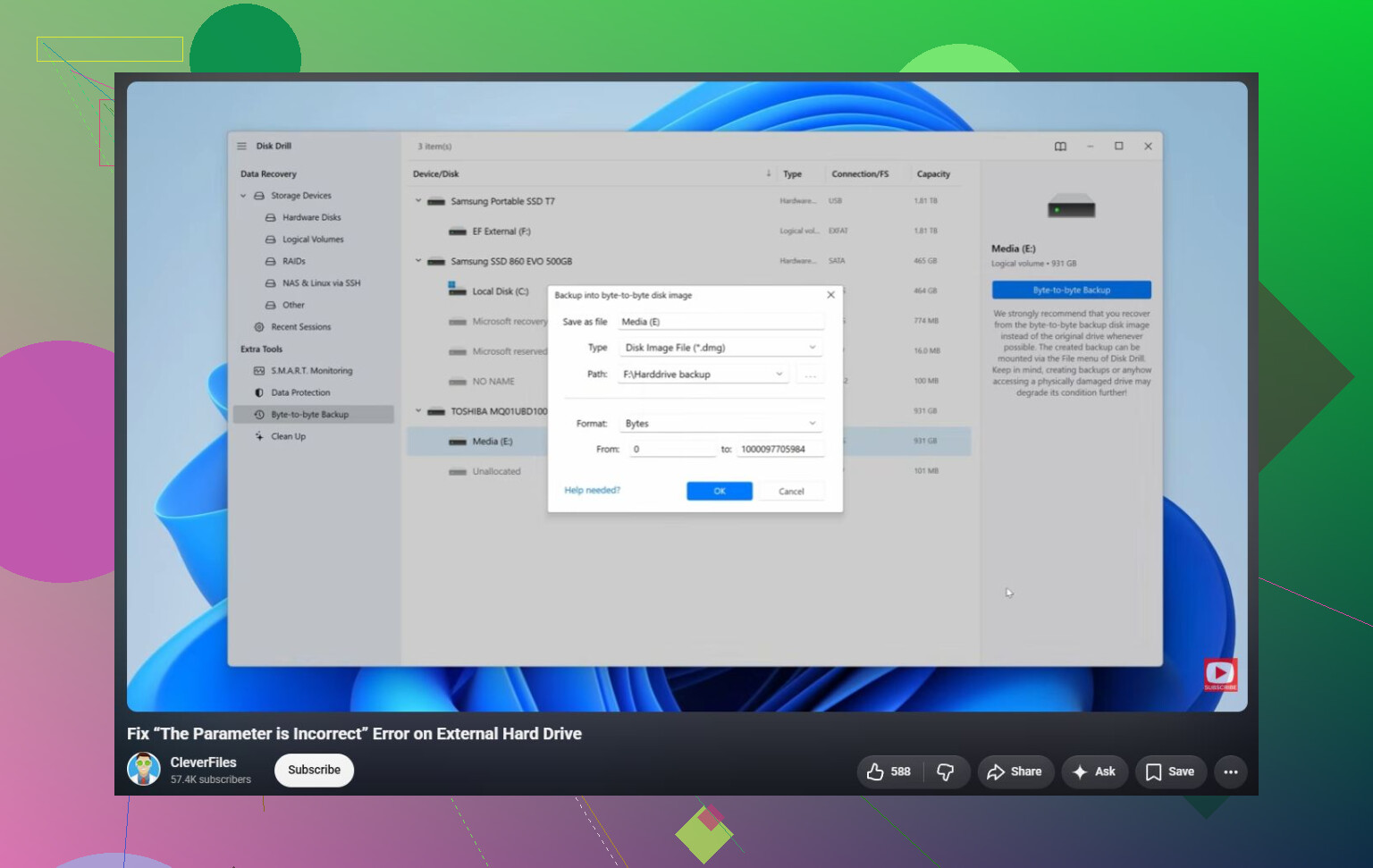
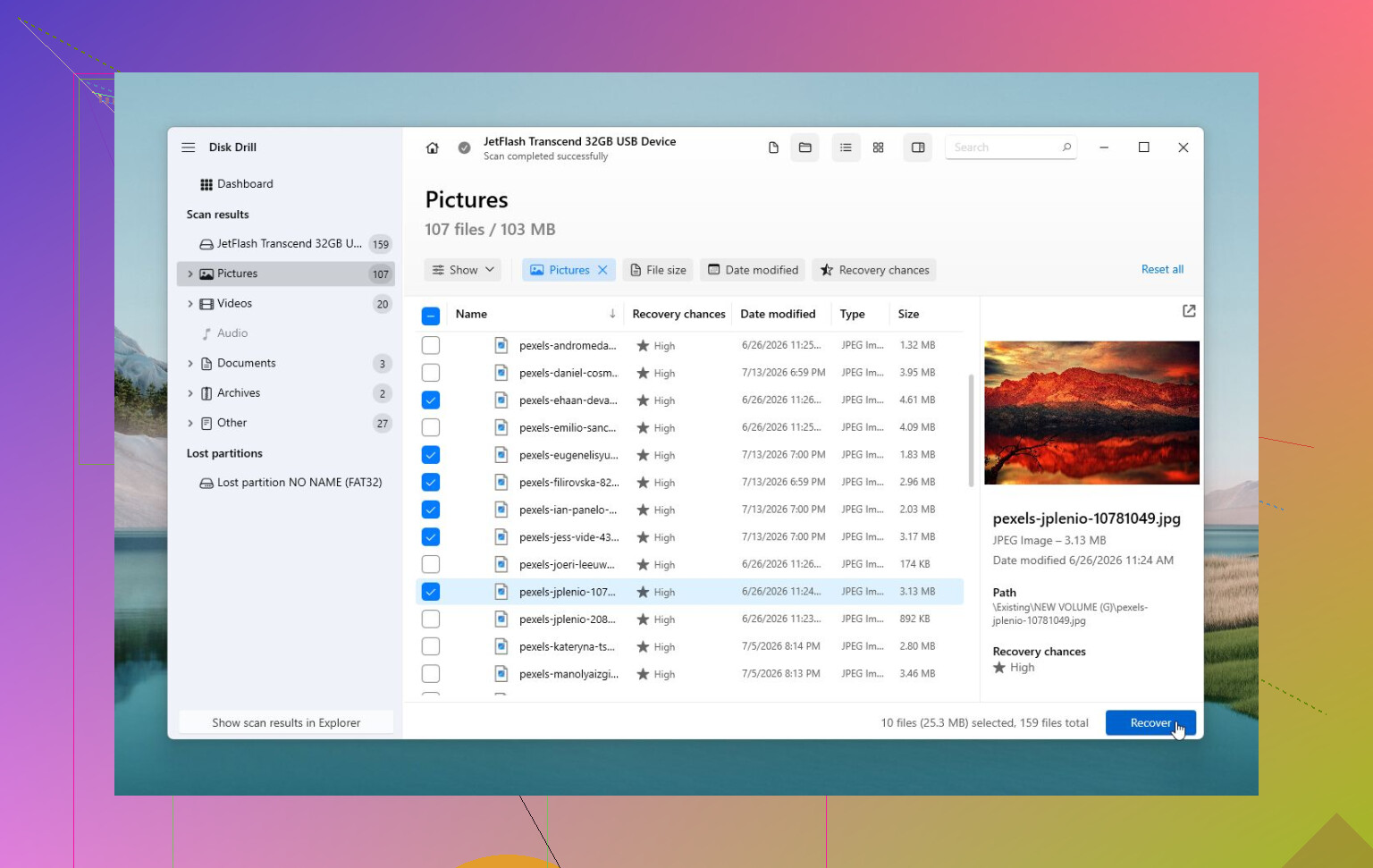
Als Windows de schijf nog steeds kan detecteren, herstel dan eerst de bestanden voordat je iets probeert te repareren. CHKDSK en formatteren kunnen het allebei lastiger maken als het bestandssysteem beschadigd is of als de schijf begint te falen. Voor herstel is Disk Drill een redelijke optie, omdat het schijven vaak nog kan scannen, zelfs wanneer Windows de melding “De parameter is onjuist” geeft. Als de schijf instabiel werkt, maak er dan eerst een image van en scan die image in plaats van de fysieke schijf.
Nadat de belangrijke bestanden naar een veilige locatie zijn gekopieerd, is het logisch om te proberen de schijf te herstellen:
- Gebruik
chkdsk X: /rals Windows het bestandssysteem nog herkent. - Als de partitie als RAW wordt weergegeven, of als CHKDSK weigert te starten, probeer dan TestDisk. Dat kan soms partitieschade herstellen zonder de schijf te wissen.
- Als het herstel is voltooid en reparatietools niet helpen, kan een snelle formattering logische beschadiging van het bestandssysteem oplossen door een nieuw bestandssysteem aan te maken.
Er is ook nog één vreemd Windows-gerelateerd ding dat het controleren waard is. Als dit begon direct nadat je de regionale instellingen had gewijzigd, controleer dan of het decimaalteken is ingesteld op een punt (.). Het komt niet vaak voor, maar op sommige systemen kan dit deze fout veroorzaken.
Als de schijf klikkende geluiden maakt, offline gaat, verdwijnt uit Schijfbeheer, of als SMART-tools veel opnieuw toegewezen of wachtende sectoren tonen, stop dan met het gebruik ervan. Dat wijst meer op hardwarestoringen, en doorgaan met scannen of repareren kan herstel moeilijker maken. In dat geval is een professionele datahersteldienst de veiligere keuze.
Formatteer de schijf niet en sla herstelde bestanden niet terug op diezelfde externe schijf op. Die tweede fout wordt vaak over het hoofd gezien. Als het bestandssysteem beschadigd is, kan elke schrijfactie naar de schijf iets overschrijven dat je nog wilt terughalen.
Ik ben het met @mikeappsreviewer eens dat CHKDSK niet de eerste stap moet zijn, vooral niet als de bestanden belangrijk zijn. Mijn volgorde zou zijn: bevestig dat de schijf de juiste capaciteit toont in Schijfbeheer, controleer of deze langer dan een paar minuten verbonden blijft en kopieer of herstel daarna gegevens naar een andere schijf. Als je Disk Drill of een vergelijkbare hersteltool gebruikt, stel de uitvoermap dan in op je interne SSD of een andere externe schijf, nooit op de problematische schijf.
Een klein ding dat mensen missen: probeer een andere stationsletter toe te wijzen in Schijfbeheer als de schijf er gezond uitziet maar niet opent in Verkenner. Soms doet Windows vreemd met verouderde stationsletters, netwerkkoppelingen of kaartlezers. Dat lost geen echte corruptie op, maar het is snel en heeft weinig risico. Als Schijfbeheer RAW, niet-toegewezen ruimte, de verkeerde grootte toont of als de schijf steeds de verbinding verbreekt, behandel het dan niet meer als een Windows-storing. Op dat moment is de veiligste oplossing om eerst de gegevens eraf te halen en de schijf pas daarna te wissen of te vervangen wanneer je zeker weet dat de bestanden veilig zijn.
Een haperende USB-brug kan ervoor zorgen dat Windows het bestandssysteem de schuld geeft terwijl de schijf binnenin het echte probleem kan zijn, of de behuizing kan het probleem zijn. Die melding “parameter is onjuist” is vaag. Het betekent niet automatisch dat de bestanden weg zijn, en het betekent ook niet automatisch dat CHKDSK de magische knop is.
Het ontbrekende detail dat ik zou controleren voordat ik reparatiehulpmiddelen aanraak, is of Windows USB- of schijfresets registreert. Open Logboeken, ga naar Windows-logboeken > Systeem, en kijk rond het moment dat je de schijf aansluit of probeert te openen. Als je herhaalde fouten ziet van het type Disk, Ntfs, storahci, USBSTOR of “reset to device”, beschouw de schijf dan als instabiel. In dat geval kan een lange scan direct op de schijf het erger maken, simpelweg omdat de schijf daardoor urenlang bezig blijft.
Voor een externe 3,5-inch schijf is de voedingsadapter belangrijker dan mensen denken. Een zwakke voedingsadapter kan ervoor zorgen dat de schijf opstart, in Verkenner verschijnt en vervolgens uitvalt op het moment dat Windows mapgegevens probeert te lezen. Hetzelfde geldt voor goedkope USB-poorten aan het voorpaneel. Sluit hem aan op een USB-poort direct op het moederbord aan de achterkant als het een desktop is. Als hij een eigen voeding heeft, probeer dan alleen de juiste vervangende voeding als je spanning, polariteit en voldoende ampèrage kunt matchen. Verwissel niet willekeurig laptopladers ermee.
Voor een draagbare 2,5-inch schijf blijven kabel en voeding verdachten, maar de behuizingsprint is nu vaak in de schijf ingebouwd. Als het een oudere SATA-schijf is in een verwijderbare USB-behuizing, kan het testen van de kale schijf via een andere goed werkende SATA-adapter of dock het verschil duidelijk maken tussen “slechte behuizing” en “slechte schijf”. Als het een van de draagbare schijven is met USB direct op de schijfprint gesoldeerd, bestaat die optie mogelijk niet zonder ingrijpender werk.
Ik zou ook wat voorzichtiger zijn dan het gebruikelijke advies “voer na herstel gewoon CHKDSK uit”. CHKDSK is prima wanneer de schijf gezond is en het enige probleem een kleine rommel in het bestandssysteem is. Het is niet prima wanneer de schijf wegvalt, klikt, de verkeerde capaciteit toont of leesfouten geeft. Het kan beschadigde mapvermeldingen verwijderen, dingen naar found-mappen verplaatsen, of je achterlaten met een schijf die wel wordt aangekoppeld maar ontbrekende bestandsnamen heeft. Dat kan acceptabel zijn als de gegevens vervangbaar zijn. Het is een slechte eerste stap als de bestanden belangrijk zijn.
Een veiligere volgorde zou zijn:
- Bevestig dat de schijf de juiste grootte toont in Schijfbeheer.
- Controleer of hij verbonden blijft zonder te verdwijnen.
- Bekijk de SMART-status met iets als CrystalDiskInfo als de schijf SMART via USB doorgeeft.
- Als iets instabiel lijkt, kloon of image de schijf dan voordat je reparaties probeert.
- Herstel bestanden vanaf de image of vanaf de schijf naar een andere schijf.
- Probeer pas daarna CHKDSK, TestDisk of formatteren.
Disk Drill kan onderdeel zijn van stap 5, maar het belangrijke is niet de merknaam. Het belangrijke is de doellocatie. Herstelde bestanden moeten naar je interne schijf of een andere externe schijf gaan. Als de probleemschijf groot is en aan het falen is, is het meestal beter om die eerst te imagen dan een herstelapp keer op keer op de originele schijf te laten hameren.
Er is ook een saaie controle aan de Windows-kant: als de schijf BitLocker heeft of van een andere machine komt, controleer dan of Windows niet faalt vóór de ontgrendel-/aankoppelstap. Soms zien mensen toegangsproblemen nadat een wachtwoordprompt mislukt, nadat een volume is losgekoppeld terwijl het vergrendeld was, of na een stationsletterconflict. Schijfbeheer kan je hier meer vertellen dan Verkenner. Verkenner zegt alleen “parameter is onjuist” en geeft het op.
Als je dringend maar één map nodig hebt en de schijf soms nog wordt aangekoppeld, kopieer dan eerst de belangrijkste bestanden in plaats van te proberen de hele schijf in één keer te kopiëren. Begin niet met een enorme mediamap als de belastingdocumenten, projectbestanden of familiefoto’s hetgene zijn waar je echt om geeft. Falerende schijven worden vaak erger tijdens de poging “ik kopieer gewoon alles”.
Nadat de gegevens veilig zijn, zou ik de schijf wissen en testen voordat ik hem weer vertrouw. Een snelle format bewijst alleen dat Windows een bestandssysteem kan aanmaken. Het bewijst niet dat de schijf betrouwbaar is. Voer een volledige oppervlaktetest of de diagnose van de fabrikant uit. Als hij faalt, de verbinding verliest of pending/reallocated sectors toont, stel hem dan buiten gebruik. Een externe schijf die dit al eens heeft gedaan, is geen schijf die ik als enige kopie van iets belangrijks zou bewaren.
Het bestandssysteem waarmee het voor het laatst is gebruikt, is belangrijk. Als deze schijf was aangesloten op een tv, DVR, NAS, Mac of router, kan Windows de schijf wel zien maar moeite hebben met de volume-indeling, dus controleer Schijfbeheer voordat u aanneemt dat deze beschadigd is. Initialiseer of formatteer het niet vanuit de pop-up, want dat is het punt waarop een reparatie verandert in een herstelklus.