Mijn iPhone-opslag toont dat de categorie Applicaties meer ruimte gebruikt dan de totale grootte van alle apps die ik heb geïnstalleerd. Ik heb mijn applijst al gecontroleerd en de cijfers kloppen niet. Ik heb hulp nodig om uit te zoeken wat er in de opslag van Applicaties is inbegrepen en hoe ik de extra ruimte kan vrijmaken zonder belangrijke gegevens te verwijderen.
Je opslagsscherm op je iPhone is met een reden verwarrend. Ik liep tegen precies hetzelfde aan. Ik had een korte apenlijst, niets groots, en toch zag de sectie ‘Apps’ er opgeblazen uit en klopte die totaal niet met wat ik dacht dat ik had geïnstalleerd.
Wat mij in de war bracht was dit. ‘Apps’ betekent niet alleen de appbestanden die je uit de App Store hebt gehaald. Het omvat ook de extra rommel die apps achterlaten terwijl je ze gebruikt.
Dit zit er meestal in.
Gebruikersgegevens. Je logins, opgeslagen instellingen, voorkeuren, concepten, downloads en onderdelen die aan je account zijn gekoppeld.
Ondersteuningsbestanden. Taalpakketten, gebundelde bronnen, appmiddelen en andere bestanden die de app nodig heeft zodat die niet kapotgaat.
Cachebestanden. Dit is meestal de grootste boosdoener. Sociale apps slaan afbeeldingen en videofragmenten op. Browsers bewaren websitegegevens. Games slaan texturen en andere middelen op. Na verloop van tijd wordt deze stapel groot, zelfs als je niets nieuws installeert.
Dus als je aantal apps hetzelfde bleef maar de balk Apps bleef groeien, is cache vaak de reden. Ik zag dit bij Telegram, Safari, Instagram en een paar winkelapps. Kleine installatiegrootte, enorme opslagvoetafdruk na een paar weken.
Ook is ‘Apps’ niet hetzelfde als ‘Systeemgegevens’.
Apps is gekoppeld aan apps die je hebt geïnstalleerd.
Systeemgegevens zijn iPhone-interne zaken. Lettertypen, Siri-stemmen, logboeken, woordenboeken, indexen en andere systeembestanden. Apple noemde een deel hiervan vroeger ‘Overig’, wat niet bepaald behulpzaam was.
Als je ruimte terug wilt zonder de telefoon te wissen, zou ik hier beginnen.
Ga naar Instellingen > Algemeen > iPhone-opslag.
Kies een app en controleer of ‘Ruim app op’ logisch is. Ik gebruik dit voor apps die ik wil houden maar zelden open. Het opruimen verwijdert de app zelf terwijl de documenten en gegevens behouden blijven. Wanneer je de app opnieuw installeert, komt je inhoud meestal terug zoals je die hebt achtergelaten.
Voor apps met ingebouwde cacheopties, wis de cache vanuit de app zelf of via de instellingen. Safari is het duidelijkste voorbeeld. Je kunt dit wissen via Instellingen > Safari > Wis geschiedenis en websitedata.
Voor apps zonder cacheknop is verwijderen en opnieuw installeren de botte oplossing. Irritant, ja. Nog steeds de schoonste manier die ik heb gevonden om oude tijdelijke bestanden kwijt te raken.
Eén ding dat ik op de harde manier heb geleerd: weinig vrije ruimte vertraagt de hele telefoon. Die van mij werd echt lelijk. Cameravertraging. Willekeurige appcrashes. Toetsenbordvertraging. De waarschuwing ‘Opslag bijna vol’ bleef verschijnen. Na wat gezoek leek het erop dat iOS ademruimte wil, ongeveer 6 GB vrij is een redelijke ondergrens. Zodra ik weer ruimte had, voelde de telefoon niet langer kapot aan.
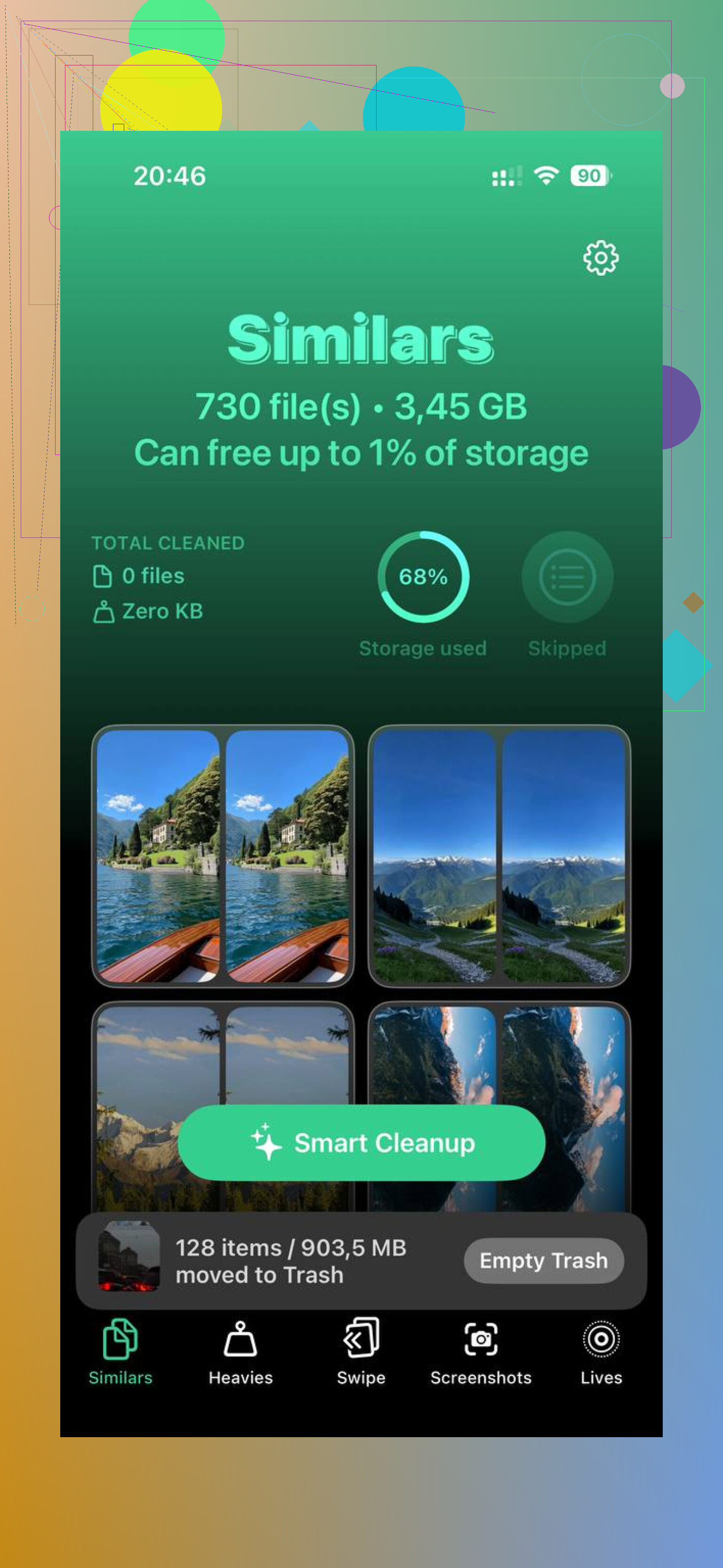
Ik probeerde eerst met de hand op te ruimen. Duurde eeuwig. Opslagmenu’s op de iPhone zijn niet gebouwd voor snelheid. Daarna ben ik een opruimapp gaan gebruiken en vond ik deze video:

Wat mij het meest hielp was media sorteren op grootte. Zodra je de gigantische video’s, dubbele schermafbeeldingen en oude schermopnames op één plek ziet, gaat het opruimen sneller. Ik vond ook detectie van dubbele foto’s fijn, omdat ik altijd 4 foto’s van hetzelfde maak en er 3 vergeet. Best gênant, maar goed.
De privacykant was ook belangrijk. Ik wilde niet dat mijn fotobibliotheek van het apparaat werd gestuurd om te worden gescand. Verwerking op het apparaat was het enige dat ik met persoonlijke foto’s wilde vertrouwen.
Nadat ik ongeveer 15 GB had vrijgemaakt, was het verschil duidelijk. Apps openden sneller. De camera startte weer op tijd. De telefoon verslikte zich niet meer in basistaken.
Dus ja, als het getal bij Apps te hoog lijkt, liegt het meestal niet. Het telt meer mee dan de appiconen je doen denken. De oplossing is meestal cache opruimen, apps opruimen en hardnekkige apps verwijderen wanneer dat nodig is.
Je cijfers lijken niet te kloppen omdat Apple opslag op twee verschillende manieren telt.
De applijst toont vaak de vermelde grootte van elke app, of een vereenvoudigd totaal. De balk Toepassingen bevat meer. Die omvat vaak:
App-binaries.
Appclips.
Gedeelde appcontainers.
App-extensies op het apparaat zoals toetsenborden, widgets, iMessage-pakketten.
Gedownloade inhoud binnen apps, Netflix, Spotify, Podcasts, offline Maps-gegevens.
Bestanden van apps die niet langer zichtbaar zijn op je beginscherm, zoals verborgen installaties in de Appbibliotheek of oude begeleidende apps van de Apple Watch-configuratie.
Ik ben het op één punt deels oneens met @mikeappsreviewer. Cache is inderdaad een belangrijke reden, maar niet altijd de grootste. Offline media zijn vaak nog erger. Eén podcastapp met 20 GB aan downloads kan de berekening snel verpesten. Hetzelfde geldt voor WhatsApp, TikTok-concepten, CapCut-projecten, GarageBand-geluidsbibliotheken en kaartdownloads.
Een paar plekken die mensen missen:
Instellingen > Apple ID > iCloud > Beheer accountopslag. Sommige apps spiegelen lokale gegevens en maken het onduidelijk wat je denkt dat alleen in iCloud staat.
Bestanden-app > Op mijn iPhone. Bestanden van apps staan daar en tellen nog steeds mee onder Toepassingen.
Berichten > grote bijlagen. Een deel hiervan hangt op vreemde manieren samen met appopslagtotalen.
Downloads van TV, Muziek, Podcasts en Boeken. Die zijn makkelijk te vergeten.
Beste manier om dit te controleren:
Herstart eerst de telefoon. Opslagindexering werkt soms buggy en loopt achter.
Wacht 2 tot 5 minuten op het scherm iPhone-opslag.
Controleer de grootste boosdoeners op groei van Documenten en gegevens, niet op installatiegrootte.
Open de apps zelf en verwijder downloads, projecten of opgeslagen media.
Als je sneller wilt opruimen, is Clever Cleaner het bekijken waard om dubbele foto’s en zware media te vinden. Voor mensen die opties vergelijken, is deze Reddit-thread over waarom iPhone-gebruikers Clever Cleaner aanbevelen voor gratis opslagopschoning nuttig.
Als het getal er na een herstart nog steeds verkeerd uitziet, werk iOS dan bij. Fouten in opslagrapportage komen op sommige versies echt voor. Ik heb gezien dat totalen zichzelf na een update herstellen, wat irritant is maar waar.
Wat de rekensom meestal verkeerd doet lijken, is dat Apple tegelijk twee verschillende opslagweergaven toont.
De lijst per app is niet altijd een nette optelsom van alles wat binnen de categorie Apps valt. Dat grotere totaal voor Apps kan appextensies, Apple Watch-begeleidende data, stukjes Siri-opdrachten, gedeelde containers tussen apps, tijdelijke installatiebestanden en achtergebleven pakketdata van updates bevatten. Dus ja, de cijfers kunnen er nogal kapot uitzien, zelfs als ze technisch gezien juist zijn.
Ik ben het enigszins oneens met @mikeappsreviewer dat cache elke keer de hoofdschuldige is. Soms is het appgerelateerde rommel die helemaal geen duidelijke cache is. Bewerkingsapps, berichtenapps en streamingapps staan erom bekend verborgen lokale data te bewaren. @mike34 zat dichter in de buurt op dat punt.
Eén ding dat ik zou controleren en dat zij niet echt benadrukten: oude appresten na herstellen vanaf een back-up of het overzetten van telefoons. Ik heb gezien dat opslagrapportage dagenlang opgeblazen blijft, soms langer, omdat iOS verouderde tellingen bewaart. Als het totaal absurd lijkt, start dan opnieuw op, sluit aan op stroom, zet wifi aan en laat het een nacht liggen. Klinkt dom, maar iOS indexeert dingen opnieuw op de achtergrond en het cijfer kan zich herstellen.
Kijk ook naar:
- Berichtstickers en iMessage-apps
- Appdata van Apple Watch
- Bestanden die apps opslaan onder Op mijn iPhone
- gedownloade stemmen in Toegankelijkheid of Siri
- makersapps zoals CapCut, iMovie, GarageBand
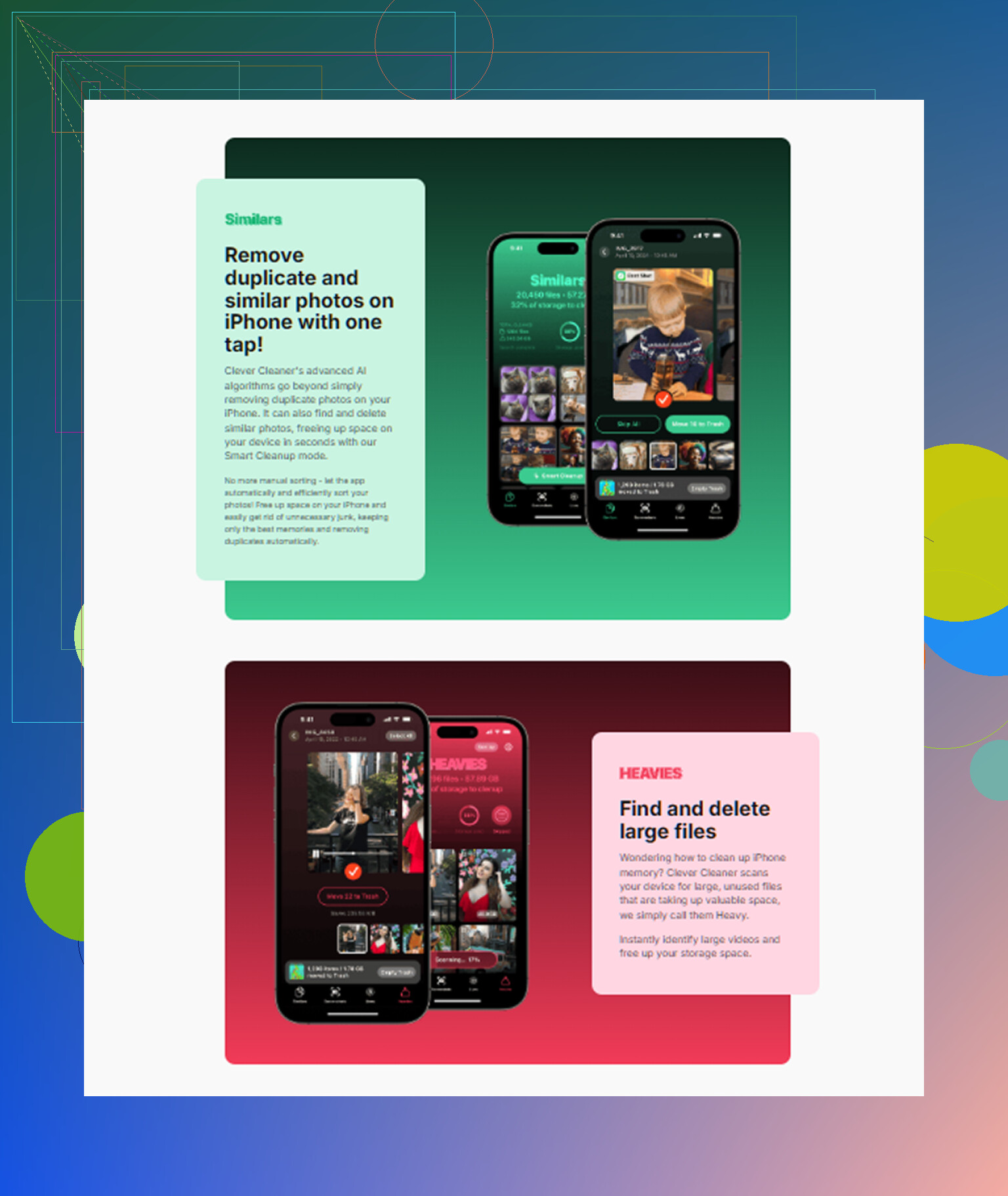
Als je de snelle route voor media-opruiming wilt, is Clever Cleaner handig voor duplicaten en enorme video’s. Ook de moeite waard om een gedetailleerde Clever Cleaner-review voor het vrijmaken van iPhone-opslag te lezen als je opruimopties vergelijkt.
Als het getal na 24 uur nog steeds totaal nergens op slaat, kan het eerlijk gezegd een iOS-rapportagebug zijn. De opslagmenu’s van Apple zijn… niet bepaald een meesterklas in duidelijkheid lol.