Mein iPhone hat viel freien Speicher, aber in letzter Zeit läuft es wirklich sehr langsam. Apps brauchen ewig zum Öffnen, das Scrollen ruckelt, und selbst einfache Aufgaben fühlen sich verzögert an. Ich versuche herauszufinden, was die Verlangsamung sonst noch verursachen könnte und was ich tun kann, um das zu beheben.
Wenn du iOS 26 erst vor ein oder zwei Tagen installiert hast, würde ich noch nicht in Panik geraten. Direkt nach einem großen Update beginnt das Telefon normalerweise im Hintergrund mit einer Menge Aufräum- und Neuaufbauarbeit. Bei meinem war das auch so. Fotos wurden neu indiziert, App-Daten neu aufgebaut, Systemdateien wurden umsortiert, und das ganze Telefon fühlte sich eine Weile seltsam träge an. Sogar beim Tippen gab es eine Verzögerung. Ich habe es zwei Nächte lang über Nacht eingesteckt und mit WLAN verbunden gelassen, und ungefähr am dritten Tag fühlte es sich deutlich besser an.
Wenn du schon über eine Woche hinaus bist und es sich immer noch langsam anfühlt, dann würde ich anfangen, andere Dinge zu prüfen.
Als Erstes würde ich mir den Speicher ansehen. Viele Leute sehen ein paar GB frei und gehen davon aus, dass alles in Ordnung ist. iOS scheint es nicht zu mögen, wenn es zu nah an der Grenze läuft. Nach dem, was ich gesehen habe, solltest du ungefähr 10 bis 20 Prozent deines Speichers frei haben. Wenn du darunter fällst, beginnt das Telefon mit temporären Dateien zu kämpfen, App-Starts werden langsamer, Animationen ruckeln, und zufällige Abstürze treten auf. Selbst wenn du also nicht voll bist, könnte es trotzdem zu eng für das System sein, um sauber zu arbeiten.
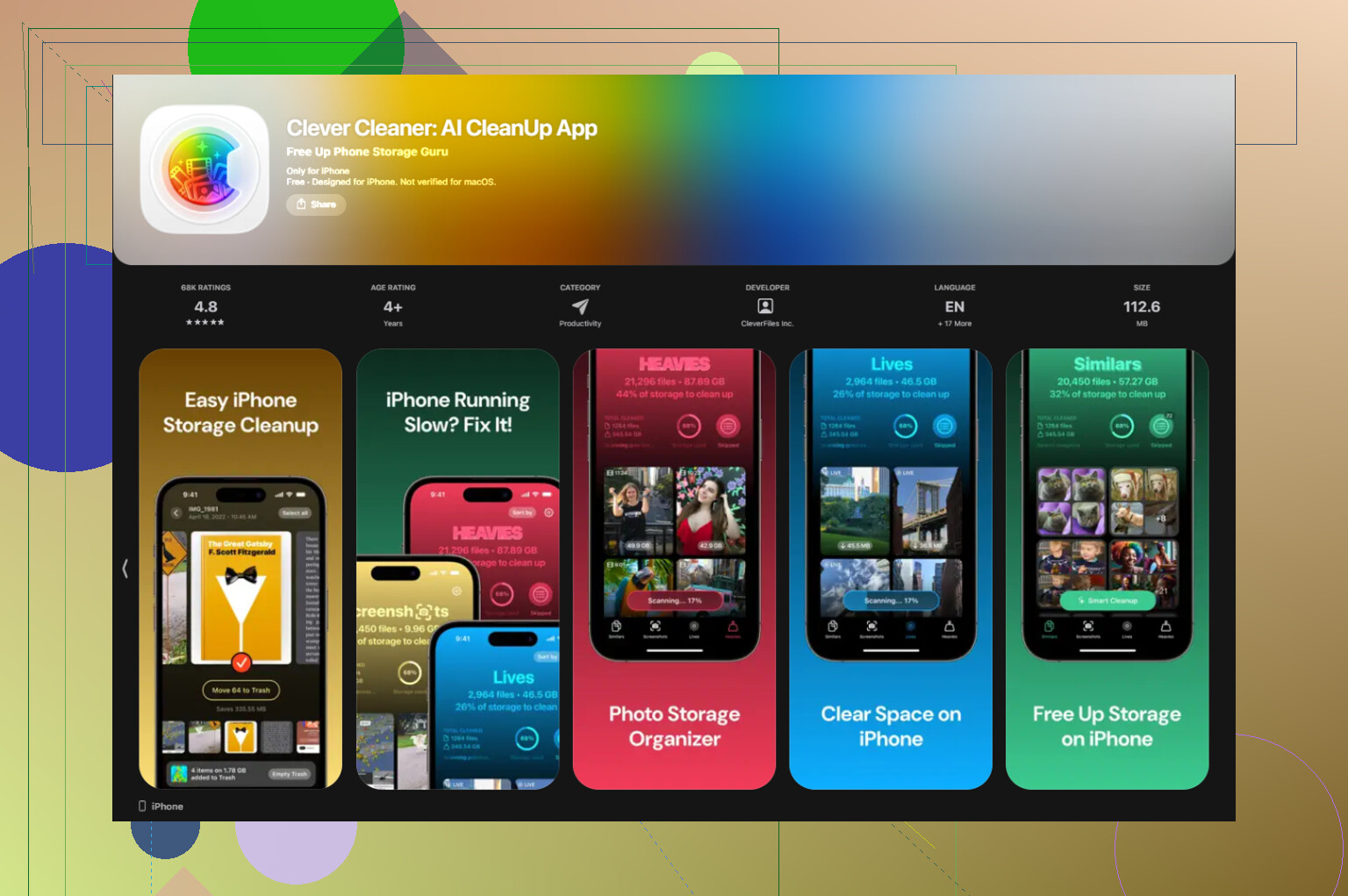
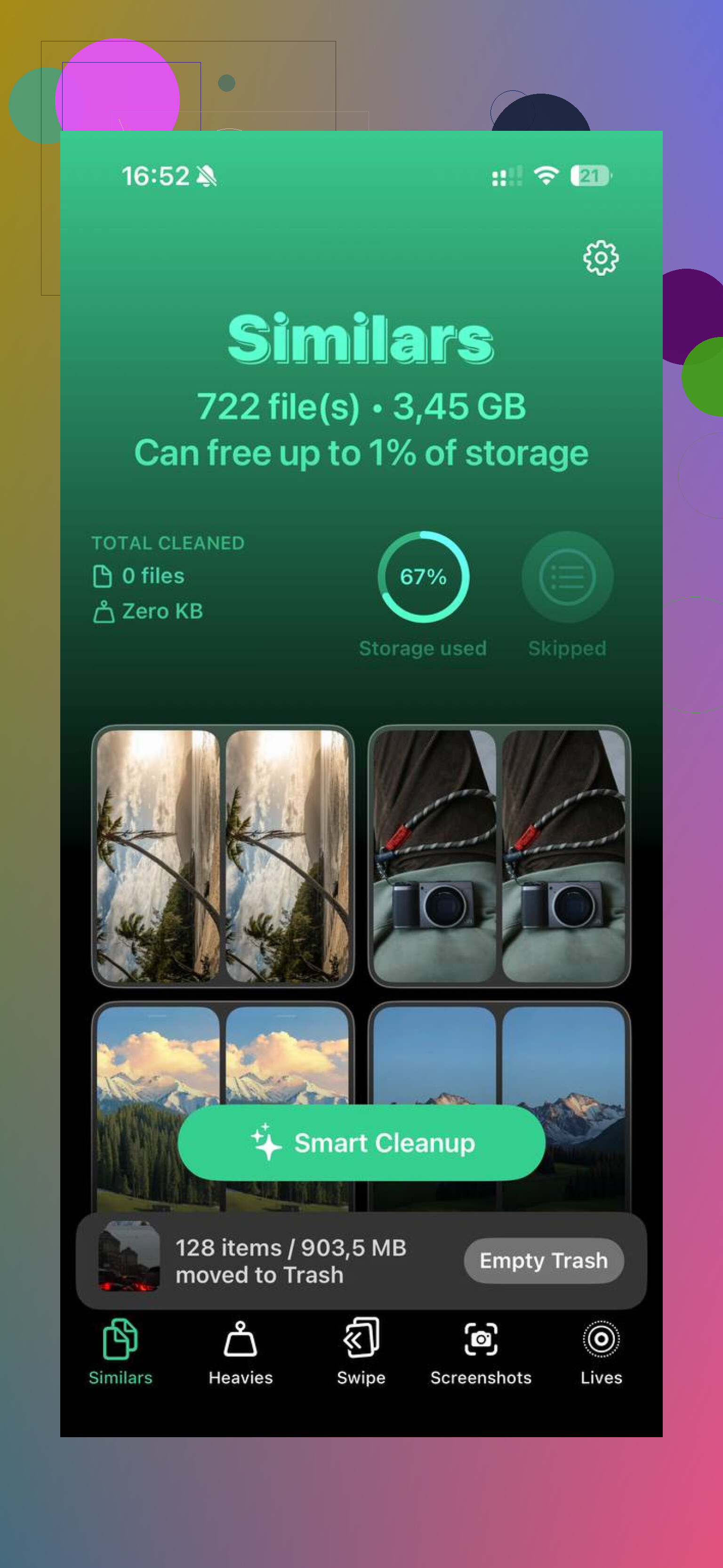
Für die meisten Menschen sind Fotos und Videos das Hauptproblem. Bei mir waren sie es. Das manuelle Aufräumen war furchtbar, deshalb habe ich am Ende Clever Cleaner verwendet. Was mir daran gefallen hat, war, wie direkt es war. Keine Werbung, keine Bezahlschranke, die die grundlegende Nutzung blockiert. Der Bereich Ähnliche gruppierte diese fast identischen Fotos, bei denen man sechs Aufnahmen gemacht hat und nur eine wichtig war. Der Bereich Große Dateien war für mich nützlicher, weil er die Mediathek nach Dateigröße sortierte und zeigte, welche riesigen Videoclips und Bildschirmaufnahmen zuerst Speicherplatz fraßen. Vor dem Löschen wurden auch die Größen der Screenshots angezeigt, was mir etwas Rätselraten ersparte. Die App verarbeitet alles auf dem Gerät, deine Sachen werden also nicht irgendwo hochgeladen. Nachdem ich ein paar GB freigemacht hatte, fühlte sich das Telefon nicht mehr so ausgebremst an. Keine Magie, aber merklich.
Auch der Batteriezustand ist wichtig, mehr als viele erwarten. Geh zu Einstellungen > Batterie > Batteriezustand. Wenn die maximale Kapazität unter 80 Prozent liegt, kann das iPhone-Leistungsmanagement eingreifen und den Prozessor verlangsamen, um Abschaltungen zu vermeiden. Ich habe erlebt, dass sich Telefone nach Software langsam anfühlten, obwohl das eigentliche Problem die Batterie war. Wenn deiner unter 80 Prozent liegt, ist ein Batteriewechsel oft die bessere Lösung, als stundenlang Einstellungen zu verfolgen.
Das würde ich als Nächstes versuchen, in dieser Reihenfolge:
-
Alle Apps aktualisieren
Öffne den App Store und tippe auf Alle aktualisieren. Nach einer großen iOS-Version laufen manche Apps schlecht, bis ihre Entwickler sie anpassen. Ich hatte schon eine veraltete App, die das ganze Telefon heruntergezogen hat. -
Hintergrundaktualisierung reduzieren
Geh zu Einstellungen > Allgemein > Hintergrundaktualisierung. Schalte sie für Apps aus, die nicht den ganzen Tag aktualisiert werden müssen. Das hat bei meinem älteren iPhone mehr geholfen, als ich erwartet hatte. -
Bewegung reduzieren einschalten
Einstellungen > Bedienungshilfen > Bewegung > Bewegung reduzieren. Das beschleunigt den Prozessor nicht, aber es lässt das Telefon flüssiger wirken, weil Animationen entfernt werden, die auf älterer Hardware oft ruckelig aussehen. -
Stromsparmodus prüfen
Wenn du den Stromsparmodus ständig eingeschaltet hast, schalte ihn aus und teste erneut. Er reduziert die Leistung, um Batterie zu sparen, deshalb kann sich das Telefon bei normaler Nutzung träge anfühlen. -
Es hin und wieder neu starten
Ich habe angefangen, meines etwa einmal pro Woche neu zu starten. Das hat temporären Müll beseitigt und diese Verlangsamungen behoben, die sich irgendwie einschleichen, ohne dass man es merkt.
Wenn sich nach einer vollen Woche nichts davon ändert, würde ich Alle Einstellungen zurücksetzen versuchen. Du findest es unter Einstellungen > Allgemein > iPhone übertragen oder zurücksetzen. Das löscht weder deine Apps noch deine Fotos. Es setzt Systemeinstellungen, Netzwerkeinstellungen, Anzeigeeinstellungen und andere Konfigurationsdaten zurück. Manchmal hinterlässt ein Update irgendwo eine kaputte Einstellung, und das bereinigt es, ohne alles plattzumachen.
Kurz gesagt: Wenn es erst ein paar Tage her ist, gib ihm Zeit. Wenn es länger her ist, prüfe zuerst freien Speicher, Größe der Fotomediathek, Batteriezustand, App-Updates und Hintergrundeinstellungen. In dieser Reihenfolge habe ich das Problem bei meinem gefunden.
Speicher ist nur ein Teil davon. Beim Teil mit der Verlangsamung nach Updates stimme ich @mikeappsreviewer zu, aber ich glaube nicht ganz, dass freier Speicherplatz für die meisten Leute der Hauptgrund ist. Wenn auf deinem iPhone noch reichlich Platz frei ist, würde ich zuerst auf Hitze, Batteriealterung und problematische Apps schauen.
Ein paar Prüfungen, die ich machen würde:
-
Beobachte die Temperatur.
Wenn sich das Telefon bei einfachen Aufgaben warm anfühlt, drosselt iOS den Chip absichtlich. Auch die Helligkeit sinkt. Das passiert oft bei schwachem Mobilfunksignal, GPS-Nutzung, Video-Apps und beim Laden. Teste die Leistung, nachdem das Telefon abgekühlt ist. -
Prüfe die Analytics-Daten.
Einstellungen > Datenschutz & Sicherheit > Analyse & Verbesserungen > Analysedaten.
Wenn du in Absturzprotokollen oder Panic-Logs immer wieder denselben App-Namen siehst, ist diese App das Problem. Lösche sie, starte das Gerät neu und installiere sie später wieder. Ich habe einmal ein langsames iPhone repariert, weil eine Shopping-App ständig im Hintergrund hängen blieb. Albern, aber ja. -
Schau dir dein Signal an.
Schlechtes Mobilfunksignal verbraucht mehr Energie und hält die Funkmodule ständig beschäftigt. Telefone in schwachen 5G-Gebieten fühlen sich oft schlechter an als mit stabilem LTE. Versuche, 5G Auto für einen Tag auf LTE umzustellen, und schau, ob die Verzögerungen nachlassen. -
Safari wird mit der Zeit träge.
Wenn Safari langsam ist, lösche die Website-Daten. Einstellungen > Safari > Verlauf und Websitedaten löschen. Tabs mit medienlastigen Seiten verbrauchen RAM und lassen ältere iPhones ruckelig wirken. -
Widgets und Live-Aktivitäten.
Zu viele Sperrbildschirm-Widgets, Home-Bildschirm-Widgets und Live-Aktivitäten für Sport oder Lieferungen erzeugen ständig zusätzliche Aktualisierungslast. Entferne die, die du nicht brauchst. Das wird ständig übersehen. -
Mail-Einstellungen.
Push-E-Mail bei mehreren Accounts fragt den ganzen Tag laufend Daten ab. Stelle Abrufen für Accounts, die du nicht sofort brauchst, auf 15 Minuten oder manuell. -
Bedienungshilfen.
Deaktiviere Geräuscherkennung, wenn du sie aktiviert hast. Apple weist selbst darauf hin, dass sie die Leistung auf manchen iPhones beeinträchtigt.
Wenn deine Fotos-Mediathek riesig ist, hilft das Aufräumen trotzdem. Clever Cleaner ist ganz gut darin, doppelte Aufnahmen und riesige Videos zu finden. Diese Rezension von Fossbytes erklärt, warum es für das Aufräumen einer iPhone-Fotomediathek nützlich ist: Fossbytes-Rezension von Clever Cleaner zum Aufräumen des iPhones.
Wenn die Verzögerungen auch System-Apps betreffen und nicht nur eine einzelne App, würde ich zuerst auf Batteriezustand und thermische Drosselung schauen. Das ist normalerweise das versteckte Problem.
Speicher ist nur ein Teil des Puzzles. Ich stimme @mikeappsreviewer und @mike34 größtenteils zu, aber ich würde zuerst einen anderen Aspekt hervorheben: RAM-Belastung und System-Overhead, nicht nur freien Speicherplatz.
Ein paar Dinge können dazu führen, dass sich ein iPhone langsam anfühlt, selbst wenn noch viel Speicherplatz frei ist:
-
Zu viele Apps im angehaltenen Zustand
iOS ist gut im Speichermanagement, aber manche Apps sind echte Fresser. Soziale Netzwerke, Karten, Shopping, Video-Editoren und Browser-Tabs können viel RAM verbrauchen und dafür sorgen, dass sich App-Wechsel und Scrollen unangenehm träge anfühlen. -
VPNs, Werbeblocker, Tastaturen und Profil-Müll
Drittanbieter-Tastaturen, dauerhaft aktive VPNs, DNS-/Werbeblocker-Apps und alte Konfigurationsprofile können Netzwerk und Tippen auf merkwürdige Weise verlangsamen. Wenn die Verzögerung beim Laden von Apps oder Webseiten auftritt, sollte man das prüfen. -
Fotoverarbeitung im Hintergrund
Nicht nur nach iOS-Updates. Wenn du kürzlich iCloud-Fotos aktiviert, Originale heruntergeladen, ein Backup wiederhergestellt oder eine Menge Bilder/Videos importiert hast, kann die Fotos-App tagelang im Hintergrund arbeiten. -
Fast voller iCloud-Speicher, nicht nur iPhone-Speicher
Das wird oft übersehen. Wenn iCloud voll ist, wird die Synchronisierung unordentlich. Fotos, Nachrichten, Backups, Notizen – all das kann ständig hängen bleiben und neu versuchen zu synchronisieren. Das zeigt sich nicht immer als Speicherproblem direkt auf dem Telefon. -
Ein fehlerhafter Widget-Stapel oder eine App-Erweiterung
Widgets wirken harmlos, bis sich eins danebenbenimmt. Dasselbe gilt für Share-Sheet-Erweiterungen. Wenn das Telefon vor allem auf dem Home-Bildschirm, in der Suche oder im Teilen-Menü ruckelt, würde ich dort anfangen.
Was ich ausprobieren würde, das sich von der üblichen Checkliste unterscheidet:
-
Widgets für einen Tag deaktivieren
Entferne die meisten Widgets vom Home-Bildschirm und Sperrbildschirm. Ernsthaft, teste das. Manche sind überraschend ressourcenintensiv. -
iCloud-Sync für eine große Kategorie vorübergehend ausschalten
Fotos oder Nachrichten, nur als Test. Wenn die Leistung besser wird, hast du den Verursacher gefunden. -
Jedes VPN, jede cleaner-artige Netzwerk-App oder benutzerdefinierte Tastatur löschen, der du nicht vertraust
Einige davon sind insgeheim ziemlich furchtbar. -
Freien iCloud-Speicher prüfen
Einstellungen > [dein Name] > iCloud. -
Einen sauberen Safari-Test erzwingen
Öffne nur einen privaten Tab, ohne Inhaltsblocker, und vergleiche. Wenn sich Safari plötzlich flott anfühlt, sind Erweiterungen oder zwischengespeicherter Müll ein Teil des Problems.
Wenn deine Mediathek riesig ist, denke ich schon, dass Clever Cleaner nützlich ist, besonders zum Löschen doppelter Aufnahmen und riesiger Videos, ohne ewig suchen zu müssen. Dieser Test der Clever Cleaner iPhone-App zum Freigeben von Foto- und Videospeicher gibt einen guten Überblick.
Ehrlich gesagt würde ich, wenn die Verzögerung systemweit in jeder App auftritt, eher auf Akku, Hitze, RAM-hungrige Apps oder Synchronisierungsaktivität tippen, bevor ich allein den Speicher verantwortlich mache. Dieses Ich habe doch reichlich Speicherplatz ist absolut real. iPhones können aus ganz anderen Gründen trotzdem zäh wie Sirup laufen.