Mein iPhone-Speicher zeigt, dass die Kategorie Anwendungen mehr Speicherplatz verwendet als die Gesamtgröße aller Apps, die ich installiert habe. Ich habe meine App-Liste bereits überprüft, und die Zahlen gehen nicht auf. Ich brauche Hilfe dabei herauszufinden, was im Anwendungen-Speicher enthalten ist und wie ich den zusätzlichen Speicherplatz freigeben kann, ohne wichtige Daten zu löschen.
Der Speicherbildschirm deines iPhones ist aus gutem Grund verwirrend. Mir ist genau dasselbe passiert. Ich hatte nur eine kurze App-Liste, nichts Großes, und trotzdem sah der Bereich Anwendungen aufgebläht aus und lag weit über dem, was ich tatsächlich installiert zu haben glaubte.
Was mich dabei irritiert hat, war Folgendes. Anwendungen bedeutet nicht nur die App-Dateien, die du aus dem App Store geladen hast. Es umfasst auch die zusätzlichen Daten, die Apps bei der Nutzung hinterlassen.
Das ist normalerweise darin enthalten.
Nutzerdaten. Deine Logins, gespeicherten Einstellungen, Präferenzen, Entwürfe, Downloads und Daten, die mit deinem Konto verknüpft sind.
Support-Dateien. Sprachpakete, gebündelte Ressourcen, App-Assets und andere Dateien, die die App braucht, damit sie nicht kaputtgeht.
Cache-Dateien. Das ist meistens der größte Punkt. Soziale Apps speichern Bilder und Videoteile. Browser behalten Webseitendaten. Spiele legen Texturen und andere Assets ab. Mit der Zeit wird dieser Stapel groß, auch wenn du nichts Neues installierst.
Wenn also deine App-Anzahl gleich geblieben ist, aber der Balken Anwendungen weiter angestiegen ist, ist oft der Cache der Grund. Ich habe das bei Telegram, Safari, Instagram und ein paar Shopping-Apps gesehen. Kleine Installationsgröße, aber hoher Speicherverbrauch nach ein paar Wochen.
Außerdem ist Anwendungen nicht dasselbe wie Systemdaten.
Anwendungen ist an die Apps gebunden, die du installiert hast.
Systemdaten sind iPhone-seitige Inhalte. Schriftarten, Siri-Stimmen, Protokolle, Wörterbücher, Indizes und andere Systemdateien. Apple hat einen Teil davon früher als Andere bezeichnet, was nicht gerade hilfreich war.
Wenn du Speicherplatz zurückhaben willst, ohne das Telefon zu löschen, würde ich hier anfangen.
Gehe zu Einstellungen > Allgemein > iPhone-Speicher.
Wähle eine App aus und prüfe, ob App auslagern sinnvoll ist. Ich nutze das für Apps, die ich behalten möchte, aber nur selten öffne. Beim Auslagern wird die App selbst entfernt, während ihre Dokumente und Daten erhalten bleiben. Wenn du sie erneut installierst, ist dein Zeug normalerweise wieder so da, wie du es hinterlassen hast.
Bei Apps mit integrierten Cache-Steuerungen lösche den Cache innerhalb der App oder in ihren Einstellungen. Safari ist das naheliegende Beispiel. Du kannst ihn unter Einstellungen > Safari > Verlauf und Websitedaten löschen entfernen.
Bei Apps ohne Cache-Schaltfläche ist Löschen und Neuinstallieren die direkte Lösung. Nervig, ja. Trotzdem der sauberste Weg, den ich gefunden habe, um alte temporäre Dateien loszuwerden.
Eines habe ich auf die harte Tour gelernt: Wenig freier Speicherplatz macht das ganze Telefon langsamer. Bei mir wurde es übel. Kamera-Verzögerung. Zufällige App-Abstürze. Tastatur-Verzögerung. Die Warnung Speicher fast voll wurde ständig angezeigt. Nachdem ich mich damit beschäftigt hatte, schien es, als brauche iOS Luft zum Atmen, etwa 6 GB frei sind eine vernünftige Untergrenze. Als ich wieder Platz geschaffen hatte, fühlte sich das Telefon nicht mehr kaputt an.
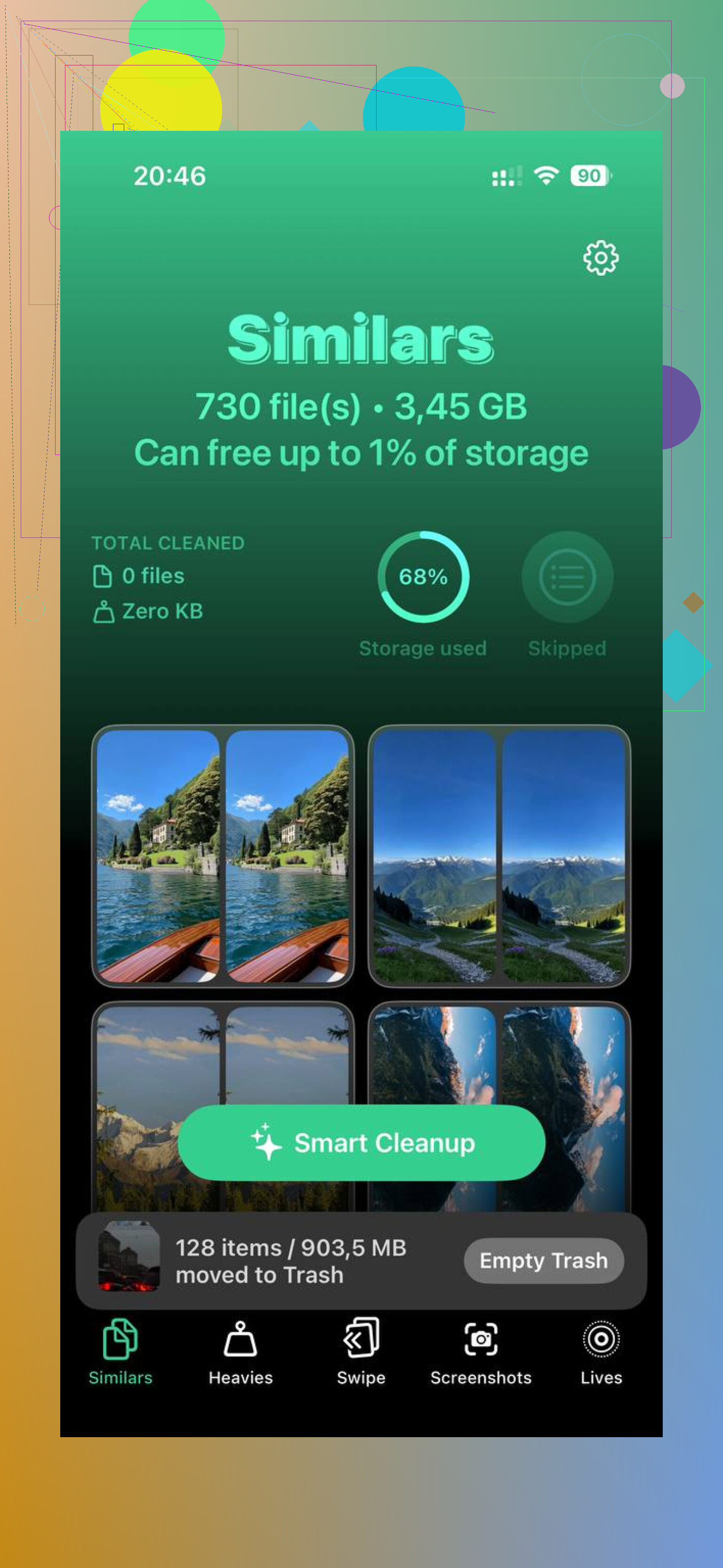
Ich habe zuerst versucht, von Hand aufzuräumen. Das hat ewig gedauert. Die Speichermenüs auf dem iPhone sind nicht auf Geschwindigkeit ausgelegt. Danach habe ich eine Aufräum-App benutzt und dieses Video gefunden:

Am meisten geholfen hat mir, Medien nach Größe zu sortieren. Sobald du die riesigen Videos, doppelten Screenshots und alten Bildschirmaufnahmen an einem Ort siehst, geht das Aufräumen schneller. Die Erkennung doppelter Fotos fand ich auch gut, weil ich immer 4 Aufnahmen von derselben Sache mache und 3 davon vergesse. Ein bisschen peinlich, aber so ist es eben.
Auch der Datenschutz war mir wichtig. Ich wollte nicht, dass meine Fotobibliothek zur Analyse vom Gerät gesendet wird. Verarbeitung auf dem Gerät war das Einzige, dem ich persönliche Bilder anvertrauen wollte.
Nachdem ich etwa 15 GB gelöscht hatte, war der Unterschied deutlich. Apps öffneten sich schneller. Die Kamera startete wieder rechtzeitig. Das Telefon hat bei einfachen Aufgaben nicht mehr gestottert.
Also ja, wenn die Zahl bei Anwendungen zu hoch aussieht, dann lügt sie meistens nicht. Sie zählt mehr, als die App-Symbole vermuten lassen. Die Lösung ist meist Cache-Bereinigung, Auslagern und das Löschen hartnäckiger Apps, wenn es nötig ist.
Deine Zahlen wirken falsch, weil Apple den Speicher auf zwei verschiedene Arten zählt.
Die App-Liste zeigt oft die angegebene Größe jeder App oder eine vereinfachte Gesamtsumme. Der Balken Anwendungen umfasst mehr. Er enthält oft:
App-Binärdateien.
App-Clips.
Geteilte App-Container.
Auf dem Gerät befindliche App-Erweiterungen wie Tastaturen, Widgets, iMessage-Pakete.
Heruntergeladene Inhalte in Apps, Netflix, Spotify, Podcasts, Maps-Offlinedaten.
Dateien von Apps, die nicht mehr auf deinem Home-Bildschirm sichtbar sind, wie versteckte Installationen aus der App-Mediathek oder alte Begleit-Apps aus der Apple-Watch-Einrichtung.
Ich widerspreche @mikeappsreviewer in einem Punkt teilweise. Cache ist ein wichtiger Grund, ja, aber nicht immer der Hauptgrund. Offline-Medien sind oft schlimmer. Eine Podcast-App mit 20 GB an Downloads bringt die Rechnung schnell durcheinander. Dasselbe gilt für WhatsApp, TikTok-Entwürfe, CapCut-Projekte, GarageBand-Soundbibliotheken und Kartendownloads.
Ein paar Stellen, die Leute übersehen:
Einstellungen > Apple-ID > iCloud > Accountspeicher verwalten. Manche Apps spiegeln lokale Daten und verwirren damit, was du für nur in iCloud gespeichert hältst.
Dateien-App > Auf meinem iPhone. App-eigene Dateien liegen dort und zählen trotzdem unter Anwendungen.
Nachrichten > große Anhänge. Ein Teil davon fließt auf seltsame Weise wieder in die App-Speicher-Gesamtsummen ein.
TV-, Musik-, Podcasts- und Bücher-Downloads. Die vergisst man leicht.
So prüfst du es am besten:
Starte das Telefon zuerst neu. Die Speicherindizierung ist fehleranfällig und hinkt hinterher.
Warte 2 bis 5 Minuten auf dem Bildschirm iPhone-Speicher.
Prüfe die größten Verursacher nach dem Wachstum von Dokumente & Daten, nicht nach der Installationsgröße.
Öffne die Apps selbst und entferne Downloads, Projekte oder gespeicherte Medien.
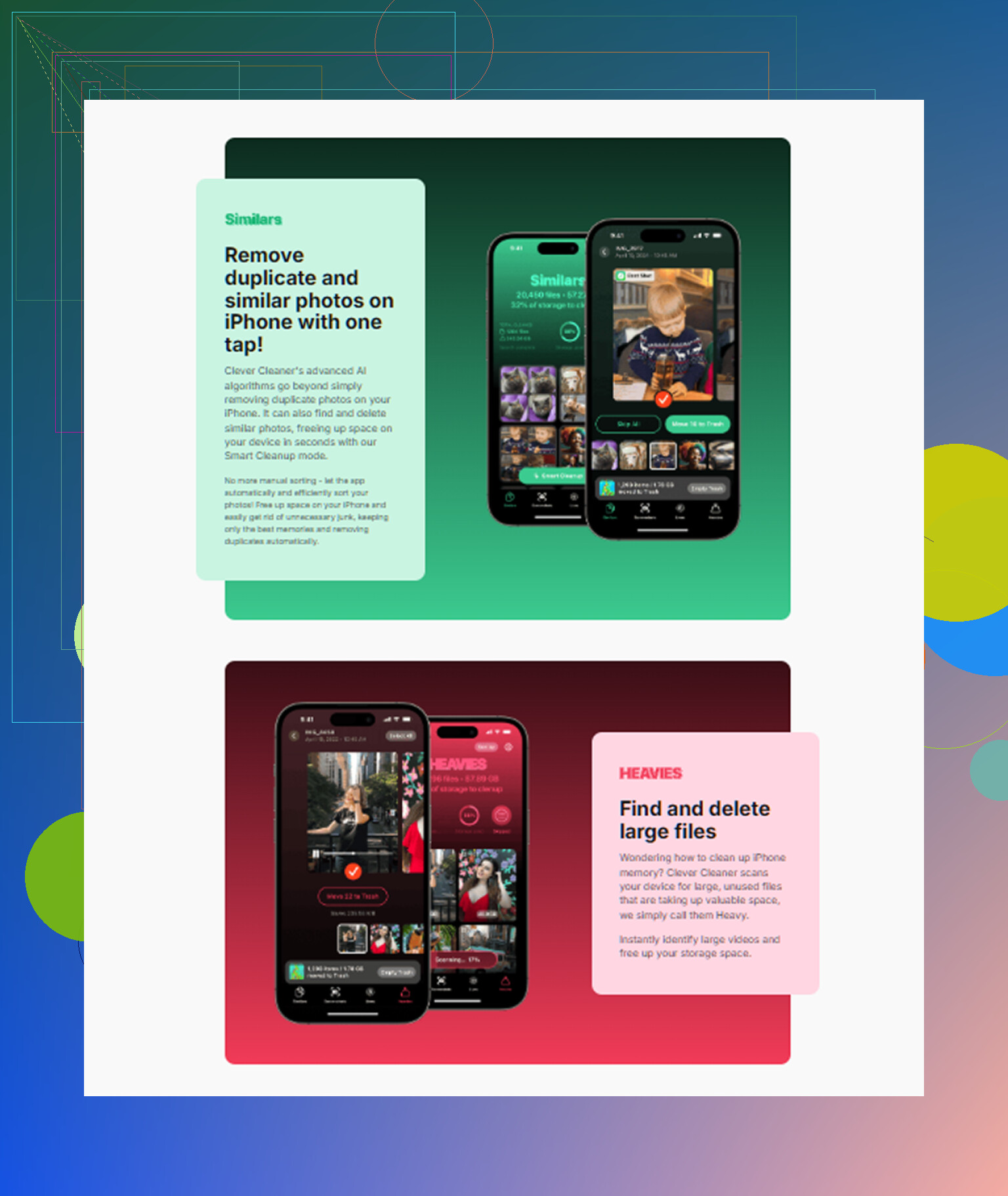
Wenn du eine schnellere Bereinigungsrunde willst, ist Clever Cleaner einen Blick wert, um doppelte Fotos und große Mediendateien zu finden. Für Leute, die Optionen vergleichen, ist dieser Reddit-Thread darüber, warum iPhone-Nutzer Clever Cleaner für die kostenlose Speicherbereinigung empfehlen, nützlich.
Wenn die Zahl nach einem Neustart immer noch falsch aussieht, aktualisiere iOS. Fehler bei der Speicheranzeige gibt es in manchen Versionen tatsächlich. Ich habe erlebt, dass sich die Gesamtsummen nach einem Update von selbst korrigiert haben, was nervig ist, aber stimmt.
Was die Berechnung oft falsch aussehen lässt, ist, dass Apple gleichzeitig zwei unterschiedliche Ansichten des Speichers anzeigt.
Die Liste pro App ist nicht immer eine saubere Summe von allem, was in der Kategorie Anwendungen liegt. Diese größere Gesamtsumme für Anwendungen kann App-Erweiterungen, Apple Watch Begleitdaten, Siri-Kurzbefehlsdaten, gemeinsame Container zwischen Apps, temporäre Installationsdateien und übrig gebliebene Paketdaten von Updates enthalten. Also ja, die Zahlen können etwas kaputt wirken, auch wenn sie technisch gesehen richtig sind.
Ich widerspreche @mikeappsreviewer leicht darin, dass Cache jedes Mal der Hauptgrund ist. Manchmal ist es appbezogener Datenmüll, der gar nicht offensichtlich als Cache erkennbar ist. Bearbeitungs-Apps, Messaging-Apps und Streaming-Apps sind berüchtigt dafür, versteckte lokale Daten zu behalten. @mike34 lag in diesem Punkt näher dran.
Eine Sache würde ich prüfen, die dort nicht wirklich betont wurde: alte App-Reste nach einer Wiederherstellung aus einem Backup oder nach dem Übertragen auf ein neues iPhone. Ich habe erlebt, dass die Speicheranzeige tagelang, manchmal sogar länger, aufgebläht blieb, weil iOS veraltete Berechnungen weiterführt. Wenn die Gesamtsumme absurd wirkt, starte das iPhone neu, schließe es an den Strom an, aktiviere WLAN und lass es über Nacht liegen. Klingt dumm, aber iOS indiziert Dinge im Hintergrund neu und die Zahl kann sich wieder einpendeln.
Sieh auch nach:
- Messages-Sticker und iMessage-Apps
- Apple Watch App-Daten
- von Apps unter Auf meinem iPhone gespeicherte Dateien
- heruntergeladene Stimmen in Bedienungshilfen oder Siri
- Creator-Apps wie CapCut, iMovie, GarageBand
Wenn du den schnellen Weg zur Medienbereinigung willst, ist Clever Cleaner nützlich für Duplikate und riesige Videos. Ebenfalls lesenswert ist eine ausführliche Clever Cleaner Bewertung zum Freigeben von iPhone-Speicher, falls du verschiedene Bereinigungsoptionen vergleichst.
Wenn die Zahl nach 24 Stunden immer noch überhaupt keinen Sinn ergibt, könnte es ehrlich gesagt ein iOS-Anzeigefehler sein. Apples Speichermenüs sind … nicht gerade ein Meisterkurs in Klarheit lol.