Ich habe Hunderte von Fotos von meinem iPhone gelöscht, um Speicherplatz freizugeben, aber die angezeigte Speichermenge hat sich kaum verändert oder ist überhaupt nicht gesunken. Ich habe auch die Fotos-App überprüft und bin mir nicht sicher, ob Zuletzt gelöscht, iCloud-Fotos, zwischengespeicherte Daten oder Systemspeicher das Problem verursachen. Wie kann ich den iPhone-Speicher nach dem Löschen von Fotos tatsächlich freigeben?
Als Erstes würde ich das Album Zuletzt gelöscht prüfen. Viele Leute übersehen diesen Teil. Wenn du Fotos auf einem iPhone löschst, sind sie normalerweise noch nicht wirklich weg. Sie werden in Zuletzt gelöscht verschoben und können dort etwa 30 bis 40 Tage bleiben und die ganze Zeit weiterhin Speicherplatz belegen.
Öffne Fotos, gehe zu Alben, scrolle nach unten zu Zuletzt gelöscht und wähle „Alle löschen“, wenn du sicher bist, dass du dort nichts brauchst. Solange dieser Ordner nicht geleert ist, führt das Löschen von Inhalten aus deiner Kamerarolle möglicherweise überhaupt nicht dazu, dass sich die Speicheranzeige verändert.
Wenn du das bereits gemacht hast und die Einstellungen immer noch sagen, dass dein Telefon voll ist, könnte es einfach daran liegen, dass iOS den Speicherbericht nur langsam aktualisiert. Die Speicheransicht kann dem tatsächlich Geschehenen hinterherhinken. Starte das Telefon neu und prüfe es erneut. Manchmal braucht es mehr als einen Neustart, bevor iOS alles richtig neu berechnet.
Prüfe auch, ob du iCloud-Fotos mit iPhone-Speicher optimieren verwendest. Wenn das aktiviert ist, hat dein Telefon möglicherweise nur kleine lokale Versionen vieler deiner Fotos, während die Originale in voller Größe in iCloud gespeichert sind. Dann geben selbst 1.000 gelöschte Fotos vielleicht nicht so viel Speicher frei, wie du erwartest. Du denkst vielleicht, du gewinnst mehrere Gigabyte zurück, aber das Telefon entfernt möglicherweise nur Vorschaubilder oder kleinere lokale Kopien.
Fotos sind auch nicht immer das eigentliche Problem. Nachrichten und App-Caches können still und leise eine Menge Speicherplatz auffressen. Alte Gruppenchats können jahrelang Videos, GIFs, Memes und zufällige Anhänge enthalten. Das Löschen von Bildern aus Fotos hat darauf keinerlei Einfluss. Apps wie TikTok, WhatsApp, Instagram und ähnliche können ebenfalls riesige Caches aus Videos und Medien aufbauen, die sie zuvor geladen haben.
Als mein Telefon in diese Schleife „Speicher voll“ geraten ist, war das nicht nur nervig, weil ich keine Fotos machen konnte. Das ganze Telefon begann sich schlecht zu verhalten. Apps stürzten ab, die Eingabe verzögerte sich und alles fühlte sich träge an. Wenig Speicher kann die normale iPhone-Leistung beeinträchtigen, weil iOS weiterhin Platz für temporäre Dateien und Hintergrundaufgaben braucht.
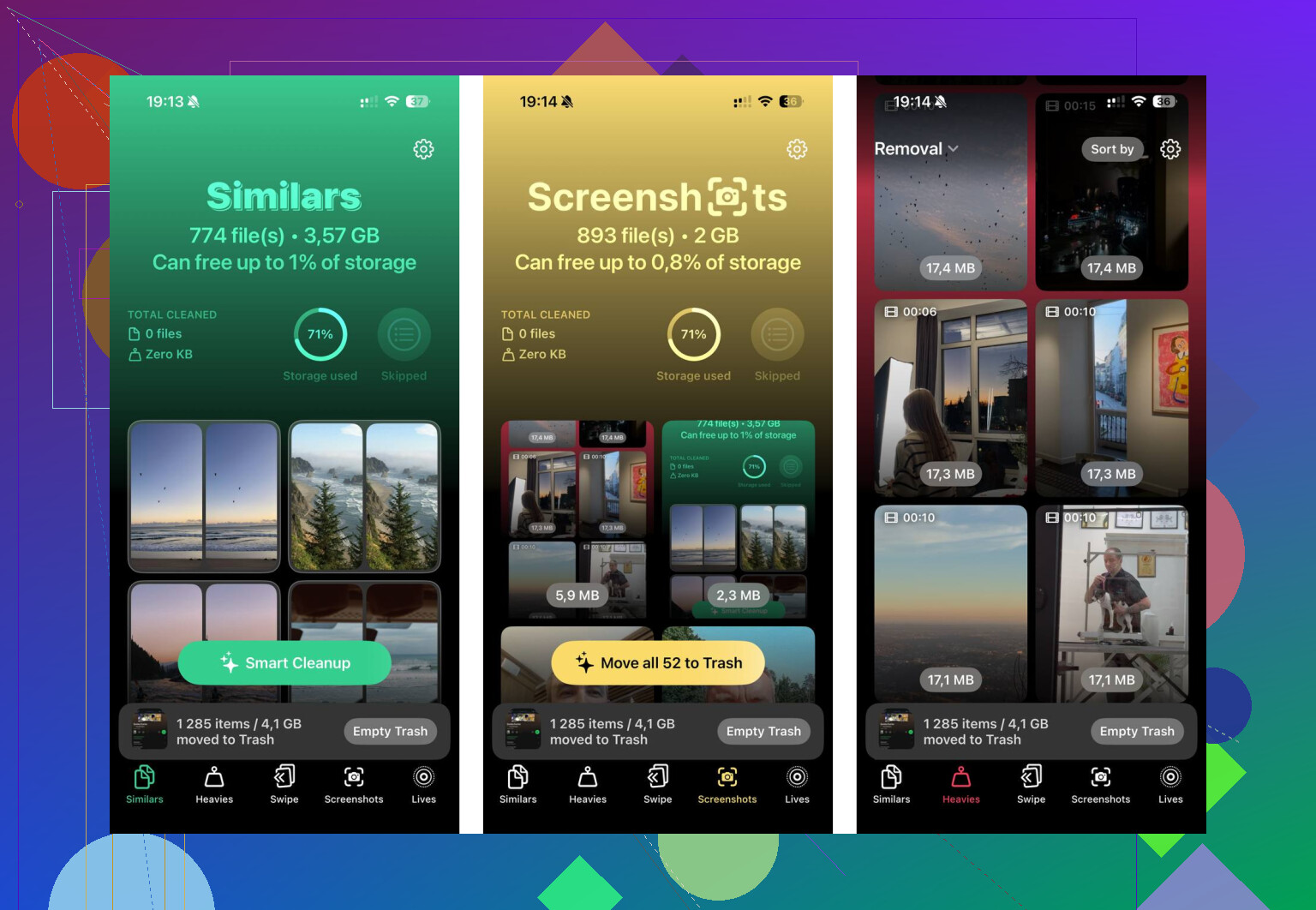
Die größten Junk-Dateien manuell zu finden, ist der schmerzhafte Teil, denn Apples integrierte Fototools machen es nicht leicht, nach Dateigröße zu sortieren oder fast doppelte Dateien zu finden. Ich habe schließlich Clever Cleaner verwendet. Ich bin bei Cleaner-Apps normalerweise skeptisch, weil so viele von ihnen im Grunde Werbemaschinen oder Abo-Fallen sind, aber diese hier ist kostenlos, ohne Werbung, Bezahlschranken oder irgendeinen Testzeitraum-Unsinn.
Am nützlichsten war für mich der Bereich Heavies, weil dort die größten Videos und Dateien zuerst angezeigt werden. Dadurch ist es viel einfacher, die riesigen 4K-Clips zu löschen, von denen du vergessen hattest, dass sie überhaupt da sind. Der Bereich Similars ist ebenfalls praktisch, weil er Fotos findet, die fast gleich sind, etwa Serienaufnahmen oder zehn Versionen desselben Sonnenuntergangs, und dir hilft, das beste zu behalten. Außerdem verarbeitet die App alles auf dem Telefon, anstatt deine Fotos irgendwo anders hochzuladen. Ich habe damit etwa 40 GB freigemacht, und danach war die Verzögerung verschwunden.
Wenn die Speicherzahl danach immer noch festhängt, gibt es einen seltsamen Trick, den manche Leute verwenden. Gehe zu Datum & Uhrzeit, schalte „Automatisch einstellen“ aus, stelle das Datum etwa zwei Jahre zurück, öffne Fotos und warte kurz, dann stelle das Datum wieder normal ein. Aus irgendeinem Grund kann das iOS manchmal dazu zwingen, alte zwischengespeicherte Fotodaten oder Geisterdateien zu bereinigen, die nicht korrekt entfernt wurden.
Wenn Systemdaten, was früher „Andere“ hieß, ungefähr 20 GB oder mehr belegt und sich einfach nicht verkleinern will, ist die letzte Option ein vollständiges Backup und ein Zurücksetzen auf Werkseinstellungen. Das ist die lästige Lösung, aber dadurch können beschädigte Cache-Dateien entfernt werden, an die sonst nichts herankommt. Stell nur sicher, dass dein Telefon vollständig in iCloud oder auf einem Computer gesichert ist, bevor du das machst. Ich würde zuerst Zuletzt gelöscht, einen Neustart, die Bereinigung von Nachrichten/Apps und eine richtige Fotobereinigung ausprobieren, denn das löst das Problem meistens.
Das Freigeben von Speicherplatz auf dem Telefon ist etwas anderes als das Verkleinern deiner iCloud-Mediathek. Wenn iCloud-Fotos aktiviert ist, kann das Löschen von Bildern sie von allen synchronisierten Geräten entfernen, während lokal dennoch nur sehr wenig Speicherplatz frei wird, wenn das iPhone nur optimierte Kopien hatte. Ich würde diese Einstellung prüfen, bevor du massenhaft löschst, denn So funktioniert nur vom Telefon löschen bei iCloud-Fotos nicht wirklich.
Ein paar hundert Fotos bewegen die Zahl möglicherweise nicht stark, es sei denn, es waren große Live Photos, RAW-Aufnahmen oder Videos. Normale iPhone-Fotos können heutzutage überraschend klein sein, daher kann sich das Löschen von 300 davon nach viel anfühlen, aber nur einen winzigen Teil des Speichers freigeben. Videos sind normalerweise der Ort, an dem sich der eigentliche Speicherplatz versteckt.
Ich stimme dem Rat zu Zuletzt gelöscht zu, aber ich wäre vorsichtig mit dem Trick, das Datum zu ändern, es sei denn, dir gehen bereits die Optionen aus. Wenn du iCloud-Fotos, geteilte Alben, die Synchronisierung von Nachrichten verwendest oder andere Geräte eingebunden hast, kann das Herumspielen mit dem Datum vorübergehend zu seltsamen Effekten führen. Es könnte bei einigen festhängenden Cache-Situationen funktionieren, aber ich würde das nicht zur ersten Lösung machen.
Prüfe den Speicherbildschirm nach Kategorien, nicht nur die Gesamtzahl. Gehe zu Einstellungen > Allgemein > iPhone-Speicher und sieh nach, ob Fotos tatsächlich gesunken ist. Wenn Fotos gesunken ist, der insgesamt verfügbare Speicherplatz sich aber kaum verändert hat, hat iOS den freigewordenen Platz möglicherweise sofort für Updates, Caches, Indizierung oder Systemdaten verwendet. Wenn Fotos nicht gesunken ist, befinden sich die gelöschten Elemente wahrscheinlich noch in Zuletzt gelöscht, werden noch synchronisiert oder es waren von Anfang an nur optimierte lokale Kopien. Für schnellen Speicherplatz richte deine Aufmerksamkeit auf Videos, Nachrichtenanhänge, heruntergeladene Musik/Podcasts, Offline-Karten und große App-Dokumente. Das ist normalerweise besser, als zufällige Fotos aus der Kamerarolle einzeln zu löschen.