Meine externe Festplatte wird plötzlich als RAW statt als NTFS angezeigt, und jetzt kann ich meine Dateien nicht öffnen oder das Laufwerk normal verwenden. Ich versuche herauszufinden, wodurch sich das Dateisystem geändert hat und wie ich RAW am sichersten in NTFS umwandeln kann, ohne Daten zu verlieren. Ich brauche Hilfe bei den Wiederherstellungsschritten, möglichen Ursachen und dabei, ob das Formatieren meine einzige Option ist.
Ein RAW-Ergebnis auf einem NTFS-Laufwerk bedeutet normalerweise, dass Windows den Überblick über das Dateisystem verloren hat. Ich habe erlebt, dass das nach einem Stromausfall passiert, wenn ein externes Laufwerk ohne Auswerfen abgezogen wird, bei einem Absturz während des Kopierens, bei Dateisystemschäden, fehlerhaften Sektoren oder unzuverlässiger USB-Hardware wie einem defekten Kabel, Gehäuse oder Controller. Das Laufwerk hat sich nicht immer auf dramatische Weise verändert. Oft sind die Dateien noch vorhanden, aber Windows kann die NTFS-Struktur nicht mehr lesen.
Was ich zuerst tun würde: Finger weg von der Formatieren-Schaltfläche. Windows schlägt sehr gern sofort eine Formatierung vor, und genau diesen Teil ignorierst du.
So würde ich dabei vorgehen.
-
Formatiere das Laufwerk nicht.
Wenn Windows die Aufforderung anzeigt, schließe sie. -
Probiere zuerst die einfachen Dinge.
Schließe es an einen anderen USB-Port an. Probiere einen anderen Computer. Tausche das Kabel aus, wenn es sich um ein externes Laufwerk handelt. Ich hatte schon ein Laufwerk, das tot wirkte, obwohl das einzige Problem ein billiges Kabel war. -
Wenn es weiterhin als RAW angezeigt wird, stelle die Daten wieder her, bevor du irgendetwas anderes tust.
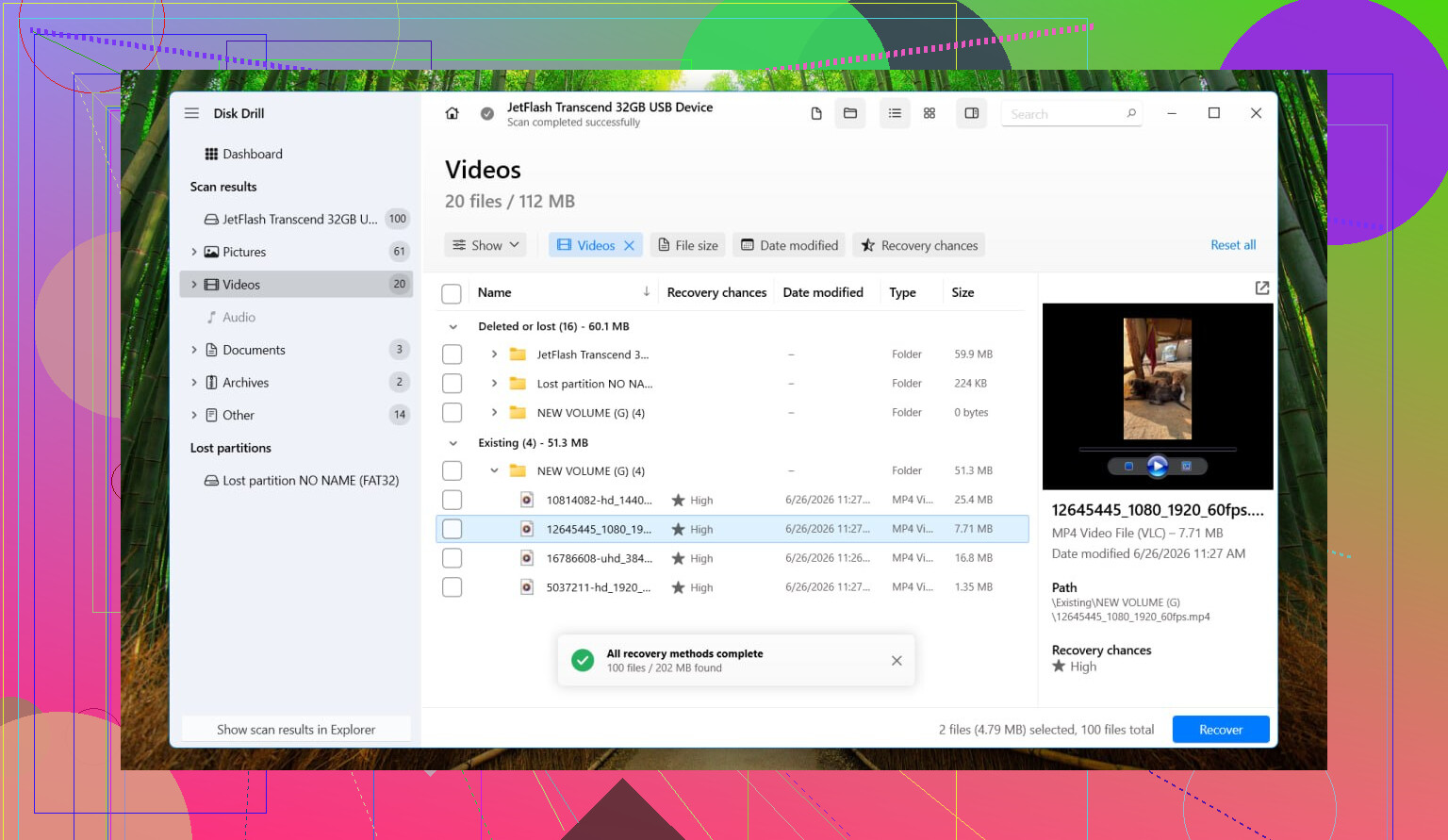
Ich habe mit Disk Drill ordentliche Ergebnisse erzielt. Es kommt mit RAW-Partitionen meist gut zurecht, und die Oberfläche ist einfach genug, wenn du dich nicht auch noch mit der Software herumärgern willst. -
Wenn das Laufwerk instabil wirkt, hör auf, daran herumzudoktern, und erstelle zuerst ein Abbild.
Mit instabil meine ich zufällige Verbindungsabbrüche, seltsame Geräusche, lange Hänger oder drastisch einbrechende Geschwindigkeit. In Disk Drill gehst du zu Extra Tools > Byte-to-byte Backup. Speichere das Abbild auf einem anderen intakten Laufwerk. Dann mounte oder füge das Abbild ein und scanne die Abbilddatei, anstatt die Originalfestplatte immer wieder zu belasten. -
Führe einen vollständigen Scan durch.
Verwende Universal Scan, sieh dir die gefundenen Dateien an, prüfe per Vorschau, was wichtig ist, und stelle alles auf einem anderen Laufwerk wieder her. Schreibe die wiederhergestellten Dateien nicht zurück auf das RAW-Laufwerk. Genau daran scheitern viele. -
Erst nachdem die Dateien sicher sind, formatiere die Partition wieder zu NTFS.
Das kannst du im Datei-Explorer, in der Datenträgerverwaltung oder mit DiskPart tun. Nimm einfach das, womit du bereits umgehen kannst. -
Verschiebe die wiederhergestellten Dateien zurück.
Sobald das Laufwerk sauber ist und wieder normal als NTFS eingebunden wird, kopiere die Dateien zurück.
Ein paar Dinge, die ständig verwechselt werden.
Ein RAW-Laufwerk bedeutet nicht immer sterbende Hardware. Ich habe viele Fälle gesehen, in denen die Hardware in Ordnung war und nur das Dateisystem beschädigt war.
Wenn SMART Gut anzeigt, ist das schön, aber es sagt nur etwas über den physischen Zustand des Laufwerks aus. Es beweist nicht, dass die NTFS-Struktur in Ordnung ist. Bei Dateisystemproblemen verlassen sich die Leute viel zu sehr auf SMART.
Ich würde CHKDSK oder TestDisk nicht ausführen, bevor du deine wichtigen Dateien gesichert hast. CHKDSK verweigert RAW-Volumes normalerweise sowieso. TestDisk hilft manchmal, klar, aber es schreibt Änderungen direkt in die Datenträgerstruktur. Wenn deine Daten wichtig sind, würde ich Reparaturen vor der Wiederherstellung nicht riskieren. Ich habe das einmal vor Jahren getan, und es hat das Chaos nur schlimmer gemacht. Diese Lektion habe ich auf die harte Tour gelernt.
Also nein, es gibt keinen sauberen RAW-zu-NTFS-Wechsel direkt am Ort, bei dem deine Dateien unberührt bleiben. Der übliche Weg ist erst Wiederherstellung, dann Formatierung. Wenn du das in dieser Reihenfolge machst, bekommst du deine Daten zurück und das Laufwerk ist wieder nutzbar.
RAW bedeutet normalerweise, dass die NTFS-Metadaten beschädigt wurden, nicht dass das Laufwerk zu einem anderen Format geworden ist. Häufige Ursachen sind defekte USB-Bridge-Boards, unsicheres Entfernen, unterbrochene Schreibvorgänge, schwache Stromversorgung über einen USB-Port, Schäden an der Partitionstabelle oder ein früher Medienausfall. Ich stimme dem meisten zu, was @mikeappsreviewer gesagt hat, bin aber bei einer Sache etwas weniger streng. Wenn das Laufwerk stabil ist und die Daten ersetzbar sind, lohnt sich zuerst ein schreibgeschützter Test in der Datenträgerverwaltung, um zu sehen, ob Windows die Partitionsgröße oder das Dateisystem falsch meldet.
Ein paar Prüfungen, die ich vor der Wiederherstellung machen würde:
-
Datenträgerverwaltung öffnen.
Prüfen, ob die Partitionsgröße korrekt aussieht.
Wenn die Größe falsch ist oder nicht zugeordneter Speicherplatz erscheint, könnte das Problem an der Partitionstabelle liegen und nicht nur an NTFS. -
SMART mit CrystalDiskInfo oder smartctl prüfen.
Wenn du umverteilte Sektoren, ausstehende Sektoren oder ansteigende CRC-Fehler siehst, verwende das Laufwerk nicht weiter. CRC-Spitzen deuten oft auf ein defektes Kabel oder Gehäuse hin. Das habe ich bei externen Laufwerken oft gesehen. -
Die Gehäuse-Theorie ausprobieren.
Bei tragbaren HDDs fällt die USB-SATA-Bridge ziemlich oft aus. Nimm das Laufwerk, wenn möglich, aus dem Gehäuse und schließe es direkt per SATA oder mit einem anderen Adapter an. Ich hatte RAW-Laufwerke, die nach dem Austausch des defekten Bridge-Boards problemlos eingebunden wurden.
Zur Konvertierung: Es gibt kein sauberes RAW-zu-NTFS-Umschalten, bei dem die Dateien an Ort und Stelle bleiben. Wenn Windows RAW erkennt, ist das Formatieren der Wiederaufbau-Schritt. Erst die Daten, dann das Dateisystem.
Wenn du Dateien brauchst, scanne mit Disk Drill oder Ähnlichem und stelle sie auf einem separaten Laufwerk wieder her. Wenn die Partitionsstruktur durcheinander aussieht, ist TestDisk eine Option, aber ich nutze es nur, wenn ich auf gemischte Ergebnisse vorbereitet bin. Es ist keine Magie und man kann leicht ein noch größeres Chaos verursachen. Das habe ich schon erlebt.
Nach der Wiederherstellung das RAW-Volume löschen, eine neue Partition erstellen und dann mit NTFS formatieren. Eine vollständige Formatierung ist besser als eine Schnellformatierung, wenn du fehlerhafte Sektoren vermutest, da sie unter modernem Windows eine Oberflächenprüfung erzwingt.
Dieser Thread erklärt den Prozess ebenfalls gut, wie man RAW in NTFS konvertiert, ohne Daten zu verlieren.
Kurzfassung. RAW ist ein Symptom. Finde zuerst heraus, ob dein Problem ein Dateisystemschaden, ein Partitionsschaden oder defekte Hardware ist. Wenn die Hardware instabil wirkt, versuche nicht ständig erneut, das Laufwerk einzubinden. Dabei verlieren die Leute noch mehr Daten.
RAW bedeutet normalerweise, dass Windows das Gerät noch sehen kann, aber die Dateisystem-Metadaten nicht mehr auslesen kann. Das Laufwerk hat sich also nicht auf magische Weise in ein anderes Format verwandelt. Es ist eher so, als wäre das NTFS-Etikett verwischt worden.
Häufige Ursachen, auf die ich gestoßen bin:
- unsicheres Abziehen
- Fehler bei USB-Bridge/Gehäuse
- beschädigter Partition-Bootsektor oder MFT
- schwache Stromversorgung über einen vorderen USB-Port
- fehlerhafte Sektoren häufen sich langsam
- Antivirus oder Systemabsturz während Schreibvorgängen
Ich stimme @mikeappsreviewer und @sognonotturno größtenteils zu, aber in einem Punkt widerspreche ich ein wenig: Wenn das hier nur eine billige externe Festplatte für nicht kritische Dateien ist, würde ich nicht ewig damit verbringen, jede Ebene des rätselhaften Gehäuseproblems zu diagnostizieren. Manchmal ist die schnellste Lösung, zu retten, was man retten kann, das nackte Laufwerk zu testen und dann das fragwürdige Setup auszusortieren.
Eine zusätzliche Sache, die ich prüfen würde und auf die sie nicht wirklich eingegangen sind: die Ereignisanzeige. Schau unter Windows-Protokolle > System nach Fehlern von disk, ntfs oder volmgr ungefähr zu der Zeit, als es RAW wurde. Wenn du Zurücksetzungen oder I/O-Fehler siehst, deutet das eher auf Hardware als nur auf eine Dateisystembeschädigung hin. Prüfe auch die exakte Größe des Laufwerks in DiskPart mit list disk und list volume. Wenn die Kapazität seltsam aussieht, kann das auf Unsinn mit Controller/Gehäuse hindeuten.
Was das Konvertieren von RAW zu NTFS angeht: Es gibt keinen sicheren magischen Konvertierungsbefehl, der Dateien an Ort und Stelle erhält. Ja, Windows tut gern so, als wäre Formatieren keine große Sache. Ist es aber. Erst wiederherstellen, dann formatieren.
Wenn die Dateien wichtig sind, verwende Disk Drill oder ein anderes Wiederherstellungstool, um die Daten auf ein anderes Laufwerk zu ziehen. Disk Drill ist für RAW-Laufwerke ziemlich solide, weil es am beschädigten Dateisystem vorbeiscannen und direkt nach wiederherstellbaren Daten suchen kann. Danach das RAW-Volume löschen, neu erstellen und mit NTFS formatieren.
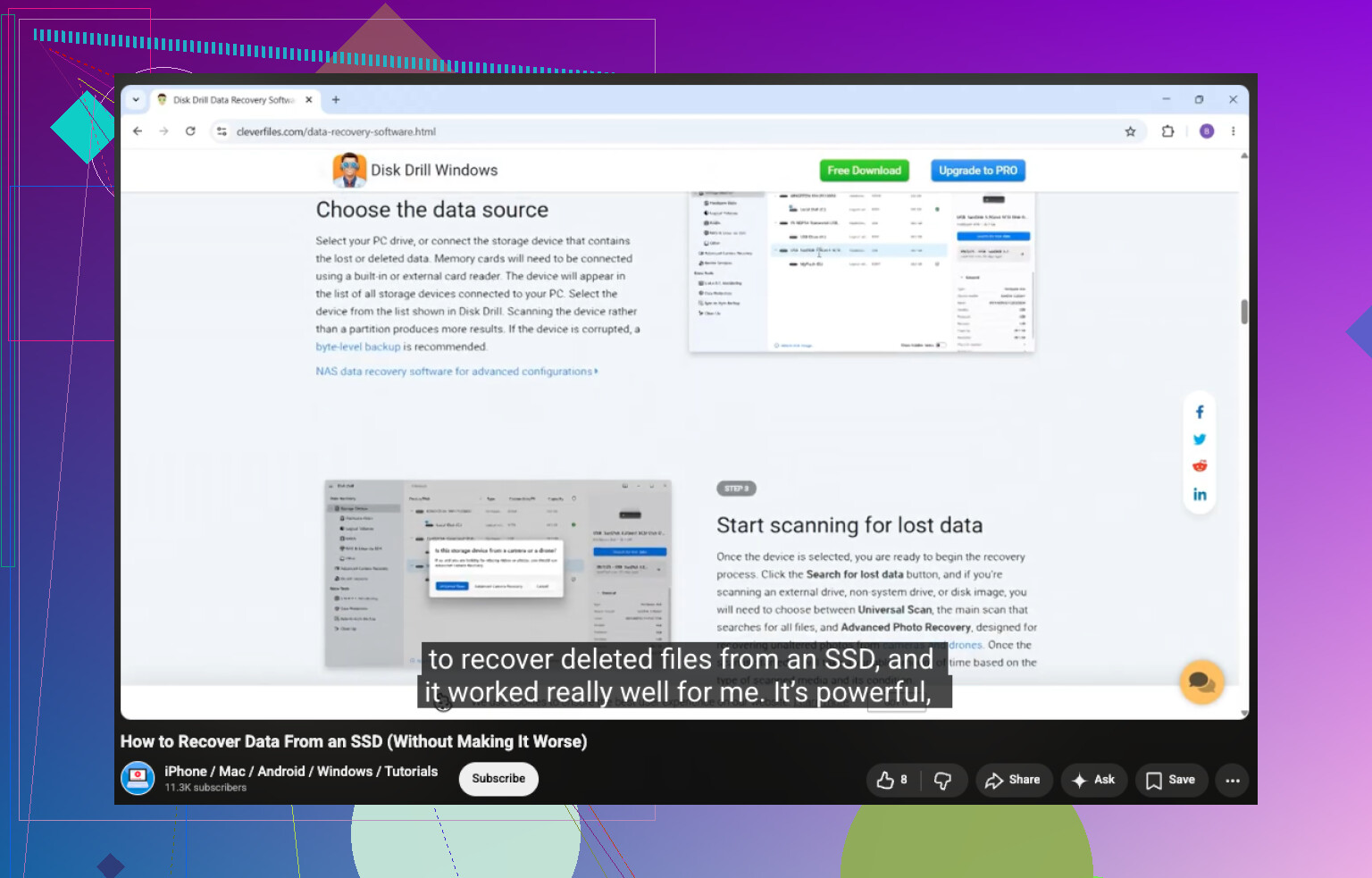
Falls du außerdem mehr über SSD-Wiederherstellung in einfachem Englisch suchst, ist das hier ein brauchbarer Beitrag: Wie man Daten von einer SSD Schritt für Schritt wiederherstellt
Kurzfassung: RAW ist das Symptom, nicht die Krankheit. Daten zuerst sichern, das Dateisystem danach reparieren, und wenn das Laufwerk das weiterhin macht, vertraue ihm nicht wieder.
Eine Sache, die ich zu dem hinzufügen würde, was @sognonotturno, @mike34 und @mikeappsreviewer bereits erklärt haben, ist folgende: Manchmal wird ein Laufwerk als RAW angezeigt, weil Windows das Dirty-Bit des Volumes oder den Sicherungs-Bootsektor nicht korrekt lesen kann, die Partition selbst aber größtenteils noch intakt ist. Deshalb gehöre ich nicht vollständig zum Lager niemals vor der Wiederherstellung irgendetwas prüfen. Reparaturversuche würde ich vermeiden, ja, aber ich würde mit einem schreibgeschützten Tool prüfen, ob Volumen-ID, Kapazität und Partitionsausrichtung noch normal aussehen.
Meine Regel ist ziemlich einfach:
- wenn das Laufwerk klickt, einfriert, die Verbindung trennt oder extrem langsam ist, behandle es wie ein Hardwareproblem
- wenn es stabil ist und die richtige Größe meldet, behandle es zuerst wie eine logische Beschädigung
Diese Unterscheidung ist wichtig, weil Leute Zeit damit verschwenden, NTFS-Reparaturen zu verfolgen, obwohl Laufwerke physisch bereits ausfallen.
Außerdem verdient nicht jeder RAW-Fall danach eine vollständige Neuformatierung. Wenn das nur einmal nach einem unsauberen Abziehen passiert ist und das Laufwerk SMART besteht, kann ein vollständiges Löschen plus Wiederverwendung für temporären Speicher in Ordnung sein. Aber wenn dies bereits das zweite Mal ist, dass es zu RAW geworden ist, würde ich es für alles Wichtige ausmustern. Ein Laufwerk, das zweimal sein Dateisystem verliert, sagt dir bereits etwas damit.
Zu Disk Drill, da es immer wieder zur Sprache kommt:
Vorteile
- einfach zu verwenden bei RAW-Partitionen
- gute Vorschau auf wiederherstellbare Dateien
- kann per Dateisignaturen scannen, wenn die NTFS-Metadaten stark beschädigt sind
- die Byte-für-Byte-Backup-Option ist tatsächlich nützlich
Nachteile
- Tiefenscans können bei großen Laufwerken ewig dauern
- wiederhergestellte Dateinamen und Ordnerstruktur bleiben nicht immer erhalten, wenn die Metadaten zu stark beschädigt sind
- nicht ideal, wenn das Laufwerk aktiv stirbt und du das Original immer wieder statt eines Images neu scannst
- die kostenpflichtige Wiederherstellungsstufe ist der eigentliche Einsatzzweck
Also ja, Disk Drill ist eine vernünftige Wahl, besonders wenn du etwas weniger Fummeliges als Werkzeuge auf niedrigerer Ebene möchtest.
Kurzfassung: RAW bedeutet meistens Beschädigung, merkwürdiges Controller-Verhalten oder ausfallende Hardware. Es gibt keine sichere In-Place-Umwandlung von RAW zu NTFS, bei der Dateien erhalten bleiben. Erst wiederherstellen, dann NTFS neu erstellen. Wenn das Laufwerk den Trick erneut bringt, hör auf, ihm zu vertrauen.