Meine Festplattenpartition wurde nach einem Neustart plötzlich zu RAW, und jetzt kann ich sie nicht mehr öffnen oder auf meine Dateien zugreifen. Die Datenträgerverwaltung zeigt die RAW-Partition an, und Windows fordert mich ständig auf, das Laufwerk zu formatieren. Ich brauche Hilfe dabei herauszufinden, was das verursacht hat und wie ich die RAW-Partition am sichersten reparieren kann, ohne meine Daten zu verlieren.
Eine RAW-Partition hat mich auch schon einmal erwischt, und ja, zuerst sah es schlimm aus. Windows tat so, als wäre das Laufwerk leer oder kaputt, aber meine Dateien waren noch da. Das Problem war einfacher, als es aussah. Windows verstand das Dateisystem nicht mehr und hatte deshalb keine saubere Möglichkeit, zu lesen, was sich auf der Partition befand.
Das passiert normalerweise, nachdem etwas schiefgelaufen ist. Ich habe das schon nach einem harten Herunterfahren, einem Stromausfall, zu schnellem Abziehen eines externen Laufwerks, Dateisystemschäden, fehlerhaften Sektoren, Malware oder einer beschädigten Partitionstabelle gesehen. Unterschiedliche Ursache, gleiche Regel für mich: Formatiere die Partition nicht, bevor du deine Daten davon heruntergeholt hast.
Was ich der Reihe nach tun würde:
- Nichts mehr auf das Laufwerk schreiben.
- Zuerst die wichtigen Dateien sichern.
- Die Partition reparieren oder löschen und neu erstellen.
- Die wiederhergestellten Dateien zurückkopieren, nachdem das Laufwerk stabil ist.
Zuerst die Dateien sichern
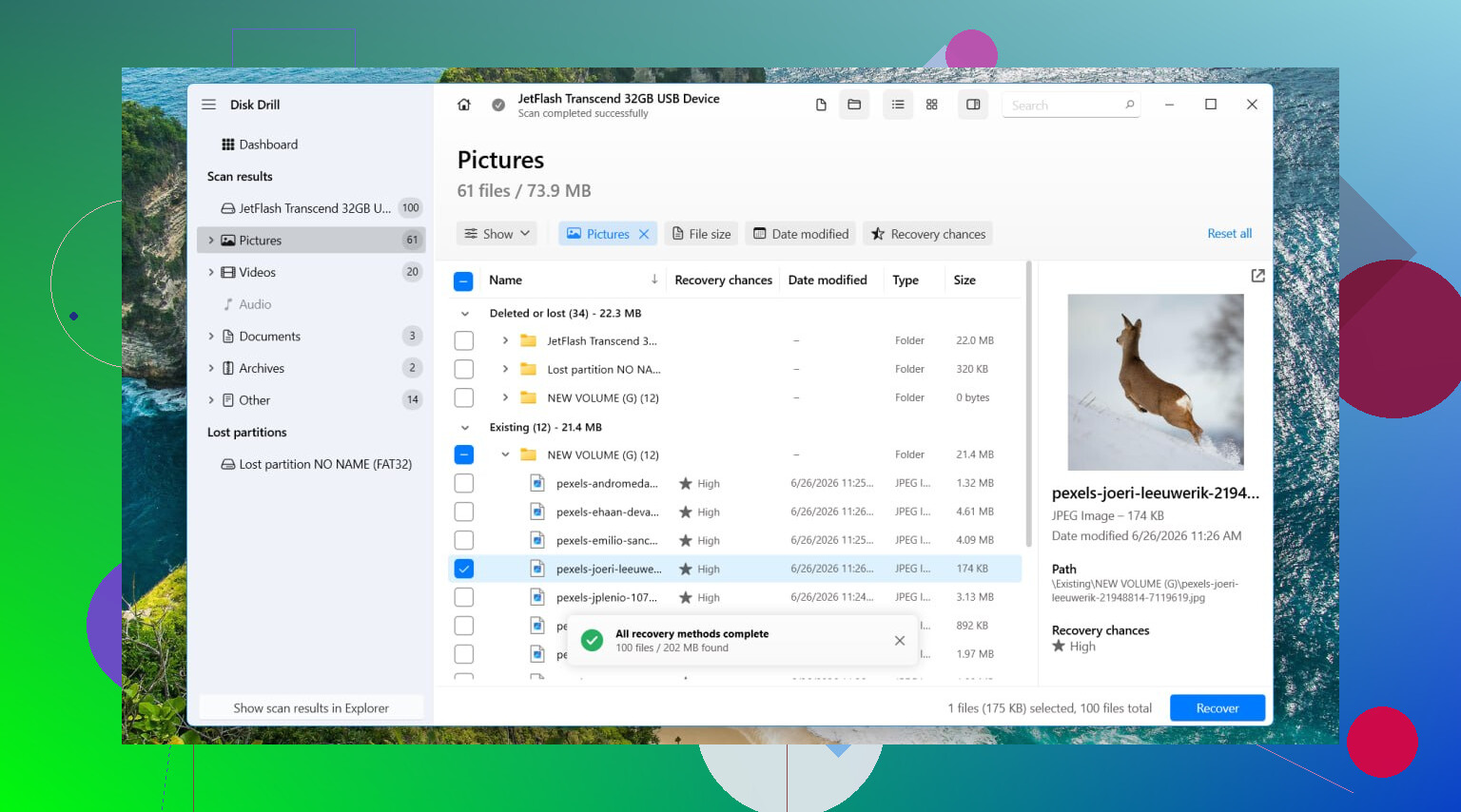
Ich würde mit Disk Drill anfangen. Ich habe es schon bei einem RAW-Volume verwendet, und es hat funktioniert, weil es den Speicher direkt scannt, statt sich nur auf das beschädigte Dateisystem zu verlassen. Selbst wenn Windows also die Meldung format this drive anzeigt, besteht immer noch eine Chance, deine Dateien zu finden.
Hier ist die Reihenfolge, die ich befolgt habe:
- Installiere Disk Drill auf einem anderen Laufwerk. Nicht auf dem beschädigten.
- Öffne es und wähle den betroffenen Datenträger oder die RAW-Partition aus.
- Klicke auf Nach verlorenen Daten suchen.
- Wenn es sich um ein externes Laufwerk handelt, fragt Disk Drill möglicherweise, welchen Wiederherstellungsmodus es verwenden soll. Ich würde in fast allen Fällen Universal Scan wählen. Wenn du Videos von einer Kamera- oder Drohnenkarte wiederherstellst, funktioniert Advanced Camera Recovery meist besser.
- Lass den Scan vollständig durchlaufen. Nichts überstürzen.
- Öffne Gefundene Elemente überprüfen.
- Sieh dir einige Dateien in der Vorschau an. Das mache ich immer, bevor ich etwas wiederherstelle, spart Zeit.
- Wähle aus, was du brauchst, und klicke auf Wiederherstellen.
- Speichere die wiederhergestellten Daten auf einem anderen Laufwerk. Schreibe sie nicht zurück auf die RAW-Partition.
Wenn sich das Laufwerk instabil anfühlt, einfriert, die Verbindung verliert oder auf seltsame Weise langsam liest, würde ich zuerst ein vollständiges Byte-für-Byte-Image erstellen und dann stattdessen das Image scannen. Diese Lektion habe ich erst spät gelernt.
Dann die Partition angehen
Sobald deine Dateien sicher sind, würde ich TestDisk ausprobieren, wenn das Ziel ist, die Partition wiederherzustellen, ohne sie von Grund auf neu zu erstellen.
Diese Schritte würde ich verwenden:
- Lade TestDisk herunter und entpacke es.
- Starte testdisk_win.
- Wähle Create.
- Wähle den betroffenen Datenträger aus.
- Behalte den Partitionstabellentyp bei, den TestDisk erkennt.
- Öffne Analyse und führe dann Quick Search aus.
- Wenn die Partition nicht gefunden wird, führe Deeper Search aus.
- Wenn die verlorene Partition angezeigt wird, wähle sie aus und dann Write.
- Starte den PC neu.
Manchmal funktioniert das problemlos. Manchmal nicht. Wenn es fehlschlägt oder dir die Wiederherstellung des alten Layouts egal ist, würde ich aufhören, dagegen anzukämpfen, und die Partition neu erstellen.
Wenn die Wiederherstellung fehlschlägt, neu erstellen
Dieser Teil ist einfacher.
- Öffne die Datenträgerverwaltung.
- Lösche bei Bedarf die RAW-Partition.
- Erstelle ein Neues einfaches Volume.
- Formatiere es als NTFS oder mit dem Dateisystem, das du brauchst.
- Kopiere die wiederhergestellten Dateien zurück.
Eine Sache, die ich auslassen würde
Ich würde CHKDSK nicht zuerst auf einer RAW-Partition ausführen. Windows weigert sich oft sowieso. Und wenn ein Reparaturtool doch Änderungen schreiben kann, lässt du es das Dateisystem verändern, bevor deine Dateien sicher sind. Ich mache das ungern in dieser Reihenfolge. Zuerst die Wiederherstellung hat sich für mich jedes Mal sicherer angefühlt, wenn ich damit zu tun hatte.
Wann ich aufhören und es abgeben würde
Wenn das Laufwerk anfängt zu klicken, zufällig verschwindet, nicht zuverlässig erkannt wird oder in der Datenträgerverwaltung überhaupt nicht angezeigt wird, würde ich aufhören, daran herumzuprobieren. Diese Anzeichen deuten eher auf ein Hardwareproblem als auf einen einfachen Dateisystemschaden hin. Es immer wieder eingeschaltet zu lassen, hat die Sache bei mir einmal verschlimmert. Wenn die Daten wichtig sind, würde ich an diesem Punkt lieber zu einem Datenrettungsdienst gehen, statt noch mehr Software auszuprobieren.
RAW bedeutet, dass Windows den Partitionseintrag sieht, aber das Dateisystem darauf nicht mehr erkennt. Die Partition ist also nicht immer leer. Häufig sind es beschädigte Metadaten.
Häufige Ursachen:
- Fehlerhaftes Herunterfahren oder Neustarten während Schreibvorgängen.
- USB-Laufwerk zu schnell abgezogen.
- Beschädigter NTFS-Bootsektor oder MFT.
- Defekte Sektoren.
- SATA- oder USB-Kabelfehler.
- Ausfallendes Laufwerk.
Ich stimme @mikeappsreviewer in einem wichtigen Punkt zu. Nicht zuerst formatieren. Ich bin aber etwas anderer Meinung, wenn man zu lange wartet, den Zustand des Laufwerks zu prüfen. Wenn die SMART-Werte bereits reallocated sectors, pending sectors oder Lesefehler zeigen, hören Sie auf, normale Scans auf dem Quelllaufwerk durchzuführen, und klonen Sie es zuerst. Eine schwache Festplatte wird schnell schlechter.
Was ich tun würde:
-
SMART prüfen.
Verwenden Sie CrystalDiskInfo oder smartctl. Wenn der Zustand schlecht aussieht, klonen Sie die Festplatte mit HDDSuperClone oder ddrescue auf eine andere Festplatte. -
Die Partitionsstruktur prüfen.
Öffnen Sie TestDisk und drücken Sie bei der gefundenen Partition P, um zu sehen, ob Ihre Ordner korrekt aufgelistet werden, bevor Sie Änderungen schreiben. Viele Leute überspringen das und machen es schlimmer. -
Wenn die Dateien wichtiger sind als die Reparatur, stellen Sie die Daten zuerst wieder her.
Disk Drill ist für die Wiederherstellung von RAW-Partitionen in Ordnung, weil es die Festplatte direkt liest und oft Dateien findet, auch wenn Windows RAW anzeigt. Speichern Sie die Ausgabe auf einem anderen Laufwerk. -
Wenn die Partitionstabelle in Ordnung ist, aber NTFS beschädigt ist, versuchen Sie nach der Wiederherstellung eine Bootsektor-Reparatur in TestDisk. Machen Sie sich Notizen zu jeder Änderung, die Sie vornehmen.
-
Wenn nichts Stabileres zurückkommt, löschen Sie alles, partitionieren Sie neu und formatieren Sie.
Machen Sie außerdem einen kurzen Hardware-Check. Tauschen Sie das SATA-Kabel. Probieren Sie ein anderes USB-Gehäuse aus. Ich habe schon erlebt, dass RAW durch einen defekten Adapter verursacht wurde, was dumm klingt, aber real ist.
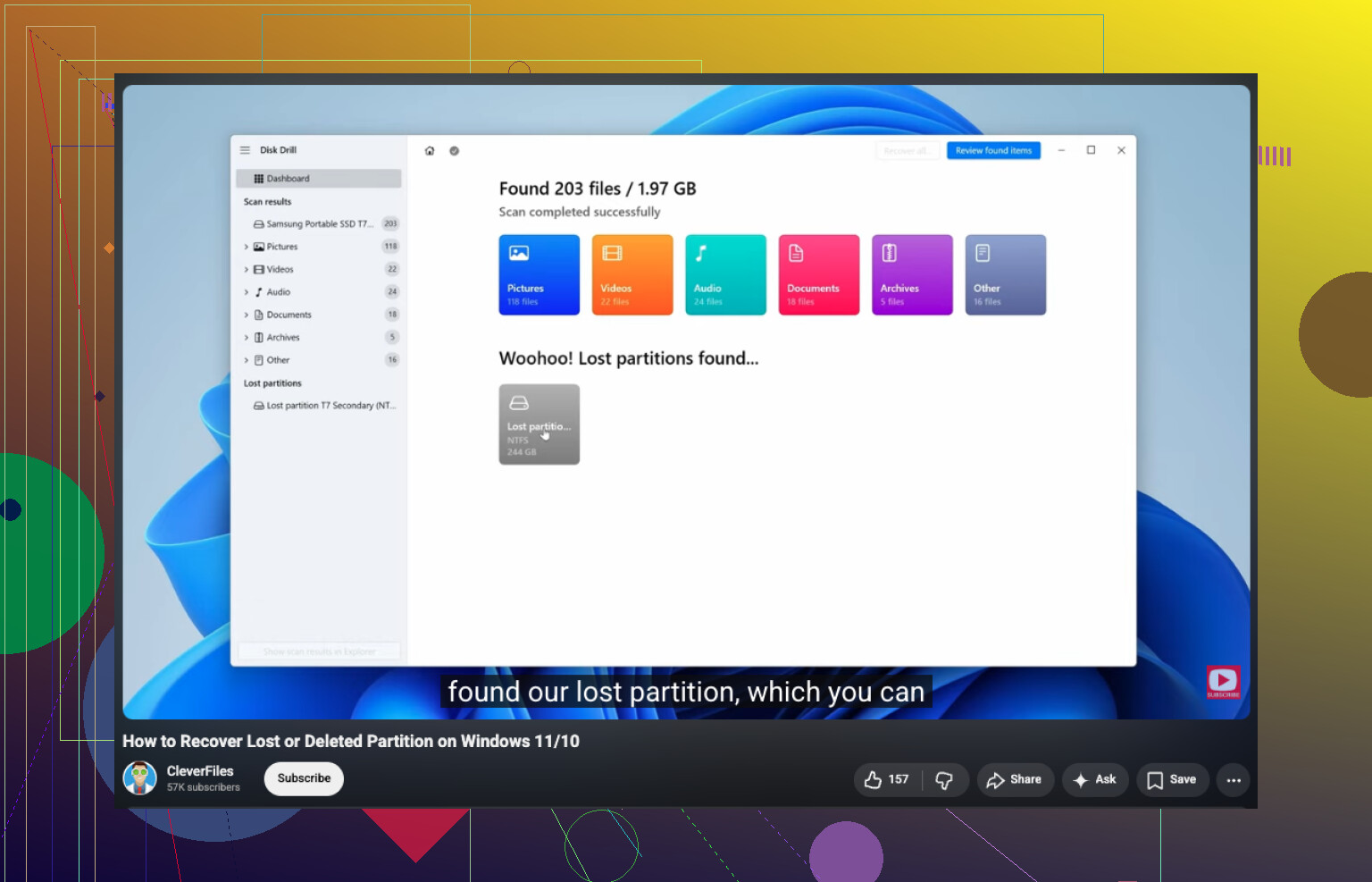
Für eine einfache Anleitung zur Dateiwiederherstellung und Reparatur von RAW-Partitionen hilft das hier:
So stellen Sie eine verlorene Partition wieder her und erhalten den Zugriff auf ein RAW-Laufwerk zurück
Noch eine Sache. CHKDSK auf RAW ist in den meisten Fällen nutzlos, und bei beschädigtem NTFS ist es vor der Wiederherstellung riskant. Erst die Daten, dann die Reparaturen.
RAW bedeutet normalerweise, dass Windows die Partition noch sehen kann, aber die Metadaten des Dateisystems so stark beschädigt wurden, dass es nicht mehr weiß, ob es NTFS, exFAT usw. war. Also ja, das Popup Formatieren Sie dieses Laufwerk ist im Grunde Windows, das mit den Schultern zuckt.
Ich stimme @mikeappsreviewer und @sognonotturno zu, dass man nicht zuerst formatieren sollte, aber ich würde vor jedem großen Scan noch eine Sache ergänzen: prüfen, ob die Partitionsgröße plötzlich falsch aussieht. Wenn die Größe 0, winzig oder auf seltsame Weise nicht zugeordnet wirkt, kann das eher auf einen Schaden an der Partitionstabelle als auf eine einfache Dateisystembeschädigung hindeuten. Anderer Lösungsweg.
Außerdem sollte man die langweiligen Dinge nicht ignorieren. Ich habe schon erlebt, dass RAW durch eine billige USB-Bridge, ein schlechtes Kabel und ein fehlerhaftes Dock verursacht wurde. Dasselbe Laufwerk direkt über SATA angeschlossen ließ sich problemlos lesen. Nervig, aber real.
Meine Reihenfolge wäre:
- Das Laufwerk an einem anderen Port, Kabel, Gehäuse oder PC ausprobieren.
- Wenn möglich SMART prüfen.
- Wenn die Hardware stabil zu sein scheint, zuerst die Dateien mit etwas wie Disk Drill wiederherstellen. Es ist gut für die Wiederherstellung von RAW-Partitionen, weil es den Festplatteninhalt direkt scannt, statt Windows zu vertrauen.
- Erst nachdem die Daten sicher sind, entscheiden, ob man die Struktur repariert oder die Partition einfach neu erstellt.
Eine kleine Meinungsverschiedenheit mit dem üblichen Rat: Wenn das eine unkritische Partition ist und du bereits Backups hast, verbringe nicht aus Prinzip 8 Stunden damit, sie zu reparieren. Alles löschen, neu partitionieren, formatieren, Backup wiederherstellen und weitermachen.
Wenn du mehr Beispiele für genau dieses Chaos willst, hat dieser Thread brauchbare Hinweise von Reddit zur Wiederherstellung externer RAW-Festplatten.
Und ja, CHKDSK auf RAW ist meistens Zeitverschwendung. Manchmal bedeutet weniger Reparieren = weniger Schaden.