Meine externe Festplatte zeigt jedes Mal „Der Parameter ist falsch“ an, wenn ich versuche, sie in Windows zu öffnen. Sie hat vorher funktioniert, aber jetzt kann ich nicht mehr auf meine Dateien zugreifen. Ich suche nach sicheren Möglichkeiten, den Fehler der externen Festplatte zu beheben, ohne Daten zu verlieren.
Wenn das Laufwerk in Windows noch angezeigt wird, formatieren Sie es nicht vorschnell und führen Sie nicht sofort CHKDSK aus. Dieser Fehler kann schlimmer aussehen, als er ist. Oft sind die Dateien noch auf dem Laufwerk, aber Windows kann das Dateisystem nicht richtig lesen.
Beginnen Sie zuerst mit den einfachen Dingen, denn manchmal ist es tatsächlich nur ein Verbindungsproblem:
- Tauschen Sie das USB-Kabel aus.
- Schließen Sie das Laufwerk direkt an einen USB-Port an, statt einen Hub zu verwenden.
- Probieren Sie es an einem anderen Computer aus.
- Prüfen Sie die Datenträgerverwaltung und sehen Sie nach, ob das Laufwerk mit der richtigen Größe angezeigt wird.
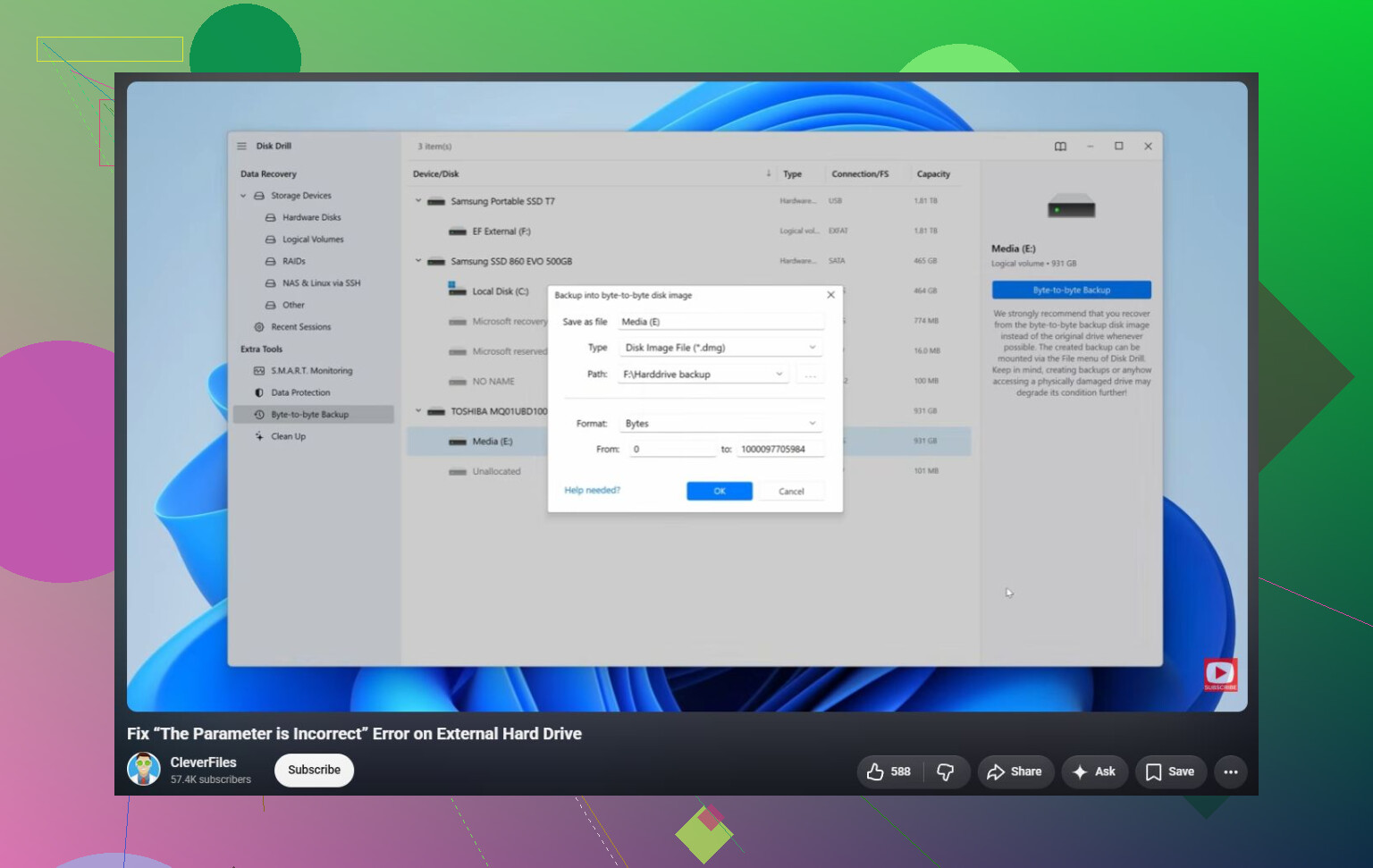
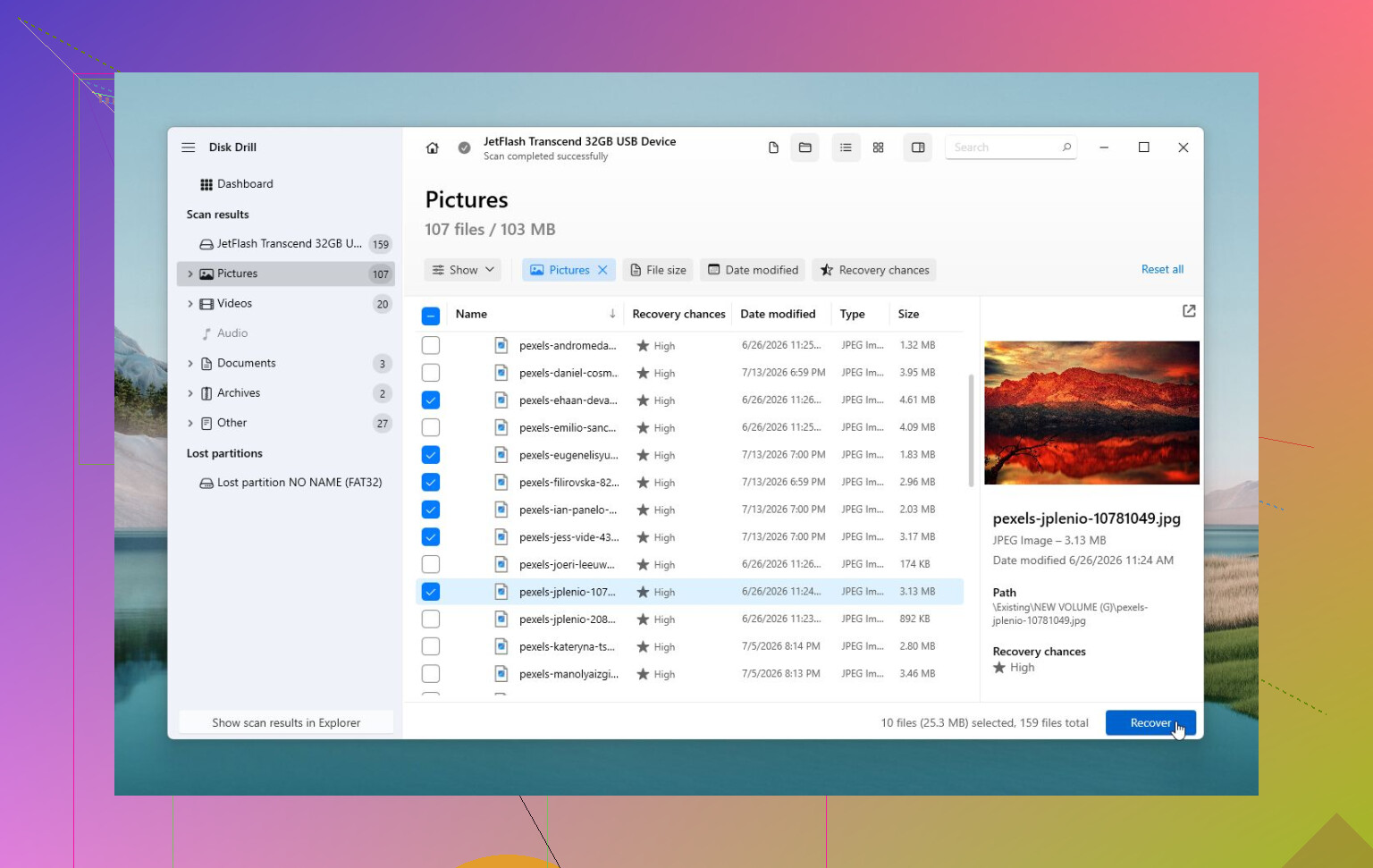
Wenn Windows das Laufwerk noch erkennen kann, stellen Sie die Dateien wieder her, bevor Sie versuchen, irgendetwas zu reparieren. CHKDSK und Formatierung können beides alles schwieriger machen, wenn das Dateisystem beschädigt ist oder das Laufwerk anfängt auszufallen. Für die Wiederherstellung ist Disk Drill eine vernünftige Option, da es Laufwerke oft auch dann scannen kann, wenn Windows den Fehler „Der Parameter ist falsch“ ausgibt. Wenn sich das Laufwerk unzuverlässig verhält, erstellen Sie zuerst ein Image davon und scannen Sie das Image statt des physischen Laufwerks.
Nachdem die wichtigen Dateien an einen sicheren Ort kopiert wurden, ist es sinnvoll, zu versuchen, das Laufwerk zu reparieren:
- Verwenden Sie
chkdsk X: /r, wenn Windows das Dateisystem noch erkennt. - Wenn die Partition als RAW angezeigt wird oder CHKDSK die Ausführung verweigert, versuchen Sie es mit TestDisk. Es kann manchmal Partitionsschäden reparieren, ohne das Laufwerk zu löschen.
- Wenn die Wiederherstellung abgeschlossen ist und Reparaturwerkzeuge nicht helfen, kann eine Schnellformatierung logische Dateisystembeschädigungen beheben, indem ein neues Dateisystem erstellt wird.
Es gibt auch noch eine seltsame Windows-spezifische Sache, die Sie prüfen sollten. Wenn das direkt nach dem Ändern der Regionseinstellungen begonnen hat, stellen Sie sicher, dass das Dezimaltrennzeichen auf einen Punkt (.) gesetzt ist. Das ist ungewöhnlich, kann diesen Fehler aber bei manchen Konfigurationen verursachen.
Wenn das Laufwerk klickt, offline geht, aus der Datenträgerverwaltung verschwindet oder SMART-Tools viele neu zugewiesene oder ausstehende Sektoren anzeigen, verwenden Sie es nicht weiter. Das deutet eher auf einen Hardwarefehler hin, und weiteres Scannen oder Reparieren kann die Wiederherstellung erschweren. In diesem Fall ist ein professioneller Datenrettungsdienst der sicherere Weg.
Formatieren Sie das Laufwerk nicht und speichern Sie wiederhergestellte Dateien nicht auf dieselbe externe Festplatte zurück. Dieser zweite Fehler wird oft übersehen. Wenn das Dateisystem durcheinander ist, kann jeder Schreibvorgang auf das Laufwerk etwas überschreiben, das Sie noch zurückhaben möchten.
Ich stimme @mikeappsreviewer zu, dass CHKDSK nicht der erste Schritt sein sollte, besonders wenn die Dateien wichtig sind. Meine Reihenfolge wäre: bestätigen, dass das Laufwerk in der Datenträgerverwaltung die richtige Kapazität anzeigt, prüfen, ob es länger als ein paar Minuten verbunden bleibt, und dann Daten auf ein anderes Laufwerk kopieren oder wiederherstellen. Wenn Sie Disk Drill oder ein ähnliches Wiederherstellungstool verwenden, legen Sie den Ausgabeordner auf Ihre interne SSD oder ein anderes externes Laufwerk fest, niemals auf das problematische Laufwerk.
Eine Kleinigkeit, die viele übersehen: Versuchen Sie, in der Datenträgerverwaltung einen anderen Laufwerksbuchstaben zuzuweisen, wenn die Festplatte gesund erscheint, sich aber im Datei-Explorer nicht öffnen lässt. Manchmal verhält sich Windows wegen veralteter Laufwerksbuchstaben, Netzlaufwerkszuordnungen oder Kartenlesern merkwürdig. Das behebt keine echte Beschädigung, ist aber schnell und risikoarm. Wenn die Datenträgerverwaltung RAW, nicht zugeordneten Speicherplatz, die falsche Größe anzeigt oder das Laufwerk ständig die Verbindung trennt, behandeln Sie es nicht weiter wie einen Windows-Fehler. An diesem Punkt ist die sicherste Lösung, die Daten zuerst herunterzuholen und das Laufwerk erst dann zu löschen oder zu ersetzen, wenn Sie wissen, dass die Dateien sicher sind.
Eine fehlerhafte USB-Bridge kann dazu führen, dass Windows dem Dateisystem die Schuld gibt, obwohl die Festplatte im Inneren das eigentliche Problem sein könnte oder das Gehäuse das Problem sein könnte. Diese Meldung Parameter ist falsch ist vage. Sie bedeutet nicht automatisch, dass die Dateien verloren sind, und sie bedeutet auch nicht automatisch, dass CHKDSK der magische Knopf ist.
Das fehlende Detail, das ich prüfen würde, bevor ich Reparaturtools anfasse, ist, ob Windows USB- oder Festplatten-Resets protokolliert. Öffnen Sie die Ereignisanzeige, gehen Sie zu Windows-Protokolle > System, und schauen Sie ungefähr zu der Zeit nach, wenn Sie das Laufwerk anschließen oder versuchen, es zu öffnen. Wenn Sie wiederholte Fehler von Disk, Ntfs, storahci, USBSTOR oder vom Typ Reset für Gerät sehen, behandeln Sie das Laufwerk als instabil. In diesem Fall kann ein langer Scan direkt gegen das Laufwerk es verschlimmern, einfach weil das Laufwerk dadurch stundenlang beschäftigt bleibt.
Bei einer externen 3,5-Zoll-Festplatte ist das Netzteil wichtiger, als viele denken. Ein schwaches Netzteil kann dazu führen, dass die Festplatte hochfährt, im Explorer erscheint und dann in dem Moment ausfällt, in dem Windows versucht, Verzeichnisdaten zu lesen. Dasselbe gilt für billige USB-Anschlüsse an der Frontblende. Schließen Sie sie an einen rückseitigen Mainboard-Anschluss an, wenn es ein Desktop-PC ist. Wenn sie eine eigene Stromversorgung hat, versuchen Sie nur dann ein passendes Ersatznetzteil, wenn Sie Spannung, Polarität und ausreichende Stromstärke abgleichen können. Tauschen Sie nicht wahllos Laptop-Ladegeräte dafür aus.
Bei einer tragbaren 2,5-Zoll-Festplatte sind Kabel und Stromversorgung weiterhin verdächtig, aber die Gehäuseplatine ist heute oft in das Laufwerk integriert. Wenn es sich um eine ältere SATA-Festplatte in einem abnehmbaren USB-Gehäuse handelt, kann das Testen der blanken Festplatte über einen anderen bekanntermaßen funktionierenden SATA-Adapter oder ein Dock zwischen defektem Gehäuse und defekter Festplatte unterscheiden. Wenn es sich um eines der tragbaren Laufwerke handelt, bei denen USB direkt auf die Laufwerksplatine gelötet ist, besteht diese Möglichkeit ohne aufwendigere Arbeiten möglicherweise nicht.
Ich wäre auch etwas vorsichtiger als der übliche Rat einfach CHKDSK nach der Wiederherstellung auszuführen. CHKDSK ist in Ordnung, wenn das Laufwerk gesund ist und das einzige Problem ein kleiner Dateisystemfehler ist. Es ist nicht in Ordnung, wenn das Laufwerk Aussetzer hat, klickt, die falsche Kapazität anzeigt oder Lesefehler ausgibt. Es kann beschädigte Verzeichniseinträge löschen, Dinge in Found-Ordner verschieben oder dazu führen, dass Sie ein Laufwerk haben, das eingebunden wird, aber fehlende Dateinamen hat. Das mag akzeptabel sein, wenn die Daten ersetzbar sind. Es ist ein schlechter erster Schritt, wenn die Dateien wichtig sind.
Eine sicherere Reihenfolge wäre:
- Bestätigen Sie, dass das Laufwerk in der Datenträgerverwaltung die richtige Größe anzeigt.
- Prüfen Sie, ob es verbunden bleibt, ohne zu verschwinden.
- Sehen Sie sich den SMART-Zustand mit etwas wie CrystalDiskInfo an, wenn das Laufwerk SMART über USB bereitstellt.
- Wenn irgendetwas instabil aussieht, klonen oder imagen Sie das Laufwerk, bevor Sie Reparaturen versuchen.
- Stellen Sie Dateien aus dem Image oder vom Laufwerk auf eine andere Festplatte wieder her.
- Erst dann CHKDSK, TestDisk oder Formatierung versuchen.
Disk Drill kann Teil von Schritt 5 sein, aber der wichtige Teil ist nicht der Markenname. Der wichtige Teil ist der Zielort. Wiederhergestellte Dateien müssen auf Ihre interne Festplatte oder eine andere externe Festplatte geschrieben werden. Wenn das problematische Laufwerk groß ist und ausfällt, ist es normalerweise besser, es zuerst zu imagen, als irgendeine Wiederherstellungs-App die originale Festplatte immer wieder bearbeiten zu lassen.
Es gibt auch eine langweilige Prüfung auf der Windows-Seite: Wenn das Laufwerk BitLocker hat oder von einem anderen Rechner stammt, stellen Sie sicher, dass Windows nicht schon vor dem Entsperrungs- oder Einbindungsschritt scheitert. Manchmal sehen Menschen Zugriffsfehler, nachdem eine Kennwortabfrage fehlschlägt, nachdem ein Volume im gesperrten Zustand abgezogen wurde oder nach einem Laufwerksbuchstaben-Konflikt. Die Datenträgerverwaltung kann Ihnen hier mehr sagen als der Datei-Explorer. Der Explorer sagt nur Parameter ist falsch und gibt auf.
Wenn Sie dringend nur einen Ordner brauchen und das Laufwerk sich manchmal noch einbinden lässt, kopieren Sie zuerst die wichtigsten Dateien, statt zu versuchen, die ganze Festplatte in einem Durchgang zu kopieren. Beginnen Sie nicht mit einem riesigen Medienordner, wenn die Steuerdokumente, Projektdateien oder Familienfotos das sind, was Ihnen tatsächlich wichtig ist. Ausfallende Laufwerke werden während des Versuchs Ich kopiere einfach alles oft noch schlimmer.
Nachdem die Daten sicher sind, würde ich das Laufwerk löschen und testen, bevor ich ihm wieder vertraue. Eine Schnellformatierung beweist nur, dass Windows ein Dateisystem erstellen kann. Sie beweist nicht, dass die Festplatte zuverlässig ist. Führen Sie einen vollständigen Oberflächentest oder die Diagnose des Herstellers aus. Wenn sie fehlschlägt, die Verbindung trennt oder schwebende/neu zugewiesene Sektoren anzeigt, mustern Sie sie aus. Eine externe Festplatte, die das schon einmal getan hat, ist keine Festplatte, die ich als einzige Kopie von irgendetwas Wichtigem behalten würde.
Das Dateisystem, mit dem es zuletzt verwendet wurde, ist wichtig. Wenn dieses Laufwerk an einen Fernseher, DVR, NAS, Mac oder Router angeschlossen war, erkennt Windows möglicherweise den Datenträger, hat aber Probleme mit dem Volumeformat. Prüfen Sie daher die Datenträgerverwaltung, bevor Sie annehmen, dass es beschädigt ist. Initialisieren oder formatieren Sie es nicht über das Popup, denn ab diesem Punkt wird aus einer Reparatur eine Datenwiederherstellung.