Ich habe versehentlich Live Photo auf meinem iPhone aktiviert, und jetzt werden viele meiner Bilder mit zusätzlicher Bewegung und Ton gespeichert. Ich brauche eine schnelle Möglichkeit, es auszuschalten und den Live-Effekt aus bereits aufgenommenen Fotos zu entfernen, damit ich Speicherplatz sparen und meine Kamera einfach halten kann. Was ist die schnellste Lösung?
Ich bin auf dasselbe Chaos mit Live Photos gestoßen. Sie sehen gut aus, wenn deine Mediathek klein ist, und dann merkst du eines Tages, dass sie Speicherplatz fressen und das Aufräumen langsamer machen, als es sein müsste.
Wenn dein Ziel ist, sie komplett loszuwerden, und es dir egal ist, die Standbilder zu behalten, ist der kürzeste Weg dieser:
Fotos > Medientypen > Live Photos
Wähle aus, was du entfernen möchtest, lösche es und leere dann auch Zuletzt gelöscht. Wenn du diesen letzten Schritt überspringst, behält das iPhone diese Dateien noch 30 Tage lang, und genau das hat mich beim ersten Mal ausgebremst.
Wenn du das Bild behalten, aber den Bewegungsteil loswerden willst, ändert sich die Aufgabe etwas. Du musst jedes Live Photo zuerst in ein normales Standbild umwandeln. Danach entfernst du die ursprüngliche Live-Version. Ich habe versucht, das einzeln in Fotos zu machen, und ja, das wird schnell lästig, sobald deine Mediathek aus mehr als nur ein paar Bildern besteht.
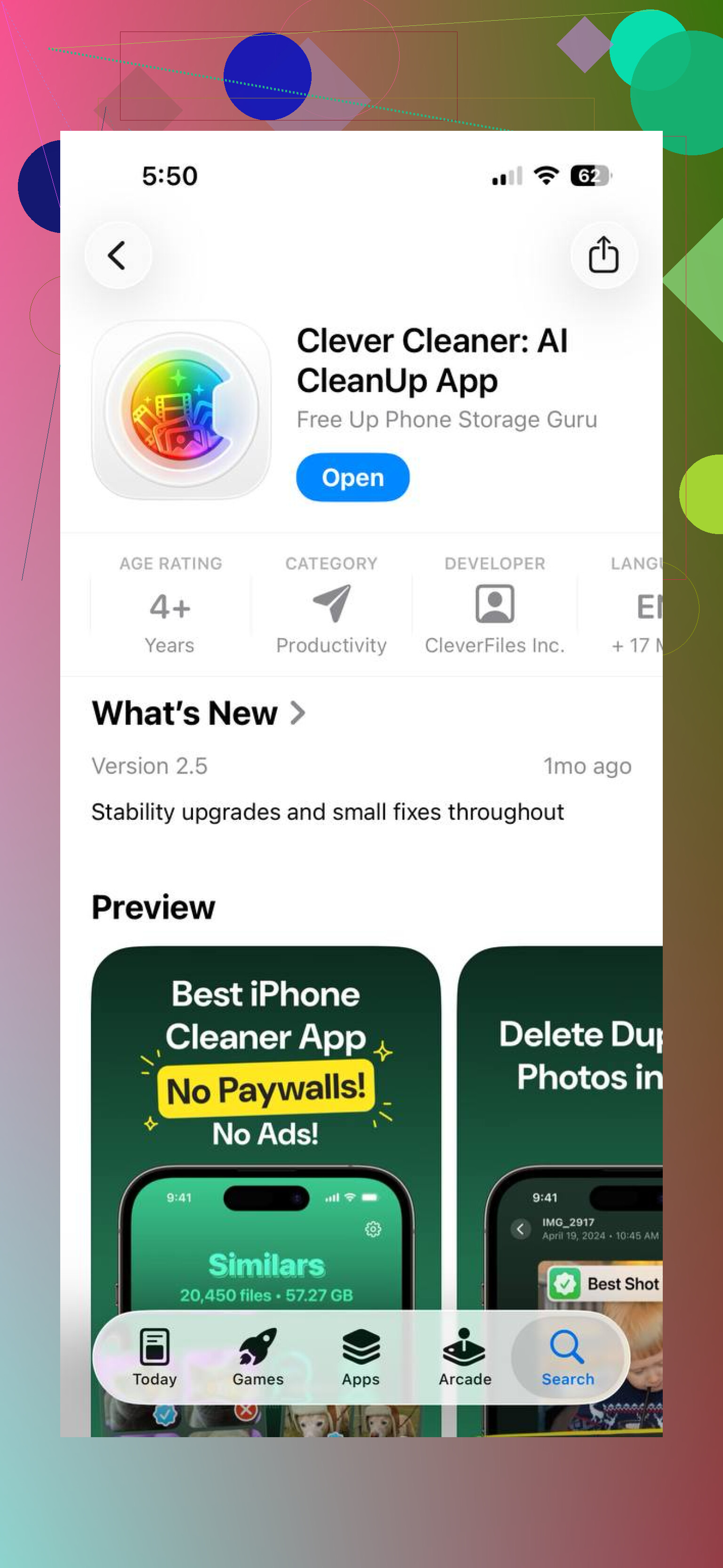
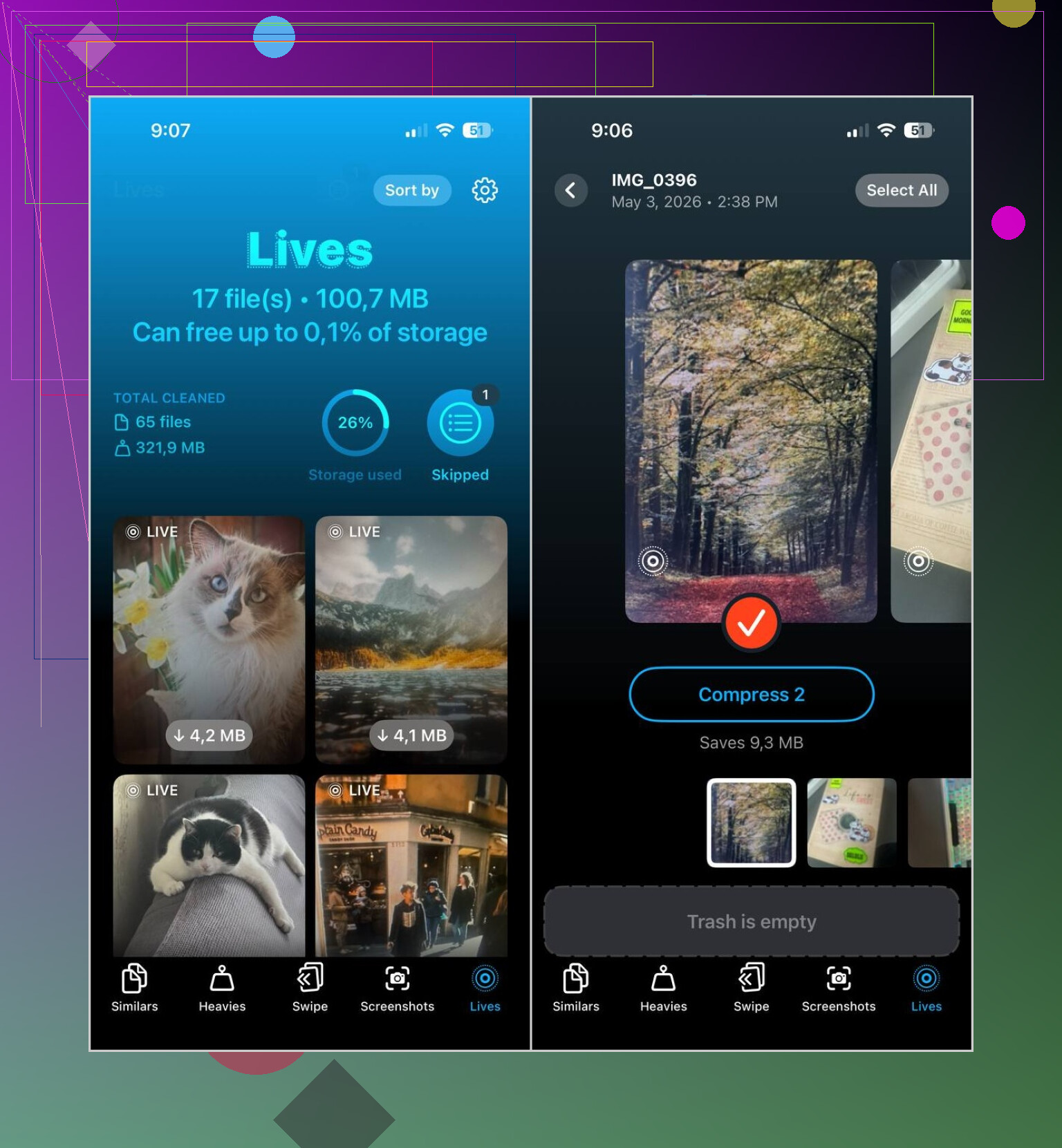
Was für mich besser funktioniert hat, war Clever Cleaner. Der Bereich Lives zeigt alle Live Photos auf dem iPhone an einem Ort an. Du sortierst nach Datum oder Dateigröße, wählst ein paar oder alle aus und wandelst sie dann gesammelt in normale Fotos um. Wenn es fertig ist, wirst du gefragt, was mit den ursprünglichen Live-Dateien passieren soll, sodass du alles noch prüfst, bevor etwas verschwindet.
Die Punkte, die ich nützlich fand:
- Es verarbeitet einen großen Stapel Live Photos auf einmal
- Es zeigt die geschätzte Speicherersparnis, bevor du beginnst
- Du bekommst einen Prüfschritt vor dem Löschen
- Es behält die Standbilder bei und entfernt den Bewegungsausschnitt
- Es spart eine lächerliche Menge an Tipparbeit
Die App hat auch ein paar andere Aufräum-Bereiche:
- Ähnlich, für doppelte und fast doppelte Fotos
- Groß, für große Videos und Videokomprimierung
- Screenshots, für das stapelweise Aufräumen von Screenshots
- Wischen, für die manuelle Behalten-oder-Löschen-Prüfung
Wenn ich es also noch einmal machen würde, würde ich es so aufteilen:
- Wenn du alle Live Photos loswerden willst, lösche sie direkt in Fotos
- Wenn du die Bilder behalten willst, wandle sie zuerst in Standbilder um und entferne dann die ursprünglichen Live-Versionen
- Wenn deine Mediathek riesig ist, macht Clever Cleaner den Massenprozess weniger nervig
Schnellste Lösung zuerst für zukünftige Aufnahmen.
Öffne die Kamera, tippe auf das Live Photo-Symbol, den kleinen Kreis oben, sodass es ausgeschaltet wird. Gehe dann zu Einstellungen > Kamera > Einstellungen beibehalten und aktiviere Live Photo. Dadurch merkt sich dein iPhone den ausgeschalteten Zustand. Andernfalls schaltet es sich gern heimlich wieder ein, was nervig ist.
Bei Fotos, die du bereits aufgenommen hast, widerspreche ich @mikeappsreviewer leicht, was das vollständige Löschen zuerst angeht, außer es ist dir völlig egal, ob das Standbild erhalten bleibt. Ein Live Photo braucht oft etwa 2x so viel Speicherplatz wie eine normale Aufnahme, manchmal mehr, wenn der Clip länger ist oder HDR beteiligt ist, daher ist es für die meisten Leute die bessere Lösung, das Foto zu behalten und nur den Bewegungsteil zu entfernen.
Integrierte iPhone-Methode für ein paar Fotos:
Fotos > Bild öffnen > auf LIVE tippen > Aus wählen.
Dann speichern. Dadurch wird der Live-Effekt von diesem Foto entfernt, ohne das Bild wegzuwerfen.
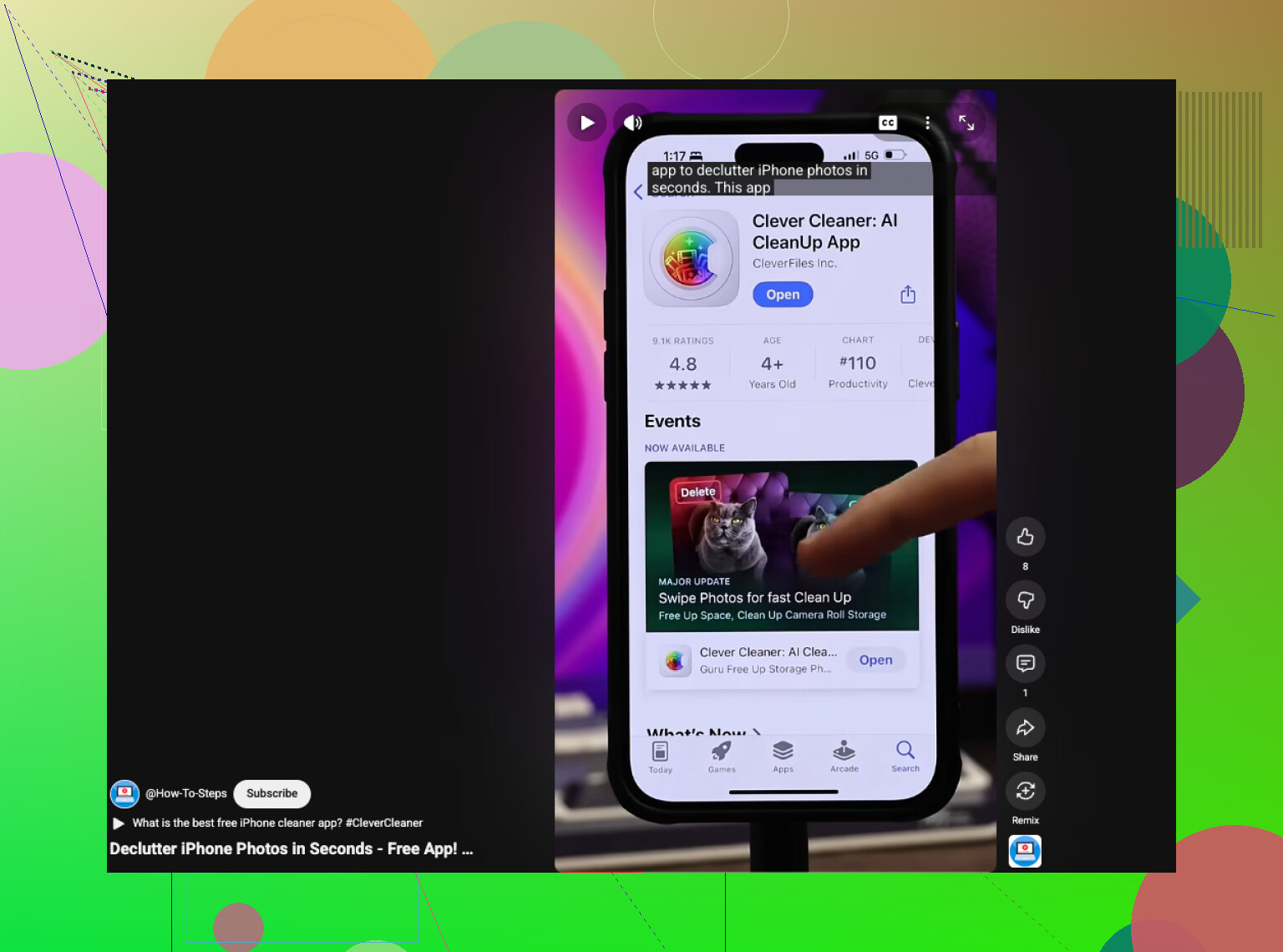
Wenn du eine große Menge hast, wird die integrierte Methode schnell mühsam. Hier hilft Clever Cleaner. Es ist eine iPhone-Speicherbereinigungs-App für Fotos und Videos, und sie macht das Aufräumen deines iPhones einfacher, indem sie Live Photos für die Massenbereinigung gruppiert. Schneller, als sich eins nach dem anderen durchzutippen.
Auch sehenswert, wenn du eine schnelle visuelle Anleitung möchtest:
schnelle Anleitung zum Bereinigen von iPhone Live Photos
Noch eine Sache. Wenn iCloud-Fotos aktiviert ist, kann es etwas dauern, bis die Speicherersparnis auf dem Telefon sichtbar wird, bis die Synchronisierung abgeschlossen ist. Viele Leute übersehen diesen Teil.
Schnellster Fix, den niemand erwähnt: Wenn du nur willst, dass zukünftige Bilder nicht mehr Live sind, wische in der Kamera-App nach oben und tippe dort ebenfalls auf das Live-Symbol. Manchmal übersehen Leute diese zweite Steuerung und denken, das obere Symbol hätte einen Bug. Wenn du die Kamera über den Sperrbildschirm nutzt, prüfe es auch dort, denn das iPhone kann sich seltsam inkonsistent verhalten.
Bei alten Fotos bin ich in einem Punkt etwas anderer Meinung als @mikeappsreviewer und @sterrenkijker: Versteif dich nicht darauf, jedes einzelne Live Photo umzuwandeln, wenn viele davon ohnehin Ausschuss sind. Filtere zuerst nach Favoriten oder nach Datum/Ereignis und entferne Live nur bei Aufnahmen, die es wert sind, behalten zu werden. Das spart mehr Zeit, als alles massenhaft zu verarbeiten.
Wenn du einen schnelleren Batch-Workflow willst, ist Clever Cleaner wahrscheinlich der praktische Weg, da Live Photos zusammen angezeigt werden und du weniger tippen musst. Wenn du vor der Installation eine echte Nutzermeinung willst, war das hier hilfreich: ehrliche Clever-Cleaner-Bewertung nach einem Monat iPhone-Bereinigung
Noch ein Tipp: Nach dem Bearbeiten von Live Photos starte Fotos neu oder gib der iCloud-Synchronisierung Zeit, sonst kann die Speicheranzeige eine Weile völlig falsch aussehen. Apples Speicherberechnung ist in der Hinsicht ziemlich hakelig.
Ein Aspekt, den die anderen nur gestreift haben: Wenn du die schnellste Bereinigung für bereits aufgenommene Bilder willst, nutze Duplizieren vor allem anderen. Nachdem du ein Live Photo in ein Standbild umgewandelt hast, kann es passieren, dass beide Versionen vorhanden bleiben und du denkst, nichts habe sich geändert. Deshalb wirken Speicherersparnisse manchmal unecht.
Ich stimme @sterrenkijker und @voyageurdubois bei einer Massenbereinigung zuerst nicht ganz für alle zu. Wenn deine Mediathek unordentlich ist, geht es oft schneller, zuerst die besten Aufnahmen zu isolieren, dann nur bei diesen Live zu entfernen und die überflüssigen Live Photos einfach direkt zu löschen. Weniger Arbeit, besserer Nutzen.
Außerdem kannst du auf neueren iPhones dafür sorgen, dass die Kamera-App Live seltener wieder aktiviert, indem du prüfst, ob ein Kameramodus oder ein Workflow mit Fotografischen Stilen dich wieder in diese Gewohnheit zurückschiebt. Keine formale Einstellungskorrektur, eher ein Nutzungsmuster, das viele übersehen.
Wenn du Stapelverarbeitung möchtest, ist Clever Cleaner die naheliegende Abkürzung.
Vorteile
- zeigt Live Photos zusammen an
- Massenaktionen sparen Zeit
- große Speicherfresser lassen sich leichter erkennen
- nützlich, wenn deine Mediathek riesig ist
Nachteile
- zusätzliche App, was manche nicht möchten
- du musst vor dem Löschen trotzdem prüfen
- Speicherangaben können hinterherhinken, wenn iCloud synchronisiert
@mikeappsreviewer hatte einen guten Punkt zu Zuletzt gelöscht, aber ich würde noch hinzufügen: Schließe auch Fotos per Erzwingen und prüfe später den iPhone-Speicher erneut, denn Apples Speicheranzeige hinkt der Realität oft hinterher.