Ik heb per ongeluk Live Photo op mijn iPhone ingeschakeld, en nu worden veel van mijn foto’s opgeslagen met extra beweging en geluid. Ik heb een snelle manier nodig om het uit te schakelen en het Live-effect te verwijderen van foto’s die ik al heb gemaakt, zodat ik opslagruimte kan besparen en mijn camera eenvoudig kan houden. Wat is de snelste oplossing?
Ik liep tegen precies dezelfde rommel aan met Live Photos. Ze zien er prima uit wanneer je bibliotheek klein is, en dan merk je op een dag dat ze ruimte opslokken en het opschonen trager maken dan nodig is.
Als je doel is om ze volledig te verwijderen en het je niet uitmaakt om de stilstaande beelden te bewaren, dan is dit de kortste weg:
Foto’s > Mediatypen > Live Photos
Kies wat je weg wilt hebben, verwijder het en maak daarna ook Recent verwijderd leeg. Als je die laatste stap overslaat, bewaart de iPhone die bestanden nog 30 dagen, en daar liep ik de eerste keer tegenaan.
Als je de foto wilt bewaren maar het bewegende deel kwijt wilt, verandert de aanpak een beetje. Je moet elke Live Photo eerst omzetten naar een gewone stilstaande afbeelding. Daarna verwijder je de originele Live-versie. Ik heb geprobeerd dit één voor één in Foto’s te doen, en ja, dat wordt snel vervelend zodra je bibliotheek uit meer dan een handvol bestaat.
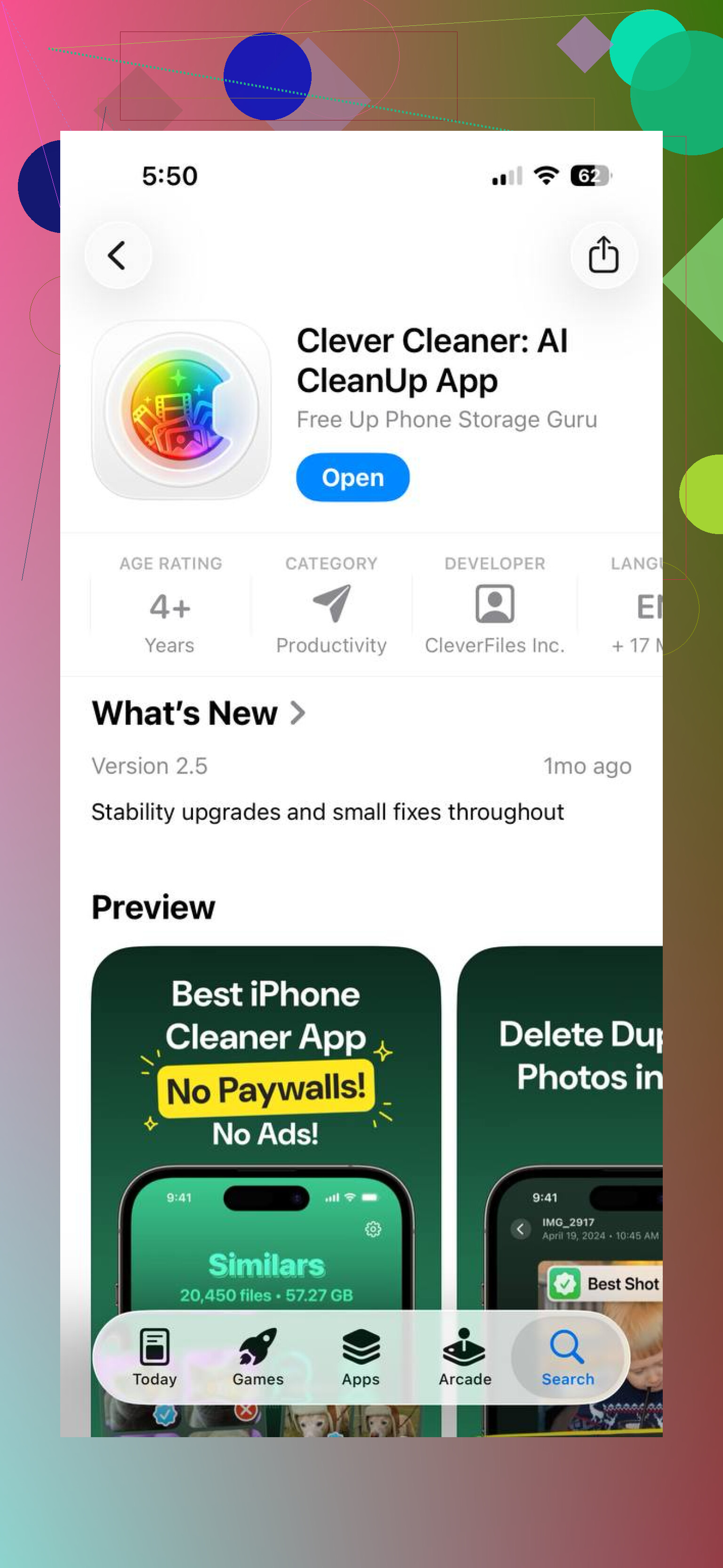
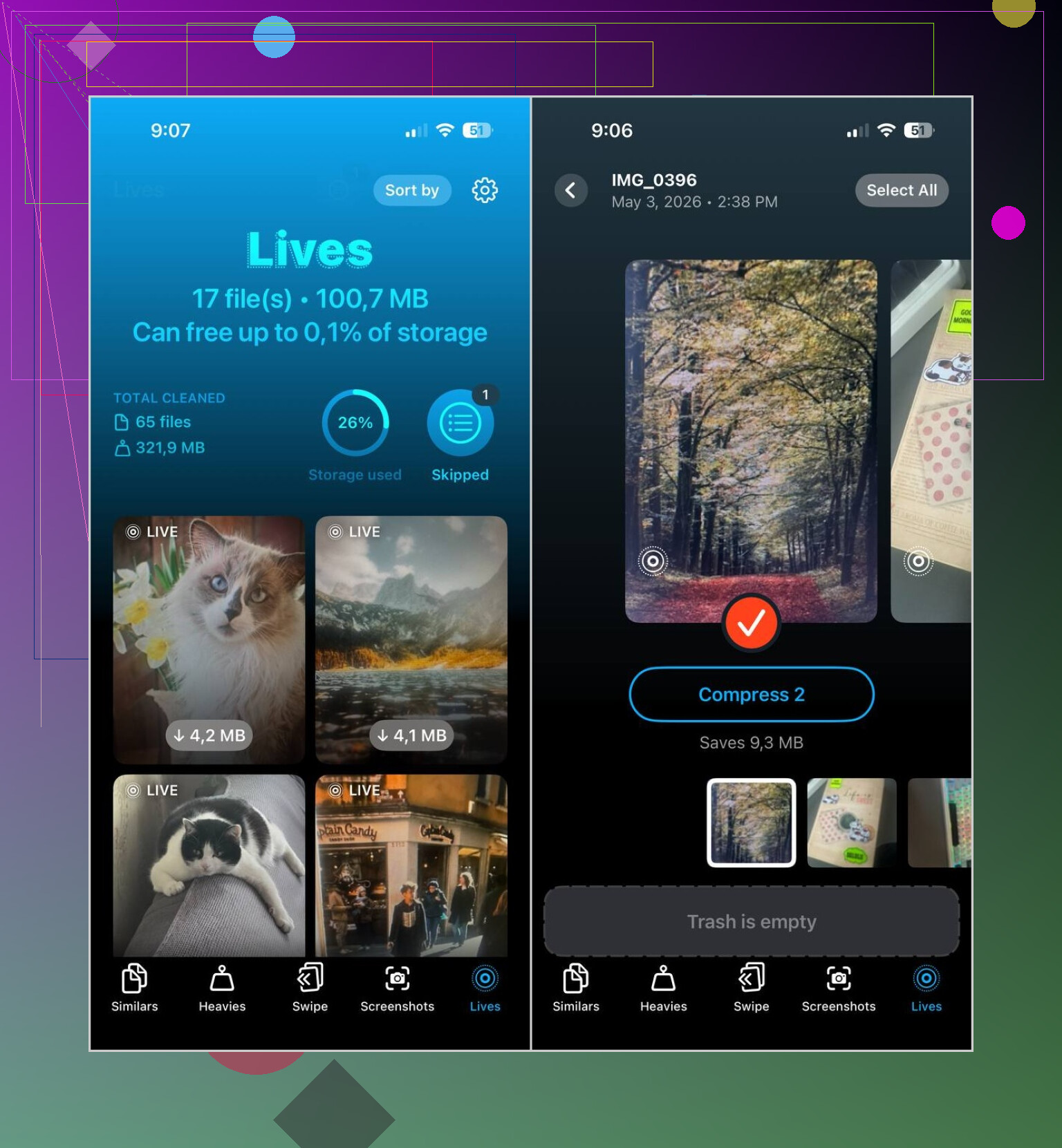
Wat voor mij beter werkte was Clever Cleaner. De sectie Lives haalt alle Live Photos op de telefoon op één plek naar voren. Je sorteert op datum of bestandsgrootte, kiest er een paar of alles, en zet ze daarna in bulk om naar normale foto’s. Nadat het klaar is, vraagt het wat je met de originele Live-bestanden wilt doen, zodat je alles nog controleert voordat er iets verdwijnt.
De onderdelen die ik nuttig vond:
- Het verwerkt in één keer een grote stapel Live Photos
- Het toont een geschatte ruimtebesparing voordat je begint
- Je krijgt een controlestap vóór verwijdering
- Het behoudt de stilstaande beelden terwijl het bewegende fragment wordt verwijderd
- Het bespaart belachelijk veel tikwerk
De app heeft ook nog een paar andere opschoonsecties:
- Similars, voor dubbele en bijna dubbele foto’s
- Heavies, voor grote video’s en videocompressie
- Screenshots, voor het in batches opschonen van schermafbeeldingen
- Swipe, voor handmatige bewaren-of-verwijderencontrole
Dus als ik het opnieuw zou doen, zou ik het zo aanpakken:
- Als je alle Live Photos weg wilt hebben, verwijder ze dan direct vanuit Foto’s
- Als je de afbeeldingen wilt bewaren, zet ze dan eerst om naar stilstaande beelden en verwijder daarna de originele Live-versies
- Als je bibliotheek enorm is, maakt Clever Cleaner het bulkdeel minder irritant
Snelste oplossing voor toekomstige foto’s eerst.
Open Camera, tik op het Live Photo-pictogram, het kleine cirkeltje bovenaan, zodat het uitgaat. Ga daarna naar Instellingen > Camera > Bewaar instellingen en zet Live Photo aan. Daardoor onthoudt je iPhone de uitstand. Anders springt het graag stiekem weer aan, wat irritant is.
Voor foto’s die je al hebt gemaakt, ben ik het iets minder eens met @mikeappsreviewer over eerst alles volledig verwijderen, tenzij je helemaal niets om de stilstaande afbeelding geeft. Een Live Photo neemt vaak ongeveer 2x zoveel ruimte in als een normale foto, soms meer als het fragment langer is of HDR betrokken is, dus de foto bewaren en alleen het bewegende deel verwijderen is voor de meeste mensen de nettere keuze.
Ingebouwde iPhone-manier voor een paar foto’s:
Foto’s > open afbeelding > tik op LIVE > kies Uit.
Sla het daarna op. Daarmee verwijder je het Live-effect van die foto zonder de afbeelding weg te gooien.
Als je een grote batch hebt, wordt de ingebouwde methode snel oud. Daar helpt Clever Cleaner. Het is een iPhone-opslagopschoonapp voor foto’s en video’s, en het maakt het opruimen van je iPhone makkelijker door Live Photos te groeperen voor bulkopschoning. Sneller dan er één voor één doorheen tikken.
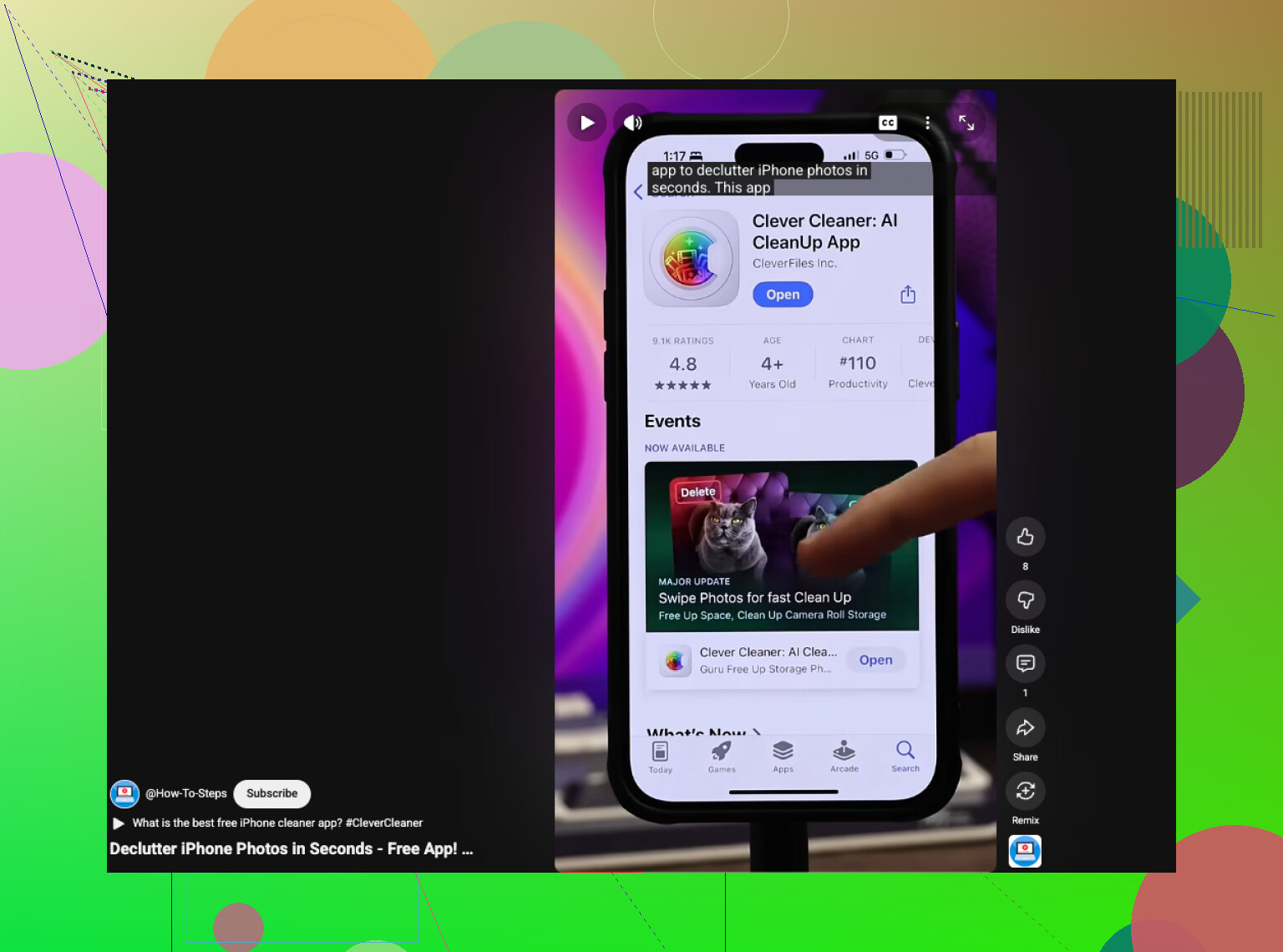
Ook de moeite waard om te bekijken als je een snelle visuele gids wilt:
snelle iPhone Live Photo-opruimhandleiding
Nog één ding. Als iCloud-foto’s aanstaat, kan de ruimtebesparing op de telefoon wat achterlopen tot de synchronisatie klaar is. Veel mensen missen dat deel.
Snelste oplossing die niemand noemt: als je alleen wilt dat toekomstige foto’s niet meer Live zijn, veeg dan omhoog in de Camera-app en tik daar ook op het Live-pictogram. Soms missen mensen die tweede optie en denken ze dat het pictogram bovenaan een bug heeft. Als je Camera via het vergrendelscherm gebruikt, controleer het daar dan ook, want iPhone kan vreemd inconsistent aanvoelen.
Voor oude foto’s ben ik het een beetje oneens met @mikeappsreviewer en @sterrenkijker over één ding: raak niet geobsedeerd door elke afzonderlijke Live Photo om te zetten als veel ervan toch rommel zijn. Filter eerst op Favorieten of op datum/evenement en haal Live alleen weg van foto’s die het waard zijn om te bewaren. Dat bespaart meer tijd dan alles in bulk verwerken.
Als je een snellere batchworkflow wilt, is Clever Cleaner waarschijnlijk de praktische route, omdat het Live Photos samen laat zien en het tikwerk vermindert. Als je een echte gebruikerservaring wilt voordat je het installeert, was dit nuttig: eerlijke review van Clever Cleaner na een maand iPhone-opruiming
Nog één extra tip: start na het bewerken van Live Photos Foto’s opnieuw op of geef iCloud-synchronisatie wat tijd, anders kan het opslagcijfer een tijdje totaal verkeerd lijken. Apple-opslagberekeningen zijn nu eenmaal zo rommelig.
Eén invalshoek waar de anderen slechts langsheen gingen: als je de snelste opschoning wilt voor al gemaakte foto’s, gebruik dan Dupliceer vóór alles. Nadat je een Live Photo in een stilstaand beeld hebt veranderd, kun je eindigen met beide versies die blijven rondhangen en denken dat er niets is veranderd. Daarom lijken opslagbesparingen soms nep.
Ik ben het enigszins oneens met @sterrenkijker en @voyageurdubois over eerst bulkopschoning voor iedereen. Als je bibliotheek rommelig is, is het vaak sneller om eerst de beste foto’s te isoleren, daarna alleen bij die foto’s Live te verwijderen, en de rommelige Live Photos gewoon direct te wissen. Minder werk, betere opbrengst.
Ook kun je op nieuwere iPhones de Camera-app minder geneigd maken om Live opnieuw in te schakelen door te controleren of een cameramodus of workflow met Fotografische stijlen je terugduwt in oude gewoontes. Geen formele oplossing via Instellingen, gewoon een gebruikspatroon dat mensen missen.
Als je batchgewijze verwerking wilt, is Clever Cleaner de voor de hand liggende snelkoppeling.
Voordelen
- brengt Live Photos samen in beeld
- bulkacties besparen tijd
- makkelijker om grote ruimtevreters te herkennen
- handig als je bibliotheek enorm is
Nadelen
- extra app, wat sommige mensen niet willen
- je moet nog steeds controleren vóór het verwijderen
- opslagcijfers kunnen achterlopen als iCloud synchroniseert
@mikeappsreviewer had een goed punt over Recent verwijderd, maar ik zou hieraan toevoegen: sluit Foto’s ook geforceerd af en controleer iPhone-opslag later opnieuw, want Apple’s opslagweergave loopt vaak achter op de werkelijkheid.