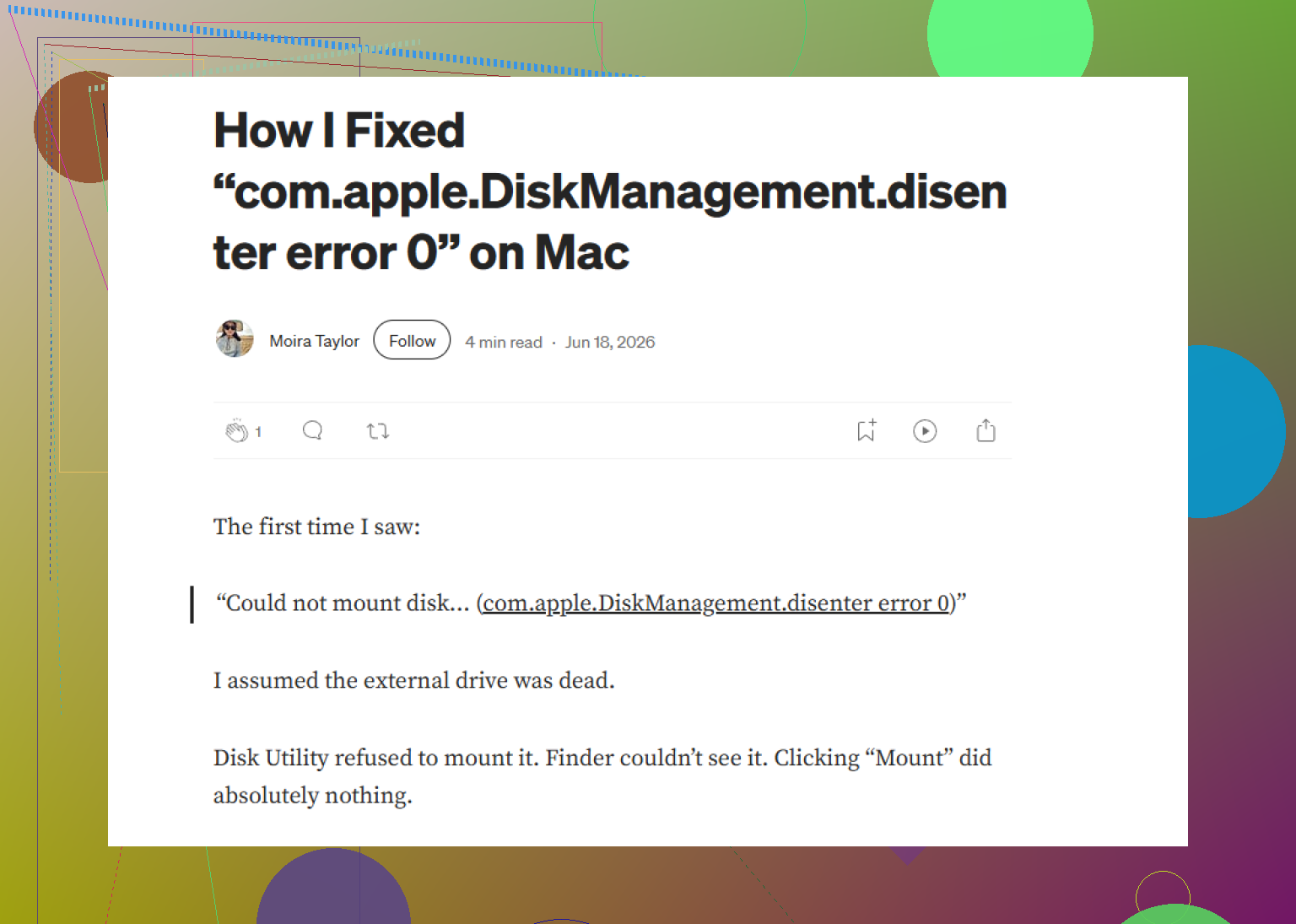
Mon WD Passport ne se monte soudainement plus sur mon Mac et continue d’afficher l’erreur com.apple.diskmanagement.disenter -119930878. J’ai déjà essayé de le reconnecter et de redémarrer, mais je ne peux toujours pas accéder à mes fichiers. J’ai besoin d’aide pour comprendre ce qui a causé cela et comment le réparer sans perdre de données.
Le disque apparaît dans Utilitaire de disque, reste grisé, affiche l’erreur 0
J’ai eu ce problème sur mon Mac aussi. Le disque apparaissait dans Utilitaire de disque, mais il ne montait pas, et macOS continuait d’afficher le truc « com.apple.DiskManagement.disenter » avec l’erreur 0. Ce que j’ai compris était assez simple. Le Mac voit le matériel. Ça bloque quand il essaie de lire le système de fichiers.
D’après ce que j’ai vu, cela venait généralement de l’un de ces cas :
- Le disque a été débranché sans éjection, donc macOS l’a marqué comme sale.
- Le système de fichiers et la version de macOS ne s’entendaient pas, surtout sur Monterey et Ventura.
- fsck s’est bloqué et a pris le disque en otage.
Si vos fichiers comptent, je ne continuerais pas à insister à l’aveugle. Commencez d’abord par les solutions les plus légères.
1. Tuer le processus fsck bloqué
Cela m’a aidé plus d’une fois.
Quand un disque avait été retiré de la mauvaise façon, macOS lançait souvent fsck en arrière-plan. Pendant que fsck tournait, le volume restait verrouillé. Sur certains disques exFAT, et sur les plus gros disques, il semblait rester là indéfiniment.
Ouvrez Terminal depuis Applications > Utilitaires et lancez :
sudo pkill -f fsck
Saisissez votre mot de passe et appuyez sur Entrée. Le champ du mot de passe reste vide pendant la saisie, ce qui donne toujours l’impression que quelque chose ne va pas, mais ce n’est pas le cas.
Quelques fois, le disque s’est monté juste après que j’ai arrêté fsck. S’il revient en lecture seule, copiez d’abord vos fichiers. N’attendez pas. J’ai fait cette erreur une fois.
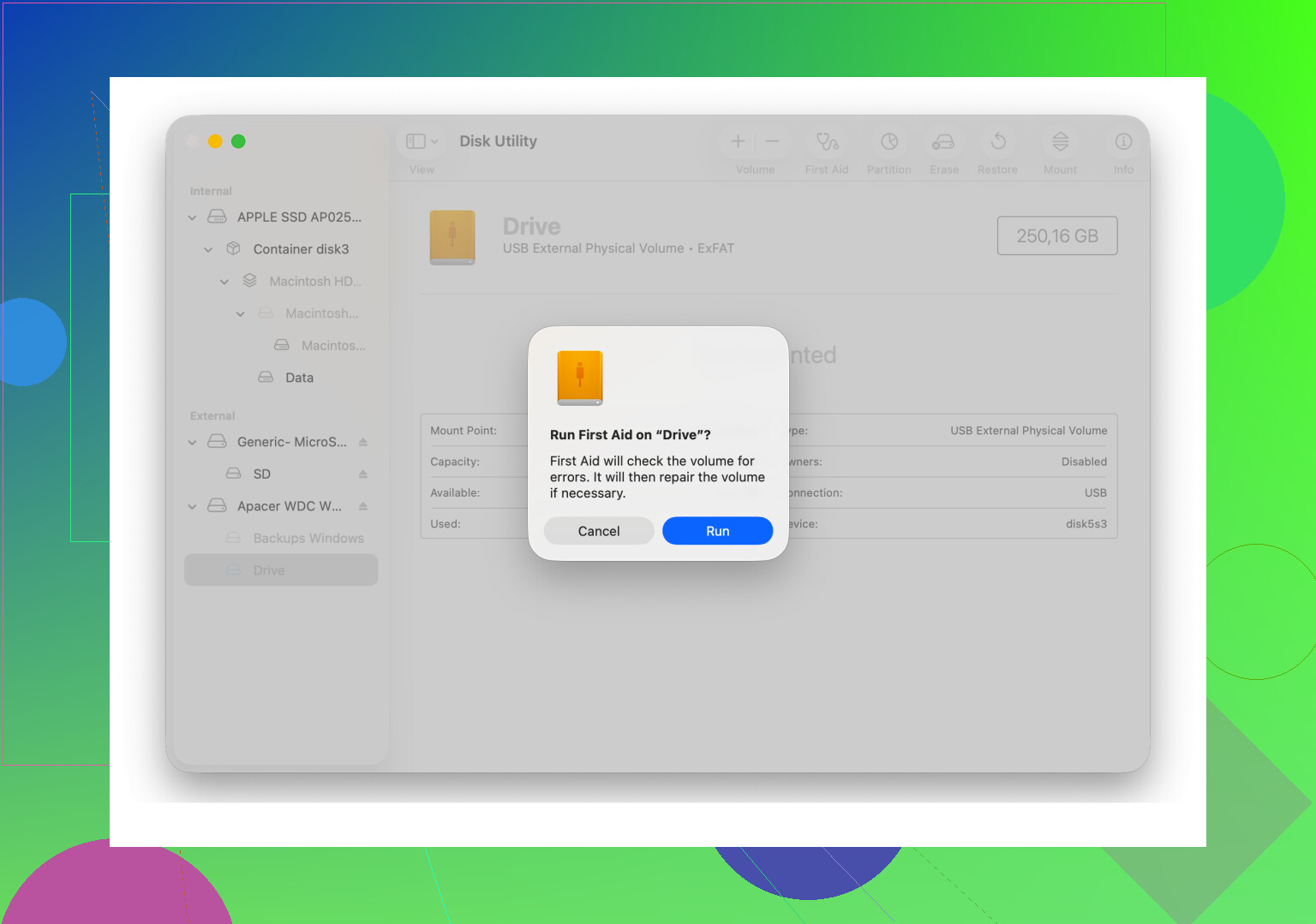
2. Exécuter Premiers secours sur chaque niveau, pas seulement sur le volume
Beaucoup de gens lancent Premiers secours sur le nom du volume et s’arrêtent là. J’ai eu de meilleurs résultats quand j’affichais toute la pile de périphériques.
Dans Utilitaire de disque :
- Ouvrez Présentation
- Choisissez Afficher tous les appareils
- Sélectionnez le disque physique
- Exécutez Premiers secours
- Ensuite, exécutez-le sur le conteneur, s’il y en a un
- Puis exécutez-le sur le volume
J’ai eu un cas où Premiers secours a échoué deux fois, puis a réparé la structure au troisième passage. Bizarre, oui. Mais ça a marché.
3. Se déconnecter, puis se reconnecter
Celle-ci semblait bête. Elle a quand même aidé.
Sur Monterey et Ventura, DiskManagement devenait parfois instable. Je me suis déconnecté de mon compte utilisateur, je me suis reconnecté, et le disque s’est monté. Sur une autre machine, passer à un deuxième compte utilisateur a suffi.
Si le disque se monte sous un autre utilisateur, votre compte principal traîne probablement un problème d’autorisations ou de préférences.
4. Vérifier Time Machine
Si le disque servait auparavant de destination Time Machine, macOS essaie peut-être encore de gérer des instantanés ou l’état de la sauvegarde.
J’ai désactivé « Sauvegarder automatiquement » dans les réglages de Time Machine et, après ça, le disque a cessé de sembler figé. Pas à chaque fois, mais assez souvent pour que je garde ça dans la liste.
5. Si Premiers secours échoue toujours, passez en mode récupération pour vos fichiers
Une fois que Premiers secours commence à afficher davantage d’erreurs et que les astuces Terminal ne changent rien, j’arrête d’essayer de forcer le montage. Manipuler encore et encore un système de fichiers endommagé m’a déjà aggravé la situation une fois. Noms de dossiers perdus, copies partielles, tout y est passé.
Ce qui a mieux marché, c’est d’analyser le disque avec Disk Drill. La raison pour laquelle je l’ai utilisé était simple. Il n’avait pas besoin que macOS monte d’abord le disque. Il analysait le disque brut et me montrait ce qui s’y trouvait encore.
J’ai eu un disque WD_Black qui a fait exactement ce coup-là. Disk Drill l’a analysé et a reconstruit suffisamment de l’arborescence en aperçu pour que je puisse récupérer les dossiers importants sur un autre disque. Pas parfait, mais bien plus sûr que de marteler le disque avec des tentatives de réparation au hasard.
6. Reformater seulement une fois vos fichiers en sécurité
Une fois vos données copiées ailleurs, effacez complètement le disque.
Dans Utilitaire de disque :
- Sélectionnez le disque physique
- Cliquez sur Effacer
- Choisissez le format selon votre usage
Utilisez APFS ou Mac OS étendu (journalisé) si le disque reste sur des Mac.
Utilisez exFAT si vous avez besoin de Mac et Windows. J’ai eu moins de problèmes quand je formais l’exFAT sur le Mac plutôt que sur un PC. Je ne sais pas si cela règle tous les problèmes de compatibilité, mais cela a réduit les pannes répétées chez moi.
Ce que je ferais, dans l’ordre
- Tuer fsck
- Exécuter Premiers secours sur le disque, le conteneur et le volume
- Se déconnecter ou changer d’utilisateur
- Désactiver la sauvegarde automatique Time Machine
- Récupérer les fichiers avec Disk Drill
- Effacer et reformater le disque
Une dernière chose. L’éjection en toute sécurité est importante. Avant, je traitais ça comme une cérémonie facultative. Ce ne l’est pas. Et un RAID ne remplace toujours pas les sauvegardes, je l’ai appris à mes dépens.
Aussi, si votre disque fait 4 To ou plus, laissez du temps à Premiers secours. J’ai vu des analyses rester bloquées si longtemps que je les croyais mortes, puis elles se terminaient.
L’erreur -119930878 indique généralement l’une de ces trois choses. De mauvaises métadonnées du système de fichiers, un problème de carte bridge dans le boîtier WD, ou un conflit de montage du disque dans macOS. Je ne commencerais pas par l’effacement.
Quelques points que je ferais d’abord, différents de ce que @mikeappsreviewer a listé.
- Vérifiez si le Mac voit le disque au niveau matériel.
Ouvrez Terminal et exécutez :
diskutil list
Si le WD apparaît, exécutez :
diskutil info /dev/diskX
Remplacez X par le bon numéro de disque. Recherchez :
Protocol
SMART status
File system personality
Read-Only Media
S’il apparaît comme lecture seule ou que disk arbitration a échoué, vous avez affaire à une logique de montage ou à un disque endommagé.
- Essayez de monter depuis Terminal, pas depuis Utilitaire de disque.
Exécutez :
diskutil mountDisk /dev/diskX
Si cela échoue, essayez :
diskutil mount readOnly /dev/diskXsY
Un montage en lecture seule est plus sûr lorsque vos fichiers comptent. Je préfère cela avant des passages répétés de Premiers secours. Trop de tentatives de réparation sur un disque fragile est une mauvaise idée.
-
Testez le câble et le boîtier, pas seulement le port.
Les disques WD Passport tombent en panne au niveau du bridge USB plus souvent qu’on ne le pense. Si votre Mac voit une mauvaise taille de disque, qu’il démarre et s’arrête sans cesse, ou qu’il se déconnecte dans les journaux de Console, le boîtier est suspect. Un autre câble aide si votre modèle en a un amovible. Si le port USB sur le disque lui-même est desserré, c’est un autre problème. -
Vérifiez Console pour l’erreur exacte de montage.
Ouvrez Console, filtrez sur disenter ou diskmanagement. Si vous voyez des erreurs I/O, un B-tree invalide, ou une corruption exFAT, arrêtez les tentatives de réparation et passez à la récupération. -
Essayez un autre Mac, ou un PC Windows si le disque est en exFAT ou NTFS.
C’est plus important qu’on ne le dit. S’il se monte ailleurs, copiez vite les données. S’il échoue sur tous les systèmes, le problème vient du disque, pas de votre profil utilisateur. -
Si les fichiers comptent, analysez avant de formater.
Disk Drill est l’une des meilleures options ici, car il lit le disque sans nécessiter d’abord un montage normal. Pour un Passport bloqué sur une erreur disenter, c’est souvent la voie la plus propre pour récupérer les données avant d’effacer quoi que ce soit.
Ensuite, après la récupération, effacez le disque physique dans Utilitaire de disque et reformatez-le proprement. APFS pour une utilisation Mac uniquement. exFAT pour Mac et Windows.
Aussi, cette discussion sur la correction de l’erreur disenter en reformatant le disque correspond à ce que beaucoup de gens ont fini par faire après avoir d’abord sauvegardé leurs fichiers.
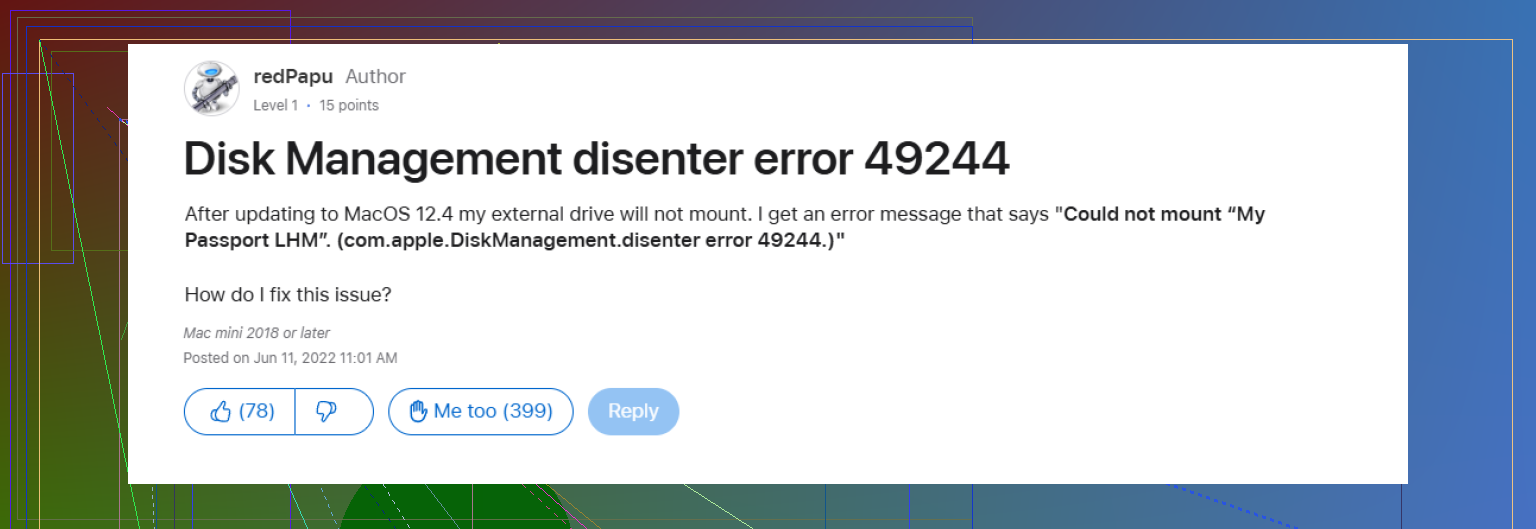
Une chose que je ferais, sur laquelle ni @mikeappsreviewer ni @techchizkid ne se sont vraiment appuyés, c’est vérifier si macOS refuse le montage à cause de l’état de propriété / chiffrement plutôt que d’un simple dommage du système de fichiers.
Si votre WD Passport a déjà été utilisé avec WD Security, un logiciel de chiffrement de type FileVault, ou si les autorisations sont simplement devenues étranges après un passage entre plusieurs Mac, essayez ceci dans Terminal :
diskutil apfs list
diskutil list
S’il est en APFS et affiche un volume verrouillé, déverrouillez-le avec :
diskutil apfs unlockVolume /dev/diskXsY
S’il est en HFS+ et que la gestion de la propriété pose problème, il arrive que le montage avec les propriétaires désactivés aide :
sudo diskutil mount nobrowse /dev/diskXsY
Je ne suis pas vraiment d’accord non plus avec l’idée de lancer First Aid à répétition si le disque fait des bruits bizarres ou bloque complètement Finder. À ce stade, vous pouvez transformer très vite une situation récupérable en quelque chose de pire. Si Finder se fige dès que le Passport est branché, essayez de démarrer en mode sans échec et connectez le disque dans cet environnement. Le mode sans échec charge moins de services en arrière-plan et permet parfois à un disque externe récalcitrant de rester monté juste assez longtemps pour copier les données.
Un autre angle à examiner est la consommation électrique. Certains WD Passport se comportent mal sur des hubs USB à faible alimentation ou sur des ports Mac plus anciens. Branchez-le directement au Mac, sans hub, sans chaîne d’adaptateurs si possible. Si vous utilisez un Mac de bureau, essayez un autre groupe de ports. Ça paraît basique, mais oui, ça compte.
Si le disque apparaît toujours mais ne veut pas se monter, et que vos fichiers sont importants, sautez l’étape qui consiste à continuer d’essayer des réparations au hasard. Utilisez Disk Drill for Mac pour analyser le WD Passport brut et récupérer ce que vous pouvez avant de formater. C’est généralement l’option la plus sûre.
J’ai aussi trouvé un bon retour d’utilisateur ici :
correction étape par étape des erreurs DiskManagement disenter sur les disques externes Mac
Si vous voulez, publiez la sortie de :
diskutil list
diskutil info /dev/diskX
ainsi que le format exact du disque, exFAT/APFS/HFS+/NTFS. Cela permettra de cerner rapidement le problème.