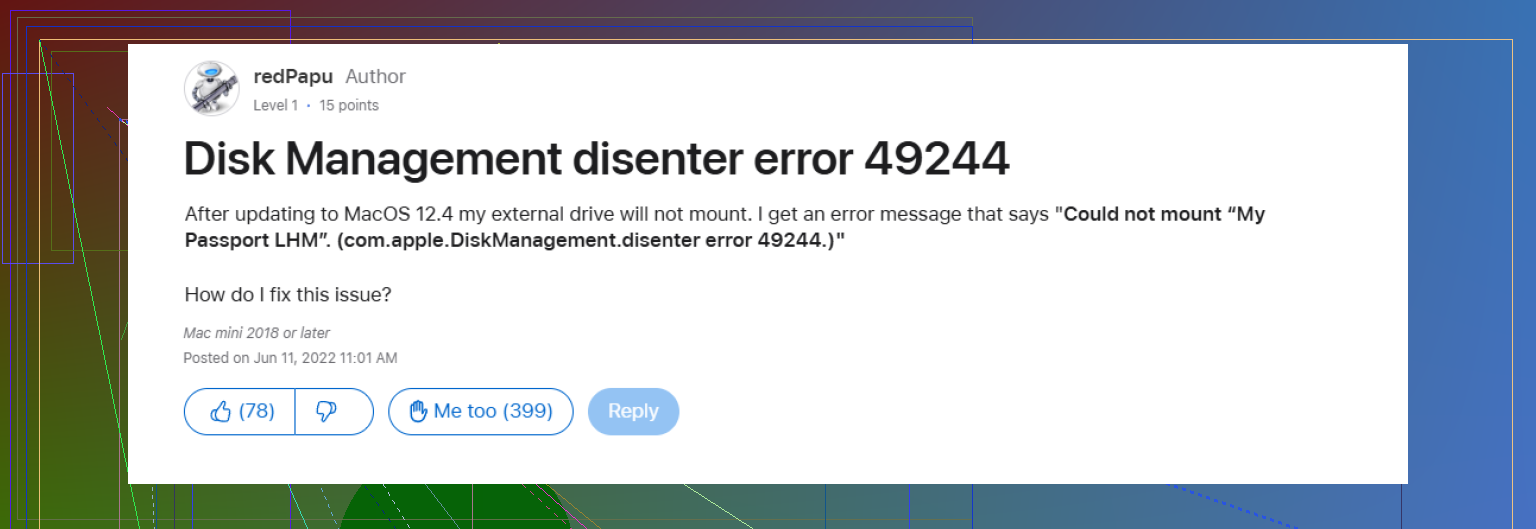
Meu WD Passport de repente não monta no meu Mac e continua mostrando o erro com.apple.diskmanagement.disenter -119930878. Já tentei reconectá-lo e reiniciar, mas ainda não consigo acessar meus arquivos. Preciso de ajuda para descobrir o que causou isso e como corrigir sem perder dados.
A unidade aparece no Utilitário de Disco, fica cinza e mostra Erro 0
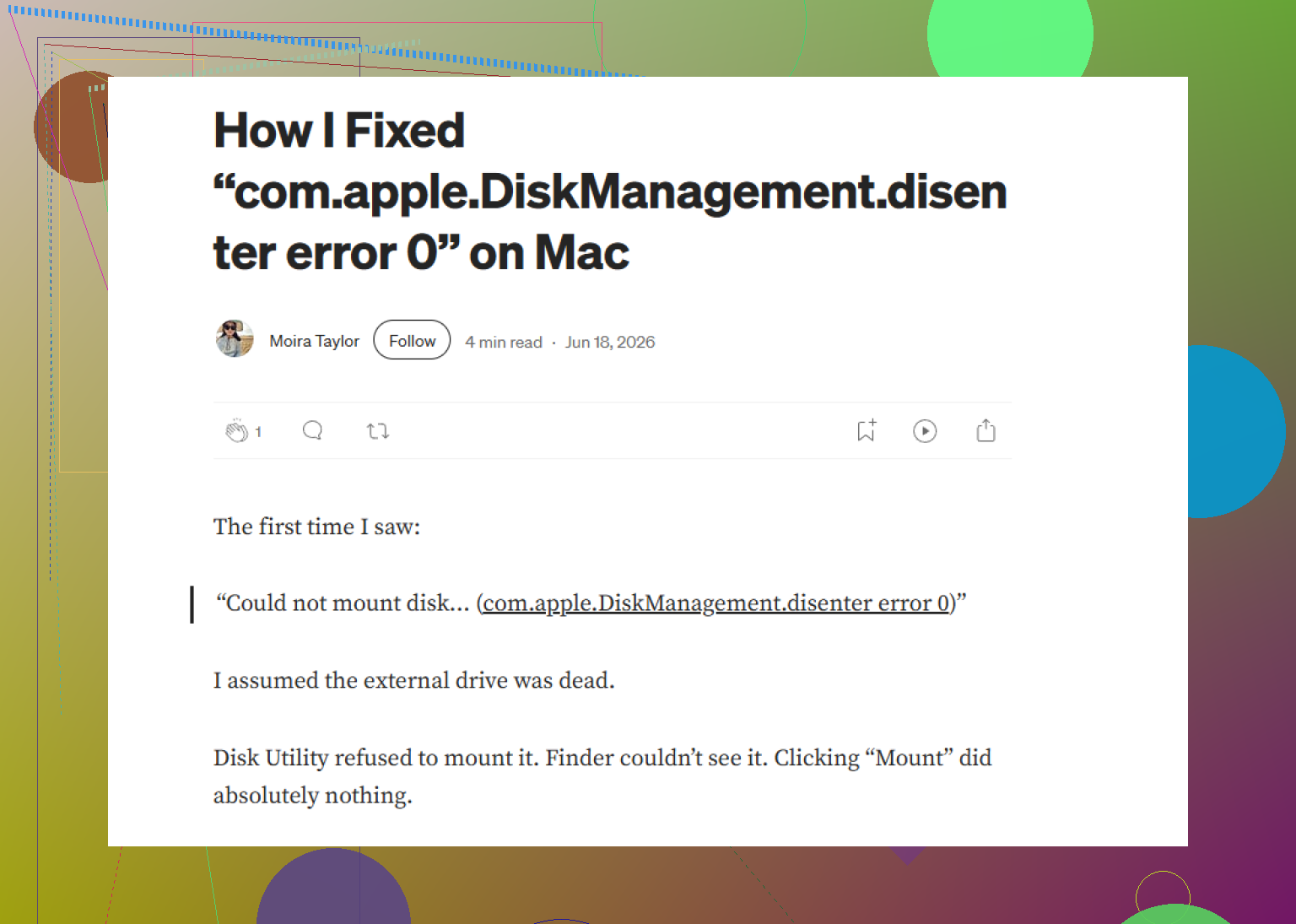
Também aconteceu comigo no Mac. A unidade aparecia no Utilitário de Disco, mas não montava, e o macOS continuava mostrando aquele negócio de ‘com.apple.DiskManagement.disenter’ com Erro 0. O que descobri foi bem simples. O Mac reconhece o hardware. O problema acontece quando ele tenta ler o sistema de arquivos.
Pelo que vi, isso normalmente acontecia por um destes motivos:
- A unidade foi removida sem ejetar, então o macOS a marcou como suja.
- O sistema de arquivos e a versão do macOS não se davam bem, principalmente no Monterey e no Ventura.
- O fsck travou e manteve o disco bloqueado.
Se os seus arquivos importam, eu não continuaria mexendo nisso às cegas. Comece primeiro pelas coisas mais leves.
1. Mate o processo fsck travado
Isso resolveu para mim mais de uma vez.
Quando uma unidade era removida da forma errada, o macOS frequentemente iniciava o fsck em segundo plano. Enquanto o fsck estava em execução, o volume permanecia bloqueado. Em algumas unidades exFAT, e em discos maiores, parecia ficar assim para sempre.
Abra o Terminal em Aplicativos > Utilitários e execute:
sudo pkill -f fsck
Digite sua senha e pressione Enter. O campo da senha fica em branco enquanto você digita, o que sempre parece quebrado, mas não está.
Algumas vezes, a unidade montou logo depois que matei o fsck. Se ela voltar como somente leitura, copie seus arquivos primeiro. Não espere. Já cometi esse erro uma vez.
2. Execute o Primeiros Socorros em todas as camadas, não só no volume
Muita gente clica em Primeiros Socorros no nome do volume e para por aí. Eu tive mais sorte quando mostrei a pilha completa do dispositivo.
No Utilitário de Disco:
- Abra Visualizar
- Escolha Mostrar Todos os Dispositivos
- Selecione o disco físico
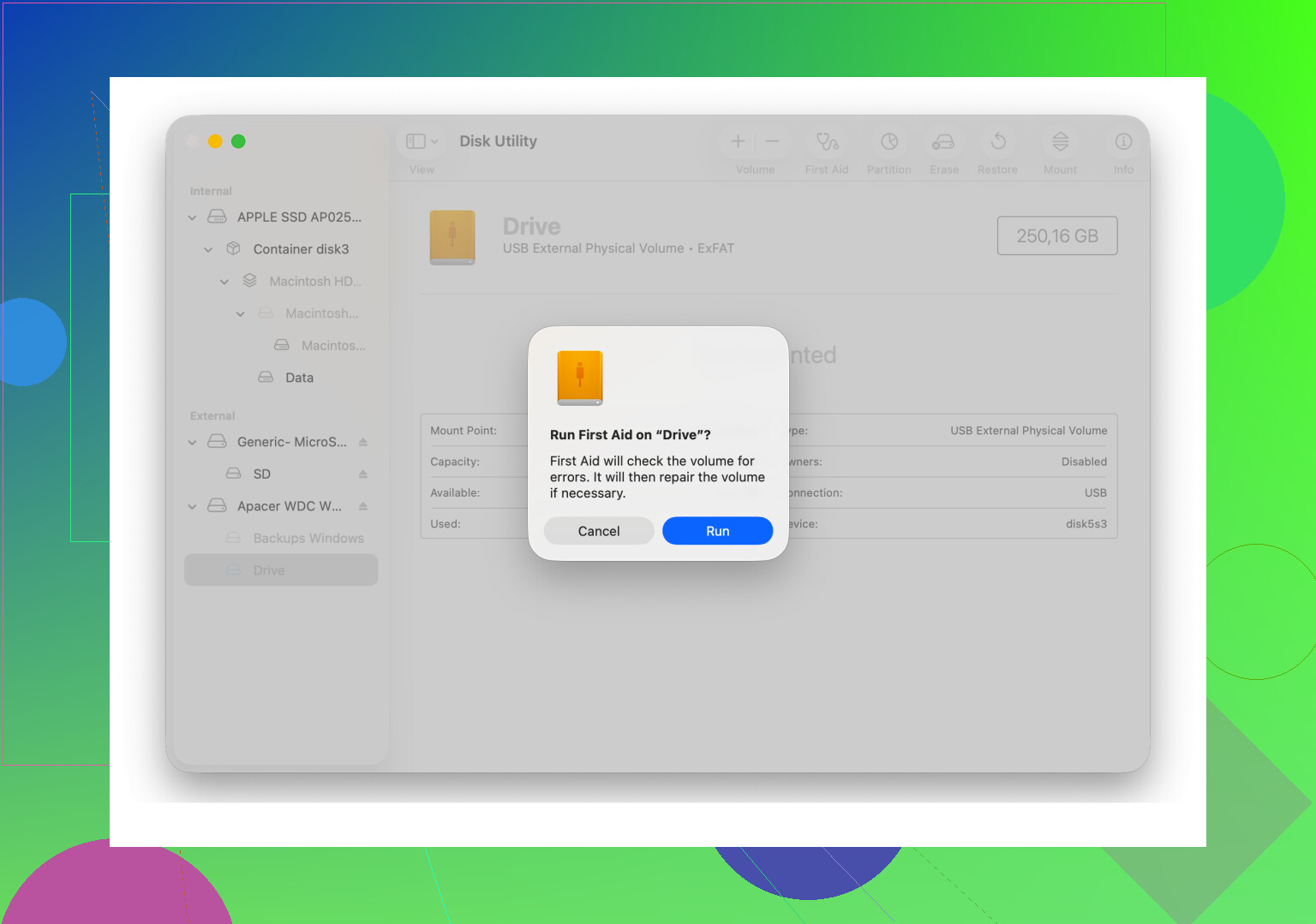
- Execute Primeiros Socorros
- Depois execute no contêiner, se houver um
- Depois execute no volume
Tive um caso em que o Primeiros Socorros falhou duas vezes e depois corrigiu a estrutura na terceira tentativa. Estranho, sim. Mesmo assim funcionou.
3. Encerre a sessão e entre de novo
Isso pareceu bobo. Ainda assim ajudou.
No Monterey e no Ventura, o DiskManagement às vezes ficava instável. Encerrei a sessão da minha conta de usuário, entrei novamente, e o disco montou. Em outra máquina, trocar para uma segunda conta de usuário resolveu.
Se a unidade monta em outro usuário, sua conta principal provavelmente está carregando alguma bagunça de permissões ou preferências.
4. Verifique o Time Machine
Se o disco já foi um destino do Time Machine, o macOS ainda pode estar tentando lidar com snapshots ou com o estado do backup.
Desativei ‘Fazer Backup Automaticamente’ nas configurações do Time Machine e, depois disso, a unidade parou de parecer travada. Não aconteceu sempre, mas aconteceu vezes suficientes para eu manter isso na lista.
5. Se o Primeiros Socorros continuar falhando, mude para o modo de recuperação dos seus arquivos
Quando o Primeiros Socorros começa a mostrar mais erros e os truques no Terminal não resolvem nada, eu paro de tentar forçar a montagem. Ficar mexendo repetidamente em um sistema de arquivos danificado piorou as coisas para mim uma vez. Perdi nomes de pastas, cópias parciais, tudo isso.
O que funcionou melhor foi analisar o disco com o Disk Drill. O motivo de eu ter usado foi simples. Ele não precisava que o macOS montasse a unidade primeiro. Ele analisava o disco bruto e me mostrava o que ainda estava lá.
Tive uma unidade WD_Black que fez exatamente isso. O Disk Drill a analisou e reconstruiu o suficiente da árvore de diretórios na prévia para eu conseguir copiar as pastas importantes para outra unidade. Não foi perfeito, mas foi muito mais seguro do que insistir no disco com tentativas aleatórias de reparo.
6. Reformate só depois que seus arquivos estiverem seguros
Depois que seus dados forem copiados, apague a unidade completamente.
No Utilitário de Disco:
- Selecione a unidade física
- Clique em Apagar
- Escolha o formato com base em como você a usa
Use APFS ou Mac OS Expandido (Com Registro Cronológico) se a unidade ficar com Macs.
Use exFAT se precisar de Mac e Windows. Tive menos problemas quando formatei exFAT no Mac em vez de em um PC. Não sei se isso resolve todos os problemas de compatibilidade, mas reduziu as falhas repetidas para mim.
O que eu faria, em ordem
- Mate o fsck
- Execute o Primeiros Socorros no disco, contêiner e volume
- Encerre a sessão ou troque de usuário
- Desative o backup automático do Time Machine
- Recupere os arquivos com o Disk Drill
- Apague e reformate a unidade
Mais uma coisa. Ejetar com segurança importa. Eu costumava tratar isso como uma cerimônia opcional. Não é. E RAID ainda não substitui backups, aprendi isso da pior maneira.
Além disso, se sua unidade tem 4 TB ou mais, dê tempo ao Primeiros Socorros. Vi análises ficarem paradas por tanto tempo que achei que tinham morrido, e depois terminaram.
O erro -119930878 geralmente aponta para uma de três coisas. Metadados ruins do sistema de arquivos, um problema na placa bridge no gabinete da WD ou um conflito de montagem do disco no macOS. Eu não começaria apagando.
Algumas coisas que eu faria primeiro, diferentes do que @mikeappsreviewer listou.
- Verifique se o Mac vê o disco no nível de hardware.
Abra o Terminal e execute:
diskutil list
Se o WD aparecer lá, execute:
diskutil info /dev/diskX
Troque X pelo número correto do disco. Procure por:
Protocolo
Status SMART
Personalidade do sistema de arquivos
Mídia somente leitura
Se aparecer como somente leitura ou falha na arbitragem do disco, você está lidando com lógica de montagem ou dano no disco.
- Tente montar pelo Terminal, não pelo Utilitário de Disco.
Execute:
diskutil mountDisk /dev/diskX
Se falhar, tente:
diskutil mount readOnly /dev/diskXsY
A montagem somente leitura é mais segura quando seus arquivos importam. Eu prefiro isso antes de repetir várias vezes o Primeiros Socorros. Muitas tentativas de reparo em uma unidade fraca são uma má ideia.
-
Teste o cabo e o gabinete, não apenas a porta.
As unidades WD Passport falham na bridge USB com mais frequência do que as pessoas pensam. Se o Mac vê o tamanho da unidade errado, ela gira iniciando e parando, ou desconecta nos logs do Console, o gabinete é suspeito. Um cabo diferente ajuda se o seu modelo tiver um removível. Se a própria porta USB na unidade estiver frouxa, isso é um problema diferente. -
Verifique no Console o erro exato de montagem.
Abra o Console, filtre por disenter ou diskmanagement. Se você vir erros de I/O, B-tree inválida ou corrupção exFAT, pare as tentativas de reparo e passe para a recuperação. -
Tente outro Mac ou um PC com Windows se a unidade for exFAT ou NTFS.
Isso importa mais do que as pessoas dizem. Se montar em outro lugar, copie os dados rapidamente. Se falhar em todos os sistemas, o problema está no lado do disco, não no seu perfil de usuário. -
Se os arquivos importam, faça uma varredura antes de formatar.
O Disk Drill é uma das melhores opções aqui porque lê o disco sem precisar primeiro de uma montagem normal. Para um Passport travado em um erro disenter, esse geralmente é o caminho mais limpo para recuperar dados antes de apagar qualquer coisa.
Depois, após a recuperação, apague o disco físico no Utilitário de Disco e formate-o do zero. APFS para uso apenas em Mac. exFAT para Mac e Windows.
Além disso, este tópico sobre corrigir o erro disenter reformatando a unidade corresponde ao que muitas pessoas acabaram fazendo depois de salvar seus arquivos primeiro.
Uma coisa que eu faria e que nem @mikeappsreviewer nem @techchizkid realmente destacaram é verificar se o macOS está recusando a montagem por causa do estado de propriedade / criptografia em vez de puro dano no sistema de arquivos.
Se o seu WD Passport já foi usado com WD Security, software de criptografia no estilo FileVault, ou mesmo só ficou com permissões estranhas depois de ser movido entre Macs, tente isto no Terminal:
diskutil apfs list
diskutil list
Se for APFS e mostrar um volume bloqueado, desbloqueie-o com:
diskutil apfs unlockVolume /dev/diskXsY
Se for HFS+ e a propriedade estiver atrapalhando, às vezes montar com os proprietários desativados ajuda:
sudo diskutil mount nobrowse /dev/diskXsY
Além disso, eu meio que discordo de fazer várias execuções repetidas do Primeiros Socorros se a unidade estiver fazendo barulhos estranhos ou travando o Finder de vez. Nesse ponto, você pode transformar uma bagunça recuperável em uma bagunça pior bem rápido. Se o Finder congelar no segundo em que o Passport é conectado, tente iniciar em Modo de Segurança e conectar a unidade por lá. O Modo de Segurança carrega menos serviços em segundo plano e às vezes deixa um disco externo teimoso montar tempo suficiente para copiar os dados.
Outro ponto é o consumo de energia. Alguns WD Passports se comportam mal em hubs USB de baixa potência ou portas de Macs mais antigos. Conecte-o diretamente ao Mac, sem hub, sem cadeia de adaptadores, se possível. Se você estiver em um Mac de mesa, tente um grupo de portas diferente. Parece básico, mas sim, isso importa.
Se o disco ainda aparecer, mas não montar, e seus arquivos forem importantes, pule a fase de continuar tentando reparos aleatórios. Use o Disk Drill for Mac para escanear o WD Passport bruto e recuperar o que puder antes de formatar. Essa costuma ser a opção mais segura.
Também encontrei um bom relato de usuário aqui:
correção passo a passo para erros DiskManagement disenter em unidades externas no Mac
Se quiser, publique a saída de:
diskutil list
diskutil info /dev/diskX
e o formato exato da unidade, exFAT/APFS/HFS+/NTFS. Isso vai ajudar a identificar rapidamente.