Il mio WD Passport improvvisamente non si monta più sul mio Mac e continua a mostrare l’errore com.apple.diskmanagement.disenter -119930878. Ho già provato a ricollegarlo e a riavviare, ma non riesco ancora ad accedere ai miei file. Ho bisogno di aiuto per capire cosa ha causato il problema e come risolverlo senza perdere dati.
L’unità appare in Utility Disco, resta grigia, mostra Errore 0
Mi è successo anche sul mio Mac. L’unità appariva in Utility Disco, ma non si montava e macOS continuava a mostrare la cosa di ‘com.apple.DiskManagement.disenter’ con Errore 0. Quello che ho capito è stato piuttosto semplice. Il Mac vede l’hardware. Si blocca quando prova a leggere il file system.
Da quello che ho visto, di solito dipendeva da uno di questi motivi:
- L’unità è stata scollegata senza espellerla, quindi macOS l’ha contrassegnata come sporca.
- Il file system e la versione di macOS non andavano d’accordo, soprattutto su Monterey e Ventura.
- fsck si è bloccato e ha tenuto il disco in ostaggio.
Se i tuoi file sono importanti, io non continuerei a provarci alla cieca. Inizia prima con le cose più semplici.
1. Termina il processo fsck bloccato
Per me ha risolto più di una volta.
Quando un’unità veniva rimossa nel modo sbagliato, macOS spesso avviava fsck in background. Mentre fsck era in esecuzione, il volume restava bloccato. Su alcune unità exFAT e su dischi più grandi sembrava restare lì per sempre.
Apri Terminale da Applicazioni > Utility ed esegui:
sudo pkill -f fsck
Digita la password e premi Invio. Il campo della password resta vuoto mentre scrivi, sembra sempre rotto, ma non lo è.
Alcune volte, l’unità si è montata subito dopo che ho terminato fsck. Se torna come sola lettura, copia prima i tuoi file. Non aspettare. Io ho fatto quell’errore una volta.
2. Esegui SOS su ogni livello, non solo sul volume
Molte persone premono SOS sul nome del volume e si fermano lì. Io ho avuto più fortuna quando ho mostrato l’intera struttura del dispositivo.
In Utility Disco:
- Apri Vista
- Scegli Mostra tutti i dispositivi
- Seleziona il disco fisico
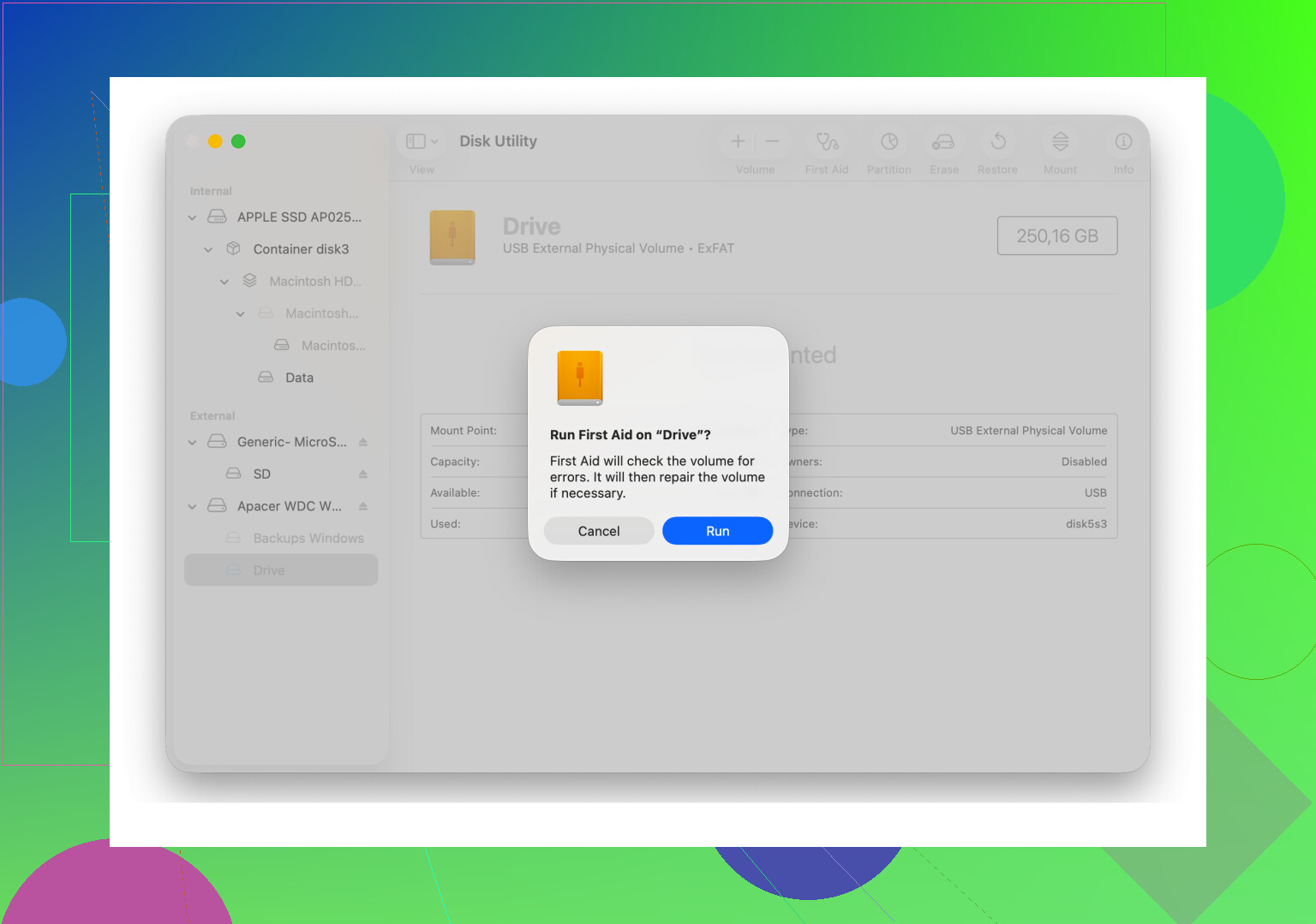
- Esegui SOS
- Poi eseguilo sul contenitore, se presente
- Poi eseguilo sul volume
Mi è capitato un caso in cui SOS è fallito due volte, poi ha corretto la struttura al terzo tentativo. Strano, sì. Ma ha funzionato lo stesso.
3. Esci dall’account, poi rientra
Questo sembrava stupido. Eppure ha aiutato.
Su Monterey e Ventura, DiskManagement a volte diventava instabile. Ho effettuato il logout dal mio account utente, sono rientrato e il disco si è montato. Su un altro Mac, è bastato passare a un secondo account utente.
Se l’unità si monta sotto un altro utente, probabilmente il tuo account principale si porta dietro qualche problema di permessi o preferenze.
4. Controlla Time Machine
Se il disco in passato era una destinazione di Time Machine, macOS potrebbe ancora cercare di gestire snapshot o stato di backup.
Ho disattivato ‘Backup automatico’ nelle impostazioni di Time Machine e, dopo quello, l’unità ha smesso di sembrare bloccata. Non sempre, ma abbastanza volte da farmelo tenere in lista.
5. Se SOS continua a fallire, passa alla modalità di recupero per i tuoi file
Quando SOS inizia a mostrare altri errori e i trucchi da Terminale non servono più a nulla, io smetto di cercare di forzare il montaggio. Smanettare più volte con un file system danneggiato una volta ha peggiorato le cose per me. Nomi di cartelle persi, copie parziali, tutto quanto.
Quello che ha funzionato meglio è stato analizzare il disco con Disk Drill. Il motivo per cui l’ho usato era semplice. Non aveva bisogno che macOS montasse prima l’unità. Analizzava il disco grezzo e mi mostrava cosa c’era ancora.
Mi è successo esattamente questo con un’unità WD_Black. Disk Drill l’ha analizzata e ha ricostruito abbastanza dell’albero delle cartelle nell’anteprima da permettermi di copiare le cartelle importanti su un’altra unità. Non perfetto, ma molto più sicuro che martellare il disco con tentativi di riparazione casuali.
6. Riformatta solo dopo che i tuoi file sono al sicuro
Una volta copiati i tuoi dati, pulisci completamente l’unità.
In Utility Disco:
- Seleziona l’unità fisica
- Fai clic su Inizializza
- Scegli il formato in base a come la usi
Usa APFS o Mac OS Extended (Journaled) se l’unità resta con i Mac.
Usa exFAT se ti serve con Mac e Windows. Ho avuto meno problemi quando formattavo exFAT sul Mac invece che su un PC. Non so se questo risolva ogni problema di compatibilità, ma per me ha ridotto i guasti ripetuti.
Cosa farei io, in ordine
- Termina fsck
- Esegui SOS su disco, contenitore e volume
- Esci dall’account o cambia utente
- Disattiva il backup automatico di Time Machine
- Recupera i file con Disk Drill
- Inizializza e riformatta l’unità
Un’ultima cosa. L’espulsione sicura conta. Io la trattavo come una cerimonia facoltativa. Non lo è. E il RAID continua a non sostituire i backup, questa l’ho imparata a mie spese.
Inoltre, se la tua unità è da 4TB o più, dai tempo a SOS. Ho visto scansioni restare lì così a lungo che pensavo fossero morte, poi hanno finito.
L’errore -119930878 di solito indica una di queste tre cose. Metadati del file system danneggiati, un problema della scheda bridge nel box WD, oppure un conflitto di montaggio del disco in macOS. Io non inizierei con la cancellazione.
Alcune cose che farei prima, diverse da quelle elencate da @mikeappsreviewer.
- Controlla se il Mac vede il disco a livello hardware.
Apri Terminale ed esegui:
diskutil list
Se il WD compare lì, esegui:
diskutil info /dev/diskX
Sostituisci X con il numero corretto del disco. Controlla:
Protocollo
Stato SMART
Personalità del file system
Supporto di sola lettura
Se appare come sola lettura o il disk arbitration non riesce, hai a che fare con la logica di montaggio o con un danno al disco.
- Prova a montarlo da Terminale, non da Utility Disco.
Esegui:
diskutil mountDisk /dev/diskX
Se non funziona, prova:
diskutil mount readOnly /dev/diskXsY
Il montaggio in sola lettura è più sicuro quando i tuoi file sono importanti. Lo preferisco prima di ripetere più volte il Primo Soccorso. Troppi tentativi di riparazione su un’unità debole sono una cattiva idea.
-
Controlla il cavo e il box, non solo la porta.
Le unità WD Passport si guastano sul bridge USB più spesso di quanto si pensi. Se il Mac vede la dimensione del disco in modo errato, continua ad avviarsi e fermarsi, oppure si disconnette nei log di Console, il box è sospetto. Un cavo diverso aiuta se il tuo modello ne ha uno rimovibile. Se la porta USB sull’unità stessa è allentata, questo è un problema diverso. -
Controlla Console per l’errore di montaggio esatto.
Apri Console, filtra per disenter o diskmanagement. Se vedi errori I/O, B-tree non valido o corruzione exFAT, interrompi i tentativi di riparazione e passa al recupero. -
Prova un altro Mac, o un PC Windows se l’unità è exFAT o NTFS.
Questo conta più di quanto si dica. Se si monta altrove, copia subito i dati. Se non funziona su nessun sistema, il problema è dal lato del disco, non del tuo profilo utente. -
Se i file sono importanti, esegui una scansione prima di formattare.
Disk Drill è una delle opzioni migliori qui perché legge il disco senza aver bisogno prima di un montaggio normale. Per un Passport bloccato su un errore disenter, spesso è il percorso più pulito per recuperare i dati prima di cancellare qualsiasi cosa.
Poi, dopo il recupero, cancella il disco fisico in Utility Disco e formattalo da zero. APFS per uso solo Mac. exFAT per Mac e Windows.
Inoltre, questa discussione su come risolvere l’errore disenter riformattando l’unità corrisponde a quello che molte persone hanno finito per fare dopo aver prima salvato i propri file.
<img src=‘upload://fAM7Wt8clP3pxQ6QfVLdqShd7xl.png’ alt=‘WD Passport mostra l’errore Com.apple.diskmanagement.disenter -119930878’ width=‘’ height=‘’>
Una cosa che farei, su cui né @mikeappsreviewer né @techchizkid hanno davvero insistito, è verificare se macOS sta rifiutando il montaggio a causa dello stato di proprietà / crittografia piuttosto che per un puro danno al file system.
Se il tuo WD Passport è mai stato usato con WD Security, software di crittografia in stile FileVault, o anche se i permessi sono diventati strani dopo essere stato spostato tra Mac, prova questo nel Terminale:
diskutil apfs list
diskutil list
Se è APFS e mostra un volume bloccato, sbloccalo con:
diskutil apfs unlockVolume /dev/diskXsY
Se è HFS+ e la proprietà sta creando problemi, a volte aiuta montarlo con i proprietari disabilitati:
sudo diskutil mount nobrowse /dev/diskXsY
Inoltre, non sono molto d’accordo con l’eseguire ripetutamente First Aid se l’unità emette rumori strani o blocca Finder in modo pesante. A quel punto puoi trasformare un problema recuperabile in un problema peggiore, molto velocemente. Se Finder si blocca nel momento in cui il Passport viene collegato, prova ad avviare in Modalità sicura e collega lì l’unità. La Modalità sicura carica meno servizi in background e a volte permette a un’unità esterna ostinata di montarsi abbastanza a lungo da copiare i dati.
Un’altra possibilità è l’assorbimento di alimentazione. Alcuni WD Passport si comportano male con hub USB a bassa potenza o porte di Mac più vecchi. Collegalo direttamente al Mac, senza hub, senza catena di adattatori se possibile. Se usi un Mac desktop, prova un gruppo di porte diverso. Sembra banale, ma sì, conta.
Se il disco continua a comparire ma non si monta, e i tuoi file sono importanti, salta la fase del continua a provare riparazioni casuali. Usa Disk Drill for Mac per analizzare il WD Passport grezzo e recuperare ciò che puoi prima di formattare. Di solito è la scelta più sicura.
Ho trovato anche una valida guida scritta da un utente qui:
correzione passo passo per gli errori DiskManagement disenter sulle unità esterne Mac
Se vuoi, pubblica l’output di:
diskutil list
diskutil info /dev/diskX
e il formato esatto dell’unità, exFAT/APFS/HFS+/NTFS. Questo restringerà rapidamente il problema.
<img src=‘upload://kJjO2Xf8upfq78LHxatIdlIaLqA.png’ alt=‘WD Passport mostra l’errore Com.apple.diskmanagement.disenter -119930878’ width=‘’ height=‘’>