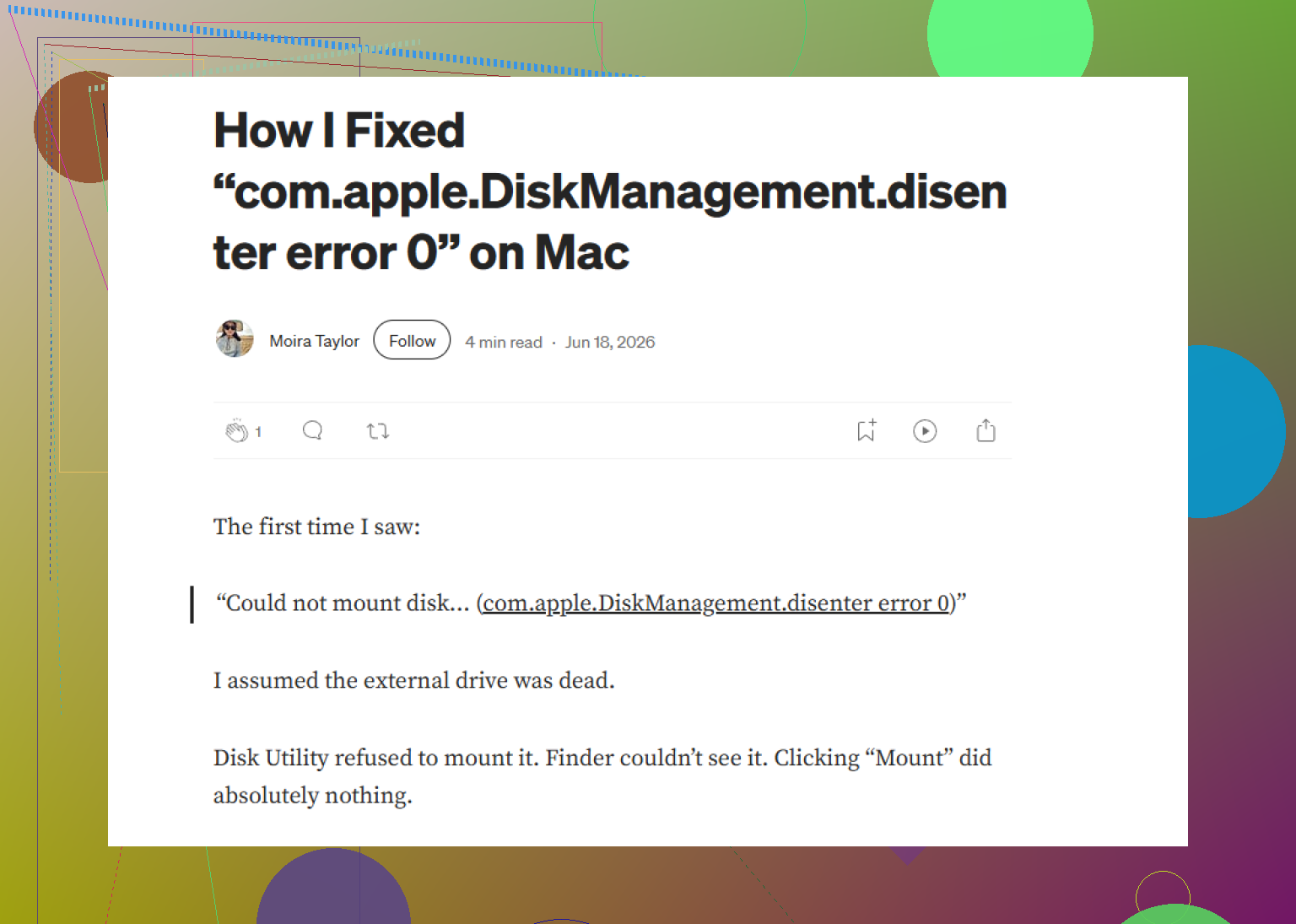
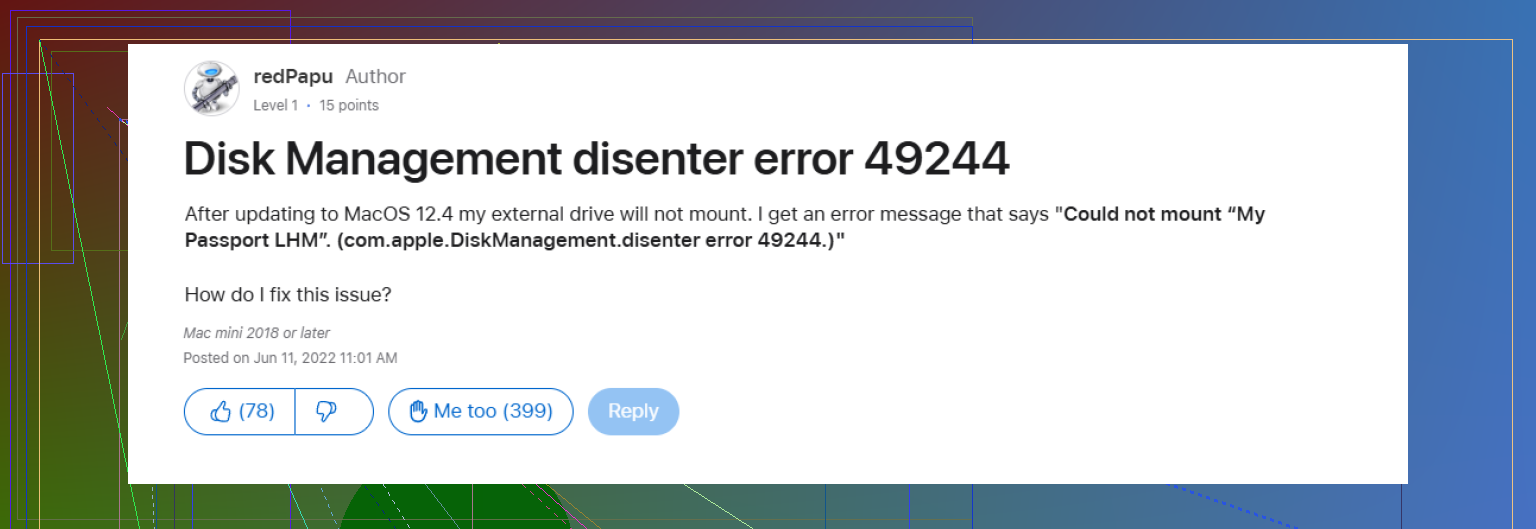
Mijn WD Passport wordt plotseling niet meer gekoppeld op mijn Mac en blijft de fout com.apple.diskmanagement.disenter error -119930878 weergeven. Ik heb al geprobeerd hem opnieuw aan te sluiten en opnieuw op te starten, maar ik kan nog steeds niet bij mijn bestanden. Ik heb hulp nodig om uit te zoeken wat dit heeft veroorzaakt en hoe ik het kan oplossen zonder gegevens te verliezen.
Schijf verschijnt in Schijfhulpprogramma, blijft grijs, geeft Fout 0
Ik ben dit ook op mijn Mac tegengekomen. De schijf verscheen in Schijfhulpprogramma, maar wilde niet aankoppelen, en macOS bleef dat ding met ‘com.apple.DiskManagement.disenter’ en Fout 0 geven. Wat ik ontdekte was vrij simpel. De Mac ziet de hardware. Het gaat mis wanneer hij probeert het bestandssysteem te lezen.
Voor zover ik zag, kwam dit meestal door een van deze oorzaken:
- De schijf werd losgekoppeld zonder uit te werpen, waardoor macOS hem als vervuild markeerde.
- Het bestandssysteem en de macOS-versie konden niet goed met elkaar overweg, vooral op Monterey en Ventura.
- fsck liep vast en hield de schijf gegijzeld.
Als je bestanden belangrijk zijn, zou ik er niet blind op blijven prikken. Begin eerst met de lichte stappen.
1. Beëindig het vastgelopen fsck-proces
Dit heeft het voor mij meer dan eens opgelost.
Wanneer een schijf op de verkeerde manier werd verwijderd, startte macOS vaak fsck op de achtergrond. Terwijl fsck draaide, bleef het volume vergrendeld. Bij sommige exFAT-schijven en grotere schijven leek het daar eindeloos te blijven hangen.
Open Terminal via Programma’s > Hulpprogramma’s en voer uit:
sudo pkill -f fsck
Typ je wachtwoord en druk op Enter. Het wachtwoordveld blijft leeg terwijl je typt, wat altijd kapot lijkt, maar dat is niet zo.
Een paar keer werd de schijf direct aangekoppeld nadat ik fsck had beëindigd. Als hij terugkomt als alleen-lezen, kopieer je bestanden er dan eerst af. Wacht niet. Die fout heb ik ooit gemaakt.
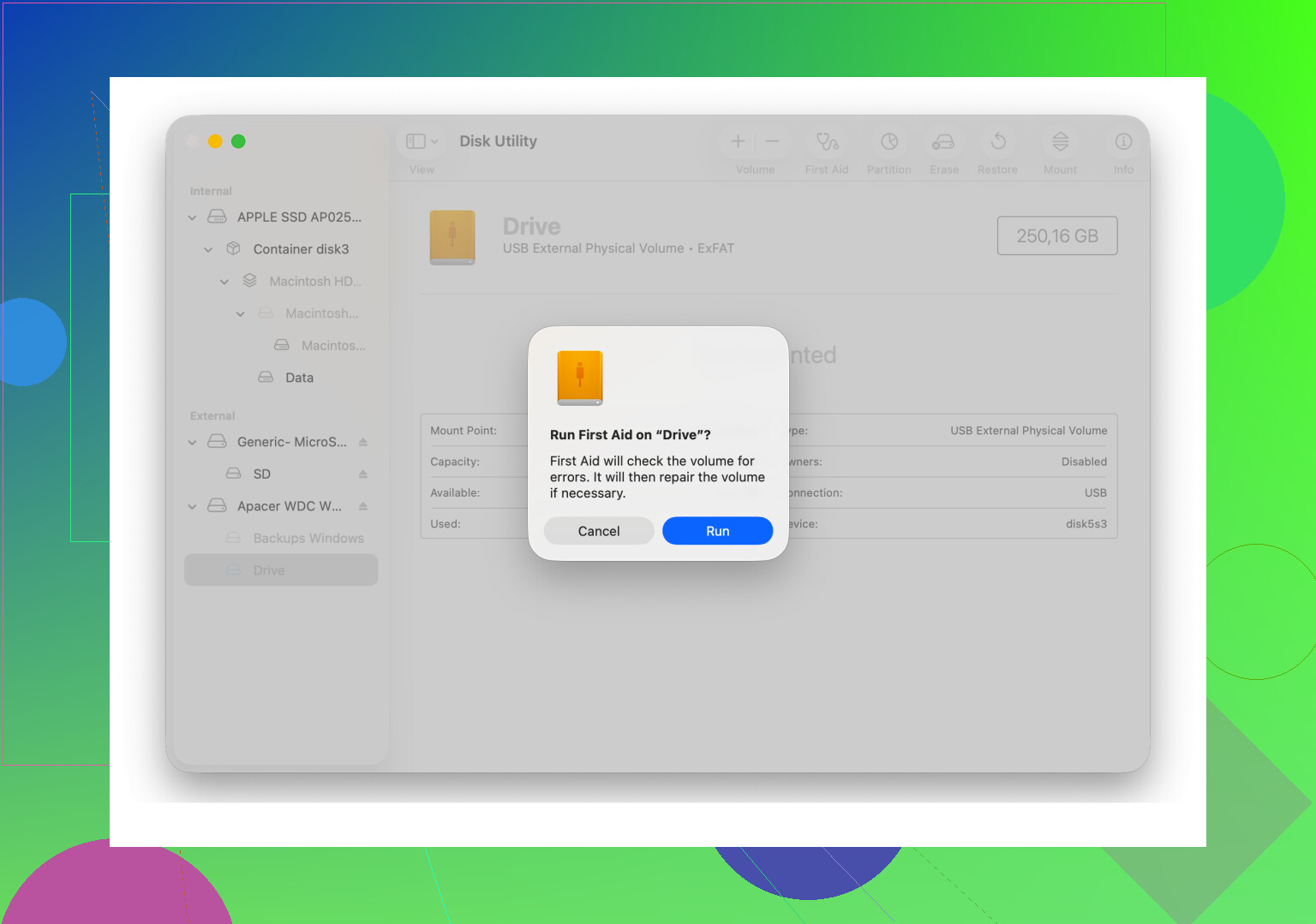
2. Voer EHBO uit op elke laag, niet alleen op het volume
Veel mensen klikken op EHBO bij de volumenaam en stoppen daar. Ik had meer succes toen ik de volledige apparaatstapel liet zien.
In Schijfhulpprogramma:
- Open Weergave
- Kies Toon alle apparaten
- Selecteer de fysieke schijf
- Voer EHBO uit
- Voer het daarna uit op de container, als die er is
- Voer het daarna uit op het volume
Ik had een geval waarbij EHBO twee keer faalde en pas bij de derde poging de structuur herstelde. Vreemd, ja. Het werkte nog steeds.
3. Log uit en daarna weer in
Deze voelde dom. Toch hielp het.
Op Monterey en Ventura deed DiskManagement soms vreemd. Ik logde uit mijn gebruikersaccount, logde weer in, en de schijf werd aangekoppeld. Op een andere machine werkte het door naar een tweede gebruikersaccount over te schakelen.
Als de schijf onder een andere gebruiker aankoppelt, heeft je hoofdaccount waarschijnlijk last van een probleem met machtigingen of voorkeuren.
4. Controleer Time Machine
Als de schijf vroeger een Time Machine-doel was, probeert macOS mogelijk nog steeds snapshots of de back-upstatus af te handelen.
Ik schakelde ‘Maak automatisch reservekopieën’ uit in de Time Machine-instellingen en daarna leek de schijf niet meer vastgelopen. Niet elke keer, maar vaak genoeg om het op de lijst te houden.
5. Als EHBO blijft falen, stap dan over op herstelmodus voor je bestanden
Zodra EHBO meer fouten begint te geven en Terminal-trucs niets doen, stop ik met proberen de koppeling te forceren. Steeds opnieuw rommelen met een beschadigd bestandssysteem maakte het bij mij een keer erger. Verloren mapnamen, gedeeltelijke kopieën, alles erop en eraan.
Wat beter werkte, was de schijf scannen met Disk Drill. De reden dat ik dat gebruikte was eenvoudig. Het had macOS niet nodig om de schijf eerst aan te koppelen. Het scande de ruwe schijf en liet zien wat er nog aanwezig was.
Ik had een WD_Black-schijf die precies deze stunt uithaalde. Disk Drill scande hem en herbouwde genoeg van de mappenstructuur in de preview zodat ik de belangrijke mappen naar een andere schijf kon kopiëren. Niet perfect, maar veel veiliger dan de schijf blijven bestoken met willekeurige reparatiepogingen.
6. Formatteer pas opnieuw nadat je bestanden veilig zijn
Zodra je gegevens zijn gekopieerd, wis je de schijf volledig.
In Schijfhulpprogramma:
- Selecteer de fysieke schijf
- Klik op Wis
- Kies het formaat op basis van hoe je hem gebruikt
Gebruik APFS of Mac OS Uitgebreid (journaled) als de schijf bij Macs blijft.
Gebruik exFAT als je Mac en Windows nodig hebt. Ik had minder problemen wanneer ik exFAT op de Mac formatteerde in plaats van op een pc. Ik weet niet of dat elk compatibiliteitsprobleem oplost, maar het verminderde voor mij wel het aantal herhaalde storingen.
Wat ik zou doen, in volgorde
- Beëindig fsck
- Voer EHBO uit op schijf, container en volume
- Log uit of wissel van gebruiker
- Schakel automatische Time Machine-reservekopie uit
- Herstel bestanden met Disk Drill
- Wis en formatteer de schijf opnieuw
Nog één ding. Veilig uitwerpen is belangrijk. Ik behandelde het vroeger als een optionele formaliteit. Dat is het niet. En RAID vervangt back-ups nog steeds niet, dat heb ik op de harde manier geleerd.
Ook, als je schijf 4 TB of groter is, geef EHBO dan de tijd. Ik heb scans zo lang zien blijven hangen dat ik dacht dat ze dood waren, en toen werden ze toch afgerond.
Fout -119930878 wijst meestal op een van drie dingen. Beschadigde metadata van het bestandssysteem, een probleem met de bridgeboard in de WD-behuizing, of een conflict bij het koppelen van de schijf in macOS. Ik zou niet beginnen met wissen.
Een paar dingen die ik eerst zou doen, anders dan wat @mikeappsreviewer noemde.
- Controleer of de Mac de schijf op hardwareniveau ziet.
Open Terminal en voer uit:
diskutil list
Als de WD daar wordt weergegeven, voer dan uit:
diskutil info /dev/diskX
Vervang X door het juiste schijfnummer. Let op:
Protocol
SMART-status
Bestandssysteempersoonlijkheid
Alleen-lezen-media
Als deze als alleen-lezen wordt weergegeven of disk arbitration failed toont, heb je te maken met koppelingslogica of schijfschade.
- Probeer te koppelen vanuit Terminal, niet vanuit Schijfhulpprogramma.
Voer uit:
diskutil mountDisk /dev/diskX
Als dat mislukt, probeer dan:
diskutil mount readOnly /dev/diskXsY
Koppelen als alleen-lezen is veiliger wanneer je bestanden belangrijk zijn. Ik geef hier de voorkeur aan vóór herhaalde EHBO-pogingen. Te veel reparatiepogingen op een zwakke schijf is geen goed idee.
-
Test de kabel en behuizing, niet alleen de poort.
WD Passport-schijven vallen vaker uit bij de USB-bridge dan mensen denken. Als je Mac de schijfgrootte verkeerd ziet, de schijf op- en afspint, of de verbinding verbreekt in Console-logboeken, is de behuizing verdacht. Een andere kabel helpt als jouw model een afneembare kabel heeft. Als de USB-poort op de schijf zelf los zit, is dat een ander probleem. -
Controleer Console op de exacte koppelingsfout.
Open Console, filter op disenter of diskmanagement. Als je I/O-fouten, invalid B-tree of exFAT-corruptie ziet, stop dan met reparatiepogingen en ga over op herstel. -
Probeer een andere Mac, of een Windows-pc als de schijf exFAT of NTFS is.
Dit is belangrijker dan mensen zeggen. Als hij elders koppelt, kopieer de gegevens dan snel weg. Als hij op elk systeem faalt, zit het probleem aan de schijfkant, niet in je gebruikersprofiel. -
Als de bestanden belangrijk zijn, scan dan vóór het formatteren.
Disk Drill is hier een van de betere opties omdat het de schijf kan lezen zonder dat er eerst een normale koppeling nodig is. Voor een Passport die vastzit op een disenter-fout is dat vaak de schoonste manier om gegevens te herstellen voordat je iets wist.
Daarna, na herstel, wis je de fysieke schijf in Schijfhulpprogramma en formatteer je deze opnieuw. APFS voor alleen Mac-gebruik. exFAT voor Mac en Windows.
Ook deze thread over het oplossen van de disenter-fout door de schijf opnieuw te formatteren komt overeen met wat veel mensen uiteindelijk hebben gedaan nadat ze eerst hun bestanden hadden opgeslagen.
Eén ding dat ik zou doen waar noch @mikeappsreviewer noch @techchizkid echt op ingingen, is controleren of macOS de koppeling weigert vanwege de eigendom / versleutelingsstatus in plaats van pure bestandssysteembeschadiging.
Als je WD Passport ooit is gebruikt met WD Security, FileVault-achtige versleutelingssoftware, of als de rechten gewoon vreemd zijn geworden na verplaatsing tussen Macs, probeer dan dit in Terminal:
diskutil apfs list
diskutil list
Als het APFS is en een vergrendeld volume toont, ontgrendel het dan met:
diskutil apfs unlockVolume /dev/diskXsY
Als het HFS+ is en eigendom moeilijk doet, helpt koppelen met uitgeschakelde eigenaars soms:
sudo diskutil mount nobrowse /dev/diskXsY
Ik ben het er ook niet helemaal mee eens om herhaaldelijk EHBO uit te voeren als de schijf rare geluiden maakt of Finder volledig laat vastlopen. Op dat punt kun je van een herstelbare puinhoop heel snel een ergere puinhoop maken. Als Finder bevriest zodra de Passport wordt aangesloten, probeer dan op te starten in Veilige modus en sluit de schijf daar aan. Veilige modus laadt minder achtergrondservices en laat een koppige externe schijf soms net lang genoeg koppelen om gegevens te kopiëren.
Een andere invalshoek is stroomverbruik. Sommige WD Passports doen raar op USB-hubs met weinig vermogen of oudere Mac-poorten. Sluit hem rechtstreeks aan op de Mac, zonder hub, zonder adapterketen als dat mogelijk is. Als je een desktop-Mac gebruikt, probeer dan een andere poortgroep. Klinkt simpel, maar ja, het maakt uit.
Als de schijf nog steeds zichtbaar is maar niet wil koppelen, en je bestanden belangrijk zijn, sla dan de fase met willekeurige reparaties blijven proberen over. Gebruik Disk Drill voor Mac om de ruwe WD Passport te scannen en te herstellen wat je kunt voordat je formatteert. Dat is meestal de veiligere zet.
Hier ook een degelijke gebruikersuitleg gevonden:
stapsgewijze oplossing voor DiskManagement disenter-fouten op externe Mac-schijven
Als je wilt, plaats dan de uitvoer van:
diskutil list
diskutil info /dev/diskX
en het exacte formaat van de schijf, exFAT/APFS/HFS+/NTFS. Dan is het snel duidelijker.