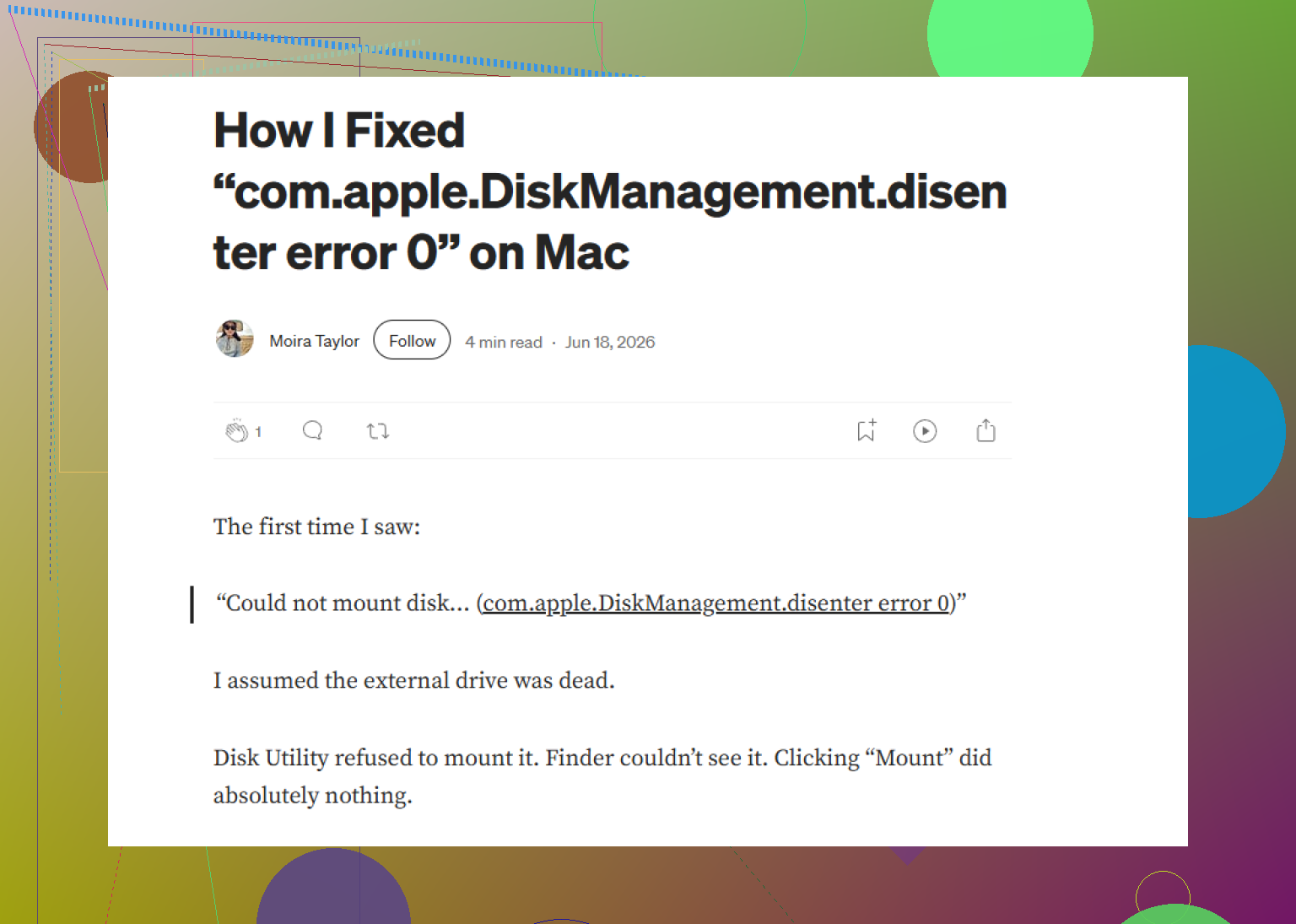
Meine WD Passport wird plötzlich nicht mehr auf meinem Mac eingehängt und zeigt ständig den Fehler com.apple.diskmanagement.disenter -119930878 an. Ich habe bereits versucht, sie erneut zu verbinden und neu zu starten, aber ich kann immer noch nicht auf meine Dateien zugreifen. Ich brauche Hilfe dabei herauszufinden, was die Ursache ist und wie ich das Problem beheben kann, ohne Daten zu verlieren.
Laufwerk erscheint im Festplattendienstprogramm, bleibt grau und wirft Fehler 0
Ich bin auf meinem Mac auch darauf gestoßen. Das Laufwerk wurde im Festplattendienstprogramm angezeigt, ließ sich aber nicht einbinden, und macOS warf ständig dieses Ding mit ‘com.apple.DiskManagement.disenter’ und Fehler 0. Was ich herausgefunden habe, war einfach genug. Der Mac erkennt die Hardware. Es hakt, wenn er versucht, das Dateisystem zu lesen.
Soweit ich gesehen habe, lag das normalerweise an einem dieser Punkte:
- Das Laufwerk wurde ohne Auswerfen entfernt, sodass macOS es als fehlerhaft markiert hat.
- Das Dateisystem und die macOS-Version kamen nicht miteinander klar, meistens unter Monterey und Ventura.
- fsck ist hängen geblieben und hat die Festplatte blockiert.
Wenn Ihre Dateien wichtig sind, würde ich nicht blind weiter daran herumprobieren. Fangen Sie zuerst mit den harmlosen Sachen an.
1. Den hängenden fsck-Prozess beenden
Das hat es bei mir mehr als einmal behoben.
Wenn ein Laufwerk auf die falsche Weise entfernt wurde, startete macOS oft fsck im Hintergrund. Während fsck lief, blieb das Volume gesperrt. Bei manchen exFAT-Laufwerken und größeren Festplatten schien es ewig dort festzuhängen.
Öffnen Sie Terminal über Programme > Dienstprogramme und führen Sie Folgendes aus:
sudo pkill -f fsck
Geben Sie Ihr Passwort ein und drücken Sie die Eingabetaste. Das Passwortfeld bleibt beim Tippen leer, was sich immer kaputt anfühlt, es aber nicht ist.
Ein paar Mal wurde das Laufwerk direkt eingebunden, nachdem ich fsck beendet hatte. Wenn es nur schreibgeschützt zurückkommt, kopieren Sie zuerst Ihre Dateien herunter. Warten Sie nicht. Diesen Fehler habe ich einmal gemacht.
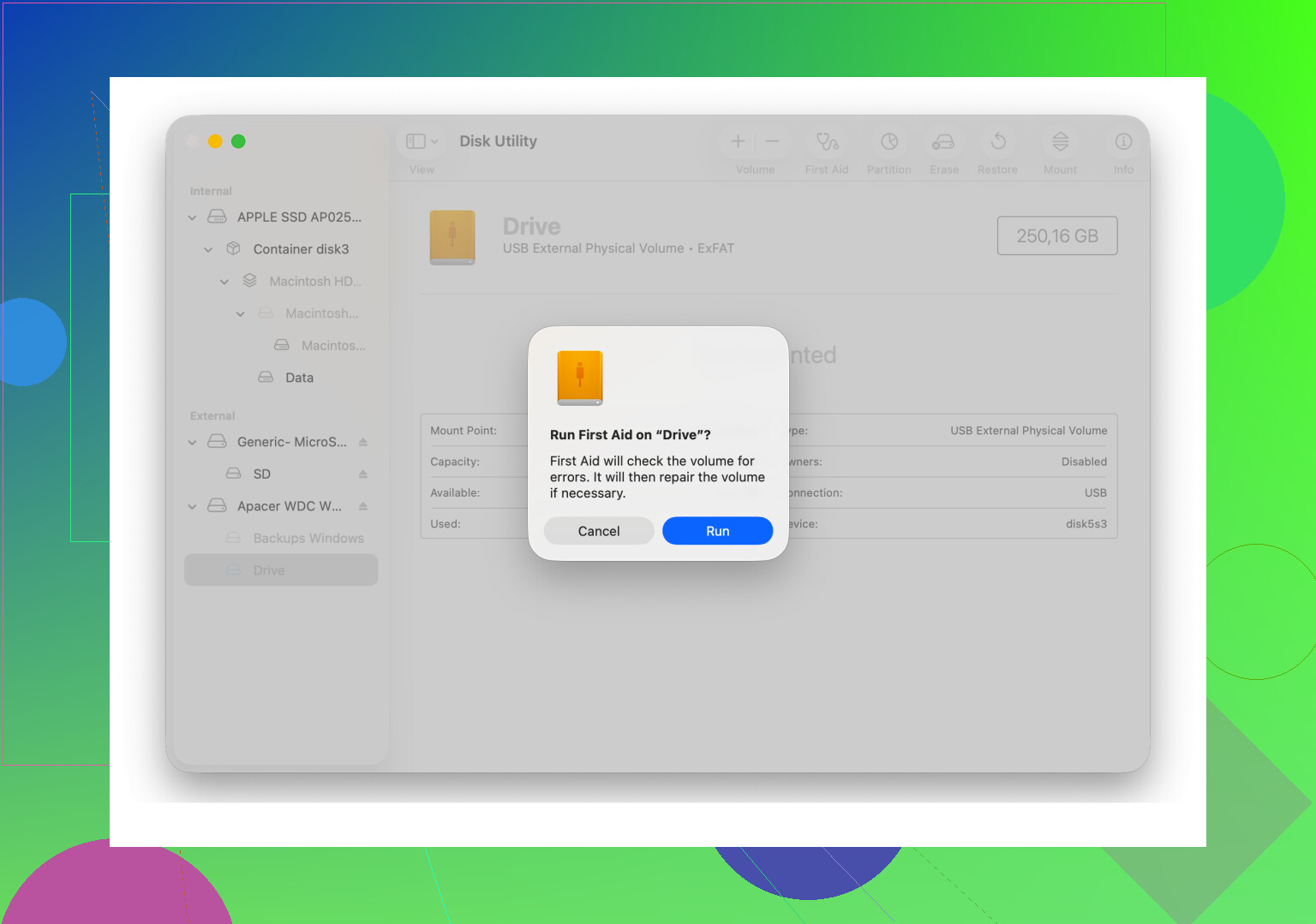
2. Erste Hilfe auf jeder Ebene ausführen, nicht nur auf dem Volume
Viele klicken bei Erste Hilfe auf den Volumenamen und hören dort auf. Ich hatte bessere Ergebnisse, wenn ich den kompletten Geräte-Stack angezeigt habe.
Im Festplattendienstprogramm:
- Ansicht öffnen
- Alle Geräte einblenden wählen
- Die physische Festplatte auswählen
- Erste Hilfe ausführen
- Dann auf dem Container ausführen, falls es einen gibt
- Dann auf dem Volume ausführen
Ich hatte einen Fall, in dem Erste Hilfe zweimal fehlschlug und dann im dritten Durchlauf die Struktur reparierte. Seltsam, ja. Hat trotzdem funktioniert.
3. Abmelden und wieder anmelden
Das fühlte sich dumm an. Es hat trotzdem geholfen.
Unter Monterey und Ventura war DiskManagement manchmal fehlerhaft. Ich habe mich von meinem Benutzerkonto abgemeldet, wieder angemeldet, und die Festplatte wurde eingebunden. Auf einem anderen Mac hat der Wechsel zu einem zweiten Benutzerkonto geholfen.
Wenn das Laufwerk unter einem anderen Benutzer eingebunden wird, schleppt Ihr Hauptkonto wahrscheinlich irgendein Berechtigungs- oder Einstellungsproblem mit sich herum.
4. Time Machine prüfen
Wenn die Festplatte früher ein Time-Machine-Ziel war, versucht macOS möglicherweise immer noch, mit Snapshots oder dem Backup-Status umzugehen.
Ich habe ‘Automatisch sichern’ in den Time-Machine-Einstellungen deaktiviert, und danach verhielt sich das Laufwerk nicht mehr eingefroren. Nicht jedes Mal, aber oft genug, dass ich es auf der Liste behalte.
5. Wenn Erste Hilfe weiter fehlschlägt, für Ihre Dateien in den Wiederherstellungsmodus wechseln
Sobald Erste Hilfe mehr Fehler wirft und Terminal-Tricks nichts bringen, höre ich auf, das Einbinden zu erzwingen. Immer wieder an einem beschädigten Dateisystem herumzudoktern, hat es bei mir einmal schlimmer gemacht. Verlorene Ordnernamen, unvollständige Kopien, alles dabei.
Was besser funktioniert hat, war, die Festplatte mit Disk Drill zu scannen. Der Grund, warum ich es verwendet habe, war simpel. Es brauchte nicht, dass macOS das Laufwerk zuerst einbindet. Es scannte die rohe Festplatte und zeigte mir, was noch da war.
Ich hatte ein WD_Black-Laufwerk, das genau diesen Trick gebracht hat. Disk Drill hat es gescannt und genug von der Verzeichnisstruktur in der Vorschau wiederhergestellt, damit ich die wichtigen Ordner auf ein anderes Laufwerk ziehen konnte. Nicht perfekt, aber viel sicherer, als die Festplatte mit zufälligen Reparaturversuchen zu traktieren.
6. Erst neu formatieren, wenn Ihre Dateien sicher sind
Sobald Ihre Daten herauskopiert sind, löschen Sie das Laufwerk vollständig.
Im Festplattendienstprogramm:
- Die physische Festplatte auswählen
- Auf Löschen klicken
- Das Format entsprechend Ihrer Nutzung wählen
Verwenden Sie APFS oder Mac OS Extended (Journaled), wenn das Laufwerk bei Macs bleibt.
Verwenden Sie exFAT, wenn Sie Mac und Windows benötigen. Ich hatte weniger Probleme, wenn ich exFAT auf dem Mac statt auf einem PC formatiert habe. Ich weiß nicht, ob das jedes Kompatibilitätsproblem löst, aber es hat bei mir wiederholte Ausfälle reduziert.
Was ich der Reihe nach tun würde
- fsck beenden
- Erste Hilfe auf Festplatte, Container und Volume ausführen
- Abmelden oder Benutzer wechseln
- Automatische Time-Machine-Sicherung deaktivieren
- Dateien mit Disk Drill wiederherstellen
- Das Laufwerk löschen und neu formatieren
Noch eine letzte Sache. Sicheres Auswerfen ist wichtig. Ich habe es früher wie eine optionale Zeremonie behandelt. Ist es nicht. Und RAID ersetzt Backups auch nicht, das habe ich auf die harte Tour gelernt.
Außerdem gilt: Wenn Ihr Laufwerk 4 TB oder größer ist, geben Sie Erste Hilfe Zeit. Ich habe Scans so lange dort sitzen sehen, dass ich dachte, sie wären tot, und dann wurden sie doch fertig.
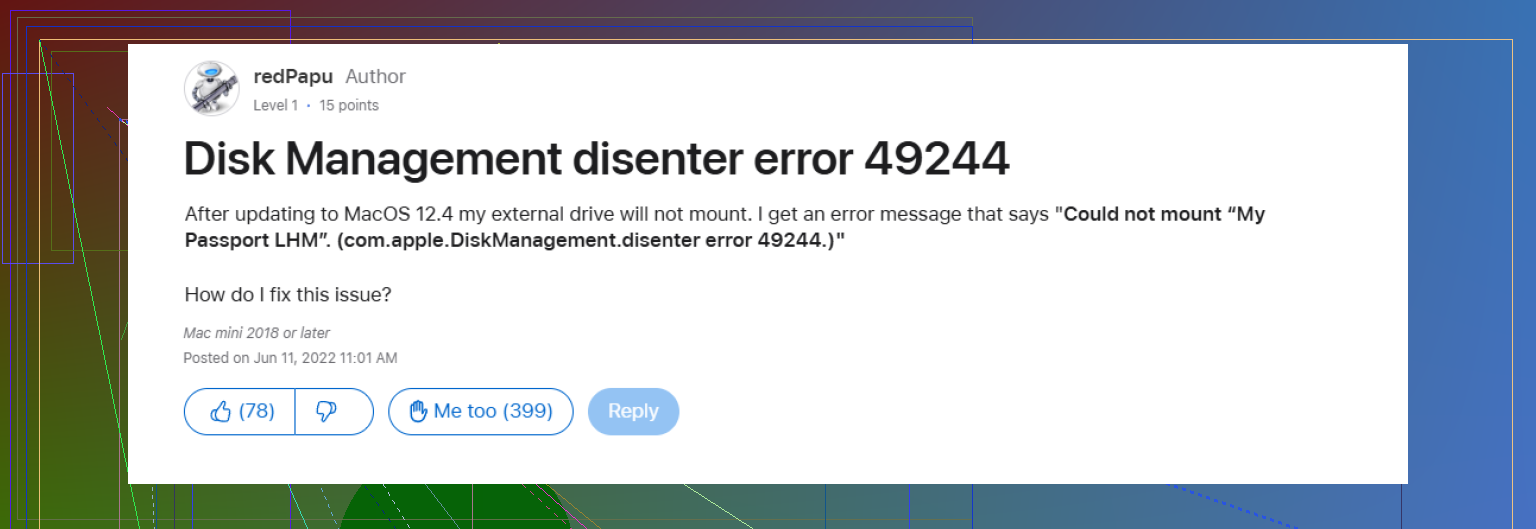
Fehler -119930878 weist normalerweise auf eines von drei Dingen hin. Beschädigte Dateisystem-Metadaten, ein Problem mit der Bridge-Platine im WD-Gehäuse oder ein Konflikt beim Einhängen des Datenträgers in macOS. Ich würde nicht mit Löschen anfangen.
Ein paar Dinge würde ich zuerst tun, anders als das, was @mikeappsreviewer aufgeführt hat.
- Prüfen, ob der Mac die Festplatte auf Hardware-Ebene sieht.
Öffne Terminal und führe aus:
diskutil list
Wenn die WD dort angezeigt wird, führe aus:
diskutil info /dev/diskX
Ersetze X durch die richtige Datenträgernummer. Achte auf:
Protocol
SMART status
File system personality
Read-Only Media
Wenn sie als schreibgeschützt angezeigt wird oder disk arbitration failed erscheint, hast du es mit Einhänge-Logik oder einem Festplattenschaden zu tun.
- Versuche das Einhängen über Terminal, nicht über das Festplattendienstprogramm.
Führe aus:
diskutil mountDisk /dev/diskX
Wenn das fehlschlägt, versuche:
diskutil mount readOnly /dev/diskXsY
Schreibgeschütztes Einhängen ist sicherer, wenn deine Dateien wichtig sind. Ich bevorzuge das vor wiederholten First-Aid-Durchläufen. Zu viele Reparaturversuche bei einem instabilen Laufwerk sind keine gute Idee.
-
Teste das Kabel und das Gehäuse, nicht nur den Anschluss.
WD-Passport-Laufwerke haben häufiger Probleme mit der USB-Bridge, als viele denken. Wenn dein Mac die Laufwerksgröße falsch erkennt, das Laufwerk hoch- und runterfährt oder sich in den Console-Logs trennt, ist das Gehäuse verdächtig. Ein anderes Kabel hilft, wenn dein Modell ein abnehmbares hat. Wenn der USB-Anschluss am Laufwerk selbst locker ist, ist das ein anderes Problem. -
Prüfe Console auf den genauen Einhängefehler.
Öffne Console und filtere nach disenter oder diskmanagement. Wenn du I/O-Fehler, invalid B-tree oder exFAT corruption siehst, stoppe die Reparaturversuche und gehe zur Wiederherstellung über. -
Probiere einen anderen Mac oder einen Windows-PC, wenn das Laufwerk exFAT oder NTFS ist.
Das ist wichtiger, als viele sagen. Wenn es anderswo eingehängt wird, kopiere die Daten schnell herunter. Wenn es auf jedem System fehlschlägt, liegt das Problem auf der Datenträgerseite, nicht an deinem Benutzerprofil. -
Wenn die Dateien wichtig sind, scanne vor dem Formatieren.
Disk Drill ist hier eine der besseren Optionen, weil es den Datenträger lesen kann, ohne dass zuerst ein normales Einhängen nötig ist. Bei einem Passport, das bei einem disenter-Fehler hängen bleibt, ist das oft der sauberste Weg, Daten wiederherzustellen, bevor du irgendetwas löschst.
Danach, nach der Wiederherstellung, lösche den physischen Datenträger im Festplattendienstprogramm und formatiere ihn neu. APFS für reine Mac-Nutzung. exFAT für Mac und Windows.
Außerdem passt dieser Thread über das Beheben des disenter-Fehlers durch Neuformatieren des Laufwerks dazu, was am Ende viele Leute getan haben, nachdem sie zuerst ihre Dateien gesichert hatten.
Eine Sache, die ich tun würde, auf die sich weder @mikeappsreviewer noch @techchizkid wirklich gestützt haben, ist zu prüfen, ob macOS das Einhängen wegen des Eigentums-/Verschlüsselungsstatus verweigert und nicht wegen eines reinen Dateisystemschadens.
Wenn Ihr WD Passport jemals mit WD Security, FileVault-ähnlicher Verschlüsselungssoftware verwendet wurde oder auch nur nach dem Wechsel zwischen Macs seltsame Berechtigungen bekommen hat, versuchen Sie dies im Terminal:
diskutil apfs list
diskutil list
Wenn es APFS ist und ein gesperrtes Volume angezeigt wird, entsperren Sie es mit:
diskutil apfs unlockVolume /dev/diskXsY
Wenn es HFS+ ist und die Eigentümerschaft Probleme macht, hilft es manchmal, mit deaktivierten Besitzern einzuhängen:
sudo diskutil mount nobrowse /dev/diskXsY
Außerdem bin ich mit wiederholten Erste-Hilfe-Durchläufen nicht ganz einverstanden, wenn das Laufwerk ungewöhnliche Geräusche macht oder den Finder stark aufhängt. An diesem Punkt kann man aus einem behebbaren Durcheinander sehr schnell ein schlimmeres machen. Wenn der Finder einfriert, sobald der Passport angeschlossen wird, versuchen Sie, im abgesicherten Modus zu starten und das Laufwerk dort zu verbinden. Der abgesicherte Modus lädt weniger Hintergrunddienste und ermöglicht es manchmal, ein störrisches externes Laufwerk lange genug einzuhängen, um Daten zu kopieren.
Ein anderer Ansatz ist die Stromaufnahme. Manche WD Passports verhalten sich an USB-Hubs mit geringer Leistung oder an älteren Mac-Ports seltsam. Schließen Sie es direkt an den Mac an, möglichst ohne Hub und ohne Adapterkette. Wenn Sie einen Desktop-Mac verwenden, probieren Sie eine andere Portgruppe aus. Klingt simpel, aber ja, das ist wichtig.
Wenn die Festplatte weiterhin angezeigt wird, sich aber nicht einhängen lässt, und Ihre Dateien wichtig sind, überspringen Sie die Phase des fortgesetzten zufälligen Reparierens. Verwenden Sie Disk Drill für Mac, um den rohen WD Passport zu scannen und zu retten, was Sie können, bevor Sie formatieren. Das ist normalerweise die sicherere Vorgehensweise.
Außerdem habe ich hier eine solide Benutzeranleitung gefunden:
Schritt-für-Schritt-Anleitung zur Behebung von DiskManagement-Disenter-Fehlern auf externen Mac-Laufwerken
Wenn Sie möchten, posten Sie die Ausgabe von:
diskutil list
diskutil info /dev/diskX
und das genaue Format des Laufwerks, exFAT/APFS/HFS+/NTFS. Dann lässt sich das schnell eingrenzen.