Mijn iPhone-opslag is bijna vol en ik besefte net dat ik veel dubbele en vergelijkbare foto’s heb die ruimte innemen. Ik probeer snel vergelijkbare afbeeldingen op de iPhone te vinden zodat ik de extra’s kan verwijderen, maar ik weet niet zeker welke ingebouwde tools of instellingen het beste werken. Ik heb hulp nodig met de snelste manier om vergelijkbare foto’s te ordenen en te verwijderen zonder belangrijke foto’s te verliezen.
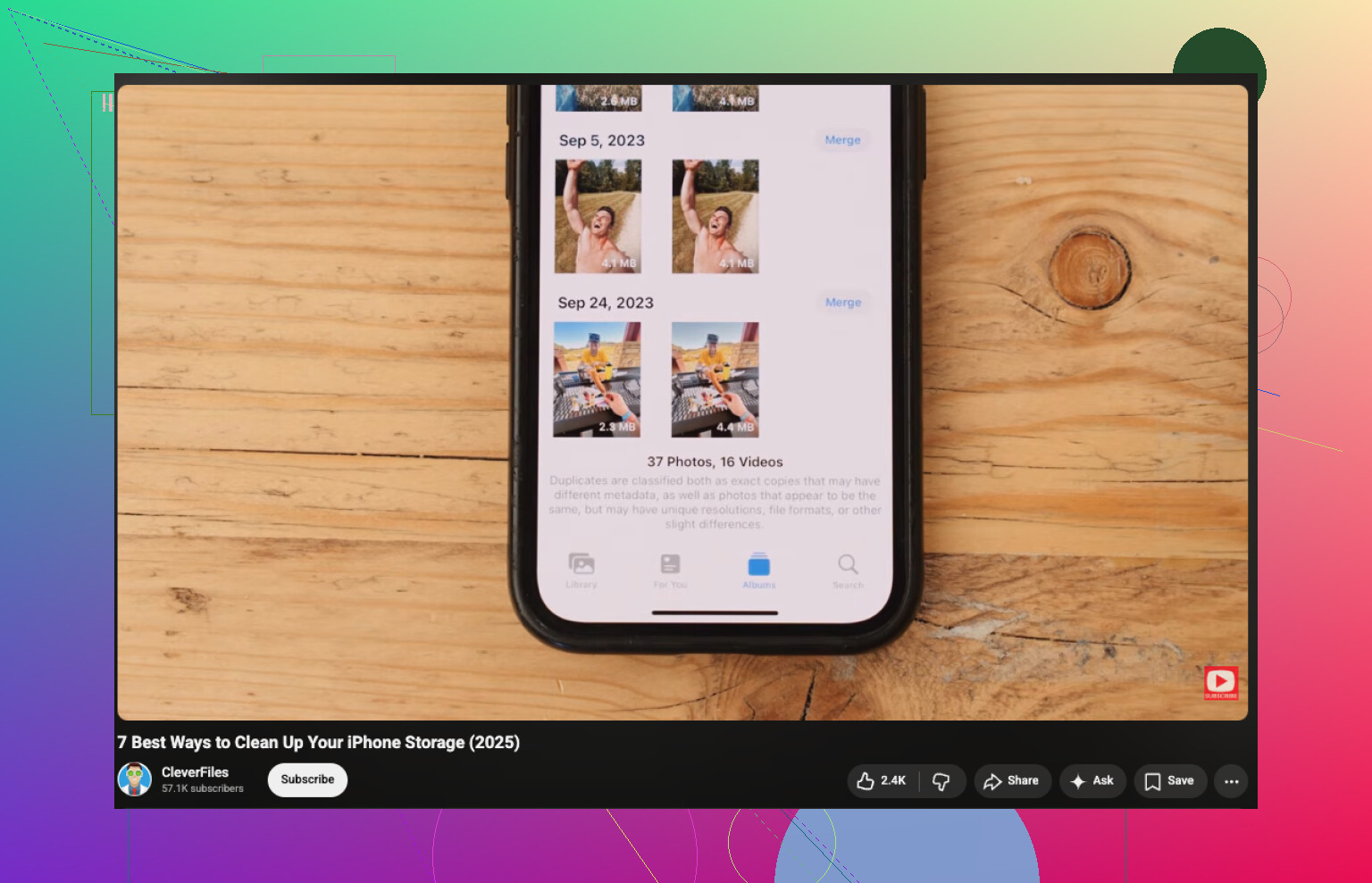
iOS is hier een beetje beperkt. In de app Foto’s herkent Apple alleen exact dubbele afbeeldingen. Als één foto een iets andere hoek heeft, andere belichting, of een andere gezichtsuitdrukking, wordt die meestal niet samen met de andere als overeenkomst gegroepeerd.
Als je alleen de ingebouwde controle op duplicaten nodig hebt, is dit het pad dat ik gebruikte:
- Open Foto’s.
- Scroll omlaag naar Hulpprogramma’s.
- Tik op Duplicaten.
- Bekijk de groepen die Apple heeft gevonden en tik daarna op Voeg samen bij de groepen die je wilt combineren.
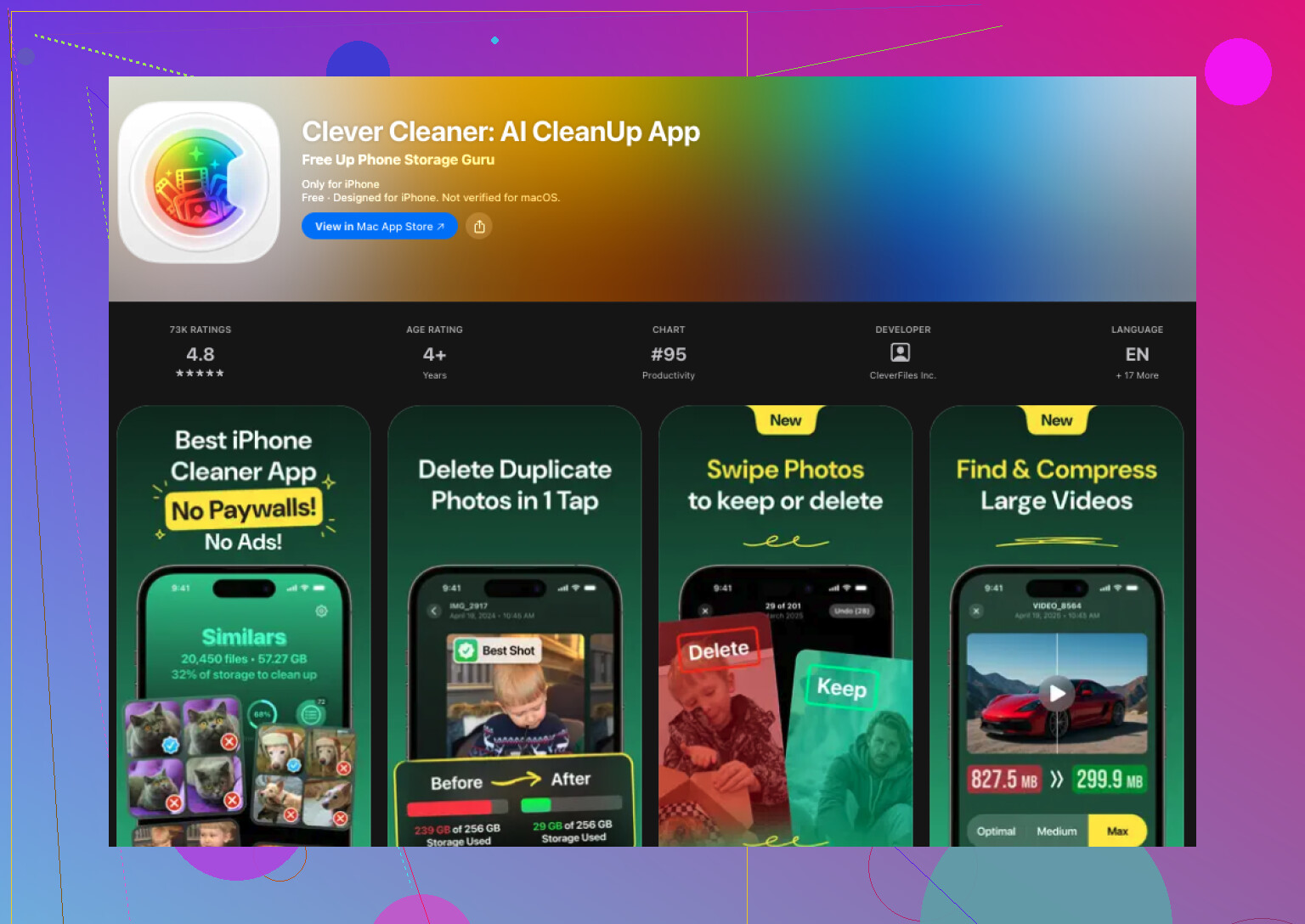
Voor vergelijkbare opnamen regelt iOS dit niet zelf. Daar heb je een andere app voor nodig. Ik heb er een paar getest, en degene die ik ben blijven gebruiken was Clever Cleaner. Ik begon met de verwachting van de gebruikelijke rommel, overal abonnementen, advertenties om de paar tikken, dingen verborgen tot aan het afrekenen. Deze voelde minder irritant aan, en deed wat hij moest doen.
Wat voor mij goed werkte, was de fotogroepering. De app sorteerde bijna dubbele foto’s goed genoeg in groepen, en de keuze voor Beste foto was vaak degene die ik zelf ook zou hebben gehouden. Persoonlijke dingen controleerde ik nog steeds met de hand, familiefoto’s, reizen, foto’s van huisdieren, alles. Voor willekeurige screenshots, foto’s van eten, bonnetjes en herhaalde opnamen van dezelfde minuut bespaarde het me veel tijd.
Als je het wilt proberen, is dit het proces:
- Installeer Clever Cleaner vanuit de App Store.
- Sta toegang tot je fotobibliotheek toe.
- Open de sectie Vergelijkbaar.
- Wacht tot de scan is voltooid.
- Open een groep als je afbeeldingen zelf wilt vergelijken, of gebruik Slim opschonen als je wilt dat alles sneller wordt gesorteerd.
- De app markeert in elke set een Beste foto. Je kunt ook een andere bewaren.
- Tik op Verplaats naar prullenmand, of bevestig de opschoonschuifregelaar als je de automatische optie hebt gebruikt.
- Maak daarna het album Recent verwijderd leeg in Apple Foto’s als je je opslag meteen terug wilt.
Uiteindelijk gebruikte ik meer dan alleen de tool voor vergelijkbare foto’s. Een paar onderdelen waren nuttiger dan ik had verwacht:
- Duplicaten, voor exacte kopieën.
- Grootste bestanden, waarmee je grootste video’s vooraan worden gezet zodat je sneller opslag kunt vrijmaken.
- Screenshots, om oude schermafbeeldingen in bulk te wissen.
- Live, waarmee Live Photos worden omgezet in gewone stilstaande beelden en de hoofdafbeelding behouden blijft.
Na één opschoonronde vond ik veel verspilde ruimte. Vergelijkbare foto’s waren daar een deel van. Oude screenshots waren nog erger. Grote video’s die ik was vergeten namen meer ruimte in dan ik dacht, lol.
Als je geen andere app wilt, geeft iOS je nog steeds een paar tragere oplossingen:
- Gebruik het tabblad Zoeken en zoek naar mensen, huisdieren, locaties of objecten. Verwante opnamen komen vaak dicht bij elkaar terecht.
- Sorteer op datum of op reis. Bijna duplicaten worden meestal binnen hetzelfde korte tijdsbestek gemaakt.
- Controleer je burst-foto’s en bewaar het beste beeld.
- Ga door albums zoals Mensen & Huisdieren, Reizen of Mediatypen om de rommel verder te beperken.
Ik heb de handmatige route eerst geprobeerd. Het werkt. Het sleept ook als je bibliotheek enorm is. Zodra je een paar duizend foto’s hebt, is een speciale app een stuk sneller voor het vinden van afbeeldingen die er bijna hetzelfde uitzien maar geen exacte kopieën zijn.
Als je de snelste manier wilt om vergelijkbare foto’s op de iPhone te vinden, sla dan het handmatig scrollen over. De ingebouwde tool van Apple is prima voor exacte duplicaten, maar @mikeappsreviewer heeft maar tot op zekere hoogte gelijk. Ik vertrouw hiervoor niet graag op iOS-albums, want zodra je bibliotheek groot wordt, verandert het in een tijdrovende bezigheid.
Wat voor mij beter werkte, was Clever Cleaner gebruiken voor groepen op elkaar lijkende foto’s op de iPhone, dingen die seconden na elkaar zijn gemaakt, kleine hoekveranderingen, wazige versus scherpe versies, herhalingen van dezelfde scène. Dat is het deel dat iPhone Foto’s nog steeds slecht afhandelt.
Mijn snelle methode:
- Voer een scan uit in Clever Cleaner.
- Controleer eerst de groepen met vergelijkbare foto’s.
- Sorteer daarna op bestandsgrootte.
- Verwijder screenshots en oude video’s als laatste.
Waarom deze volgorde belangrijk is:
- Vergelijkbare opnamen verwijderen snel rommel.
- Grote video’s maken snel de meeste opslagruimte vrij.
- Screenshots zijn makkelijk op te ruimen.
Als je een degelijke gids wilt, dit hielp: hoe je snel vergelijkbare foto’s en dubbele afbeeldingen op de iPhone kunt vinden
Een tip die mensen vergeten: maak Recent verwijderd leeg na het opruimen, anders verandert je opslag niet meteen. De eerste keer miste ik dat en dacht ik dat mijn telefoon een bug had.
<img src=‘upload://i91bTCcatBWCZjeoF5BDzVpT2P6.jpeg’ alt=‘Weet iemand hoe je snel vergelijkbare foto’s op de iPhone kunt vinden?’ width=‘’ height=‘’>
Ik zou dit in twee taken opsplitsen, omdat mensen ze vaak door elkaar halen.
- Zoek exacte duplicaten
- Zoek foto’s die te veel op elkaar lijken om beide te bewaren
Die tweede is de echte opslagvreter, niet altijd de exacte duplicaten. Tien bijna identieke kattenfoto’s uit dezelfde 4 seconden? Ja, daar ontstaat die rommel lol.
Ik ben het grotendeels eens met @mikeappsreviewer en @codecrafter, maar over één ding ben ik het licht oneens: ik zou niet beginnen met video’s of screenshots als je doel specifiek is om snel vergelijkbare foto’s op de iPhone te vinden. Ik zou eerst de fotoclusters aanpakken die zijn ontstaan door bursts, herhaald tikken en licht verschillende hoeken. Die opruiming zorgt er veel sneller voor dat je bibliotheek weer bruikbaar aanvoelt.
Wat mij hielp was dit:
- Ga eerst naar Albums > Bursts. Bursts zijn snel winst te behalen en heel makkelijk uit te dunnen.
- Controleer daarna foto’s die op dezelfde dag/tijdens hetzelfde evenement zijn gemaakt. Bruiloft, reis, concert, huisdierspam, voedselspam, alle gebruikelijke verdachten.
- Als je snelheid wilt, gebruik dan Clever Cleaner voor het groeperen van vergelijkbare foto’s, niet alleen exacte duplicaten. Daar bespaart het tijd vergeleken met eindeloos handmatig scrollen.
- Leeg na het verwijderen Recent verwijderd, anders verandert het opslagcijfer amper en denk je dat je iPhone tegen je liegt. Dat doet hij ook, maar ook weer niet.
Als je ook een visuele uitleg wilt, is deze eenvoudige videogids om iPhone-opslag op te schonen en dubbele foto’s te verwijderen behoorlijk duidelijk.
Korte versie: de ingebouwde Foto’s-app is prima voor exacte duplicaten, maar voor vergelijkbare foto’s op de iPhone is een opschoonapp zoals Clever Cleaner veel sneller. Handmatig sorteren werkt ook, maar alleen als je veel geduld en heel weinig foto’s hebt. Anders ben je het heel snel zat, geloof me.
Ik zou @codecrafter, @andarilhonoturno en @mikeappsreviewer eigenlijk op één punt een beetje tegenspreken: als je doel snelheid is, begin dan niet met het najagen van elke vergelijkbare foto in de hele bibliotheek.
Begin met de grootste boosdoeners:
- Burstfoto’s
- Afbeeldingen opgeslagen vanuit WhatsApp of Messenger
- Schermafbeeldingen tussen Foto’s
- Herhaalde foto’s van hetzelfde evenement
In die categorieën zit meestal de grootste rommel van waarom heb ik hier 14 versies van.
Een snellere truc in de Foto’s-app die mensen overslaan:
- Zoek op maand of evenement
- Open één cluster
- Gebruik Selecteer en veeg-sleep om in één keer duidelijke rommel te kiezen
- Controleer Burstfoto’s apart
- Bekijk Recent pas nadat je hebt gefilterd op datum/plaats
De map Duplicaten van Apple is prima, maar mist voortdurend bijna-overeenkomsten. Daar is Clever Cleaner logischer.
Voordelen van Clever Cleaner:
- Vindt gelijkende foto’s, niet alleen exacte duplicaten
- Meestal sneller dan handmatig beoordelen
- Handig voor grote bibliotheken
- Kan ook zware bestanden tonen
Nadelen:
- Je moet emotioneel waardevolle foto’s nog steeds dubbel controleren
- Groeperen op gelijkenis is nooit perfect
- Sommige mensen willen misschien niet dat een app van derden aan hun bibliotheek komt
Dus mijn mening: gebruik Apple Foto’s om het slagveld kleiner te maken en gebruik daarna Clever Cleaner voor de lelijke grote schoonmaak. Die combinatie is sneller dan op slechts één van beide vertrouwen. En ja, maak daarna Recent verwijderd leeg, anders is de opslagwinst nep.