Mein Laufwerk macht plötzlich Probleme mit langsamem Zugriff und gelegentlichen Dateifehlern, und ich mache mir Sorgen, dass es schlimmer werden könnte. Ich suche nach Rat zum besten Festplattenreparatur-Tool, das ich zuerst ausprobieren sollte, um Festplattenfehler zu beheben, ohne einen Datenverlust zu riskieren.
Für die meisten Menschen würde ich mir eher Sorgen um die Daten machen, bevor ich mir Gedanken über das Reparieren des Laufwerks mache. Viele Reparaturtools können eine schlechte Situation noch verschlimmern, wenn die Festplatte bereits instabil ist, daher ist es sicherer, zuerst Ihre Dateien zu kopieren oder wiederherzustellen.
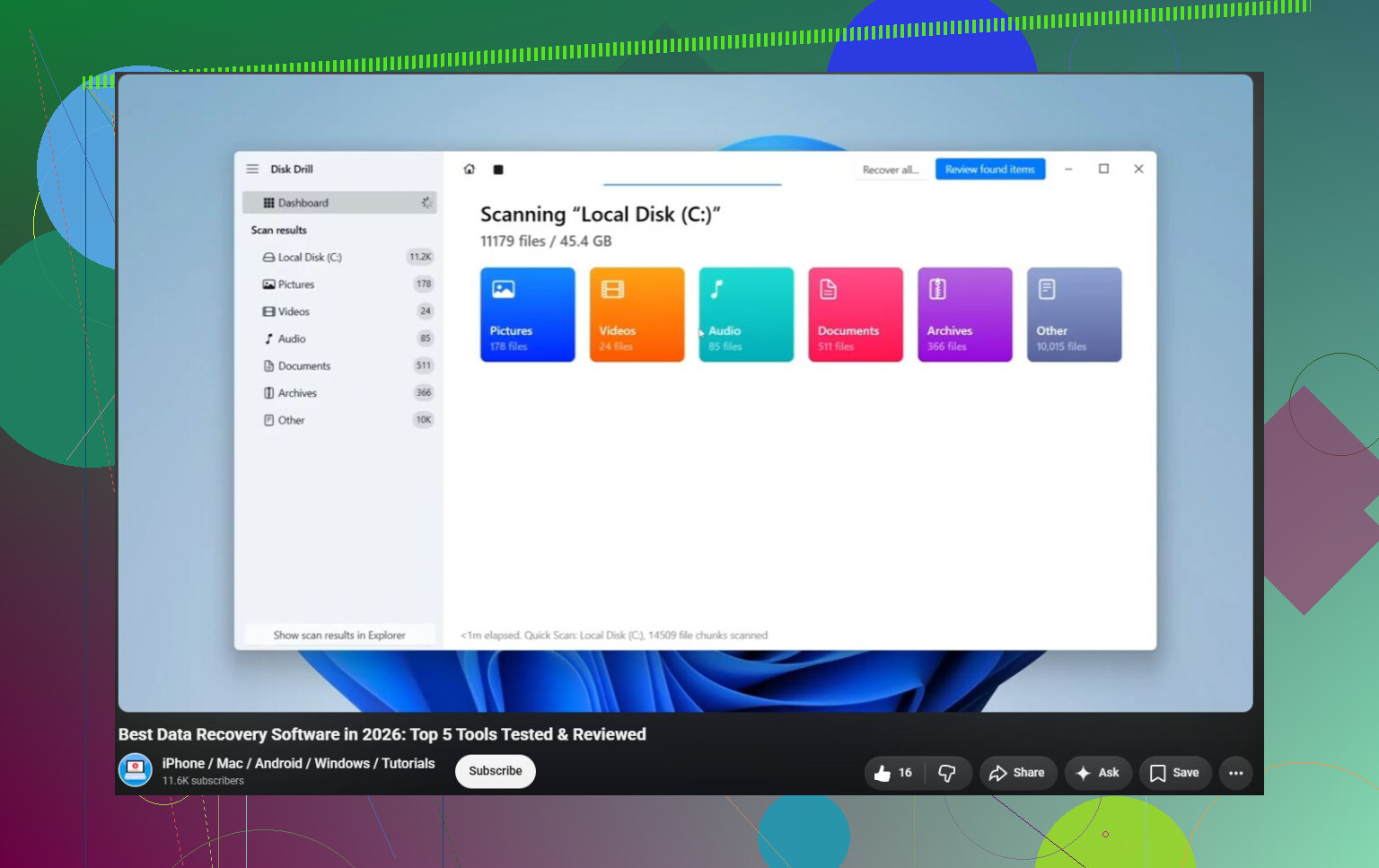
Deshalb würde ich wahrscheinlich mit Disk Drill beginnen. Es ist kein magisches Tool, das jedes Laufwerksproblem repariert, aber genau das ist irgendwie der Punkt. Disk Drill ist hauptsächlich nützlich, um Dateien von Laufwerken zurückzuholen, die beschädigt, RAW, formatiert sind oder nicht booten. Es verfügt auch über S.M.A.R.T.-Überwachung, sodass Sie besser einschätzen können, ob die Hardware selbst bereits auszufallen beginnt.
Die Disk-Image-Funktion ist ebenfalls ein großer Pluspunkt. Wenn sich das Laufwerk unzuverlässig verhält, können Sie zuerst ein Image davon erstellen und dann versuchen, von dieser Kopie wiederherzustellen, anstatt das Original-Laufwerk immer wieder zu belasten.
Ein paar weitere Tools sind je nach Problem ebenfalls wissenswert:
- TestDisk ist hervorragend, wenn Sie es mit einer verlorenen Partition, einer beschädigten Partitionstabelle oder einem defekten Bootsektor zu tun haben. Es ist kostenlos und sehr leistungsfähig, aber textbasiert und nicht gerade anfängerfreundlich. Ich würde es nicht als erste Anlaufstelle wählen, es sei denn, Sie kennen sich bereits gut mit Partitionen aus.
- Hard Disk Sentinel ist eher für die Überwachung als für die Wiederherstellung gedacht. Es liest S.M.A.R.T.-Daten aus, überwacht Temperaturen und kann Sie warnen, wenn ein Laufwerk erste Anzeichen von Problemen zeigt. Nützlich, wenn Sie Probleme erkennen möchten, bevor Windows anfängt, sich zu beschweren.
Das Wichtigste, das Sie im Hinterkopf behalten sollten, ist, dass Software keinen physischen Defekt beheben kann. Wenn das Laufwerk klickt, schleift, summt, zufällig verschwindet, bei Lesevorgängen einfriert, mehr fehlerhafte Sektoren anzeigt, S.M.A.R.T.-Warnungen ausgibt oder wiederholt I/O-Fehler meldet, führen Sie nicht weiter Reparaturversuche aus, nur um zu sehen, was passiert.
An diesem Punkt sollten Sie alle Daten, die Sie noch retten können, vom Laufwerk holen und planen, es zu ersetzen. Sobald ein Laufwerk auf Hardware-Ebene unzuverlässig wird, wird es normalerweise nicht wieder besser.
Wenn das Laufwerk überhaupt nicht erkannt wird, laute mechanische Geräusche macht oder die Daten zu wichtig sind, um ein Risiko einzugehen, würde ich die Selbstversuche beenden und mit einem professionellen Datenrettungslabor sprechen. Dort kann man an der Elektronik arbeiten, ausgefallene Teile ersetzen oder Daten von den Platten in einer Reinraumumgebung wiederherstellen. Das kann teuer werden: Logische Wiederherstellung liegt oft bei etwa $300–$700 und schwere mechanische Defekte eher bei $1,000–$2,500+, aber manchmal ist das der einzig realistische Weg.
Meine grundlegende Reihenfolge wäre: zuerst die wichtigen Dateien wiederherstellen, den Zustand des Laufwerks prüfen, Reparaturen nur versuchen, wenn die Festplatte stabil wirkt, sie bei Hardware-Warnzeichen ersetzen und einen Wiederherstellungsdienst nutzen, wenn das Laufwerk physisch beschädigt ist oder überhaupt nicht erkannt wird.
Ein langsames Laufwerk mit ein paar Dateifehlern ist etwas anderes als ein Laufwerk, das verschwindet, klickt oder den ganzen PC einfrieren lässt. Im ersten Fall würde ich ganz langweilig anfangen: die wichtigen Daten kopieren, SMART prüfen und dann einen schreibgeschützten Wiederherstellungsdurchlauf oder ein Image mit etwas wie Disk Drill in Betracht ziehen, bevor man Reparatur-Tools ausführt. Im zweiten Fall würde ich nicht zuerst CHKDSK ausführen, auch wenn Windows es verlockend erscheinen lässt, weil es Änderungen am Dateisystem schreibt und die Wiederherstellung unübersichtlicher machen kann, wenn das Laufwerk bereits ausfällt. CHKDSK ist in Ordnung, nachdem Sie ein Backup oder ein Image erstellt haben, aber als erster Schritt auf einem instabilen Datenträger ist es ein Glücksspiel, kein Rettungsplan.
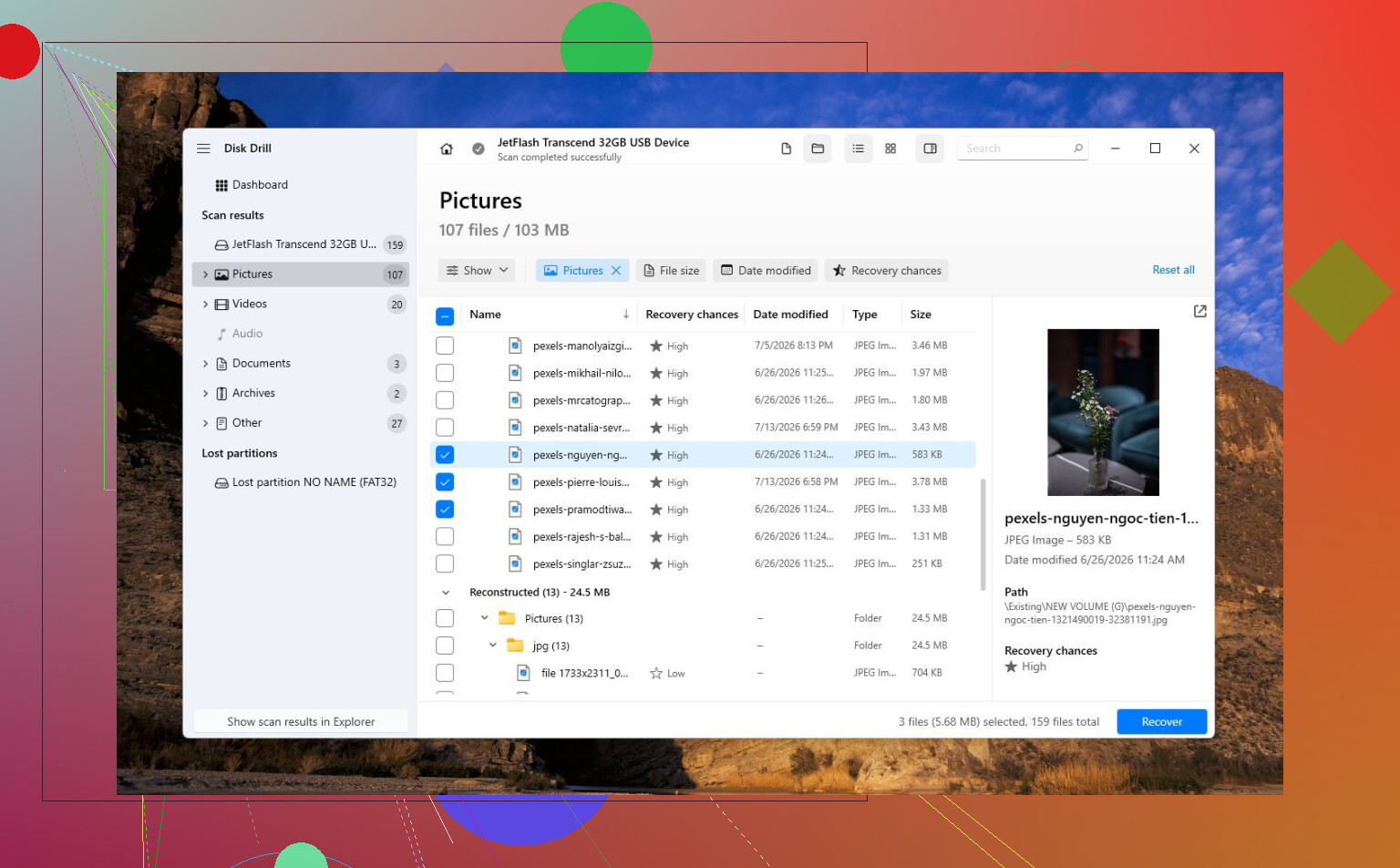
Erwarten Sie nicht, dass irgendein Dienstprogramm eine sterbende Festplatte wieder vertrauenswürdig macht. Im besten Fall kann Software Dateisystemschäden reparieren oder Ihnen helfen, Daten zu kopieren, bevor sich der Zustand der Festplatte weiter verschlechtert. Wenn die Festplatte langsam ist und Dateifehler ausgibt, wäre mein erstes Werkzeug alles, was Ihre wichtigen Dateien mit möglichst wenig Belastung für die defekte Festplatte auf ein anderes Laufwerk bringt.
Ich stimme der Vorsicht bei CHKDSK zu, aber ich wäre vor der Wahl eines Reparaturprogramms noch langweiliger: Probieren Sie ein anderes Kabel, einen anderen USB-Port, ein anderes Gehäuse oder einen anderen SATA-Port aus, wenn es sich um eine externe oder sekundäre Festplatte handelt. Defekte USB-Bridges und unzuverlässige Kabel können einer Festplattenstörung sehr ähnlich sehen. Prüfen Sie dann SMART mit etwas Einfachem wie CrystalDiskInfo oder Hard Disk Sentinel. Wenn SMART zeigt, dass neu zugewiesene Sektoren, ausstehende Sektoren oder Lesefehler zunehmen, denken Sie nicht mehr an Reparatur, sondern an Ersatz.
Disk Drill ist als frühe Option sinnvoll, wenn Sie zuerst Dateien wiederherstellen oder ein Abbild erstellen müssen. Ich würde es jedoch nicht als Knopf zum Beheben meiner Festplatte betrachten. Stellen Sie Daten wieder her oder erstellen Sie zuerst ein Abbild, und führen Sie CHKDSK oder TestDisk erst aus, nachdem die Daten gesichert sind. Wenn die Fehler durch ein fehlerhaftes Herunterfahren oder ein beschädigtes Dateisystem verursacht wurden, können Reparaturwerkzeuge helfen. Wenn die Festplatte physisch ausfällt, besteht das erfolgreiche Ergebnis darin, Ihre Daten herunterzubekommen und die Festplatte außer Dienst zu stellen, nicht darin, sie wieder täglich zu verwenden.