Ich habe ein paar Fotos als Anhänge gesendet und möchte sie jetzt aus der Unterhaltung löschen, um Speicherplatz freizugeben. Ich mache mir Sorgen, dass durch das Entfernen der Anhänge auch die Originalbilder aus meiner iPhone-Fotomediathek gelöscht werden könnten. Hat das schon einmal jemand erlebt und kann erklären, was gelöscht wird und was gespeichert bleibt?
Ich bin auf meinem iPhone in denselben Schlamassel geraten, und der Teil, der mich am meisten aus dem Tritt gebracht hat, war folgender: Wenn man einen Nachrichtenanhang löscht, wird die Kopie in Fotos nicht entfernt, falls man sie vorher dort gespeichert hat.
Hier ist die einfache Erklärung.
Wenn dir jemand ein Foto oder Video schickt, befindet es sich zunächst im Speicher von Nachrichten. In dem Moment, in dem du auf Bild sichern tippst oder das Video in Fotos speicherst, behält das iPhone eine separate Kopie in der Fotomediathek. Wenn du es also aus Nachrichten entfernst, entfernst du nur die Nachrichten-Kopie. Die in Fotos bleibt erhalten.
Dasselbe gilt für Dinge, die du gesendet hast.
Wenn du ein Video auf deinem Handy aufgenommen und es dann per iMessage verschickt hast, hast du normalerweise:
- Das Original in Fotos
- Eine gesendete Kopie, die an den Chat gebunden ist
Wenn du den Anhang aus der Unterhaltung löschst, sollte die Originalaufnahme in Fotos weiterhin da sein.
Zu Alles auswählen: nein. Apple macht das immer noch unnötig nervig.
Wenn du diesen Weg gehst:
Einstellungen > Allgemein > iPhone-Speicher > Nachrichten > Große Anhänge überprüfen
musst du auf Bearbeiten tippen und dann Dateien einzeln auswählen. Ich habe das mit jahrelang angesammelten alten Videos gemacht, und es war furchtbar. Kein richtiger Button zum Alles auswählen. Kein schneller Weg dadurch.
Es gibt eine grobe Notlösung:
Einstellungen > Nachrichten > Nachrichten behalten
Du kannst die Aufbewahrung auf 30 Tage oder 1 Jahr umstellen. Das löscht den älteren Nachrichtenverlauf, einschließlich Anhängen. Ich habe das nicht benutzt, weil ich Speicherplatz zurückhaben wollte, ohne alte Unterhaltungen zu verlieren.
iCloud verändert einen Teil davon.
Wenn Nachrichten in iCloud aktiviert ist, entfernt das Löschen eines Anhangs aus Nachrichten auf deinem iPhone ihn auch aus dem synchronisierten Nachrichtenverlauf auf deinen anderen Apple-Geräten, wie deinem iPad oder Mac. Also ja, er verschwindet aus der iCloud-Nachrichtensynchronisierung. Aber dadurch wird trotzdem keine separat gespeicherte Kopie in Fotos oder in iCloud-Fotos entfernt.
Der Teil mit der Verlangsamung ist auch echt. Ich habe bemerkt, dass mein Handy seltsam wurde, sobald der Speicher fast voll war. Apps froren ein, die Tastatur hinkte hinterher, die Kamera zögerte. Nachdem ich Speicherplatz freigemacht hatte, lief es wieder normal.
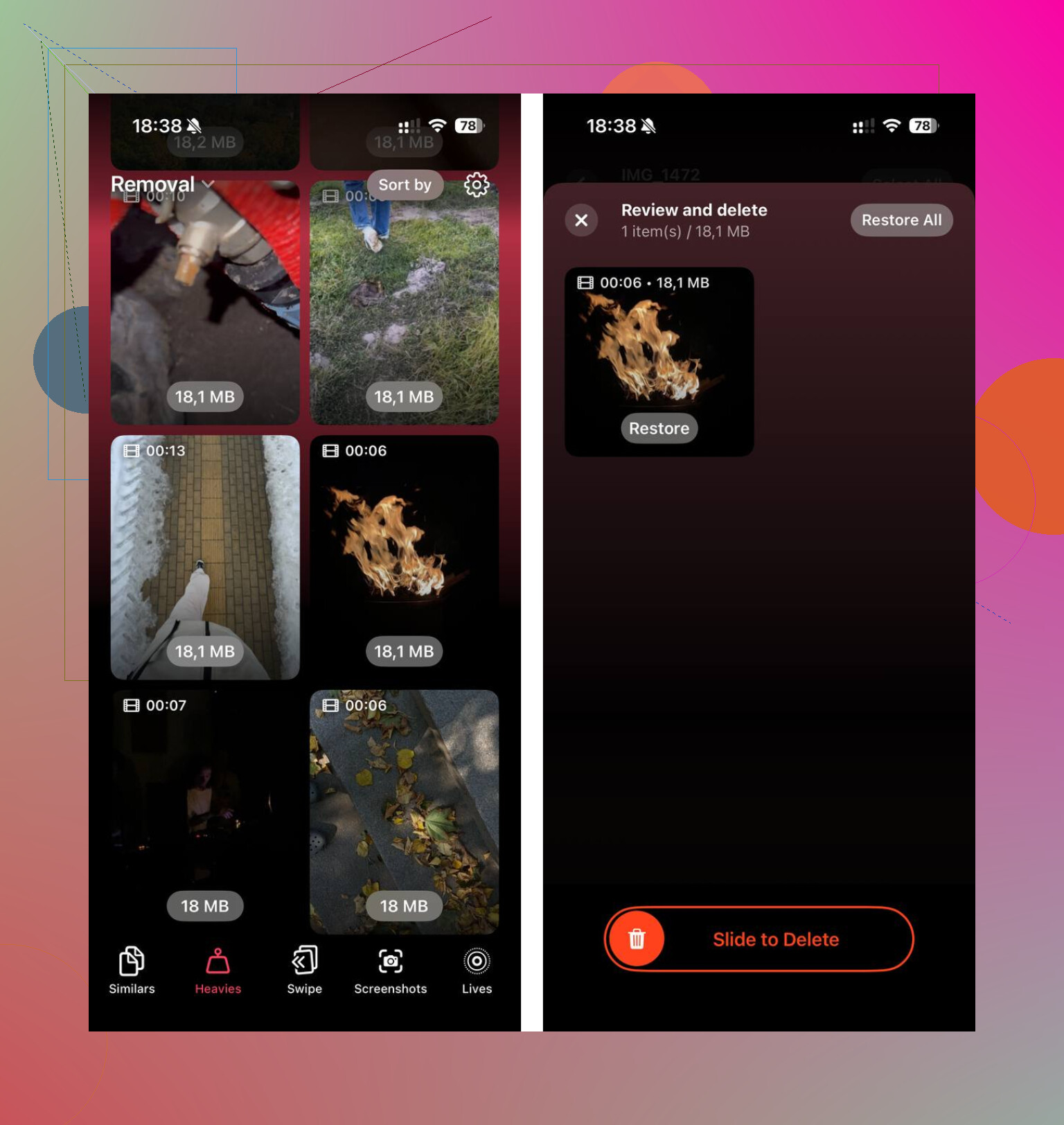
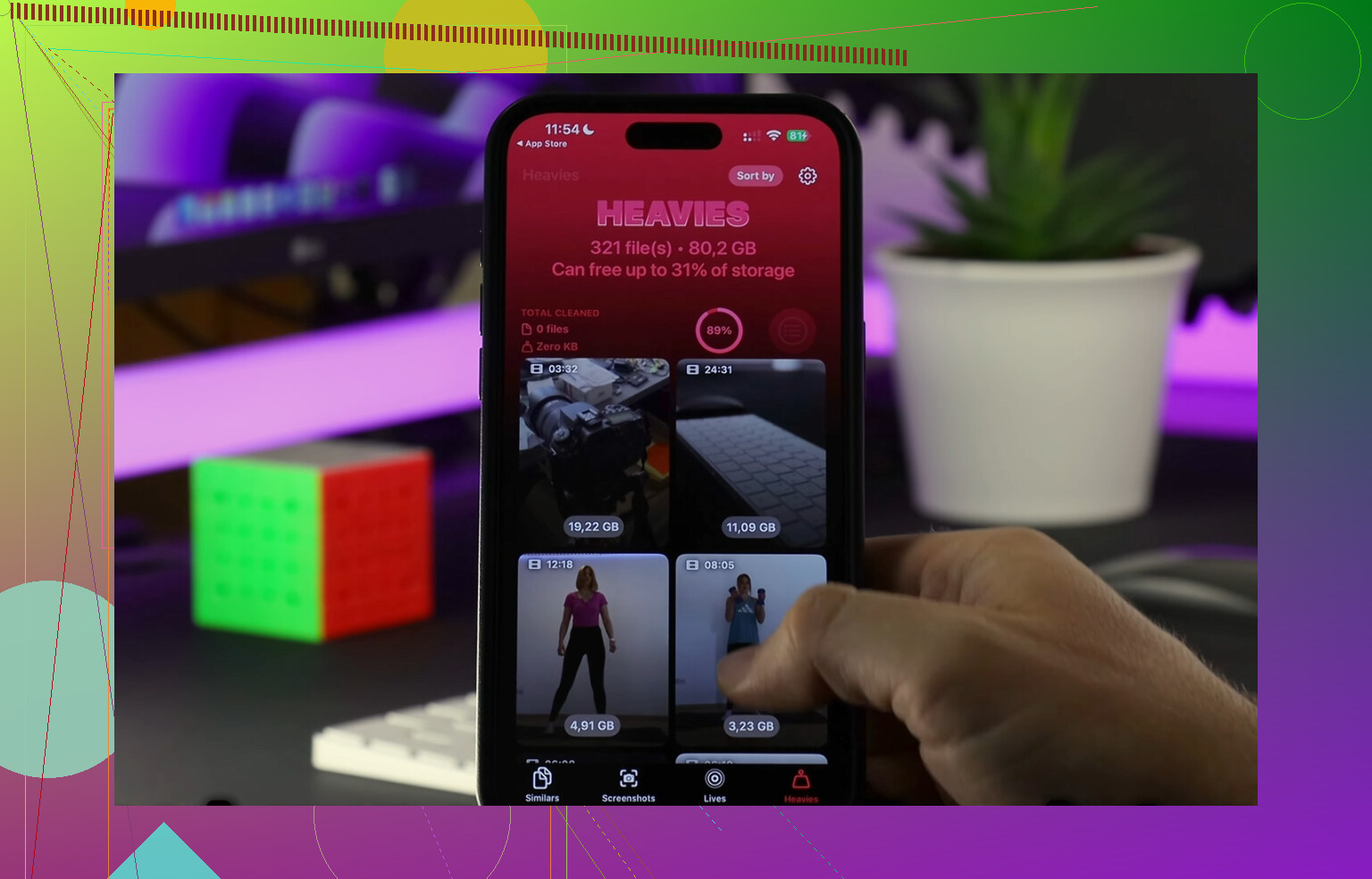
Am meisten geholfen hat mir, nach Dateigröße zu sortieren, statt mich durch zufällige Threads zu wühlen. Ich habe am Ende Clever Cleaner benutzt. Ich bin bei Cleaner-Apps normalerweise skeptisch, weil viele davon Schrott sind, aber diese hat mich beim Ausprobieren weder mit Werbung noch mit einer Bezahlschranke genervt.
Was mir gefallen hat:
- Der Bereich Heavies zeigte die größten Dateien zuerst
- Der Bereich Similars gruppierte fast doppelte Fotos
- Es verarbeitete Dinge direkt auf dem Gerät, was sich sicherer anfühlte
Ich habe damit etwa 15 GB freigemacht. Danach fühlte sich das Handy nicht mehr so verstopft an.
Eine Sache vergessen viele. Nachdem du viele Fotos oder Videos gelöscht hast, leere in Fotos den Ordner Zuletzt gelöscht. Wenn du das überspringst, kommt der Speicherplatz noch nicht vollständig zurück. Dasselbe gilt für gelöschte Elemente in Nachrichten. Apple behält sie eine Weile, wenn du sie nicht endgültig entfernst.
Also die kurze Antwort:
- Wenn du aus Nachrichten löschst, bleibt die Kopie in Fotos erhalten, wenn du sie vorher gespeichert hast
- Kein echtes Alles auswählen für große Anhänge
- Mit aktivierten Nachrichten in iCloud wird das Löschen auf allen Apple-Geräten synchronisiert
- Leere Zuletzt gelöscht, wenn du den Speicherplatz sofort zurückhaben willst
Nein. Das Löschen eines Anhangs aus Nachrichten löscht nicht das Originalfoto aus deiner Kamerarolle.
Die Kurzversion:
- Wenn das Foto in Fotos gespeichert ist, bleibt es in Fotos.
- Wenn du die Kopie im Nachrichtenverlauf löschst, entfernst du die Nachrichten-Kopie.
- Wenn du das Foto aus der Fotos-App löschst, verschwindet es aus deiner Kamerarolle, und alle geteilten Versionen in Chats bleiben als Nachrichtenanhänge erhalten, bis auch diese entfernt werden.
Ein kleiner Punkt, in dem ich anderer Meinung bin als @mikeappsreviewer. Gesendete Fotos sind oft Verweise auf dieselbe Originaldatei auf deinem Gerät, aber das iPhone behandelt das Chat-Element und das Element in der Fotos-Mediathek für Bereinigungszwecke trotzdem als separate Speichereinträge. Für deine Speicherfrage solltest du sie also als zwei verschiedene Kopien betrachten. Einfacher und sicherer.
Wenn du vor dem Löschen nachsehen möchtest, öffne zuerst Fotos und bestätige, dass das Bild dort vorhanden ist. Lösche es dann aus der Unterhaltung. Schneller Test, geringes Risiko.
Wenn dein Ziel Speicherplatz ist, bringen meist diese Dinge am meisten:
- große Videos in Nachrichten
- doppelte Fotos in Fotos
- Bildschirmaufnahmen
- Zuletzt gelöscht noch nicht geleert
Ich würde auch bei iPhone-Speicher nachsehen, woher die Aufblähung kommt. Manchmal löschen Leute Bilder aus Nachrichten und gewinnen fast keinen Speicherplatz, weil Fotos oder Apps das eigentliche Problem sind.
Wenn du eine schnellere Bereinigungsrunde möchtest, ist Clever Cleaner ganz brauchbar, um doppelte und große Dateien zu finden. Diese Seite gibt einen schnellen Überblick darüber, was es macht: sieh dir an, wie Clever Cleaner schnell iPhone-Speicher freigibt.
Also ja, lösche es ruhig aus der Unterhaltung, wenn du möchtest. Deine Kamerarolle sollte in Ordnung sein.
Nein. Das Löschen eines Anhangs aus Nachrichten löscht nicht das Original aus deiner Kamerarolle.
Der einzige Fall, bei dem du vorsichtig sein solltest, ist, wenn das Bild nie tatsächlich in Fotos war. Beispiel: Jemand hat dir ein Bild geschickt, du hast es in Nachrichten angesehen, aber nie in Fotos gespeichert. In diesem Fall bedeutet das Löschen des Anhangs, dass es einfach aus Nachrichten verschwindet. Es gab keine Kopie in der Kamerarolle, die geschützt werden musste.
In einem Punkt stimme ich @mikeappsreviewer allerdings nicht ganz zu: Die Änderung der Aufbewahrung von Nachrichten ist irgendwie übertrieben, wenn du nur ein paar große Anhänge entfernen willst. Es funktioniert, klar, aber es kann mehr Chatverlauf löschen, als die Leute erwarten. Für meinen Geschmack etwas zu radikal.
@himmelsjager hatte die sicherere Herangehensweise: zuerst in Fotos nachsehen, dann aus dem Chat löschen. Das ist die sauberste Methode, um jeden Oh-nein-Moment zu vermeiden.
Außerdem gilt: Wenn Speicherplatz das eigentliche Problem ist, sind Nachrichtenanhänge nur ein Teil davon. iPhones behalten Speicher gern an nervigen Stellen. Manchmal sind doppelte Bilder, Live Photos, Serienaufnahmen oder riesige Videos in der Fotos-App selbst das größere Problem. Dabei kann so etwas wie Clever Cleaner mehr helfen, als ewig manuell herumzustochern. Ich habe es hauptsächlich genutzt, um große Dateien schnell zu finden, nicht für die Nachrichten-Seite.
Wenn du einen guten Überblick willst, wird es hier ziemlich klar erklärt: warum Clever Cleaner eine der besten wirklich kostenlosen iPhone-Cleaner-Apps ist
Kurz gesagt: Aus Nachrichten löschen = Anhang aus dem Chat entfernt, Original in der Kamerarolle bleibt. Außer natürlich, wenn es dort von Anfang an nie gespeichert wurde.