Meine SD-Karte lässt sich plötzlich auf meinem Computer nicht mehr öffnen, nachdem ich einige Fotos und Videos verschoben habe, und jetzt werden Fehler angezeigt oder gar nichts mehr. Ich befürchte, dass die Karte beschädigt ist, und brauche Hilfe dabei, herauszufinden, wie ich die Dateien wiederherstellen und die SD-Karte wieder zum Laufen bringen kann.
Ich hasse diesen Fall, weil er meistens zum schlimmsten Zeitpunkt passiert. Du beendest ein Shooting, steckst die SD-Karte ein, und der Computer wirft einen Fehler aus oder zeigt eine leere Karte an. Das ist mir mehr als einmal selbst passiert, weil ich die Karte zu schnell herausgezogen und einfach auf das Beste gehofft habe. Schlechter Zug. Das Erste, was ich dir sagen würde, ist ganz einfach: Hör sofort auf, die Karte zu benutzen.
Steck sie nicht immer wieder in dein Handy, deine Kamera oder deinen Laptop, um nur noch ein Mal nachzusehen. Jeder zusätzliche Schreibvorgang oder Systemhinweis erhöht die Wahrscheinlichkeit, die Dateien zu überschreiben, die du zurückhaben willst.
Die Reihenfolge ist hier wichtig. Erst wiederherstellen. Später reparieren. Viele gehen sofort zum Formatieren, zu Reparaturbefehlen oder zu allem, was Windows im Pop-up vorschlägt. Ich habe das vor Jahren getan und die Wiederherstellung schwieriger gemacht, als sie hätte sein müssen. Wenn das Dateisystem beschädigt ist, existieren deine Daten oft trotzdem noch. Der Index ist kaputt, nicht immer die Dateien.
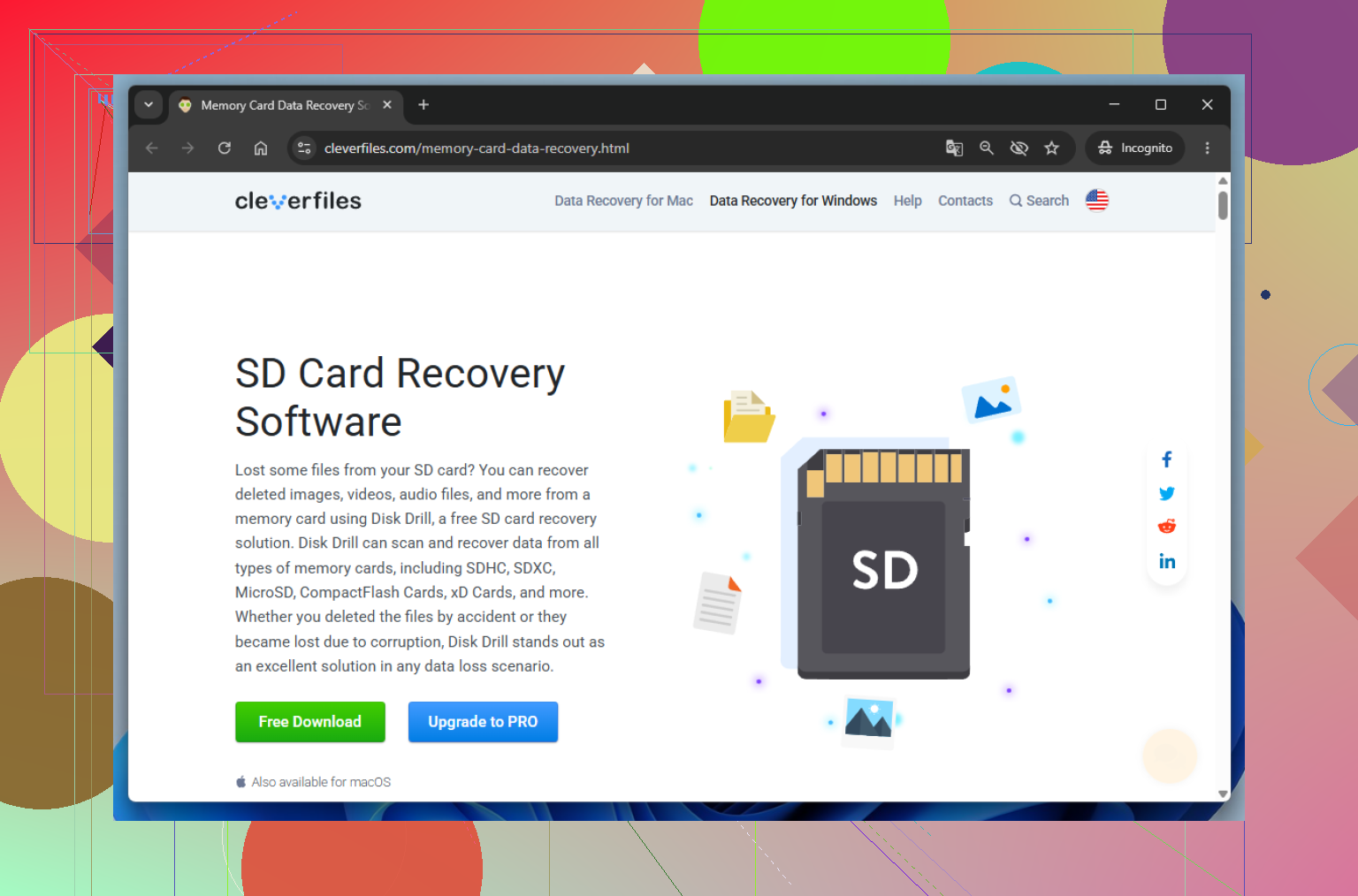
Wenn die Fotos oder Videos wichtig sind, würde ich mit Wiederherstellungssoftware anfangen, bevor du Reparatur-Tools anfasst. Ich habe gute Ergebnisse mit Disk Drill erzielt, vor allem, weil es sich nicht wie ein Laborprojekt anfühlt und eine Funktion hat, von der ich wünschte, mehr Leute würden sie nutzen: Byte-für-Byte-Backup.
Dieser Teil ist wichtiger, als die meisten denken. Eine beschädigte SD-Karte ist manchmal auch einfach eine verschlissene SD-Karte. Wenn die Hardware nachlässt, setzen wiederholte Scans ihr stark zu. Disk Drill lässt dich ein vollständiges Abbild der Karte erstellen, Sektor für Sektor, auf deinen Computer. Danach arbeitest du mit dem Abbild, anstatt immer wieder auf die Originalkarte einzuhämmern. Ich habe schon erlebt, dass Karten mitten im Scan verschwinden, also ist dieser Schritt kein Drama meinerseits.
Sobald deine Dateien wiederhergestellt sind, oder sobald du entschieden hast, dass die Daten verloren sind und du die Karte wieder verwenden willst, kannst du mit der Reparatur beginnen. Das ist die Reihenfolge, der ich normalerweise folge.
1. Überprüfen Sie zuerst die langweiligen Sachen
Ja, offensichtlich, aber trotzdem. Wechseln Sie den USB-Anschluss. Wechseln Sie das Lesegerät. Diese winzigen microSD-Adapter fallen oft aus. Ich hatte schon einen, der eine Stunde lang tot wirkte und dann in einem anderen Lesegerät problemlos gelesen wurde. Wenn Sie einen eingebauten Laptop-Steckplatz verwenden, versuchen Sie stattdessen ein separates USB-Kartenlesegerät. Manchmal ist nicht die Karte das Problem.
2. In der Datenträgerverwaltung nachsehen
Unter Windows klicken Sie mit der rechten Maustaste auf Start und öffnen die Datenträgerverwaltung. Wenn die Karte dort angezeigt wird, aber keinen Laufwerksbuchstaben hat, zeigt Windows sie im Datei-Explorer nicht richtig an. Klicken Sie mit der rechten Maustaste auf das Volume, wählen Sie Laufwerksbuchstaben und -pfade ändern und weisen Sie dann einen zu. Ich hatte Karten, die danach sofort wieder angezeigt wurden. Seltsame Lösung, aber das kommt vor.
3. Führen Sie die integrierte Fehlerprüfung aus
Datei-Explorer, klicken Sie mit der rechten Maustaste auf die SD-Karte, Eigenschaften, Tools, dann Prüfen. Dies ist der erste Schritt mit geringem Risiko. Es sucht nach Dateisystemproblemen und versucht, sie zu beheben. Ich verwende dies vor den Befehlszeilen-Sachen.
4. Führen Sie CHKDSK aus, wenn die grundlegende Reparatur nicht hilft
Öffnen Sie die Eingabeaufforderung oder das Terminal als Administrator. Führen Sie dann chkdsk X: /r aus und ersetzen Sie X durch den Laufwerksbuchstaben der SD-Karte. Der Schalter /r weist Windows an, nach fehlerhaften Sektoren zu suchen und lesbare Daten wiederherzustellen, wo dies möglich ist. Das dauert bei großen Karten lange. Bei einer 128-GB-Karte habe ich schon erlebt, dass es so lange lief, dass ich Kaffee machen und vergessen konnte, dass ich es gestartet hatte.
5. Verwende TestDisk, wenn die Partition fehlt
Wenn die Karte als nicht zugeordnet angezeigt wird oder die Partition verschwunden ist, lohnt sich ein Blick auf TestDisk. Keine hübsche Oberfläche. Keine Schritt-für-Schritt-Hilfe. Trotzdem ist es eines der wenigen Tools, die ich gesehen habe, das eine leere Karte wieder sichtbar machen kann, indem es die Partitionstabelle neu aufbaut. Wenn du dich damit wohlfühlst, Menüs sorgfältig zu lesen, ist es eine solide Wahl.
6. Formatieren Sie die Karte, wenn die Reparatur fehlschlägt
Wenn nichts anderes funktioniert, ist das Formatieren der Bereinigungsschritt. Zuerst eine Standardformatierung. Wenn das fehlschlägt, wäre ein Low-Level-Formatierungstool das Nächste, das ich versuchen würde. Für die allgemeine Nutzung bleibe ich bei exFAT, weil es gut mit großen Dateien zurechtkommt und auf den meisten Geräten funktioniert.
Noch eine Sache. Wenn eine SD-Karte plötzlich ohne ersichtlichen Grund beschädigt wird, vertraue ich ihr nicht mehr. Flash-Speicher nutzt sich ab. Die Ausfallrate bleibt nicht theoretisch, sobald es Ihre Dateien betrifft. Ich mustere solche Karten normalerweise für alles Wichtige aus und ersetze sie durch etwas von einer bekannten Marke wie SanDisk oder Kingston.
Und ja, ich habe das auf die nervige Art gelernt: Verwenden Sie Sicher entfernen oder Auswerfen. Das Auslassen spart vielleicht eine Sekunde. Einen Fotoshooting-Verlust zu erleiden kostet sehr viel mehr als eine Sekunde.
Hör auf, zu versuchen, sie immer wieder zu öffnen. Wenn sich die Karte nur einmal bei zehn Versuchen einbinden lässt, kopiere noch nichts davon. Prüfe zuerst, ob deine Kamera sie noch lesen kann. Wenn die Kamera die Fotos sieht, kopiere sie mit einem USB-Kabel von der Kamera, nicht mit dem Kartenleser. Das hat bei mir schon funktioniert, wenn Windows sich weiter dumm angestellt hat.
Ich weiche beim Zeitpunkt von CHKDSK etwas von @mikeappsreviewer ab. Bei fehlerhaften SD-Karten hat CHKDSK mir schon Ordnernamen zerstört und eine saubere Wiederherstellung erschwert. Ich betrachte es als späteren Schritt, nicht als frühen.
Was ich tun würde:
- Teste einen anderen Kartenleser und einen anderen PC. Günstige Leser fallen oft aus.
- Wenn Windows die Kartengröße erkennt, sie aber nicht öffnet, erstelle zuerst ein Image. Disk Drill ist dafür gut.
- Scanne das Image, nicht die Karte, für die Wiederherstellung.
- Wenn die Karte als RAW angezeigt wird, überspringe zuerst Reparatur-Tools und stelle die Dateien wieder her.
- Formatiere die Karte nach der Wiederherstellung mit SD Memory Card Formatter, nicht mit der Windows-Schnellformatierung. Das behebt bei manchen Karten Ausrichtungsprobleme besser.
Prüfe auch die Ereignisanzeige unter Windows. Achte genau in dem Moment, in dem du die Karte einsteckst, auf Festplatten- oder NTFS-Fehler. Wenn du wiederholte I/O-Fehler siehst, stirbt die Karte, sie ist nicht nur korrumpiert.
Wenn du ein Schritt-für-Schritt-Video willst, ist das hier solide: Wie man Dateien von einer beschädigten SD-Karte wiederherstellt
Wenn die Dateien sehr wichtig sind und die Karte mitten beim Lesen die Verbindung trennt, hör dort auf. Stochere nicht weiter daran herum. An diesem Punkt machen poeple es noch schlimmer.

Repariere es nicht zuerst. Das ist der eine Punkt, bei dem ich stärker darauf drängen würde als @mikeappsreviewer, und irgendwie auch im Einklang mit @techchizkid. Wenn die Karte leer angezeigt wird, als RAW erscheint oder zum Formatieren auffordert, behandle es zuerst wie einen Datenrettungsfall und erst danach wie einen Reparaturfall.
Ein paar Dinge, die ich noch ergänzen würde, auf die sie nicht wirklich eingegangen sind:
- Prüfe den Schreibschutz der Karte. SD-Adapter in voller Größe können seltsam reagieren, wenn der kleine Sperrschieber locker ist. Ich habe schon erlebt, dass ein defekter Adapter eine völlig intakte microSD wie tot aussehen ließ.
- Unter Windows öffne den Geräte-Manager. Wenn sie unter Laufwerke erscheint, aber nicht im Datei-Explorer, sagt dir das, dass der Controller noch irgendetwas erkennt, was nützlich ist.
- Auf dem Mac prüfe das Festplattendienstprogramm und die Systeminformationen. Manchmal tut der Finder so, als gäbe es die Karte nicht, obwohl das Betriebssystem sie noch erkennt.
- Wenn die Karte sehr schnell extrem heiß wird, trenne sie vom Gerät. Das ist ein schlechtes Zeichen, kein normales Flash-Verhalten.
Meine Reihenfolge wäre:
- Einen anderen Kartenleser/Adapter ausprobieren.
- Einen anderen Computer ausprobieren.
- Wenn sie überhaupt erkannt wird, ein Disk-Image erstellen.
- Dateien aus dem Image mit Disk Drill oder etwas Ähnlichem wiederherstellen.
- Erst danach testen, ob sich die Karte neu formatieren lässt.
Außerdem widerspreche ich der Vielleicht einfach weiter benutzen, wenn sie wieder funktioniert Fraktion ein wenig. Nein. Sobald sich eine SD-Karte verdächtig verhält, mustere ich sie für alles Wichtige aus. Sie sind billig. Verlorene Fotos nicht.
Wenn du mehr dazu lesen willst, bietet dieser Thread praktische Tipps zur Wiederherstellung von Dateien von einer beschädigten SD-Karte und behandelt ein paar Wiederherstellungsansätze, die Leute oft übersehen.
Und wenn Disk Drill kein sauberes Image der Karte erstellen kann, weil sie ständig die Verbindung trennt, hör auf, daran herumzuspielen. Ab diesem Punkt kann Eigeninitiative es ehrlich gesagt schlimmer machen.
Eine Sache würde ich zu dem hinzufügen, was @techchizkid, @viajeroceleste und @mikeappsreviewer behandelt haben: Überprüfe die Karte mit einem Linux-Live-USB, wenn Windows weiterhin nur vage Fehler ausgibt. Linux bindet eine beschädigte SD-Karte manchmal schreibgeschützt ein, wenn Windows einfach aufgibt. Wenn das funktioniert, kopiere die Dateien sofort auf deine Festplatte, nicht zurück auf die Karte.
Ich bin auch leicht anderer Meinung, was die frühe Verwendung der in Windows integrierten Fehlerprüfung angeht. Selbst das kann Metadaten verändern. Wenn die Dateien wichtig sind, bevorzuge ich:
- einen anderen Kartenleser testen
- Linux-Live-USB testen
- falls erkannt, sie klonen oder ein Image davon erstellen
- vom Image wiederherstellen
- erst dann Reparatur oder Formatierung versuchen
Für Imaging und Wiederherstellung ist Disk Drill ordentlich, weil es ein Backup-Image erstellen und dieses scannen kann, anstatt die Karte zusätzlich zu belasten. Vorteile: einfache Benutzeroberfläche, gut für Fotos/Videos, die Imaging-Funktion ist nützlich. Nachteile: nicht die günstigste Option, tiefe Scans können eine Weile dauern, und wenn die Karte physisch stark beschädigt ist, wird es trotzdem keine Wunder vollbringen.
Eine weitere Sache, die viele überspringen: die Kontakte prüfen. Verschmutzte oder oxidierte Kontakte können eine Karte beschädigt erscheinen lassen. Vorsichtig mit Isopropylalkohol reinigen und vor dem erneuten Versuch vollständig trocknen lassen.
Wenn die Kartenkapazität plötzlich falsch angezeigt wird, zum Beispiel 31 MB statt 64 GB, deutet das eher auf einen Controller-Ausfall als auf eine einfache Beschädigung hin. In diesem Stadium wird eine DIY-Wiederherstellung normalerweise sehr schnell unerquicklich.