Mein iPhone-Speicher ist fast voll, und ich glaube, dass temporäre Dateien oder der App-Cache Speicherplatz belegen. Ich kann keine klare Möglichkeit finden, temporäre Dateien auf dem iPhone manuell zu löschen, ohne wichtige Daten zu entfernen, daher brauche ich Hilfe dabei, die sichersten Schritte herauszufinden, um Speicherplatz freizugeben.
iPhone Systemdaten belegen Gigabytes, was die Zahl bei mir verändert hat
Dieser große Block Systemdaten auf dem iPhone ist eines dieser Speicherprobleme, die Apple kaum erklärt. Ich bin darauf gestoßen, als mein Handy sagte, dass der Speicher knapp wird, aber die Kategorien ergaben auf keine hilfreiche Weise Sinn. Es gibt keinen einzigen klaren Button dafür. Fortschritte habe ich erst gesehen, nachdem ich ein paar gezielte Bereinigungsschritte der Reihe nach gemacht hatte.
Dinge, die ich ausprobiert habe und die kaum etwas verändert haben
Ich habe immer wieder dieselben schwachen Tipps in Foren gesehen. iCloud ausschalten. Ortungsdienste deaktivieren. Mitteilungen löschen. Ich habe einiges davon ausprobiert. Das Speicherdiagramm hat sich kaum bewegt.
Diese Einstellungen bringen bei temporären Junk-Dateien nicht viel. Wenn du Speicherplatz zurückhaben willst, musst du an die Stellen gehen, an denen sich zwischengespeicherte Daten ansammeln.
Was ich in den integrierten iPhone-Einstellungen genutzt habe
1. Zuerst den Safari-Cache leeren
Gehe auf dem iPhone zu:
Einstellungen > Apps > Safari > Verlauf und Websitedaten löschen
Das bringt meist am schnellsten ein Ergebnis. Zwischengespeicherte Website-Bilder, Skripte, Cookies, alte Sitzungsdaten, alles wird entfernt. Auf meinem Handy war das einer der wenigen Schritte, die mir sofort wieder Speicherplatz gebracht haben.
Wenn du Chrome nutzt, mach es direkt in Chrome selbst:
Einstellungen > Datenschutz und Sicherheit
2. App-Caches einzeln prüfen
Manche Apps verstecken riesige Mengen an lokalem Müll. Telegram, Spotify, TikTok, diese haben meist Cache-Steuerungen in ihren eigenen Einstellungen.
Andere nicht. Instagram und Facebook waren bei mir am schlimmsten. Kein richtiger Cache-leeren-Button, viel stiller Datenaufbau. Ich habe die App gelöscht, neu installiert und mich wieder angemeldet. Nervig, ja. Aber so wurden alte Videoreste, Vorschaubilder und andere übrig gebliebene Dateien entfernt, die die App gehortet hatte.
Wenn eine App unter Einstellungen > Allgemein > iPhone-Speicher riesig ist, würde ich dort zuerst nachsehen.
3. Die Dateien-App öffnen und in Downloads schauen
Das wird ständig übersehen.
Gehe zu Dateien > Durchsuchen > Auf meinem iPhone
Dann prüfe Downloads. Ich fand alte PDFs, ZIP-Dateien, zufällige Dokumente, Dinge, die ich einmal heruntergeladen und dann vergessen hatte. Sie liegen dort ewig herum, wenn man nicht gezielt danach sucht.
4. Verhindern, dass Nachrichten alles für immer behalten
Gehe zu:
Einstellungen > Nachrichten > Nachrichten behalten
Wenn es bei dir auf Unbegrenzt steht, schleppst du wahrscheinlich jahrelang Anhänge mit dir herum. Videos in Textverläufen sammeln sich schnell an. Genauso GIFs, Screenshots, Sprachnotizen.
Ich habe es auf 1 Jahr gestellt. Wenn du konsequenter vorgehen willst, nutze 30 Tage.
5. Das Handy nach der Bereinigung neu starten
Ein Neustart allein hat bei mir nicht viel gebracht. Trotzdem hat das Neustarten nach dem Leeren von Caches und dem Löschen von Resten iOS geholfen, einige temporäre Protokolle und tiefer sitzenden Müll zu entfernen.
Ich habe angefangen, das wöchentlich zu machen. Klingt dumm, aber das Speicherdiagramm blieb ruhiger, nachdem ich es zur Gewohnheit gemacht hatte.
Falls das Problem direkt nach einem iOS-Update aufgetaucht ist
Das ist mir einmal nach einem großen iOS-Update passiert. Die Systemdaten sprangen hoch und blieben tagelang hoch.
Als Erstes habe ich das Handy neu gestartet. Wenn es nach einiger Zeit immer noch aufgebläht aussah, ging ich zu:
Einstellungen > Allgemein > iPhone-Speicher
Dann habe ich geprüft, welche Apps den größten Speicherbedarf hatten. Die größten Übeltäter zu löschen und neu zu installieren, hat besser funktioniert, als darauf zu warten, dass iOS das selbst regelt. Ich vermute, alte Cache-Dateien von vor dem Update sind geblieben und wurden nie bereinigt.
Wo die integrierten Tools nicht mehr wirklich nützlich sind
Hier bin ich schnell an den Punkt gekommen: Die manuelle Bereinigung hilft, aber sie gibt dir nicht viel Kontrolle über deine Fotomediathek. Und bei den meisten Menschen sind Fotos und Videos die eigentlichen Speicherfresser.
Das iPhone bietet keine gute integrierte Möglichkeit, um:
- Fotos nach Dateigröße zu sortieren
- fast doppelte Aufnahmen zu finden
- riesige Screenshots und Bildschirmaufnahmen schnell zu erkennen
Also bereinigst du die Systemdaten, fühlst dich zwei Tage gut, und dann frisst deine Mediathek den Platz wieder auf.
Der Teil außerhalb der Einstellungen, der geholfen hat

Clever Cleaner hat für mich diese Lücke geschlossen. Was mir gefallen hat, war, wie direkt es sich angefühlt hat. Keine Werbeflut. Keine Abo-Sperre, die jede Sekunde aufpoppt.
Der Bereich Heavies zeigt die größten Dateien zuerst, von groß nach klein. Ich habe Bildschirmaufnahmen und Videos, von denen ich vergessen hatte, dass sie existieren, in weniger als einer Minute gefunden.
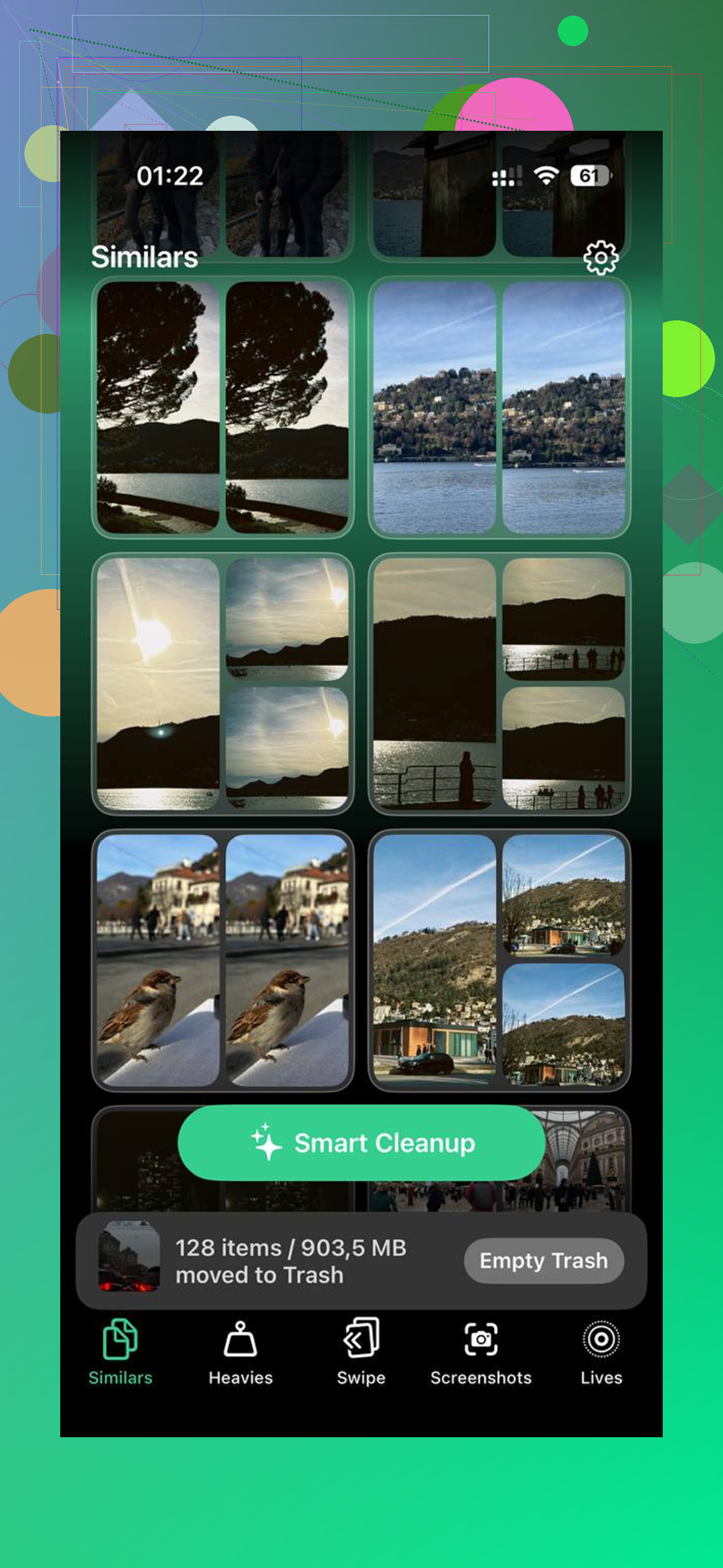
Der Bereich Similars war der andere nützliche Teil. Dort wurden fast gleiche Fotos gruppiert, nicht nur exakte Duplikate. Serienbilder, drei Versuche desselben Fotos, kleine Winkeländerungen, all das tauchte zusammen auf. Außerdem wurde in jeder Gruppe ein Bestes Foto markiert, was die Bereinigung schneller gemacht hat.
Mir gefiel auch, dass ich die Dateigrößen sehen konnte, bevor ich irgendetwas gelöscht habe. Und die App verarbeitet alles auf dem Gerät, also wird nichts irgendwoandershin geschickt.
Was bei mir nicht funktioniert hat
Ein paar Dinge klangen gut und haben fast nichts gebracht.
- Neustarten, ohne vorher App- und Browser-Cache zu leeren
- Apps auslagern statt sie zu löschen
- Safari leeren, während soziale Apps voller Müll bleiben
- Fotos und Videos ignorieren, während man den Systemdaten hinterherjagt
Das Auslagern schafft zwar etwas Platz, aber es beseitigt das temporäre Durcheinander nicht so wie vollständiges Löschen und Neuinstallieren. Das habe ich auf die nervige Art gelernt.
Was mir am Ende dauerhaft wieder Speicherplatz gebracht hat
Für mich war die Lösung kein einzelner Trick. Es war die Kombination:
- Safari- oder Chrome-Cache leeren
- App-Caches leeren, wo es möglich ist
- Apps mit aufgeblähten lokalen Daten löschen und neu installieren
- Downloads in Dateien ausmisten
- Aufbewahrungsdauer für Nachrichten verkürzen
- danach neu starten
- auch die Fotomediathek angehen
Wenn ich den Teil mit der Fotomediathek ausgelassen habe, kam das Speicherproblem schnell zurück. Wenn ich die Bereinigung der App-Caches ausgelassen habe, blieben die Systemdaten seltsam hoch. Beides zusammen zu machen war das erste Mal, dass mein freier Speicherplatz länger als eine Woche stabil blieb.
Das iPhone bietet dir keinen echten Ordner für temporäre Dateien wie Android oder Windows. Apple versteckt den größten Teil davon. Manuelles Aufräumen bedeutet also, die Orte zu finden, an denen sich Cache- und Temp-Daten ansammeln.
Ich stimme einem Teil dessen zu, was @mikeappsreviewer gesagt hat, aber in einem Punkt bin ich anderer Meinung. Wöchentliche Neustarts sind keine magische Lösung für Speicherprobleme. Sie helfen ein wenig. Die größeren Erfolge kommen durch versteckte Downloads, Mail-Daten, Offline-Inhalte und App-Dokumente.
Versuch Folgendes.
-
Prüfe die Aufteilung der App-Größe.
Einstellungen > Allgemein > iPhone-Speicher
Tippe auf eine große App.
Sieh dir App-Größe im Vergleich zu Dokumente & Daten an.
Wenn Dokumente & Daten riesig ist, ist das dein Hinweis. Streaming-Apps, Podcast-Apps, Karten-Apps und Messaging-Apps machen das sehr oft. -
Entferne Offline-Inhalte innerhalb von Apps.
Spotify, Netflix, YouTube, Podcasts, Google Maps, Audible.
Lösche heruntergeladene Songs, Videos, Episoden und Karten.
Ich habe schon erlebt, dass Leute hier 5 GB bis 20 GB freimachen. Ganz leicht. -
Bereinige Mail-Müll.
Mail-Apps cachen Anhänge.
In Apple Mail ist die schnellste Lösung, das Konto zu entfernen und erneut hinzuzufügen.
Einstellungen > Mail > Accounts
Lösche das Konto vom Telefon und füge es dann wieder hinzu.
Deine Mails bleiben bei IMAP-Konten auf dem Server, du löschst also nicht dein Postfach. -
Lösche alte iOS-Update-Dateien.
Einstellungen > Allgemein > iPhone-Speicher
Wenn du dort eine iOS-Update-Datei siehst, lösche sie.
Diese Dateien liegen einfach herum und belegen ohne guten Grund Speicherplatz. -
Prüfe die Dateien-App gründlicher.
Nicht nur Downloads.
Sieh in Auf meinem iPhone, iCloud Drive und App-Ordnern nach.
Manche Apps legen dort bearbeitete Videos, PDFs, ZIP-Dateien oder Exporte ab. -
Prüfe Sprachmemos und GarageBand.
Diese werden ständig übersehen.
Lange Aufnahmen sind riesig. -
Nutze App auslagern nur, wenn du die App-Daten brauchst.
Viele machen diese Funktion zu Unrecht schlecht. Im richtigen Fall hilft sie.
Wenn eine App selbst groß ist, ihre Daten aber wichtig sind, lagere sie aus.
Wenn Dokumente & Daten das Problem ist, lösche die App komplett. -
Der Fotos-Cache ist seltsam.
Das Löschen von Bildern gibt keinen Speicherplatz frei, bis du Zuletzt gelöscht leerst.
Fotos > Alben > Zuletzt gelöscht
Wenn dein Speicherproblem hauptsächlich durch Medienchaos verursacht wird, ist Clever Cleaner einen Blick wert für doppelte Fotos und große Videos. Genau diesen Teil handhabt das iPhone schlecht. Das kurze Video zum Bereinigen doppelter Fotos und großer Dateien auf dem iPhone findest du hier:
So bereinigst du doppelte Fotos und große Dateien auf dem iPhone schnell
Kurz gesagt: Achte auf Dokumente & Daten, Offline-Downloads, Mail-Anhänge, Update-Dateien und Zuletzt gelöscht. Dort sitzt der versteckte Müll normalerweise.
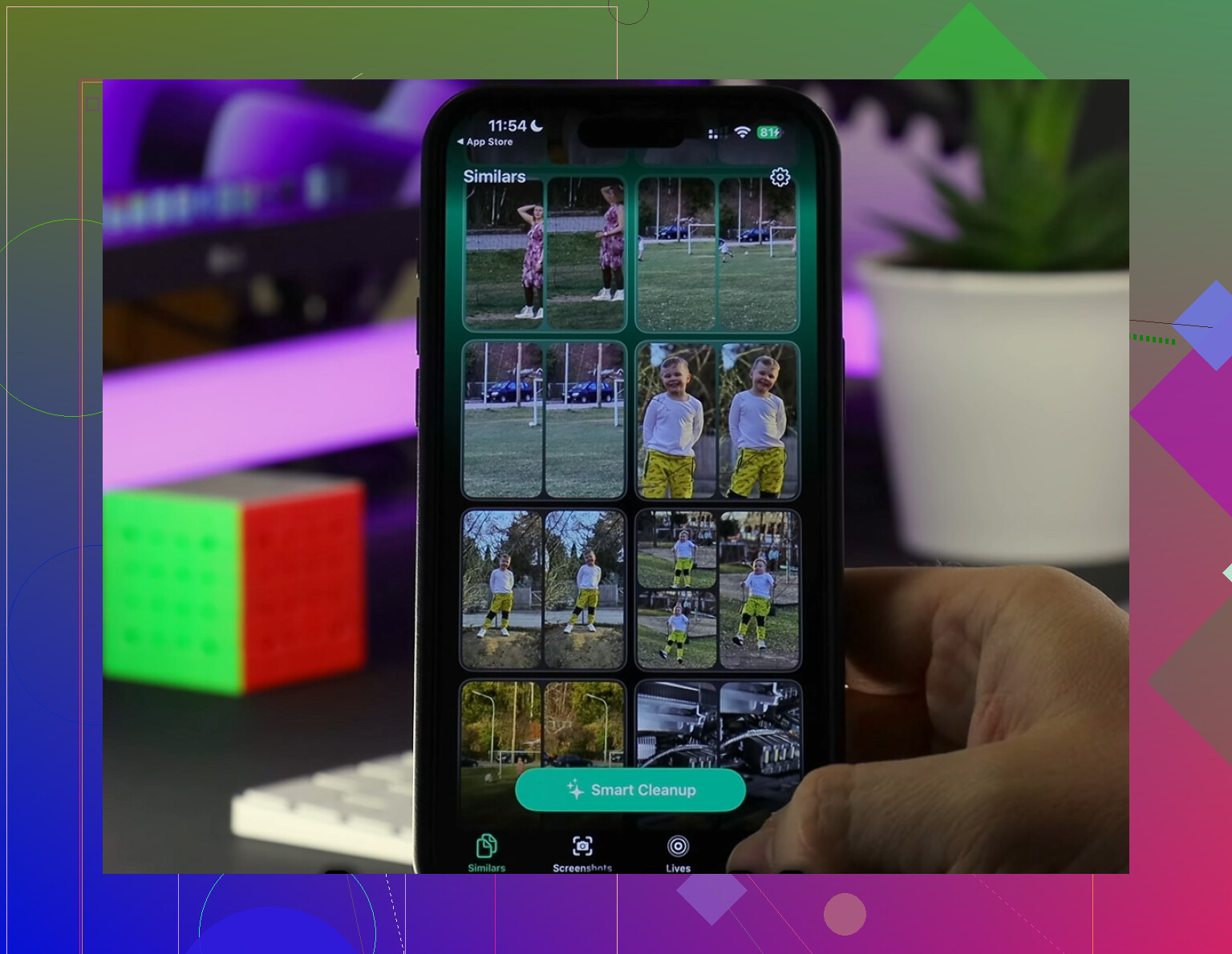
Es gibt auf dem iPhone wirklich keinen normalen Temp-Ordner, weshalb das so nervig wird. iOS versteckt die meisten temporären Dateien in Apps oder Systemprozessen, daher bedeutet manuelles Löschen meist, bestimmte Problemstellen zu leeren, ohne deine Sachen zu zerstören.
Ein paar Dinge, die ich zusätzlich ergänzen würde, über das hinaus, was @mikeappsreviewer und @ombrasilente bereits abgedeckt haben:
- Prüfe Einstellungen > Bedienungshilfen > Gesprochene Inhalte > Stimmen. Geladene Siri- und Sprachdateien können überraschend groß sein.
- Schau unter Einstellungen > Allgemein > VPN und Geräteverwaltung nach, falls du jemals Beta-Profile oder Arbeitsprofile installiert hast. Diese können Update-Müll oder Protokolle hinterlassen.
- Entferne in Podcasts automatisch heruntergeladene Episoden. Das vergessen die Leute ständig.
- Wenn du WhatsApp nutzt, verwalte den Speicher direkt in der App. Sie behält Medienkopien für immer, wenn du sie lässt.
- Bei der Bereinigung von Fotos und Videos bin ich tatsächlich etwas anderer Meinung als die Haltung erst Systemdaten anzugehen. Wenn deine Mediathek riesig ist, ist das oft das Hauptproblem, nicht temporäre Dateien.
Prüfe außerdem diese Apple-Funktion:
Einstellungen > App Store > Unbenutzte Apps auslagern
Ich weiß, manche Leute hassen sie, aber für selten genutzte Apps ist sie in Ordnung.
Wenn du einen schnelleren Weg suchst, doppelte Fotos, große Videos und Speicherfresser zu finden, ist Clever Cleaner eine der besseren Optionen. Ich fand diesen Praxistest zu Clever Cleaner mit echten Ergebnissen von Speichertests nützlich, weil er zeigt, was tatsächlich bereinigt wird.
Die größte Wahrheit: Auf dem iPhone sind temporäre Dateien meist App-Cache, Downloads, Anhänge und übrige Mediendateien. Leider gibt es keinen geheimen Alles-löschen-Knopf.
Ein Aspekt, den die anderen nicht wirklich betont haben: Datenbanken für Anhänge. In Nachrichten ist das Löschen einer ganzen Konversation übertrieben. Geh stattdessen zu Einstellungen > Allgemein > iPhone-Speicher > Nachrichten und prüfe Kategorien wie Fotos, Videos, GIFs, Sticker und Sonstiges. Du kannst die größten Anhangstypen löschen, ohne jeden Nachrichtenverlauf zu verlieren. Das ist normalerweise sicherer als eine großflächige Bereinigung.
Ich würde auch der Gewohnheit, „viele Apps zu löschen und neu zu installieren“, leicht widersprechen. Es funktioniert, aber es ist lästig und kann Anmeldungen, Offline-Einstellungen und gespeicherte Entwürfe kaputtmachen. Ich würde das für Apps aufheben, die eindeutig aufgebläht sind, nicht als ersten Schritt.
Ein paar weniger erwähnte Stellen:
- Books-App: heruntergeladene PDFs und Hörbücher
- TV-App: Offline-Käufe und vorgeladene Streams
- Notizen: gescannte Dokumente können groß werden
- Sprachnotizen in Apps von Drittanbietern: nicht nur Sprachmemos
- Fotobearbeitungs-Apps: sie behalten oft exportierte Kopien plus Projektdateien
Wenn Systemdaten nach der Bereinigung immer noch absurd hoch bleiben, ist die praktische Lösung manchmal einfach, ein verschlüsseltes Backup zu erstellen und dann das Telefon wiederherzustellen. Lästig, ja, aber das kann hartnäckigen Datenmüll beseitigen, den iOS nie sichtbar macht.
Bei Cleaner-Apps ist Clever Cleaner ordentlich, wenn dein eigentliches Problem eher Foto-/Video-Chaos als temporäre Dateien sind.
Vorteile
- gut beim Erkennen von Duplikaten und großen Videos
- schneller als eine manuelle Fotoprüfung
- nützlich, wenn Fotos der Hauptfresser beim Speicher sind
Nachteile
- wird nicht wirklich den gesamten versteckten iOS-Cache löschen
- weniger nützlich, wenn dein Speicherproblem Mail, Nachrichten oder App-Dokumente sind
- du musst vor dem Löschen trotzdem alles prüfen
Ich würde also das, was @ombrasilente, @kakeru und @mikeappsreviewer gesagt haben, mit einer gezielteren Prüfung der Nachrichten-Kategorien und übergroßen Mediatheken kombinieren und erst dann mit einer Wiederherstellung ganz hart vorgehen, wenn die Systemdaten sich partout nicht verkleinern lassen.