Mein iPhone-Speicher ist voll, weil meine Fotos-App Tausende von Bildern und Videos hat, und sie einzeln zu löschen dauert ewig. Ich brauche eine schnelle Möglichkeit, alle iPhone-Fotos auf einmal zu löschen, aber ich möchte auch eine App oder ein Tool, das vor dem Löschen die Dateigrößen anzeigt, damit ich zuerst die größten Dateien entfernen kann. Was funktioniert dafür am besten?
Ich habe das mit einer Mediathek von ungefähr 30.000 Fotos erlebt, und das Schlimmste war, dass sich der rote Speicherbalken nie bewegt hat. Apple gibt dir für die Hauptfotomediathek immer noch keine einfache Alles-löschen-Option. Wenn du ohne Vorbereitung rangehst, verschwendest du Zeit und landest manchmal beim gleichen Chaos oder mit weniger Speicherplatz als vorher.
Halte zuerst an und prüfe iCloud-Fotos
Diesen Teil überspringen die Leute und bereuen es später.
Wenn iCloud-Fotos aktiviert ist, synchronisiert dein iPhone. Es verhält sich nicht wie ein separates Archiv. Als ich Fotos von meinem iPhone gelöscht habe, verschwanden sie auch aus iCloud und von den anderen Apple-Geräten im selben Account.
Wenn dein Ziel ist, deine Sachen zu behalten, aber lokalen Speicher freizugeben, gehe zu Einstellungen > Fotos und aktiviere iPhone-Speicher optimieren.
Dann passiert Folgendes:
- Dein iPhone behält kleinere Vorschaubilder
- Dateien in voller Größe bleiben in iCloud
- Du gewinnst lokalen Speicher zurück, ohne deine Fotos zu löschen
Wenn du bereits alles woandershin kopiert hast und die Mediathek loswerden willst, lies weiter.
Methode 1, mit der Fotos-App auf dem iPhone
Das habe ich zuerst ausprobiert. Es funktioniert, wenn die Mediathek klein ist. Sobald die Anzahl riesig wird, beginnt es auseinanderzufallen.
Schritte:
- Öffne Fotos
- Tippe oben rechts auf Auswählen
- Halte das Foto in der unteren rechten Ecke des Rasters gedrückt
- Ziehe langsam nach oben, die App scrollt weiter und wählt weiter aus
- Wenn alles markiert ist, tippe auf das Papierkorb-Symbol
- Öffne Alben
- Scrolle nach unten zu Zuletzt gelöscht unter Dienstprogramme
- Tippe auf Auswählen und dann auf Alle löschen
Was bei mir schiefging:
- Ab etwa 20.000 Fotos und mehr hat die App stark gelaggt
- Wenn mein Finger verrutschte, wurde die Auswahl unterbrochen und ich musste von vorn anfangen
- Auf einem fast vollen iPhone ist Fotos ein paarmal eingefroren
- iOS scheint freien Speicherplatz zu brauchen, um riesige Löschvorgänge zu verarbeiten
Also ja, es funktioniert. Nein, ich würde es bei einer riesigen Mediathek nicht als Erstes wählen.
Methode 2, einen Computer verwenden
Das war stabiler.
| Plattform | Werkzeug | Hinweise |
|---|---|---|
| Mac | Digitale Bilder oder Fotos-App | Alles auswählen und auf einmal löschen, deutlich stabiler |
| Windows | Datei-Explorer, DCIM-Ordner | Funktioniert, obwohl ich bei großen Stapeln Fehler wie Device Not Responding gesehen habe |
Auf dem Mac fühlte sich das weniger fehleranfällig an, als auf einem Handybildschirm über Tausende Miniaturansichten zu ziehen.
Methode 3, Clever Cleaner
Für eine riesige Mediathek war das der am wenigsten nervige Weg.
Viele Aufräum-Apps ziehen denselben Trick ab. Kostenlose Installation, aber der Löschschritt ist gesperrt, solange du nicht zahlst. Bei dieser war das nicht so. Keine Werbung. Kein Abo-Bildschirm, der mitten in der Aufgabe aufpoppt.
So habe ich es verwendet:
- Öffne Clever Cleaner
- Gehe zu Heavies, dort werden Medien nach der größten Dateigröße sortiert
- Fang mit großen Videos und übergroßen Fotos an, sie fressen schnell Speicher
- Öffne Similars, dort werden fast doppelte Aufnahmen gruppiert, damit du eine behältst und den Rest wegwirfst
- Prüfe Screenshots, jede Miniaturansicht zeigt vor dem Entfernen die Dateigröße
- Die Verarbeitung bleibt auf dem Gerät, was mir wichtig war, weil ich private Sachen in der Mediathek hatte
Der Teil, den Leute übersehen, und warum sich der Speicher nicht sofort ändert
Löschen ist nur die halbe Arbeit.
iOS behält entfernte Dateien bis zu 40 Tage in Zuletzt gelöscht. Bis du es selbst leerst, belegen diese Dateien weiterhin Speicherplatz.
Mach Folgendes:
- Öffne Fotos
- Gehe zu Alben
- Finde Zuletzt gelöscht unter Dienstprogramme
- Tippe auf Auswählen
- Tippe auf Alle löschen
Das ist der Schritt, der den Speicher freigibt.
Noch eine Sache, die ich auf die harte Tour gelernt habe
Wenn dein Handy so voll ist, dass es ruckelt oder große Löschaktionen verweigert, entferne zuerst ein oder zwei große Apps. Spiele und Streaming-Apps schaffen meist schnell Speicherplatz frei. Ich hatte mehr Erfolg beim Löschen von Fotos, nachdem ich iOS ein wenig Luft zum Atmen gegeben hatte.
Wenn Sie Geschwindigkeit plus Dateigrößen wollen, würde ich nicht versuchen, Ihre gesamte Mediathek in Fotos massenhaft auszuwählen. @mikeappsreviewer hat die wichtigsten Löschwege abgedeckt. Ich widerspreche aber in einem Punkt: Der Windows-Datei-Explorer ist bei riesigen DCIM-Ordnern oft eher nervig als hilfreich. Bei großen Übertragungen und Löschvorgängen versagt er oft.
Was für mich besser funktioniert hat, war Folgendes:
- Gehen Sie zu Einstellungen, Allgemein, iPhone-Speicher, Fotos.
- Prüfen Sie, wie viel Speicherplatz Fotos verwendet.
- Verwenden Sie eine App wie Clever Cleaner, um zuerst nach den größten Elementen zu sortieren.
- Löschen Sie zuerst die größten Videos. Zehn große 4K-Clips schaffen oft mehr Speicherplatz als 2.000 Fotos.
- Löschen Sie dann Screenshots, Duplikate und Burst-Müll.
- Leeren Sie Zuletzt gelöscht.
Warum das schneller ist:
- Ein 3-minütiges 4K60-Video ist oft 1 bis 2 GB groß
- Ein normales iPhone-Foto ist oft 2 bis 6 MB groß
- Löschen Sie 20 Videos und geben Sie schnell 20 bis 30 GB frei
Die integrierte Fotos-App zeigt Dateigrößen in großen Mengen immer noch nicht gut an. Das ist der Teil, den die meisten Leute hassen. Clever Cleaner ist hier nützlich, weil Sie die Größe sehen, bevor Sie Dinge entfernen, sodass Sie nicht mehr raten müssen. Es ist eine der wenigen iPhone-Foto-Cleaner-Apps, die ich ohne den üblichen Paywall-Unsinn brauchbar fand.
Wenn Sie trotzdem alles komplett löschen möchten, schließen Sie das iPhone an einen Mac an und entfernen Sie die Fotomediathek dort. Schneller, weniger ruckelig, weniger Stress. Wenn Ihr Ziel Speichergewinn ist, nehmen Sie sich zuerst die größten Dateien vor. Das spart viel mehr Zeit, imo.
Für mehr Nutzermeinungen ist dieser Thread ganz ordentlich: beste kostenlose iPhone-Cleaner-Apps zum Freigeben von Fotospeicher
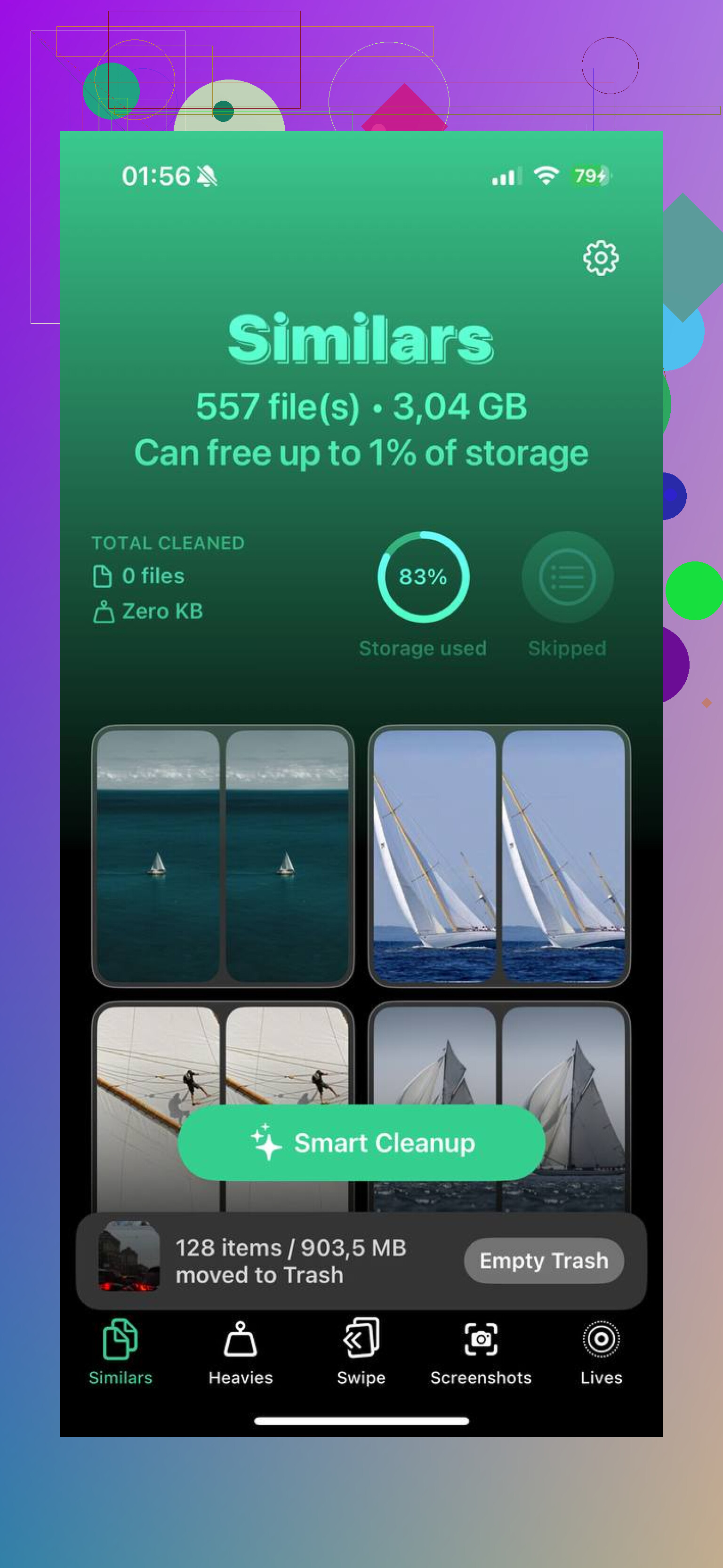
Ich würde @mikeappsreviewer und @chasseurdetoiles hier tatsächlich ein wenig widersprechen. Das Löschen der gesamten Mediathek ist nicht immer der klügste erste Schritt. Wenn der Speicher das Problem ist, sind 25.000 Fotos zu vernichten eher der Holzhammer-Ansatz, wenn 30 riesige Videos die eigentlichen Übeltäter sein könnten.
Wenn du Dateigrößen sehen willst, ist die Fotos-App des iPhone darin in größerem Umfang merkwürdig schlecht. Deshalb ist eine App wie Clever Cleaner nützlich. Der große Vorteil ist, dass du die größten Dateien schnell erkennen kannst, statt blind zu löschen. In der Praxis ist die schnellste Bereinigung meistens:
- zuerst große Videos sortieren
- unnötige Screenshots entfernen
- Duplikate/ähnliche Bilder löschen
- dann Zuletzt gelöscht leeren
Das schafft normalerweise viel schneller Speicherplatz, als die gesamte Kamerarolle auszuwählen und zu hoffen, dass Fotos nicht einfriert.
Wenn du wirklich alles auf einmal löschen willst, ist die sauberste Methode ohne direkt am Handy über einen Mac mit der Fotos-App oder Digitale Bilder. Ich würde dem iPhone-Bildschirm bei riesigen Mediatheken nicht vertrauen, wenn das Gerät bereits mit dem Speicher kämpft. Habe ich erlebt, ist mies.
Außerdem: Um zu sehen, was Speicherplatz belegt, bevor du etwas löschst, schau hier nach:
Einstellungen > Allgemein > iPhone-Speicher > Fotos
Es gibt dir keine schöne Aufschlüsselung pro Datei, aber es hilft zu bestätigen, ob Fotos tatsächlich das Problem ist oder ob Nachrichten, Apps und zwischengespeicherte Medien ebenfalls die Hälfte des Schadens verursachen.
Wenn du eine brauchbare externe Einschätzung zur App-Seite willst, ist das hier lesbarer als der meiste aufgeblasene Kram aus beste App Bewertung:
detaillierte Clever Cleaner Bewertung zum Freigeben von iPhone-Fotospeicher
Noch etwas, das viele vergessen: Wenn du iCloud-Fotos verwendest, löscht das Löschen auf dem iPhone auch aus iCloud. Dieser Punkt überrascht die Leute ständig. Also ja, prüf das, bevor du komplett verbrannte Erde hinterlässt.
Ich würde noch einen Aspekt hinzufügen, den die anderen nur am Rande erwähnt haben: Wenn du alles schnell löschen willst, ist Fotos nicht der beste Ort, um zuerst Größen zu prüfen. Es ist ein schreckliches Prüfwerkzeug. @chasseurdetoiles, @codecrafter und @mikeappsreviewer umkreisen dort im Grunde alle dieselbe Wahrheit.
Meine Sicht: Bevor du irgendetwas löschst, prüfe, ob dein Speicherproblem tatsächlich aus iCloud geladene Originale sind. Manchmal bläht sich Fotos auf, weil das iPhone vorübergehend Medien in voller Auflösung zwischengespeichert hat. Wenn das der Fall ist, können ein Neustart plus das Aktivieren von iPhone-Speicher optimieren die Nutzung reduzieren, ohne massenhaft zu löschen. Ich weiß, die Leute hören ungern vielleicht lösche nicht einfach alles, aber ehrlich gesagt sind vollständige Löschungen der gesamten Mediathek oft übertrieben.
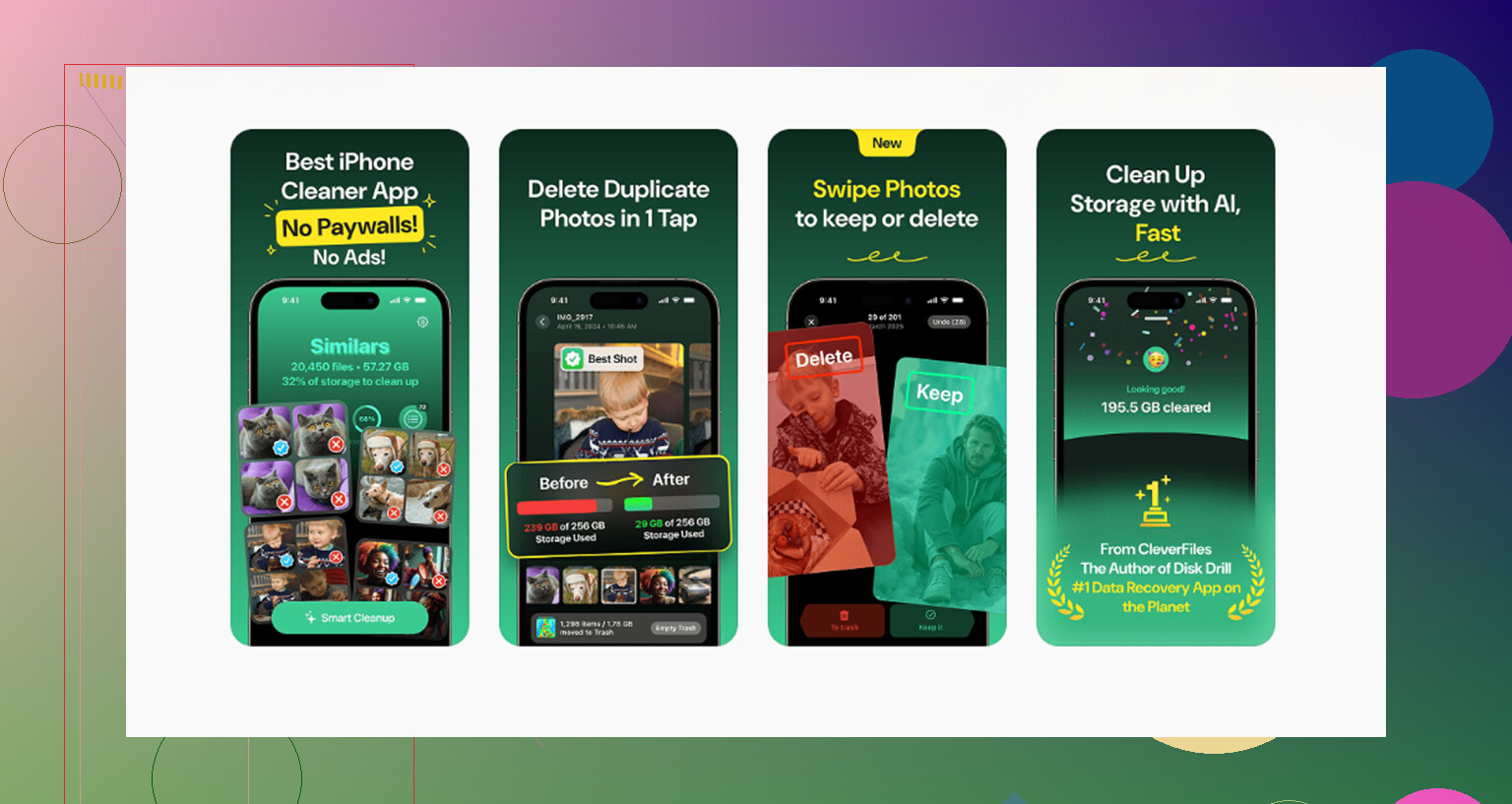
Wenn du trotzdem Sichtbarkeit Datei für Datei willst, ist Clever Cleaner nützlich, weil es große Elemente anzeigt und Unordnung so gruppiert, wie Apple es noch immer nicht tut. Das ist der eigentliche Wert.
Vorteile von Clever Cleaner
- zeigt große Dateien klar an
- schnellere Sichtung als Apple Fotos
- gut für Duplikate, Screenshots, ähnliche Aufnahmen
- einfacher, zuerst Speicherfresser gezielt anzugehen
Nachteile
- immer noch durch iOS-Fotoberechtigungen eingeschränkt
- nicht ideal, wenn dein Ziel ein echter Ein-Tipp-Rundumschlag für die gesamte Mediathek ist
- du musst Zuletzt gelöscht trotzdem selbst leeren
Bei einem Punkt bin ich leicht anderer Meinung: Einen Computer zu verwenden ist nicht immer besser. Wenn dein Ziel nur ist, 15 bis 40 GB zurückzugewinnen, ist das Löschen riesiger Videos in Clever Cleaner meist weniger Aufwand, als mit Importen, Vertrauensabfragen und seltsamen Synchronisationsproblemen zu kämpfen. Wenn dein Ziel ein vollständiges Löschen ist, dann ja, gewinnt der Computer.