Meine Festplatte wird plötzlich nicht mehr angezeigt, und ich versuche, wichtige Dateien wie Familienfotos und Arbeitsdokumente wiederherzustellen, bevor sich etwas verschlimmert. Ich suche nach den besten Schritten zur Datenwiederherstellung von Festplatten, nach Software oder Reparaturoptionen, die tatsächlich funktionieren, ohne einen dauerhaften Datenverlust zu riskieren.
Ich habe gesehen, wie so etwas schnell schiefläuft, daher ist der erste Schritt langweilig, aber wichtig. Schreiben Sie nichts mehr auf das Laufwerk. Keine Installationen, keine Downloads, keine Ordner verschieben. Wenn Sie es weiter benutzen, werden Ihre alten Daten Stück für Stück überschrieben, und die Chancen auf eine Wiederherstellung sinken.
Bevor Sie irgendein Tool ausführen, beobachten Sie, wie sich die HDD verhält. Ich würde auf Dinge wie diese achten:
wiederholte Klickgeräusche
hochfahren, herunterfahren, immer wieder
mahlende oder kratzende Geräusche
zufällige Verbindungsabbrüche
das Laufwerk verschwindet aus Windows oder macOS
quälend langsame Lesevorgänge
Wenn Sie lautes Klicken hören, würde ich das als Hardwareproblem behandeln, bis das Gegenteil bewiesen ist. Eine normale Festplatte sitzt nicht da und klickt klick-klick-klick wie ein sterbendes Metronom.
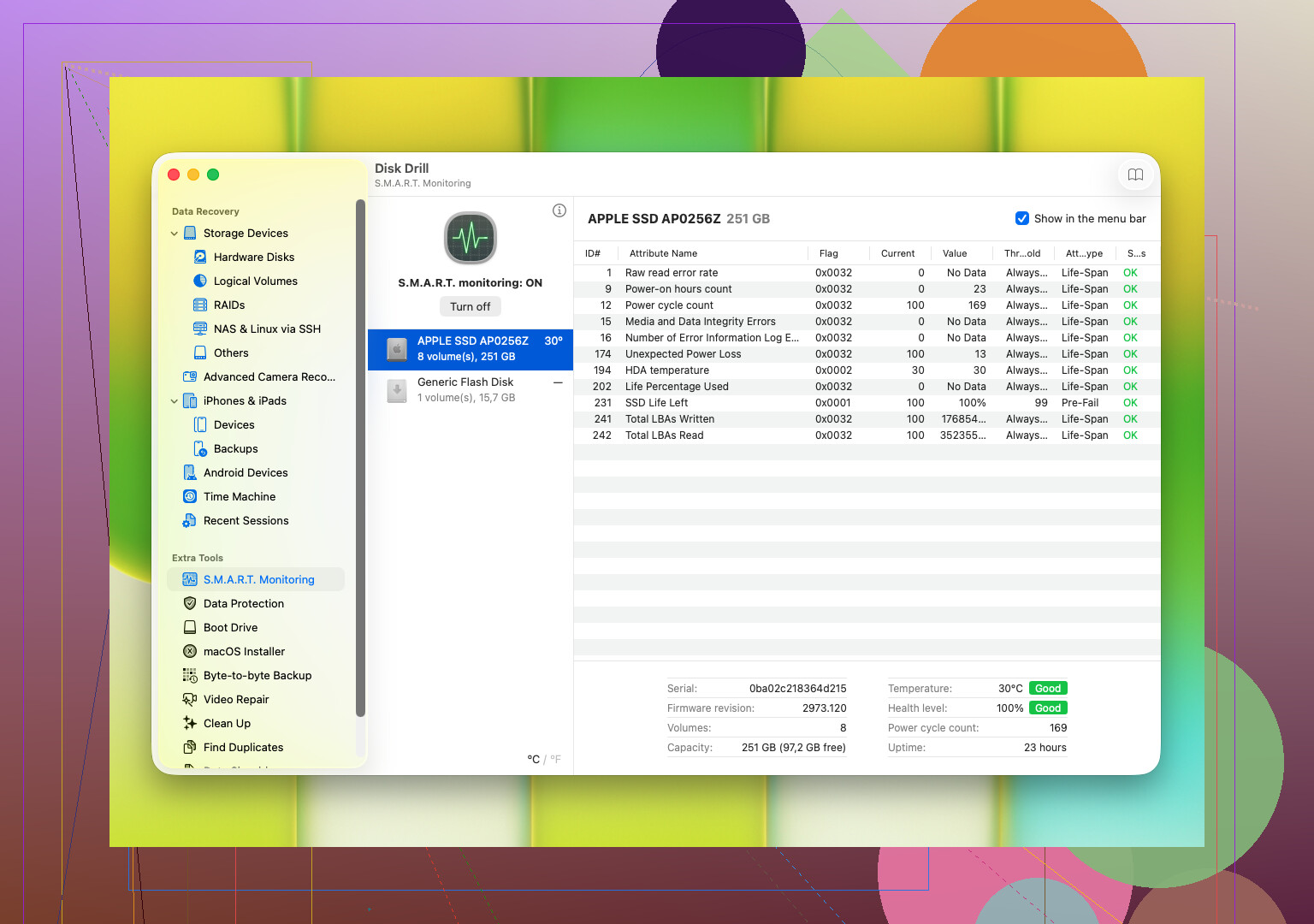
Etwas, das man früh prüfen sollte, sind die S.M.A.R.T.-Daten des Laufwerks. Das ist das in die Festplatte integrierte Gesundheitsprotokoll. Ich habe es genutzt, um fehlerhafte Sektoren, Lesefehler, die Anzahl neu zugewiesener Sektoren, Hitzeprobleme und andere Anzeichen dafür zu erkennen, dass die Festplatte verschleißt. Viele Festplattentools lesen diese Informationen aus.
Wenn das Laufwerk physisch krank wirkt, besonders bei Klickgeräuschen oder wenn sich die S.M.A.R.T.-Werte verschlechtern, bearbeiten Sie es nicht mit wiederholten Scans. Führen Sie CHKDSK nicht aus. Versuchen Sie keine zufälligen Reparaturschritte aus alten Forenbeiträgen. Ich habe das vor Jahren einmal bei einem ausfallenden Laufwerk gemacht, und es hat die Sache schnell verschlimmert. Ab diesem Punkt ist der sicherere Weg entweder:
sofort ein Byte-für-Byte-Image erstellen, wenn das Laufwerk noch lesbar ist
es an einen Profi schicken, wenn die Dateien wichtig genug sind
Wenn das Laufwerk noch stabil reagiert, würde ich bald zu Wiederherstellungssoftware wechseln, bevor sich der Zustand ändert. Eine Option, mit der viele Leute anfangen, ist Disk Drill. Es ist in der Regel einfach genug für gelöschte Dateien, formatierte Laufwerke, beschädigte Partitionen, RAW-Volumes und Datenträger, die Ihr System plötzlich nicht mehr öffnen will.
Was mir bei Disk Drill aufgefallen ist, war der Arbeitsablauf. Es kombiniert mehrere Scan-Methoden, funktioniert mit gängigen Windows- und macOS-Dateisystemen und lässt Sie Dateien vor der Wiederherstellung in der Vorschau ansehen. Dieser Vorschau-Schritt ist wichtiger, als viele denken. Wenn sich Ihre Fotos oder Dokumente in der Vorschau öffnen lassen, ist das ein besseres Zeichen dafür, dass sie noch intakt sind. Es liest auch S.M.A.R.T.-Informationen aus und lässt Sie ein Byte-für-Byte-Backup-Image erstellen, was hilft, wenn ein Laufwerk instabil wird, aber noch nicht komplett ausgefallen ist.
Wenn Sie diesen Weg gehen, ist der Ablauf ziemlich einfach:
Schließen Sie die HDD an.
Installieren Sie Disk Drill an einem anderen Ort, nicht auf dem defekten Laufwerk.
Wählen Sie den problematischen Datenträger aus der Liste aus.
Starten Sie den Scan.
Lassen Sie ihn fertiglaufen oder sehen Sie sich die gefundenen Dateien an, während er läuft.
Sehen Sie sich in der Vorschau an, was Sie zurückhaben möchten.
Stellen Sie alles auf einem anderen Laufwerk wieder her.
Kleines, aber wichtiges Detail: Stellen Sie Dateien nicht auf derselben HDD wieder her. Ich weiß, es fühlt sich einfacher an. Es ist eine schlechte Idee.
Wenn die Software das Laufwerk nicht mehr erkennt, der Scan hängen bleibt oder die Geräusche beim Lesen schlimmer werden, hören Sie dort auf. Ich würde nicht weiter daran herumprobieren. In diesem Stadium wirkt eine softwarebasierte Wiederherstellung zunehmend unsicher, und das Problem ist oft eher ein physischer Schaden als ein Dateischaden.
Wenn das Laufwerk nicht angezeigt wird, würde ich das in 3 Kategorien aufteilen.
-
Verbindungsproblem.
Versuche ein neues USB-Kabel, einen neuen Anschluss, ein neues Netzteil, wenn es sich um eine externe HDD handelt, und einen anderen Computer. Ich habe schon erlebt, dass defekte Gehäuse eine intakte Festplatte verbergen. Bei Desktop-Laufwerken fällt die USB-Bridge-Platine viel öfter aus, als die Leute denken. -
Das System sieht die Festplatte, aber nicht die Dateien.
Prüfe die Datenträgerverwaltung unter Windows oder das Festplattendienstprogramm auf dem Mac. Wenn das Laufwerk als nicht zugeordnet, RAW oder ohne Laufwerksbuchstaben angezeigt wird, höre auf, zufällige Reparaturversuche auszuprobieren. @mikeappsreviewer hat recht, wenn er davor warnt, Schreibvorgänge zu vermeiden, aber ich würde noch eines hinzufügen. Selbst wiederholtes Aus- und Einstecken und Neustarten ist für eine ausfallende HDD belastend, also halte die Tests knapp und begrenzt. -
Hardwarefehler.
Wenn BIOS oder Datenträgerverwaltung das Laufwerk nie erkennen oder die Kapazität als 0 MB angezeigt wird, bringt Software nicht viel. Dann ist ein Datenrettungslabor gefragt.
Für die softwarebasierte Wiederherstellung ist Disk Drill ein solider erster Schritt, wenn die Festplatte im Betriebssystem noch erscheint. Ich mag es mehr bei Dateisystemschäden als bei defekter Hardware. R-Studio und UFS Explorer sind bei merkwürdigen Partitionsfällen stärker, aber sie sind weniger einsteigerfreundlich und leichter falsch zu bedienen, wenn du in Panik gerätst.
Die beste Reihenfolge wäre für mich:
Zuerst die Festplatte klonen, danach vom Klon wiederherstellen.
Verwende ein großes Ersatzlaufwerk.
Führe die Wiederherstellung auf dem Image aus, nicht auf dem Original.
Speichere wiederhergestellte Dateien nach Möglichkeit auf einem dritten Laufwerk.
Bei Fotos und Dokumenten ist die Dateivorschau wichtiger als die Scangeschwindigkeit. Wenn Vorschauen funktionieren, stehen deine Chancen besser.
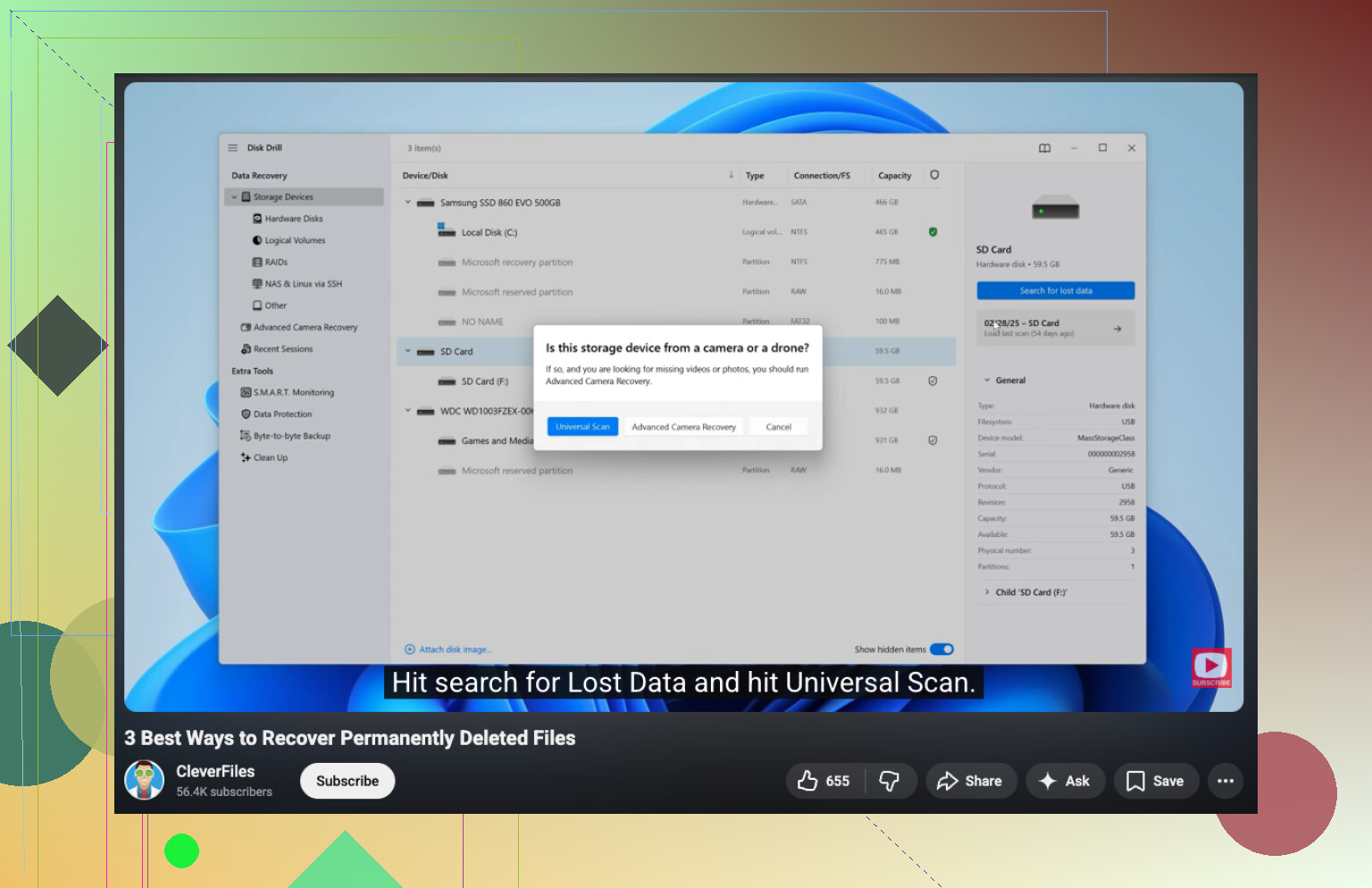
Wenn du eine saubere Anleitung brauchst, wie man gelöschte oder verlorene Dateien von einer Festplatte wiederherstellt, ist dieses Video brauchbar:
sieh dir diese Anleitung zur Wiederherstellung von Festplattendateien an
Einfache SEO-freundliche Formulierung für dein Problem:
gelöschte oder verlorene Dateien von einer Festplatte wiederherstellen
Bei einem Punkt bin ich mit dem üblichen Rat nicht ganz einverstanden. Die Leute springen bei nicht klickenden Laufwerken zu schnell zur professionellen Datenrettung. Wenn die Festplatte stabil, lesbar und kühl ist, ist ein sauberer Klon plus Disk Drill oft der kluge erste Schritt. Wenn sie klickt, schleift oder während des Lesens offline geht, hör auf.
Ich würde noch eine Sache zu dem hinzufügen, was @mikeappsreviewer und @hoshikuzu gesagt haben: Prüfe, ob das Laufwerk wegen des Gehäuses ausfällt und nicht wegen der Festplatte selbst. Externe Laufwerke täuschen oft ein totes Laufwerk vor, obwohl in Wirklichkeit die USB-SATA-Platine spinnt. Wenn es sich um eine externe HDD handelt und du sie gefahrlos öffnen kannst, ist es manchmal sinnvoll, das eigentliche Laufwerk auszubauen und es direkt per SATA oder mit einem bekanntermaßen funktionierenden Adapter anzuschließen.
Außerdem würde ich dem Impuls scanne so schnell wie möglich leicht widersprechen. Wenn das Laufwerk kaum noch funktioniert, kann sogar ein normaler Scan schon zu viel sein. Meine Reihenfolge ist:
- Prüfen, ob BIOS / Datenträgerverwaltung es erkennt
- Falls ja, wenn möglich zuerst klonen oder ein Image erstellen
- Dann Wiederherstellungstools auf der Kopie ausführen
- Nur auf eine andere Festplatte wiederherstellen
Wenn die Partition verschwunden ist, aber die Laufwerksgröße korrekt angezeigt wird, ist das meistens hoffnungsvoller, als die Leute denken. Wenn 0 Byte angezeigt werden, es klickt oder alle paar Minuten verschwindet, hör auf, daran herumzubasteln.
Was Software angeht, ist Disk Drill für einen ersten Durchlauf auf einem lesbaren Laufwerk in Ordnung, vor allem weil die Vorschau für Fotos und Dokumente nützlich ist. Ich würde auch DMDE im Hinterkopf behalten, wenn es um Partitionsrekonstruktion geht, auch wenn die Oberfläche ehrlich gesagt ziemlich hässlich ist.
Und benutze auf keinen Fall CHKDSK, wenn die Dateien wichtig sind. Die Leute machen das ständig und tun dann überrascht, wenn die Ordnerstruktur zerstört wird.
Wenn du mehr Tipps aus der Community möchtest, hat dieser Thread einige brauchbare Ratschläge zur Festplattenwiederherstellung:
Tipps zur Festplattenwiederherstellung von echten Nutzern
Ich würde noch einen Aspekt ergänzen, den die anderen nur leicht angesprochen haben: Stromversorgung und Temperatur. Ein schwaches Netzteil, ein unzuverlässiger USB-Hub oder ein überhitztes externes Gehäuse können dazu führen, dass ein halbwegs gesundes Laufwerk verschwindet. Wenn es für eine Minute erscheint und dann ausfällt, fass das Gehäuse an. Wenn es sich so heiß anfühlt, dass es verdächtig wirkt, ist das ein schlechtes Zeichen.
Wobei ich der Fraktion Öffne es und probiere Dinge aus leicht widerspreche: Wenn es ein modernes externes Laufwerk mit Hardware-Verschlüsselung auf der USB-Platine ist, kann das Ausbauen der Festplatte die Wiederherstellung tatsächlich komplizierter machen. Also prüf das Modell, bevor du es aus dem Gehäuse nimmst.
Für die eigentliche Wiederherstellung ist Disk Drill in Ordnung, solange das Laufwerk noch lesbar ist.
Vorteile
- einfache Vorschau für Fotos/Dokumente
- einfache Benutzeroberfläche
- ordentlicher erster Scan
- kann gut mit RAW/verlorenen Partitionen arbeiten
Nachteile
- nicht meine erste Wahl für wirklich beschädigte Laufwerke
- tiefe Scans können ewig dauern
- weniger präzise als Tools wie R-Studio oder DMDE
Meine Reihenfolge wäre:
- Mit direkter Stromversorgung/Kabel/Port testen, Hubs vermeiden
- Prüfen, ob die exakte Kapazität korrekt angezeigt wird
- Wenn ja, zuerst ein Image erstellen
- Wiederherstellung auf dem Image ausführen
- Dateien woanders speichern
Wenn das Laufwerk klickt, verschwindet oder nur mit KB/s kriecht, hör mit DIY auf. @hoshikuzu, @sternenwanderer und @mikeappsreviewer zeigen dort im Grunde alle in die gleiche Richtung, und dieser Teil ist absolut richtig.