Mein USB-Laufwerk funktionierte einwandfrei, aber jetzt wird es als leer angezeigt, obwohl es weiterhin belegten Speicherplatz anzeigt. Ich hatte wichtige Fotos und Arbeitsdateien darauf und brauche wirklich Hilfe, um herauszufinden, ob die Daten verborgen, beschädigt oder noch wiederherstellbar sind. Ich suche nach Ratschlägen zu sicheren Schritten zur Wiederherstellung von USB-Dateien, bevor ich alles noch schlimmer mache.
Gelöschte Dateien von einem USB-Laufwerk, was ich zuerst tun würde
Ja, ich habe das schon erlebt. Du öffnest den USB-Stick, Sachen sind weg, und dir rutscht für einen Moment das Herz in die Hose.
Die Hauptsache ist einfach. Hör sofort auf, irgendetwas auf den USB zu schreiben.
Verschiebe keine Dateien darauf. Formatiere ihn nicht. Speichere wiederhergestellte Dateien nicht darauf zurück. Auf den meisten USB-Laufwerken landen gelöschte Dateien nicht im normalen Windows-Papierkorb. Das Dateisystem markiert den Speicherplatz als frei, aber die alten Daten bleiben oft dort, bis neue Daten sie ersetzen. Wenn du es früh bemerkt hast, stehen die Chancen noch ganz gut.
Schnelle Prüfungen vor der Wiederherstellungssoftware
Dafür würde ich mir vor dem Scan zwei Minuten nehmen:
- Aktiviere im Datei-Explorer ausgeblendete Elemente und sieh den USB-Stick noch einmal durch.
- Prüfe auf versteckte Ordner namens
$RECYCLE.BIN,RECYCLER,RECYCLEDoder.Trashes, falls das Laufwerk zuvor an einem Mac angeschlossen war. - Sieh in allen Synchronisierungs- oder Backup-Speicherorten nach, wohin die Dateien möglicherweise früher kopiert wurden.
- Lass Reparatur-Tools vorerst in Ruhe, außer das Laufwerk lässt sich nicht öffnen und du hast ohnehin schon alles aufgegeben, was noch darauf liegen könnte.
Ich habe erlebt, dass Dateien wie gelöscht aussahen, obwohl sie nur durch falsche Attribute, Malware-Müll oder einen Dateisystemfehler verborgen waren. Der Trick mit den Papierkorb-Ordnern funktioniert bei USB-Sticks nicht oft, aber er geht schnell, also würde ich trotzdem nachsehen.
Wenn die Dateien weg sind, scanne das Laufwerk
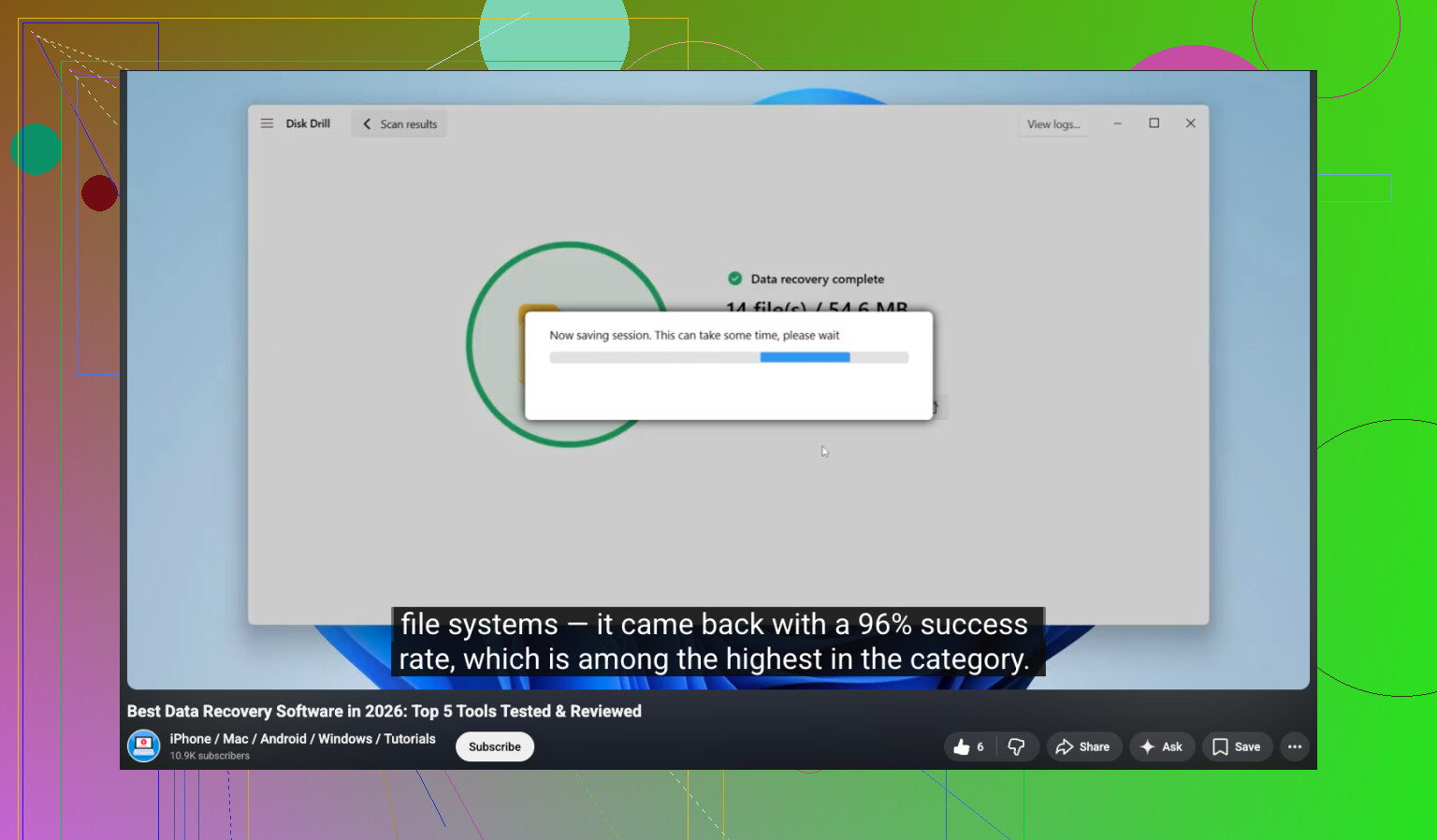
Dann würde ich zu Wiederherstellungssoftware wechseln. Ich habe mit Disk Drill bei der USB-Wiederherstellung ganz ordentliche Ergebnisse erzielt, vor allem weil man sich nicht eine Stunde lang mit dem Terminal herumärgern muss. Es liest gängige USB-Formate wie FAT32, exFAT und NTFS, und die Vorschau hilft dabei, auszusortieren, was sich zu retten lohnt.
Die Schritte sind einfach:
- Installiere Disk Drill auf deinem Computer, nicht auf dem USB-Stick.
- Schließe das USB-Laufwerk an.
- Wähle den USB-Stick in der App aus.
- Starte den Scan nach verlorenen Daten.
- Sieh dir in der Vorschau an, was gefunden wird.
- Stelle die Dateien auf deinem PC oder auf einem anderen Laufwerk wieder her, niemals auf demselben USB-Stick.
Dieser letzte Schritt ist wichtiger, als viele denken. Wenn du Dateien auf denselben Stick zurückschreibst, könntest du andere gelöschte Daten überschreiben, die du noch nicht wiederhergestellt hast. Das habe ich vor Jahren einmal gemacht und ja, schlechte Idee.
So beurteilst du die Scan-Ergebnisse
Auf die Vorschaufunktion würde ich besonders achten.
Wenn sich eine Datei in der Vorschau öffnen lässt, sind deine Chancen meist besser. Wenn du noch die ursprünglichen Namen und Ordnerpfade siehst, noch besser. Wenn die Software nur rekonstruierte Dateien mit generischen Namen anzeigt, kann die Wiederherstellung trotzdem funktionieren, aber das Sortieren wird schnell nervig.
Zu Windows File Recovery
Microsoft hat ein eigenes Tool, Windows File Recovery. Es funktioniert, aber ich würde es nur anfassen, wenn du mit Kommandozeilen-Tools zurechtkommst. Die Ausgabe wirkt oft unübersichtlich, und es braucht mehr Geduld. Wenn du den kürzesten Weg willst, ist Disk Drill einfacher.
Ein Tool, das ich nicht zuerst ausführen würde
Ich würde CHKDSK in diesem Stadium überspringen.
CHKDSK ist für Dateisystemprobleme da, nicht für das sichere Wiederherstellen gelöschter Dateien. Es kann Beschädigungen reparieren, klar, aber es verändert auch Dinge auf dem Laufwerk. Ich würde erst wiederherstellen, dann später reparieren. Ich habe erlebt, wie Windows versucht hat, einen Datenträger zu reparieren, und danach weniger zur Wiederherstellung übrig blieb.
Die Kurzfassung
Wenn es mein USB-Stick wäre, würde ich das tun:
- Hör auf, das Laufwerk zu benutzen.
- Prüfe versteckte Dateien und papierkorbähnliche Ordner.
- Scanne ihn mit Disk Drill.
- Speichere die wiederhergestellten Dateien woanders.
Wenn du den USB-Stick seit dem Löschen kaum benutzt hast, stehen die Chancen deutlich besser. Wenn du nach dem Fehler weiter Dateien darauf kopiert hast, wird es ziemlich schnell deutlich schwieriger.
Wenn das Laufwerk leer aussieht, aber der belegte Speicherplatz noch vorhanden ist, würde ich es zuerst als Dateisystemproblem behandeln, nicht als Löschfall. Kleine Meinungsverschiedenheit mit @mikeappsreviewer in einem Punkt: Ich würde nicht viel Zeit damit verbringen, auf einem USB-Stick nach Papierkorb-Ordnern zu suchen. Versteckte Dateien und beschädigte Verzeichniseinträge sind häufiger.
Gehen Sie dabei in dieser Reihenfolge vor.
-
Testen Sie den USB-Stick an einem anderen PC.
Wenn dort Dateien angezeigt werden, hat Ihr erstes System ein Windows-, Treiber- oder USB-Port-Problem. -
Prüfen Sie die Datenträgerverwaltung.
Wenn die Partition als RAW, nicht zugeordnet oder ohne Dateisystembezeichnung angezeigt wird, sind die Daten oft noch vorhanden, aber die Dateitabelle ist beschädigt. -
Führen Sie diesen Befehl vor Reparaturtools aus:
attrib -h -r -s /s /d X:*.*
Ersetzen Sie X durch den Laufwerksbuchstaben Ihres USB-Sticks. Dadurch werden Dateien wieder eingeblendet, die durch Malware oder falsche Attribute verborgen wurden. Ich habe gesehen, dass das bei leer wirkenden Flash-Laufwerken in etwa 2 Minuten geholfen hat. -
Wenn die Dateien immer noch nicht angezeigt werden, erstellen Sie zuerst ein Byte-für-Byte-Image des USB-Sticks und scannen Sie dann das Image, nicht den Stick. Das ist wichtig, wenn der USB-Stick ausfällt. USB-Flashspeicher neigt dazu, ohne große Vorwarnung den Geist aufzugeben. Wenn Lesevorgänge langsam sind, hängen bleiben oder die Verbindung getrennt wird, hören Sie auf, daran herumzuprobieren.
-
Verwenden Sie dann Disk Drill auf dem Image oder auf dem USB-Stick, wenn das Laufwerk stabil ist. Konzentrieren Sie sich zuerst auf Fotos und Dokumente. Stellen Sie die Daten auf Ihrem PC wieder her, nicht zurück auf den USB-Stick.
-
Führen Sie nach der Wiederherstellung chkdsk nur aus, wenn Sie versuchen möchten, den Stick wieder nutzbar zu machen. Nicht vorher. CHKDSK repariert die Ordnerstruktur oft bis zur Unkenntlichkeit. Leider schon oft gesehen.
Wenn Sie eine visuelle Schritt-für-Schritt-Anleitung möchten, behandelt dieser Videoleitfaden zur USB-Datenwiederherstellung für versteckte oder fehlende Dateien die Grundlagen gut.
Wenn der USB-Stick klickt, die Verbindung verliert oder 0 Byte anzeigt, überspringen Sie Software und gehen Sie direkt zu einem Profi. Ab diesem Punkt verschlechtert jedes zusätzliche Lesen Ihre Chancen.
Wenn der USB-Stick leer erscheint, aber der belegte Speicherplatz noch vorhanden ist, würde ich das zuerst als ein Sichtbarkeitsproblem von Verzeichnissen/Dateisystemen behandeln, bevor ich annehme, dass die Dateien vollständig verschwunden sind. Kleine Meinungsverschiedenheit mit @mikeappsreviewer und @chasseurdetoiles in einem Punkt: Ich würde das Laufwerk nach Möglichkeit auch unter Linux prüfen. Ein bootfähiger Ubuntu-USB liest manchmal Ordner, bei denen sich Windows merkwürdig verhält, besonders bei exFAT-/FAT-Sticks.
Ein paar Dinge, auf die sie nicht wirklich eingegangen sind:
- Prüfe zuerst unter Eigenschaften > Tools und sieh dir das Dateisystem an, aber starte noch keine Reparatur.
- Öffne die Ereignisanzeige und prüfe, ob Windows Festplatten-/USB-I/O-Fehler protokolliert. Wenn ja, deutet das eher auf Hardware-Probleme als auf versteckte Dateien hin.
- Verwende ein Tool wie USBDeview oder den Geräte-Manager, um den Geräteeintrag zu entfernen, und verbinde es dann erneut. Klingt dumm, aber ich habe schon gesehen, dass veraltete Mount-Informationen seltsames Verhalten verursachen.
- Wenn Fotos am wichtigsten sind, versuche einen File-Carving-Durchlauf, nicht nur eine normale Wiederherstellung. Manchmal ist die Ordnerstruktur hinüber, aber JPG-/RAW-/PDF-Dateien lassen sich trotzdem noch retten.
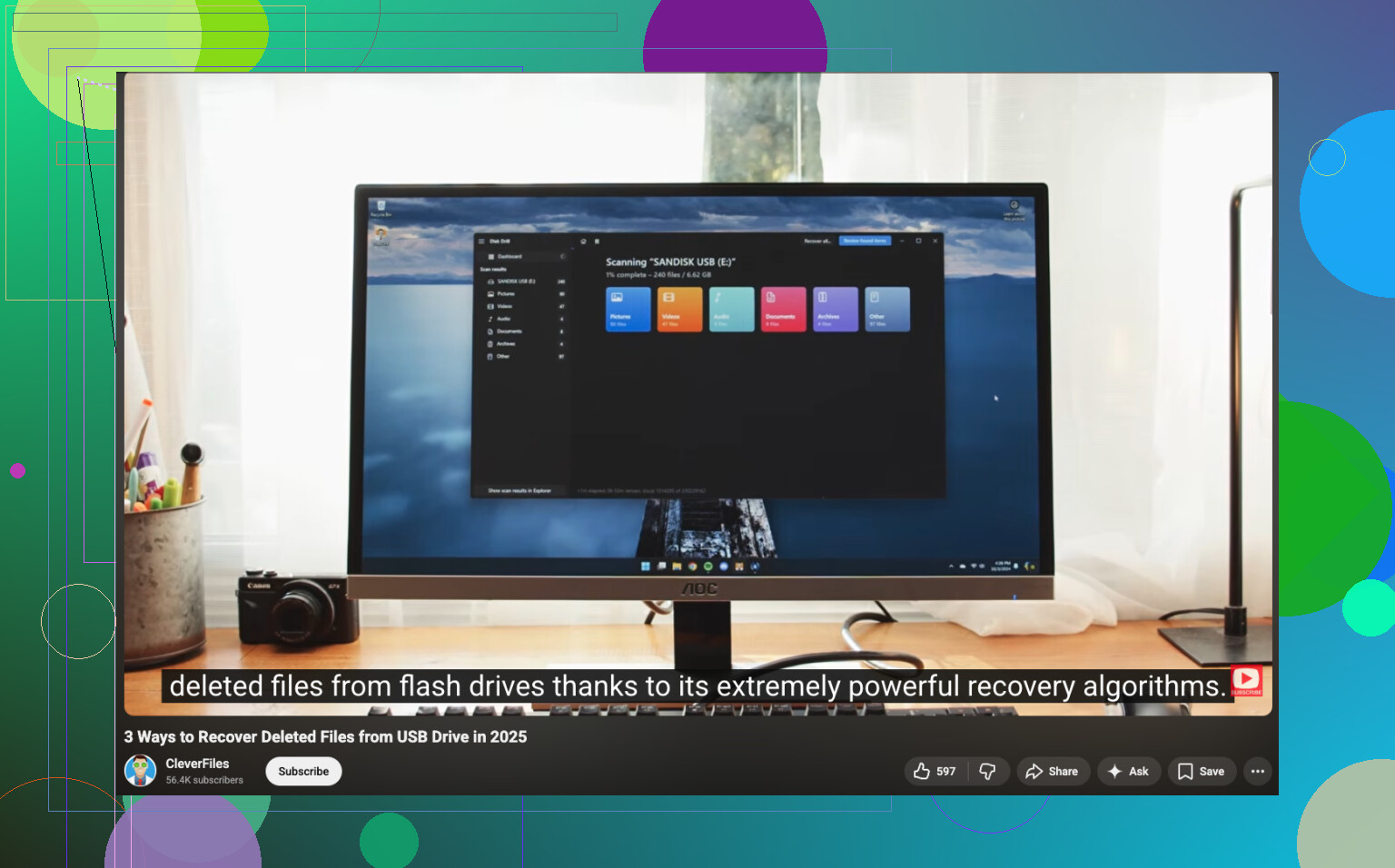
Wenn das Laufwerk normal gelesen wird und verbunden bleibt, ist Disk Drill weiterhin eine solide Wahl für die USB-Wiederherstellung, weil es nach verlorenen Partitionen sowie gelöschten/versteckten Daten suchen kann. Ich würde es als eine der besten Datenrettungssoftware-Optionen für USB- und Flash-Laufwerke für normale Nutzer bezeichnen. Erst Vorschau ansehen, dann auf dein internes Laufwerk wiederherstellen.
Außerdem ist diese Schritt-für-Schritt-Anleitung zur USB-Datenrettung einen Blick wert.
Wenn der Stick anfängt, die Verbindung zu trennen, extrem langsam wird oder den Explorer aufhängt, hör auf. Genau da verschlimmern Leute es oft sehr schnell.