Meine Festplatte zeigt plötzlich fehlerhafte Sektoren, und jetzt lassen sich einige Dateien nur noch langsam öffnen oder gar nicht mehr kopieren. Ich befürchte, dass die Festplatte vollständig ausfällt, und brauche Hilfe zur sichersten Methode, die Daten wiederherzustellen, bevor es schlimmer wird. Ich suche Rat zur Datenwiederherstellung von Festplatten, zur Reparatur fehlerhafter Sektoren und dazu, ob ich die Festplatte zuerst klonen sollte.
Festplatte mit fehlerhaften Sektoren. Was ich getan habe und was ich wieder tun würde.
Das ist mir einmal mit einer alten externen Festplatte passiert, die voller Fotos und Projektdateien war. Das erste Anzeichen waren langsame Lesevorgänge. Dann begann Windows, Fehler wegen fehlerhafter Sektoren zu melden. Einen Tag später fühlte es sich an, als würde sich die Festplatte durch Schlamm bewegen. Wenn du das gerade siehst, hör auf, die Festplatte zu benutzen.
Wenn sie extern ist, zieh den Stecker. Wenn sie intern ist, lass sie in Ruhe und arbeite an einem anderen Rechner. Jeder zusätzliche Lese- oder Schreibvorgang belastet eine Festplatte, die ohnehin schon instabil wirkt.
Fehlerhafte Sektoren fallen normalerweise in zwei Kategorien.
Weiche fehlerhafte Sektoren. Das sind logische Fehler. Die Daten und ihre Fehlerprüfinformationen stimmen nicht überein. Nervig, ja. Manchmal wiederherstellbar.
Harte fehlerhafte Sektoren. Das ist physischer Schaden an der Festplatte selbst. Alter, Erschütterung, Verschleiß, Pech. Wenn du Klicken, Schleifen oder seltsame Pieptöne hörst, würde ich nicht mit DIY-Wiederherstellung herumprobieren. Ich habe gesehen, wie Leute Scans immer wieder neu gestartet haben, bis die Festplatte überhaupt nicht mehr angezeigt wurde. An diesem Punkt brauchst du ein Labor.
Wenn die Festplatte noch eingehängt wird oder wenigstens im System erscheint, ist dein bester Schritt, zuerst ein Image davon zu erstellen. Nicht scannen. Nicht durchsuchen. Ein Image erstellen.
Was du brauchst, ist eine Byte-für-Byte-Kopie der gesamten Festplatte auf ein gesundes Laufwerk. Der Grund ist einfach. Wiederherstellungsscans belasten eine ausfallende Festplatte stark. Sie lesen die Festplatte immer wieder komplett aus, und ich habe erlebt, wie schwache Festplatten dabei endgültig aufgegeben haben. Ein Image gibt dir eine funktionierende Kopie, von der du wiederherstellen kannst, während das Original ausgeschaltet und in Ruhe gelassen wird.
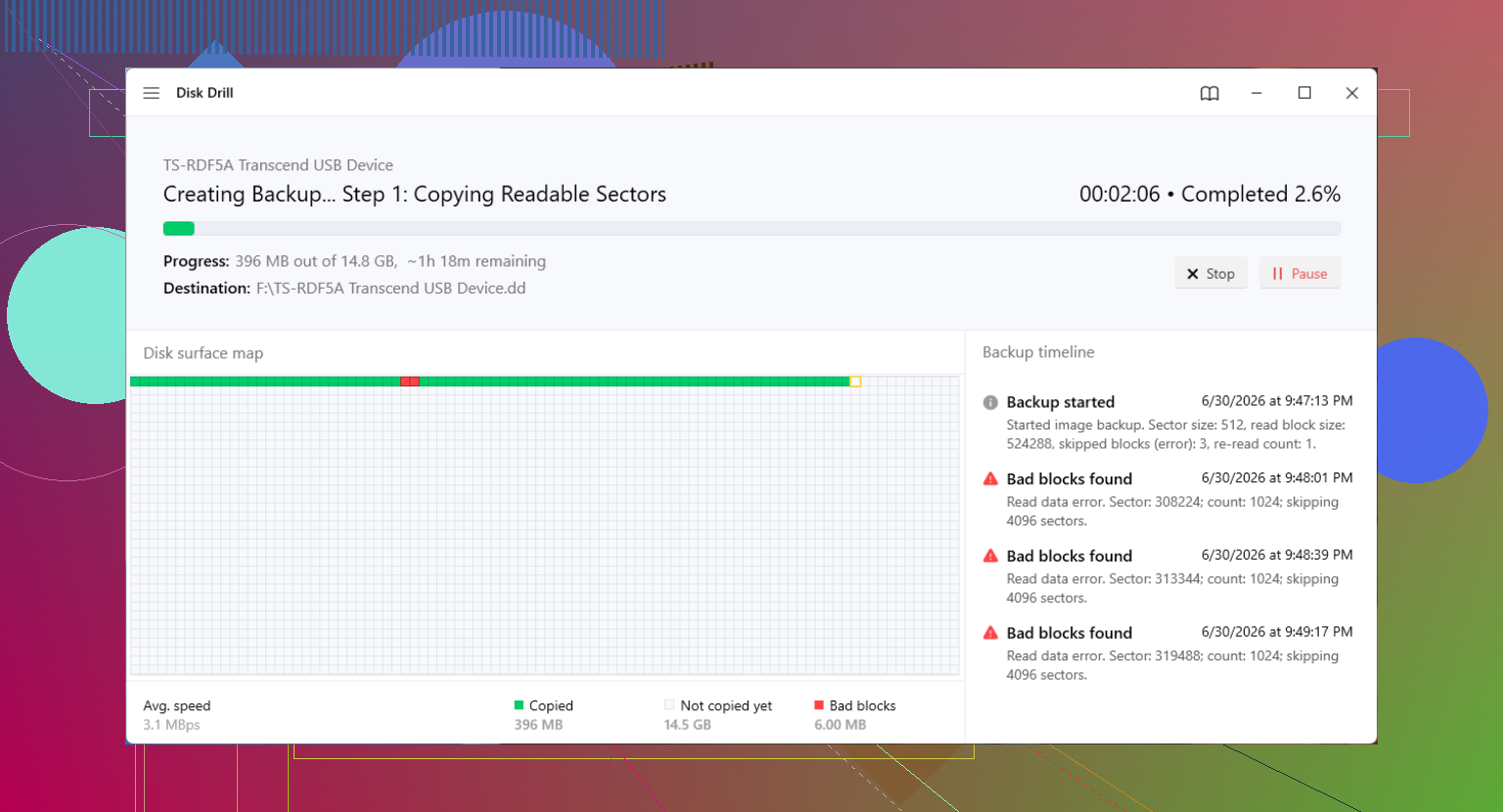
Ein Tool, das viele Leute dafür weiter benutzen, ist Disk Drill. Der nützliche Teil hier ist die Byte-für-Byte-Backup-Funktion. Sie ist für instabile Festplatten gedacht und geht mit fehlerhaften Blöcken sinnvoller um, als die Festplatte in einem Durchgang zu bearbeiten. Es überspringt problematische Stellen und versucht es dann erneut mit kleineren Blockgrößen. Das ist wichtig, wenn die Festplatte beim Lesen anfängt zu stocken.
Der grobe Ablauf ist:
- Installiere Disk Drill auf einem gesunden Computer.
- Schließe die ausfallende Festplatte und ein weiteres gesundes Laufwerk mit genügend freiem Speicherplatz an.
- Nutze die Option Laufwerks-Backup oder Byte-für-Byte-Backup, um ein Image zu erstellen.
- Wenn das Image fertig ist, trenne die ausfallende Festplatte.
- Binde die Image-Datei in der Software ein und scanne das Image, nicht die Originalfestplatte.
Es unterstützt gängige Dateisysteme wie NTFS und FAT32, daher bist du bei normalen Windows-Sachen normalerweise abgedeckt.
Wenn du deine Dateien wiederherstellst und dann denkst: vielleicht kann ich diese Festplatte weiter benutzen, dann würde ich ihr nicht besonders vertrauen. Du kannst Reparaturschritte versuchen, klar. Unter Windows scannt chkdsk /r in PowerShell die Festplatte und markiert beschädigte Sektoren, damit das Betriebssystem sie meidet. Eine vollständige Formatierung, keine Schnellformatierung, erzwingt ebenfalls eine vollständige Sektorenprüfung.
Trotzdem behandle ich eine Festplatte, sobald sie anfängt, fehlerhafte Sektoren zu sammeln, wie eine leere Batterie, die es nur noch nicht zugegeben hat. Vielleicht funktioniert sie noch eine Weile. Ich würde trotzdem nichts Wichtiges darauf speichern. Temporärer Kram, okay. Primärer Speicher, nein.
Wenn die Festplatte überhaupt nicht erkannt wird oder dir der Image-Weg nichts bringt, dann wird es zu einer Geldfrage. Professionelle Wiederherstellung liegt meist irgendwo zwischen 500 und 3.000 Dollar, je nach Schaden und welchen Teilen sie in einer sauberen Umgebung austauschen müssen. Schmerzhaft, ja. Manchmal lohnt es sich.
Nach diesem Chaos richte 3-2-1-Backups ein. Drei Kopien deiner Daten. Zwei Arten von Speicher. Eine Kopie extern, zum Beispiel in einem Cloud-Speicher. Ich habe das viel zu lange ignoriert. Dann fing eine Festplatte um 23 Uhr an zu klicken, und ich hörte auf, mich schlau zu fühlen.
Hören Sie auf, Dateien einzeln zu öffnen. Das verschlechtert Ihre Chancen.
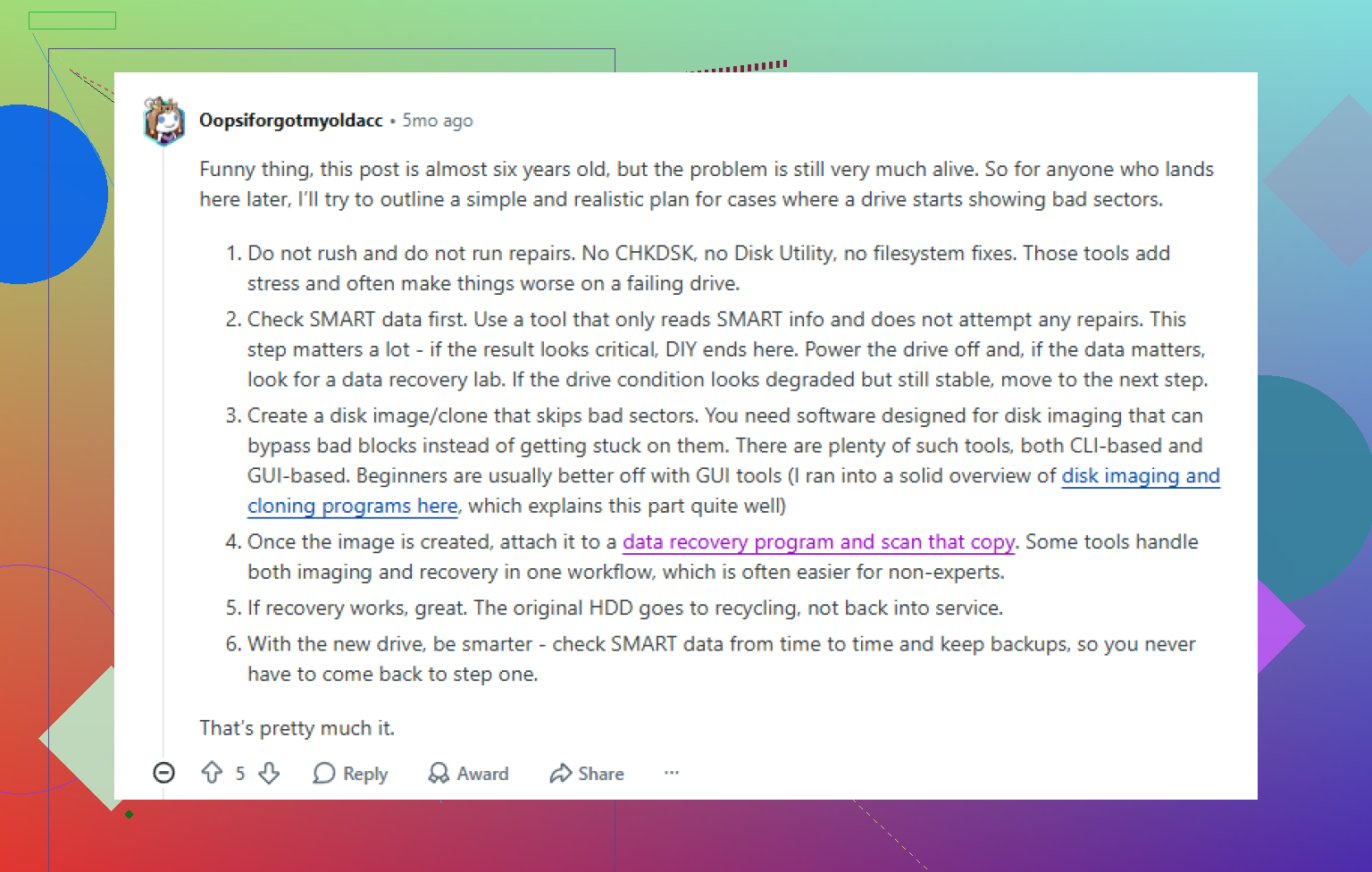
Ich stimme @mikeappsreviewer in einem wichtigen Punkt zu: Erstellen Sie zuerst ein Image des Laufwerks. Ich bin nicht damit einverstanden, CHKDSK früh auszuführen. Führen Sie keine Reparaturdurchläufe auf einem angeschlagenen Laufwerk vor der Wiederherstellung durch. CHKDSK ändert Metadaten und liest weiterhin fehlerhafte Bereiche. Ich habe erlebt, dass es ein bereits problematisches Laufwerk noch schlimmer gemacht hat.
Meine Reihenfolge wäre:
-
Prüfen Sie zuerst SMART mit CrystalDiskInfo oder smartctl.
Wenn Sie sehen, dass reallokierte Sektoren, ausstehende Sektoren oder nicht korrigierbare Fehler zunehmen, behandeln Sie das Laufwerk so, als würde es jetzt ausfallen. -
Klonen oder erstellen Sie ein Image mit so wenig Belastung wie möglich.
Disk Drill ist dafür in Ordnung, besonders wenn Sie eine einfachere Benutzeroberfläche möchten. HDDSuperClone oder ddrescue sind die bessere Wahl, wenn das Laufwerk stark Lesefehler produziert, weil sie eine bessere Kontrolle über Wiederholungsversuche und das Überspringen bieten. -
Stellen Sie Daten vom Image wieder her, nicht vom Quelllaufwerk.
Wenn das Dateisystem beschädigt ist, verwenden Sie Wiederherstellungssoftware auf der Image-Datei. -
Kopieren Sie zuerst Ihre wichtigsten Ordner, wenn die Image-Erstellung immer wieder hängen bleibt.
Familienfotos, Dokumente, Arbeitsdaten. Lassen Sie Filme und Spiele bis zum Schluss.
Wenn das Laufwerk klickende Geräusche macht, im BIOS verschwindet oder den PC beim Anschließen einfrieren lässt, hören Sie mit DIY auf. Eine Wiederherstellung im Labor ist die sicherere Wahl.
Für alle, die später danach suchen: Dieser Thread über die Wiederherstellung von Daten aus fehlerhaften Sektoren vor dem Ausfall des Laufwerks ist ebenfalls lesenswert.
Nachdem Sie die Daten gesichert haben, mustern Sie das Laufwerk aus. Fordern Sie Ihr Glück nicht zweimal heraus.
Hören Sie auf, zufällige Dateien zu öffnen, um zu sehen, was noch funktioniert. Da bin ich ganz bei @mikeappsreviewer und @himmelsjager. Aber ich würde noch eines hinzufügen, das sie nicht wirklich genug betont haben: Prüfen Sie die Verbindung, bevor Sie annehmen, dass jede Warnung vor fehlerhaften Sektoren bedeutet, dass die Platten hinüber sind.
Ich habe schon wackelige USB-Kabel, defekte SATA-Kabel und schwache externe Gehäuse erlebt, die Lesefehler verursacht haben, die wie ein sterbendes Laufwerk aussahen. Nicht extrem häufig, aber häufig genug, dass sich ein zweiminütiger Austausch lohnt. Machen Sie das einmal und hören Sie dann auf, daran herumzustochern.
Meine Reihenfolge wäre:
-
Bringen Sie das Laufwerk in die kühlste und stabilste Umgebung, die Sie haben.
Defekte Laufwerke mögen weder Hitze noch billige USB-Hubs. Schließen Sie es direkt an. -
Kopieren Sie zuerst nur die unersetzlichen Daten, wenn das Laufwerk noch halbwegs lesbar ist.
Keine ganzen Ordner voller unnützem Zeug. Dokumente, Fotos, Projektdateien. Überspringen Sie Steam-Bibliotheken und Filme erst einmal. -
Wenn es beim normalen Kopieren anfängt zu hängen, wechseln Sie zu Imaging- oder Wiederherstellungssoftware.
Hier ergibt Disk Drill Sinn, nicht weil es Magie wäre, sondern weil es normalen Nutzern ermöglicht, ein Datenträger-Image zu erstellen und damit zu arbeiten, anstatt das originale Laufwerk weiter zu quälen. Dieser Teil ist wichtig. -
Defragmentieren Sie es nicht. Im Ernst. Ich kann nicht glauben, dass die Leute das immer noch versuchen.
-
Wenn das Laufwerk klickende Geräusche macht oder mitten beim Kopieren verschwindet, schalten Sie es aus. Die Zeit für Heimwerkerversuche ist vorbei.
Außerdem ein kleiner Widerspruch zur Idee des späteren Vollformats. Wenn ein Laufwerk bereits echte fehlerhafte Sektoren gezeigt hat, würde ich keine Zeit damit verschwenden, es für eine zukünftige Nutzung zu testen. Mustern Sie es aus. Laufwerke sind billiger als Reue.
Wenn Sie eine einfache Schritt-für-Schritt-Anleitung möchten, ist dieser Disk Drill Leitfaden zur Datenwiederherstellung bei ausfallenden Laufwerken ein guter Ausgangspunkt.
Eines, dem ich ein wenig widersprechen würde: Wichtige Ordner zuerst zu kopieren ist nur dann sinnvoll, wenn das Laufwerk noch einigermaßen stabil ist. Wenn jeder Lesevorgang ins Timeout läuft, können viele kleine Dateikopien schlimmer sein als ein kontrollierter Image-Durchlauf.
Was ich @himmelsjager, @viaggiatoresolare und @mikeappsreviewer noch hinzufügen würde, ist Folgendes: Beobachtet das Verhalten des Laufwerks, nicht nur die Anzahl der fehlerhaften Sektoren. Ein Laufwerk, das extrem langsam wird, sich kurzzeitig trennt oder auf 100 % aktive Zeit springt, aber fast keinen Durchsatz hat, befindet sich oft bereits in der Phase Nicht weiter experimentieren.
Ein paar praktische Dinge, die nicht oft genug erwähnt werden:
- Deaktiviert Auto-Mount-Tools, Thumbnail-Vorschauen, Medienindizierung und Antivirenscans auf diesem Laufwerk während der Wiederherstellung. Diese Hintergrund-Lesevorgänge verschwenden wertvolle Chancen.
- Wenn es sich um eine externe HDD handelt, verwendet einen USB-Port mit eigener Stromversorgung oder ein Gehäuse mit Stromversorgung. Schwache Stromversorgung verursacht hässliche Lesestabilitätsprobleme.
- Wenn die Daten wirklich wertvoll sind, vermeidet es, den Rechner immer wieder neu zu starten, während die defekte Festplatte angeschlossen ist. Die Belastung beim Hochdrehen ist real.
Zu Disk Drill im Besonderen:
Vorteile
- Einfacher Imaging-Workflow
- Gut geeignet, um ein Image statt der Originalfestplatte zu scannen
- Benutzerfreundliche Oberfläche für Nicht-Experten
Nachteile
- Weniger Kontrolle als ddrescue/HDDSuperClone bei wirklich instabiler Hardware
- Tiefenscans können trotzdem ewig dauern
- Nicht das Tool, das ich bei schweren mechanischen Symptomen zuerst wählen würde
Also ja, Disk Drill ist ein solider Mittelweg, wenn das Laufwerk noch sichtbar ist und ihr einen einfacheren Weg wollt. Aber wenn die Festplatte anfängt zu klicken, verschwindet oder das System einfriert, hört mit DIY auf und holt Preisangebote von einem Labor ein, bevor die Köpfe noch mehr Schaden anrichten.
Und nach der Wiederherstellung: Mustert das Laufwerk aus. Nicht für unwichtige Sachen weiterverwenden. Ausmustern.