Der Speicher meines iPhones ist fast voll und das verlangsamt alles. Ich habe bereits viele Apps, Fotos und Videos gelöscht, aber die Systemdaten und andere versteckte Dateien belegen weiterhin viel Platz. Ich bin mir nicht sicher, welche Einstellungen ich ändern oder was ich gefahrlos entfernen kann, ohne meine Backups, Nachrichten oder Fotos zu riskieren. Kann mir jemand Schritt für Schritt die besten Möglichkeiten erklären, wie man den iPhone‑Speicher optimiert und es weiterhin flüssig laufen lässt?
Kurzfassung. Dein iPhone ist größtenteils durch zwischengespeicherte Daten, alte Nachrichten und App‑Reste voll, nicht nur durch Fotos und Apps. Das hier funktioniert in der Regel am besten.
- Prüfen, was wirklich viel Platz braucht
Einstellungen > Allgemein > iPhone Speicher.
Warte eine Minute, bis alles geladen ist.
Achte auf:
- Größte Apps nach Größe
- Größe von Systemdaten
Wenn die Systemdaten bei einem 128‑GB‑iPhone unter 10–12 GB liegen, ist das normal. Wenn sie bei 20+ GB liegen, brauchst du Aufräum‑Tricks.
-
Apps auslagern, Daten nicht löschen
Einstellungen > Allgemein > iPhone Speicher > große App auswählen > App auslagern.
iOS entfernt die App selbst, behält deine Dokumente und Daten.
Du bekommst Speicherplatz zurück und behältst deine Inhalte.
Tippe später auf das Icon, um die App bei Bedarf neu zu installieren. -
Fotos bändigen, ohne etwas zu verlieren
a) iCloud‑Fotos mit iPhone‑Speicher optimieren aktivieren
Einstellungen > Dein Name > iCloud > Fotos > iCloud‑Fotos EIN.
Dann iPhone‑Speicher optimieren auswählen.
Fotos in voller Auflösung gehen in die iCloud, kleinere Versionen bleiben lokal. Du behältst alle Fotos und gewinnst mit der Zeit viel Speicherplatz.
Achte auf WLAN und genug iCloud‑Speicher.
b) Zuletzt gelöscht leeren
Fotos‑App > Alben > Zuletzt gelöscht.
Alle löschen.
Bis du das machst, wird kaum Speicher wirklich freigegeben.
c) Riesige Videodateien entfernen
In Fotos > Alben > Videos nach Größe sortieren, wenn du mit einem Mac oder Finder synchronisierst.
Große Videos auf einen Computer oder ein externes Laufwerk auslagern oder verschieben.
- Nachrichten und deren Medien aufräumen
Nachrichten verbrauchen über Jahre viel Platz durch Fotos, Videos und Anhänge.
a) Alte Unterhaltungen automatisch löschen
Einstellungen > Nachrichten > Nachrichten behalten > auf 1 Jahr oder 30 Tage stellen.
Dadurch werden alte Unterhaltungen samt Medien nach diesem Zeitraum entfernt.
b) Große Anhänge manuell löschen
Einstellungen > Allgemein > iPhone Speicher > Nachrichten.
Auf Fotos, Videos, GIFs, Sticker usw. tippen.
Nach Größe sortieren und große Dateien löschen, die du nicht brauchst.
Der Textverlauf bleibt, nur schwere Dateien verschwinden.
-
Safari‑Datenmüll löschen
Einstellungen > Safari > Verlauf und Websitedaten löschen.
Das entfernt Cache‑Dateien und Cookies, schafft etwas Platz und kann beschleunigen. -
Streaming‑Apps aufräumen
Netflix, Spotify, YouTube, Podcasts usw. speichern viele Offline‑Inhalte.
- Jede App öffnen, nach Downloads / Offline‑Cache suchen.
- Alte Folgen, Playlists oder Filme entfernen.
Manche Podcast‑Apps speichern standardmäßig Hunderte Folgen.
-
E‑Mails aufräumen
Wenn du die Mail‑App mit großen Konten nutzt:
Einstellungen > Mail > Accounts > Account auswählen > Tage zum Synchronisieren.
Kleineres Zeitfenster wählen, z. B. 1 Monat.
Große Anhänge aus alten Mails über dein Webmail am Computer löschen. -
Systemdaten etwas senken
Systemdaten bestehen aus Caches, Protokollen, Siri‑Daten usw. Es gibt keinen magischen Knopf, aber Folgendes hilft:
- iPhone nach größeren Löschaktionen neu starten.
- Auf die neueste iOS‑Version aktualisieren über Einstellungen > Allgemein > Softwareupdate.
Wenn die Systemdaten danach immer noch extrem groß sind, bleibt als letzte Option: - Backup in iCloud oder mit Finder machen.
- Einstellungen > Allgemein > iPhone übertragen/zurücksetzen > Alle Inhalte & Einstellungen löschen.
- Als neues iPhone einrichten und Apps manuell neu installieren.
Wenn du aus einem Backup wiederherstellst, kommt etwas Datenmüll zurück; eine saubere Neueinrichtung ist wirkungsvoller, dauert aber länger.
-
Cleaner‑App für schnelle Erfolge nutzen
Wenn du nicht jede App einzeln durchgehen willst, hilft ein spezielles Cleaner‑Tool bei offensichtlichem Ballast wie Dubletten und unscharfen Bildern.
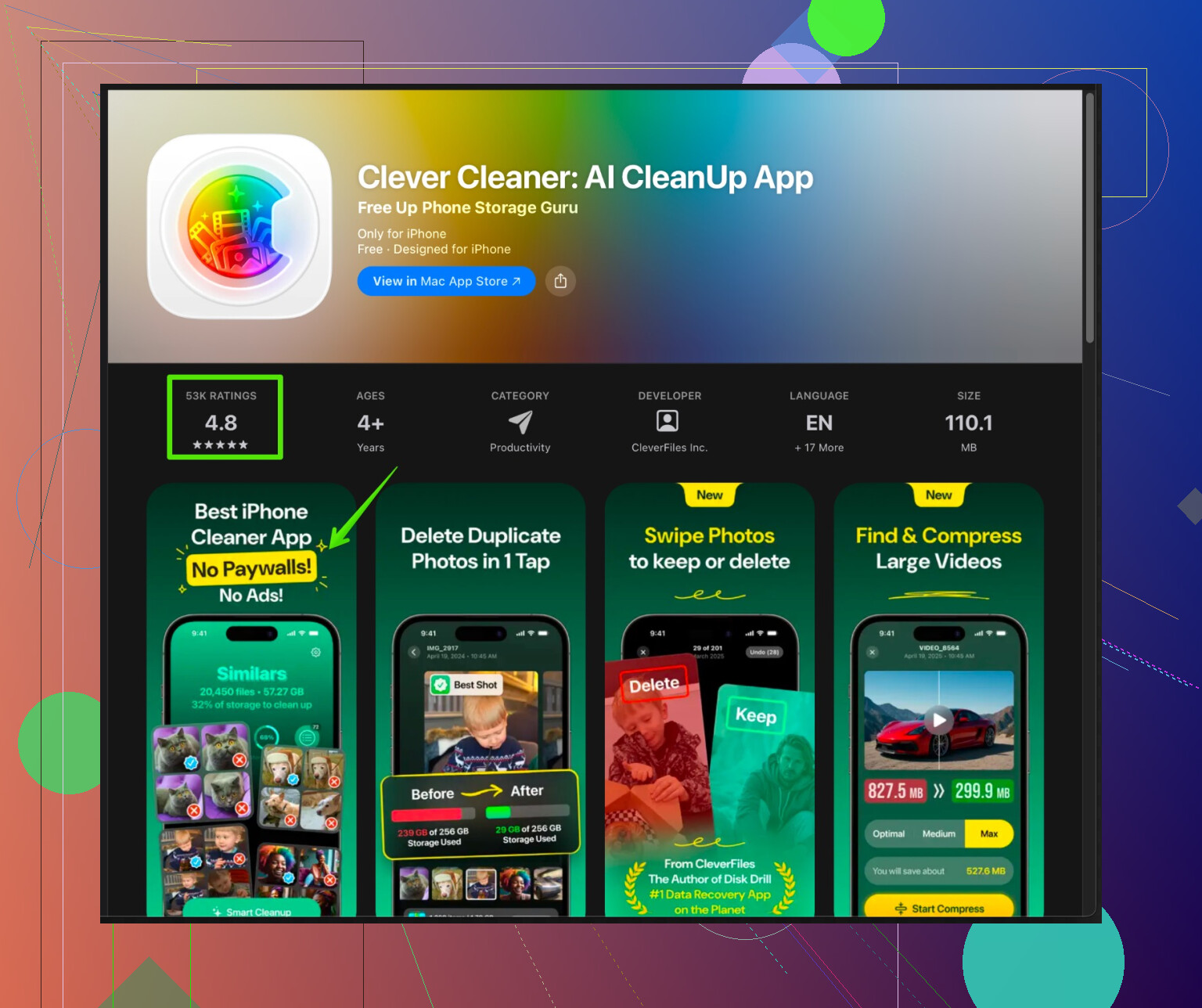
Die Clever Cleaner App für iPhone konzentriert sich auf das Entfernen doppelter Fotos, nahezu identischer Aufnahmen, großer Videos und alter Screenshots, sodass du Speicherplatz zurückgewinnst, ohne an Systemdateien zu rühren.
Du kannst sie dir hier ansehen:
clevere iPhone Bereinigung mit Clever Cleaner App
Ausführen, Dubletten und Medienmüll bereinigen und dann erneut Einstellungen > Allgemein > iPhone Speicher prüfen. -
Tipps für mehr Geschwindigkeit, wenn wieder Platz frei ist
- Versuche, mindestens 10–15 Prozent Speicher frei zu halten.
- Sehr große Spiele oder Bearbeitungs‑Apps schließen, wenn du sie nicht nutzt.
- Das iPhone gelegentlich nach größeren Änderungen neu starten.
Wenn du einen Screenshot deines Bildschirms iPhone Speicher postest, können andere genau auf die Speicherfresser zeigen, damit du nichts Wichtiges löschst.
@caminantenocturno hat das Offensichtliche schon ziemlich gut abgedeckt, deshalb überspringe ich die klassische Checkliste à la „Fotos löschen, Apps auslagern, Nachrichten leeren“ und gehe ein paar zusätzliche Punkte durch bzw. widerspreche bei ein paar Dingen.
- Nachrichtenverlauf nicht blind löschen
Das automatische Löschen von allem, was älter als 30 Tage oder 1 Jahr ist (wie vorgeschlagen), ist für manche okay, aber riskant, wenn du alte Chats für Codes, Arbeit oder Familiensachen brauchst.
Besserer Ansatz:
- Geh zu Einstellungen > Allgemein > iPhone Speicher > Nachrichten
- Schau unter „Top-Konversationen“ und „Große Anhänge“
Lösch gezielt einzelne riesige Chats oder nur die Anhänge, nicht deinen kompletten Verlauf. Dauert länger, aber du verlierst nicht diese wichtige 2 Jahre alte Nachricht von Bank oder Chef.
- iCloud‑ vs. lokalen Speicher wirklich prüfen
Viele aktivieren iCloud Fotos oder iCloud Drive und haben dann eine Zeit lang sowohl lokale als auch Cloud‑Kopien. Genau da kann der „Systemdaten“‑Müll richtig ausufern.
Prüfe:
- Einstellungen > Dein Name > iCloud > Speicher verwalten
Vergleiche das mit: - Einstellungen > Allgemein > iPhone Speicher
Wenn eine App an beiden Stellen riesig ist (Fotos, WhatsApp, Dateien), hältst du wahrscheinlich Duplikate oder ungesyncte Inhalte. Verschiebe alte Dateien lieber auf einen Mac, PC oder ein externes Laufwerk, statt iOS das ewig hin‑ und herschieben zu lassen.
- Drittanbieter‑Messenger sind stille Speicherfresser
WhatsApp, Telegram, Signal usw. verbrauchen oft deutlich mehr Speicher als Nachrichten.
In jeder App:
- Such nach „Speicher und Daten“ / „Daten- und Speichernutzung“
- Lösch zwischengespeicherte Medien, vor allem in großen Gruppen
Ich habe schon WhatsApp allein mit über 15 GB auf Handys gesehen, während die Leute schwören „Ich habe doch keine Dateien“.
- Dateien‑App und „Auf meinem iPhone“ entrümpeln
Das wird oft komplett vergessen.
Öffne die Dateien‑App:
- Tippe auf „Auf meinem iPhone“
- Such nach geladenen PDFs, ZIP‑Dateien, VLC‑Ordnern, Resten von Dokumentenscannern usw.
Lösch, was du nicht brauchst, oder verschieb es in iCloud Drive oder auf einen Computer.
Manche Scanner‑Apps speichern wirklich jedes Dokument für immer lokal, was… großzügig ist.
- iCloud Drive und „Downloads“‑Ordner aufräumen
Wenn du mit Safari oder Mail Dinge lädst:
- Dateien > Durchsuchen > Downloads
Leer den Ordner.
Prüfe auch große Ordner in iCloud Drive. Wenn es auf dem Gerät knapp wird, deaktiviere die lokale Synchronisation für Ordner, die du selten nutzt, oder verschiebe Archive auf externen Speicher.
- Nicht an jedem GB „Systemdaten“ festbeißen
Systemdaten sind im Wesentlichen Caches + Logs + „wir schwören, das ist wichtig“.
Ich würde mir erst Sorgen machen, wenn:
- Es > 20–25 GB auf einem 128‑GB‑Gerät sind
oder - Es offensichtlich ohne Grund immer weiter wächst
Realitätscheck: iOS legt viele Caches nach einem kompletten Reset wieder an, daher ist „alles löschen und als neues iPhone einrichten“ eher Overkill, außer deine Systemdaten sind komplett irre und du bist bereit, einen halben Tag neu zu konfigurieren. Das wäre für mich wirklich nur die letzte Notlösung, kein normaler Tipp.
- Unterscheide, was wieder nachwächst und was wegbleibt
Manche Speicherfresser kommen schnell wieder, andere nicht:
Langsames Nachwachsen (gut zum Löschen):
- Alte Videos und Fotos, die du wirklich nicht brauchst
- Riesige Anhänge in Nachrichten / WhatsApp
- Alte Dokumentscans, Downloads, ZIP‑Archive
Schnelles Nachwachsen (nervig, ständig zu jagen): - Streaming‑Caches (Spotify, YouTube, TikTok)
- Social‑Media‑App‑Caches (Instagram, Facebook)
Hier ist es manchmal einfacher, die schlimmsten Übeltäter einmal im Monat zu de‑ und neu zu installieren, statt ständig in ihren Einstellungen herumzustochern.
- Eine wirklich sinnvolle Cleaner‑App statt „Müll‑Cleaner“
Die meisten „iPhone Cleaner“‑Apps sind ehrlich gesagt nutzlos. Sie kommen nicht an echte Systemdateien ran und versuchen dich mit „kritischem Datenmüll“ zu verunsichern.
Nützlicher sind Tools, die dir helfen, Medien sinnvoll zu sortieren: Duplikate, fast identische Fotos, 10 Screenshots vom selben Meme usw.
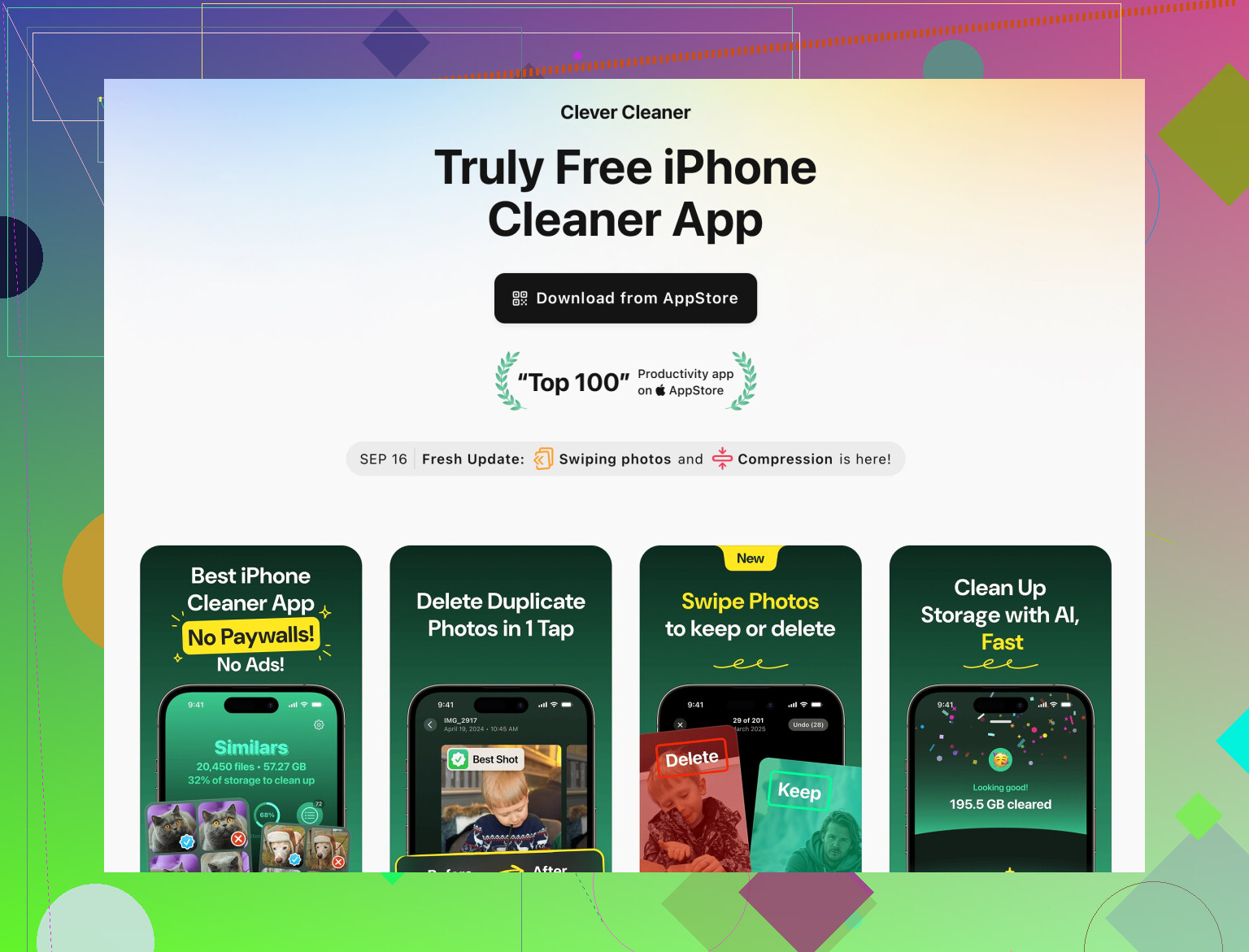
Wenn du in Fotos/Videos untergehst, kann etwas wie die intelligente iPhone Speicheroptimierung Clever Cleaner App tatsächlich Zeit sparen. Sie konzentriert sich auf:
- Doppelte und ähnliche Fotos
- Alte Screenshots
- Große oder vergessene Videos
Genau das bleibt wirklich hartnäckig im Speicher und baut sich nicht heimlich am nächsten Tag wieder auf.
- Nach dem Aufräumen bessere Gewohnheiten etablieren
Sonst bist du in 2 Monaten wieder im roten Speicherbereich. Mindestens:
- Stell Nachrichten und Chat‑Apps so ein, dass nicht jedes Foto automatisch in Fotos gespeichert wird
- Deaktiviere den automatischen Download von Medien in Chats, in denen ständig Memes gespammt werden
- Räum Downloads und große Chats einmal im Monat auf
- Versuch, 10–15 % freien Speicher zu behalten, damit iOS Luft zum Atmen hat, sonst wirkt es schnell träge, egal was du tust
Wenn du gezieltere Tipps willst, ist ein Screenshot von Einstellungen > Allgemein > iPhone Speicher mit den größten Apps und der Zahl für Systemdaten am hilfreichsten. Das reicht meist, um zu sehen, wer der eigentliche Bösewicht ist.
Überspringe die übliche „Fotos und Apps löschen“-Checkliste für einen Moment. In diesem Stadium brauchst du Präzision, nicht nur weiteres Blindlöschen.
1. Finde zuerst heraus, ob du wirklich ein Speicherproblem oder einen Systemfehler hast
Wenn dein iPhone langsam ist und gleichzeitig fast voll, ist der Speicher ein Verdächtiger, aber nicht immer der Hauptschuldige.
- Wenn du weniger als 2–3 GB frei hast: ja, iOS fühlt sich träge an. Speicher freigeben.
- Wenn du 10+ GB frei hast und es trotzdem lahmt: auf Hintergrundaktivitäten schauen.
- Einstellungen > Batterie > Batteriezustand & Laden > nach unten scrollen und sehen, welche Apps die CPU belasten.
- Eine einzelne fehlerhafte App (z. B. eine Social‑App, die im Sync hängt) kann Hitze, Lags und Cache‑Aufblähung verursachen, die dann als „Systemdaten“ erscheint.
In dem Fall diese stark genutzten Apps zuerst zwangsbeenden oder vorübergehend löschen und neu installieren.
2. Verhindere, dass iCloud gegen dich arbeitet
Sowohl @hoshikuzu als auch @caminantenocturno haben recht, dass iCloud‑Fotos mit Optimieren hilft, aber es gibt einen Haken, in den viele laufen:
- Nach dem Aktivieren von iCloud‑Fotos kann iOS tagelang hochladen und neu indizieren. In dieser Zeit können die „Systemdaten“ stark ansteigen.
- Spotlight, „Erinnerungen“ in Fotos und Gesichtserkennung bauen alle Indizes auf, die den Speicher vorübergehend aufpumpen.
Wenn du iCloud‑Fotos erst kürzlich aktiviert hast und dein iPhone viel am Strom und im WLAN hängt, gib dem Ganzen 24–48 Stunden, bevor du wegen der Systemdaten in Panik gerätst. Nur wenn sie danach immer noch riesig bleiben, sind drastischere Schritte sinnvoll.
3. Nimm dir die „unsichtbaren Speicherfresser“ vor, die in der Hauptliste klein wirken
Unter Einstellungen > Allgemein > iPhone‑Speicher siehst du die App‑Summen, aber einige Kategorien innerhalb derselben App wachsen unauffällig:
- WhatsApp‑, Telegram‑, Signal‑Backups in iCloud können viele Gigabyte duplizieren, die schon auf deinem iPhone liegen. Wenn du iCloud‑Backups in diesen Apps nutzt, überlege:
- Wirklich wichtige Chats als Text oder E‑Mail zu exportieren.
- Alte Backups innerhalb der jeweiligen App zu löschen.
- Sprachmemos und alte Anrufaufnahmen geraten leicht in Vergessenheit:
- Sprachmemos öffnen, nach längsten oder ältesten sortieren, die wichtigen auf einen Computer verschieben, den Rest löschen.
Diese erscheinen nicht immer klar als „Systemdaten“, aber das Ausdünnen verhindert zukünftige Aufblähung.
4. Zum Komplett‑Reset: wann er wirklich sinnvoll ist
Ich bin etwas anderer Meinung, wie leichtfertig der Trick „löschen und als neues iPhone einrichten“ empfohlen wird. Er ist nützlich, aber nur in ziemlich speziellen Fällen:
Mach das nur, wenn:
- Systemdaten riesig sind (z. B. 25+ GB auf einem 128‑GB‑iPhone)
- Du Fotos, Nachrichten, Chat‑Apps, Dateien und Caches bereits bereinigt hast
- Und die Größe sich nach Neustart und Update immer noch nicht bewegt
Wenn du diesen Weg gehst, ist wichtig:
- Zuerst ein Backup machen
- Nach dem Löschen nicht alles automatisch komplett wiederherstellen.
- Apps manuell neu installieren und dich nur bei Diensten anmelden, die du wirklich nutzt.
Ein komplettes Backup zurückzuspielen schleppt oft einen Teil des alten Ballasts wieder mit.
5. Nutze eine Cleaner‑App, aber wisse genau, was sie kann und was nicht
Zur erwähnten Clever Cleaner App: Sie gehört in die Kategorie „intelligente Medien‑Organizer“, nicht magische System‑Cleaner, und das ist tatsächlich gut so.
Vorteile der Clever Cleaner App
- Sehr gut darin, doppelte oder nahezu doppelte Fotos zu finden, wenn du 8 fast identische Aufnahmen gemacht hast.
- Hilft, riesige vergessene Videos und alte Screenshots zu entdecken, die echte langfristige Speicherfresser sind.
- Sicherer als dubiose „Phone‑Booster“‑Tools, weil sie Systemdateien nicht anfasst, sondern nur Benutzermedien.
- Bewahrt dich davor, dich manuell durch Tausende Einträge in Fotos zu scrollen.
Nachteile der Clever Cleaner App
- Kann „Systemdaten“ oder OS‑Caches nicht direkt verkleinern. iOS lässt Drittanbieter‑Apps dort nicht ran.
- Wenn du Vorschläge nicht sorgfältig prüfst, kannst du Fotos löschen, die technisch ähnlich, aber emotional wichtig sind. Immer vor dem Bestätigen durchsehen.
- Am sinnvollsten für Leute mit riesiger Mediathek. Wenn dein Problem vor allem große Apps oder Mail sind, löst sie das nicht.
Sie ergänzt gut, was @hoshikuzu und @caminantenocturno vorgeschlagen haben: Nutze deren System‑ und Einstellungs‑Tipps, um neuen Müll zu verhindern, und lass dann regelmäßig etwas wie Clever Cleaner App laufen, um Foto‑ und Video‑Ballast zu kappen, ohne stundenlang zu wühlen.
6. Mach es deinem zukünftigen Ich einfacher
Nachdem du aufgeräumt hast:
- Deaktiviere das automatische Speichern von Medien in Chats, die deinen Fotospeicher mit Memes fluten.
- Einmal im Monat prüfen:
- Dateien‑App > Auf meinem iPhone und Downloads
- Größte Chat‑Konversationen, vor allem Gruppen
- Zuletzt gelöscht in Fotos und Dateien
- Versuche, dauerhaft mindestens 10 bis 15 Prozent Speicher frei zu halten, damit iOS nicht bei jedem Update oder Indexlauf ins Stocken gerät.
Wenn du einen Screenshot deiner iPhone‑Speicher‑Seite postest (mit den Top‑Apps und der Größe der Systemdaten), kannst du extrem gezielte Hinweise statt allgemeinem „lösch dies und das“ bekommen.