Mein iPhone-Speicher ist fast voll, weil ich Tausende alter Fotos und Screenshots habe. Ich brauche eine einfache Möglichkeit, Fotos auf dem iPhone in großen Mengen zu löschen, ohne jedes einzelne auszuwählen. Was ist die schnellste Methode?
Wenn du auf etwa 20.000 Fotos starrst, versuche nicht, alles Bild für Bild aufzuräumen. Das wird schnell mühsam, besonders wenn die Hälfte des Chaos aus Screenshots, Duplikaten und fünf Kopien desselben Fotos besteht, von denen nur eine es wert ist, behalten zu werden.
Am einfachsten ist es, nicht in der vollständigen Ansicht Alle Fotos zu arbeiten. Ziehe in der Fotos App zwei Finger zusammen, um in die Ansichten Monate oder Jahre herauszuzoomen. Tippe dort auf Auswählen und streiche über größere Gruppen, anstatt Fotos einzeln auszuwählen. So lässt sich viel leichter mit älteren Stapeln aufräumen, etwa mit einem Urlaub oder einem zufälligen Monat, in dem du viel zu viele Videos aufgenommen hast, ohne die neueren Sachen durcheinanderzubringen.
Beginnen Sie mit dem offensichtlichen Müll
Screenshots sind normalerweise am schnellsten aufzuräumen. Gehen Sie zum Tab Sammlungen, scrollen Sie nach unten zu Medientypen und öffnen Sie Screenshots. Apple trennt Screenshots, Serienbilder, Bildschirmaufnahmen und einige andere Typen für Sie, was hier tatsächlich nützlich ist.
Tippen Sie im Album Screenshots auf „Auswählen“ und verwenden Sie dann „Alle auswählen“, wenn Sie den ganzen Stapel löschen möchten. Diese Schaltfläche wird nicht überall in Fotos angezeigt, aber in einigen dieser gefilterten Alben schon, daher lohnt es sich, sie zu verwenden.
Für Duplikate und ähnliche Fotos verwende eine Bereinigungs-App
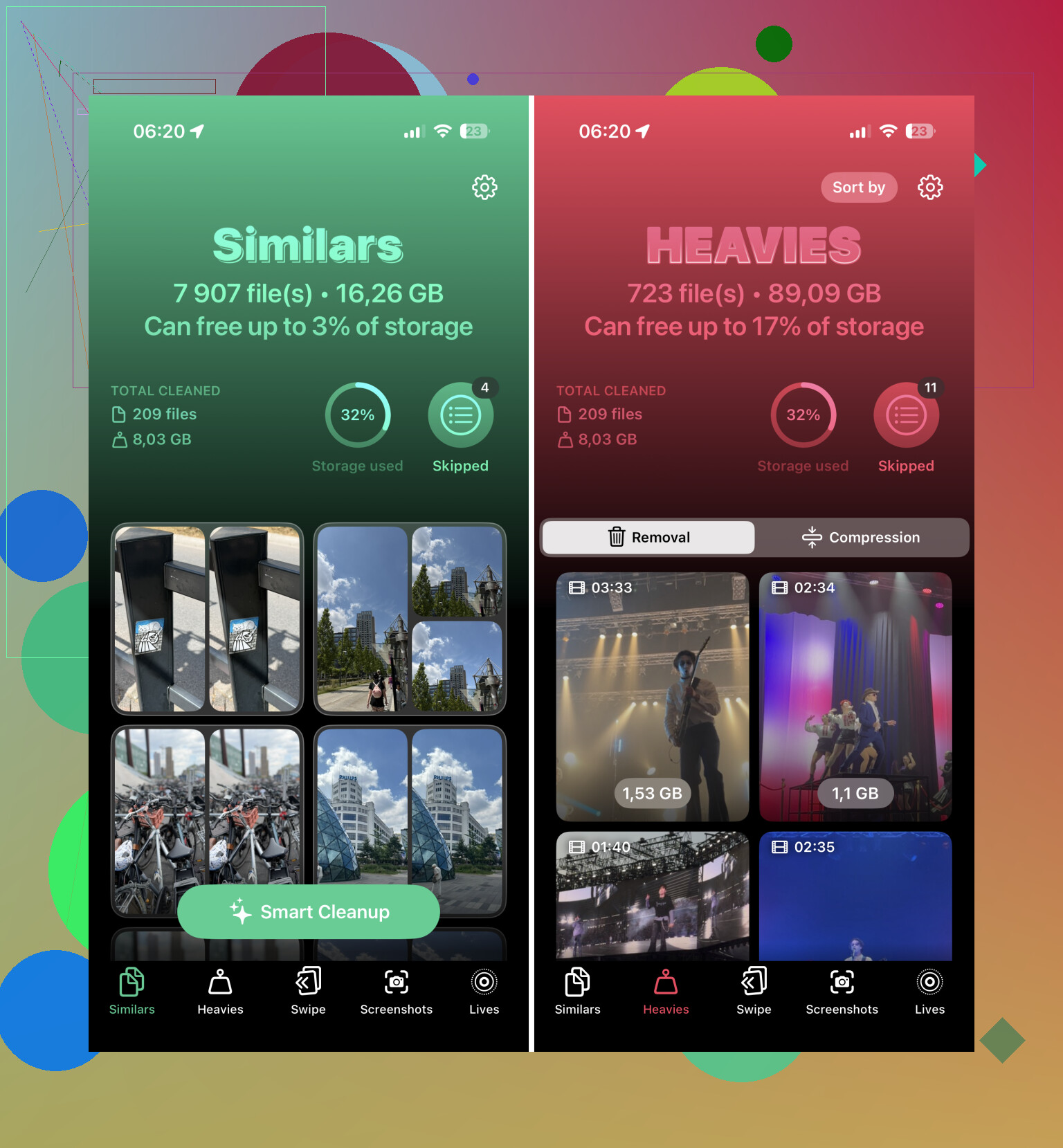
Wenn das Problem hauptsächlich aus wiederholten Fotos oder einer Reihe fast identischer Aufnahmen besteht, ist es manuell immer noch mühsam. Die beste Option, die ich dafür gefunden habe, ist Clever Cleaner. Ich bin bei Bereinigungs-Apps normalerweise ziemlich vorsichtig, weil viele von ihnen Werbung oder Abonnements aufdrängen, aber diese hier ist kostenlos und funktioniert besser als erwartet.
Der nützliche Teil ist die Funktion Ähnliche. Sie gruppiert Fotos, die fast gleich aussehen, zum Beispiel wenn du mehrere Aufnahmen derselben Personen gemacht hast, nur um eine zu bekommen, auf der alle okay aussehen. Sie wählt ein Bestes Foto aus und markiert die Extras, damit du sie vor dem Löschen überprüfen kannst. Du hast immer noch das letzte Wort, dann verwendest du Zum Löschen schieben.
Verwende einen Computer, wenn die Mediathek riesig ist
Wenn du Tausende von Elementen löschst, ist ein Handybildschirm nicht der beste Ort dafür. Wenn du iCloud-Fotos verwendest, öffne stattdessen iCloud.com in einem Desktop-Browser.
Von dort aus kannst du mit der Umschalttaste große Fotobereiche viel schneller auswählen, als auf deinem iPhone herumzuziehen. Lösche sie dort, und die Änderungen sollten mit deinem Handy synchronisiert werden.
Kürzlich gelöscht leeren, sonst wird der Speicherplatz noch nicht frei
Das ist der Teil, den viele übersehen: Das Löschen von Fotos gibt den Speicher nicht sofort frei. Sie landen zuerst in Kürzlich gelöscht und können dort 30 Tage lang bleiben.
Gehe zum Ende des Tabs Sammlungen, schaue unter Dienstprogramme nach, öffne Kürzlich gelöscht, tippe auf Wählen und dann auf Alle löschen, wenn du sicher bist. Wenn du sofort Speicherplatz brauchst, ist dieser Schritt wichtig.
Noch ein Ort zum Prüfen: die Dateien-App. Aus Safari heruntergeladene oder aus E-Mails gespeicherte Bilder könnten in Auf meinem iPhone oder iCloud Drive liegen, ohne in deiner normalen Fotomediathek angezeigt zu werden.
Ich würde mit Screenshots anfangen und dann Clever Cleaner für Duplikate und ähnliche Aufnahmen verwenden. Damit solltest du den Großteil des Durcheinanders ziemlich schnell in den Griff bekommen, wahrscheinlich etwa 90 % davon in rund zehn Minuten, wenn deine Mediathek größtenteils aus Müll und Wiederholungen besteht.
Wenn iCloud-Fotos aktiviert ist, werden beim Löschen auf deinem iPhone die Fotos auch aus iCloud und von deinen anderen Apple-Geräten entfernt. Behandle es also nicht so, als würde nur das Telefon bereinigt.
Wenn dein eigentliches Ziel Speicherplatz ist, versuche es zuerst mit Einstellungen > Fotos > iPhone-Speicher optimieren. Lösche dann nur in größerer Menge den Datenmüll, bei dem du dir sicher bist, denn das massenhafte Löschen synchronisierter Fotos kann man leicht bereuen.

Fotos haben keinen magischen Alles-löschen-Knopf.
Wenn du die schnellste Methode direkt auf dem Telefon willst, fang nicht im Haupt-Fotoraster an. Fang mit den Sachen an, die riesig sind. Ein paar Videos oder Bildschirmaufnahmen können mehr Speicherplatz belegen als Hunderte normaler Fotos, daher kann sich das massenhafte Löschen alter Bilder zuerst so anfühlen, als hättest du viel getan und die Speicherzahl hat sich trotzdem kaum bewegt.
Gehe zu Fotos und nimm dir zuerst diese vor:
Videos
Bildschirmaufnahmen
Screenshots
Serienaufnahmen
Duplikate, falls dieses Album bei dir angezeigt wird
Tippe in jedem Album auf Auswählen und ziehe dann zur Mehrfachauswahl über Reihen, statt einzeln zu tippen. Wenn du in einem gefilterten Album bist, das Alles auswählen anbietet, nutze es, aber prüfe vor dem Löschen, in welchem Album du tatsächlich bist. Alles auswählen in Screenshots ist etwas ganz anderes, als in Zuletzt eine riesige gemischte Auswahl zu markieren.
Die schnellste grobe Bereinigung, die ich machen würde, ist:
- Videos öffnen und alles löschen, was offensichtlich nutzlos ist.
- Bildschirmaufnahmen öffnen und alte löschen.
- Screenshots öffnen und abschnittsweise massenhaft auswählen.
- Duplikate öffnen und zusammenführen/löschen, was Apple findet.
- Dann zurück zu Zuletzt/Mediathek gehen und alte Datumsbereiche per Ziehen auswählen.
Ich stimme @nachtschatten bei der iCloud-Warnung zu. Wenn iCloud-Fotos aktiviert ist, ist Löschen nicht dasselbe wie von diesem iPhone entfernen. Es wird aus der synchronisierten Mediathek gelöscht. Wenn du nur Speicherplatz auf dem Telefon zurückhaben willst, ist iPhone-Speicher optimieren der sicherere erste Schritt.
Der Haken bei Aufräum-Apps ist, dass sie bei ähnlichen Fotos besser sind als bei Speicherplatz-Triage. Clever Cleaner oder etwas Ähnliches kann bei zehn fast identischen Selfies, Essensfotos, serienähnlichen Aufnahmen usw. helfen. Aber wenn dein Problem der Speicherplatz ist, sollten Videos vor doppelten Fotos kommen. Das Löschen von 800 doppelten Bildern bringt möglicherweise weniger als das Löschen von drei langen 4K-Clips.
Wenn du einen Mac hast, ist der weniger nervige Weg oft, das iPhone anzuschließen und die Fotos-App oder Digitale Bilder zu verwenden, um zuerst zu importieren/archivieren und dann in größeren Stapeln mit Maus und Tastatur zu löschen. Unter Windows kann es auch funktionieren, zuerst die DCIM-Ordner vom Telefon zu kopieren, aber ich wäre vorsichtiger, weil die Ordnerstruktur unübersichtlich ist und man leichter den Überblick darüber verliert, was man bereits gesichert hat.
Und ja, nach dem Löschen den Ordner Zuletzt gelöscht leeren. Bis du das tust, hält das Telefon die Dateien im Grunde in einem Papierkorb fest. Wenn du heute Abend Speicherplatz freigeben willst, reicht Löschen allein möglicherweise nicht aus.
Wenn Sie möchten, dass sich die Speichernummer sofort ändert, geraten Sie nicht in Panik, wenn sie nach dem Löschen einer riesigen Menge immer noch voll aussieht. Leeren Sie Wie kürzlich gelöscht, wie andere gesagt haben, und starten Sie dann das Telefon neu oder geben Sie Einstellungen > Allgemein > iPhone-Speicher ein paar Minuten Zeit zum Neuberechnen, da dieser Bildschirm der tatsächlichen Bereinigung hinterherhinken kann.