Mein iPhone-Speicher ist fast voll, und mir ist aufgefallen, dass meine Videos den größten Teil des Speicherplatzes belegen. Ich versuche, zuerst die größten Videodateien zu finden, damit ich sie löschen oder verschieben kann, aber ich finde keine Möglichkeit, iPhone-Videos in der Fotos-App nach Größe zu sortieren. Gibt es eine integrierte Option oder eine andere einfache Methode, die funktioniert?
Ich bin auf dem iPhone gegen dieselbe dumme Wand gelaufen. In Fotos gibt es immer noch keine echte Möglichkeit, Videos nach Dateigröße zu sortieren. Ich habe auf iOS 26 noch einmal danach gesucht, immer noch nichts.
Wenn du nur ein paar Clips behältst, kannst du es mit roher Gewalt machen. Öffne ein Video, wische nach oben oder tippe auf die kleine i-Taste. Dort wird die Größe angezeigt. Ich habe das eine Zeit lang so gemacht. Es nervt schnell. Sobald deine Mediathek ein paar hundert Videos hat, wird es einfach nur mühsam.
Das Sortieren nach Dauer in Fotos hilft ein wenig, verfehlt aber den Punkt. Länge und Größe sind nicht dasselbe. Ich hatte einen kurzen 4K-60fps-Clip, der mehr Speicher gefressen hat als eine viel längere 1080p-Aufnahme. Wenn du also die Dauer als Filter nimmst, findest du einige große Dateien und verpasst andere.
Was für mich besser funktioniert hat, war Clever Cleaner. Ich meide Cleaner-Apps normalerweise, weil viele davon wie Köder für Abos wirken, aber das hier hat genau die eine Sache gelöst, die Fotos immer noch nicht machen will.
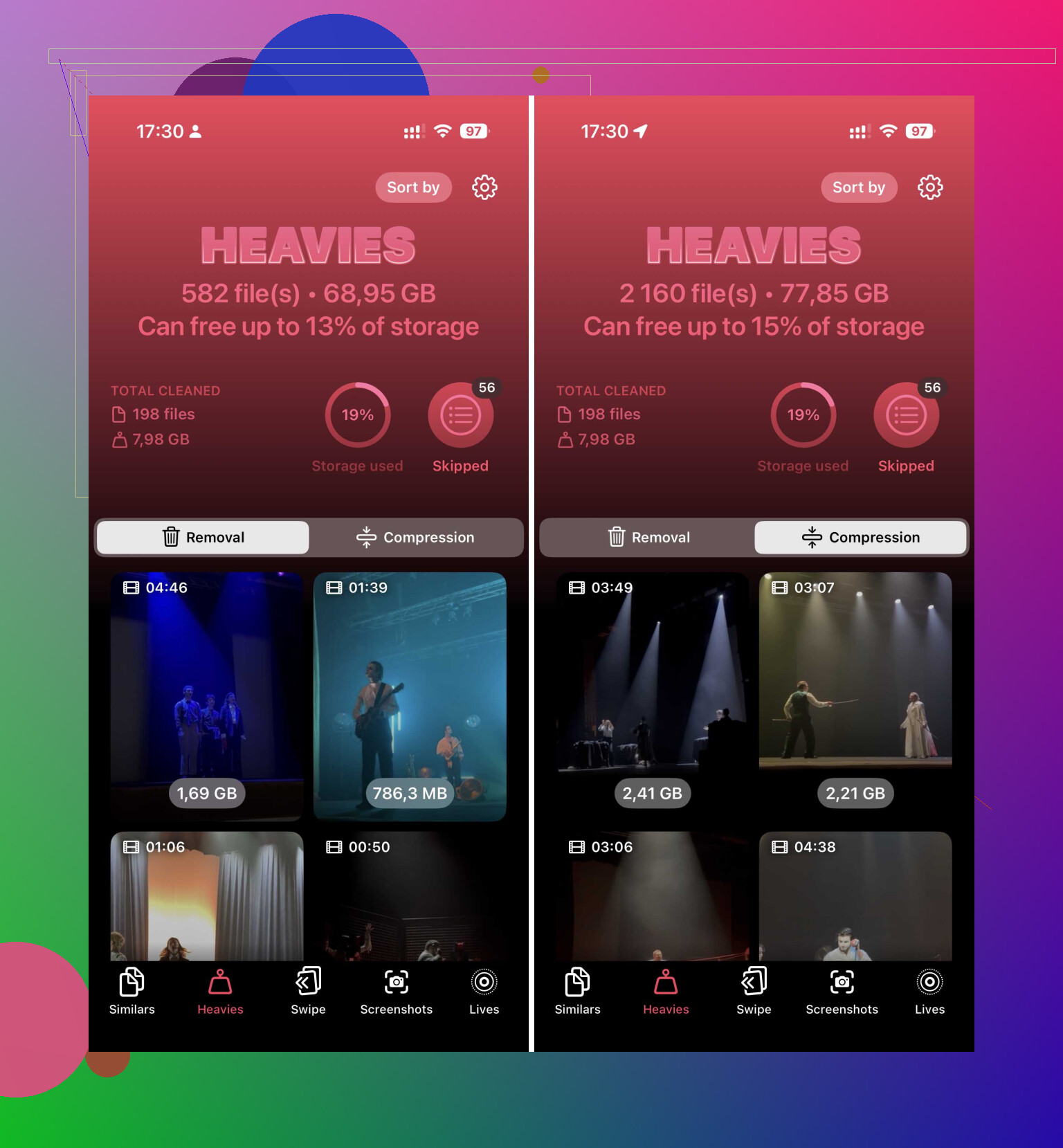
Nachdem ich der App Zugriff auf meine Mediathek gegeben hatte, bin ich in den Bereich Heavies gegangen. Dort werden Videos von der größten zur kleinsten Datei aufgelistet, wobei die Dateigröße direkt daneben in MB oder GB angezeigt wird. Kein Rätselraten. Kein Öffnen jedes einzelnen Clips nacheinander. Ich habe gescrollt, die schlimmsten Speicherfresser ausgewählt und sie stapelweise entfernt.
Wenn du Sachen nicht direkt löschen willst, gibt es auch eine Komprimieren-Option. Ich habe sie bei ein paar Videos ausprobiert, die ich behalten wollte. Die Dateien wurden kleiner, und auf einem Handybildschirm sahen sie für mich immer noch gut aus.
Wenn du so nah wie möglich bei Apples eigenen Tools bleiben willst, gibt es ein paar Umgehungslösungen. Keine davon ist wirklich sauber.
Prüfe Einstellungen, Allgemein, iPhone-Speicher. Manchmal zeigt iOS einen Vorschlag wie Große Videos überprüfen an. Wenn er erscheint, ist er nützlich. Wenn nicht, hast du Pech.
Nutze Kurzbefehle, wenn du nichts gegen etwas Bastelei hast. Erstelle in der Kurzbefehle-App etwas mit Fotos suchen, setze Medientyp auf Video und filtere dann nach Dauer, zum Beispiel länger als 5 Minuten. Danach sortierst du nach Dauer, mit den längsten zuerst. Es ist immer noch keine Sortierung nach Dateigröße, aber es bringt dich näher heran als Fotos.
Nutze die Dateien-App für Videos, die außerhalb der Kameraaufnahmen gespeichert sind. Wenn ein Video unter Auf meinem iPhone oder iCloud Drive liegt, öffne den Ordner, tippe auf die drei Punkte und sortiere nach Größe. Das funktioniert nativ. Der Haken ist offensichtlich. Die Videos in deiner Fotos-Mediathek werden dort nicht angezeigt. Du könntest Videos aus Fotos in Dateien verschieben, sie dort sortieren, aufräumen und dann wieder zurückverschieben. Ich habe einmal versucht, diesen Weg zu Ende zu denken, und es dann gelassen. Zu chaotisch.
Also ja, wenn dein Ziel ist, die größten Speicherfresser schnell zu finden, war Clever Cleaner der am wenigsten nervige Weg, den ich gefunden habe. Die Heavies-Ansicht erledigt das in Sekunden.
Eine letzte Sache noch, und genau das bringt viele durcheinander. Wenn du Videos über eine dieser Methoden löschst, bleiben sie in Fotos trotzdem noch unter Zuletzt gelöscht. Dort liegen sie 30 Tage lang und belegen weiter Speicher, bis du sie selbst endgültig entfernst. Wenn du den Platz sofort zurückhaben willst, leere diesen Ordner manuell.
iPhone-Fotos bietet dir für Videos immer noch keine saubere Sortierung nach Größe. In einem Punkt widerspreche ich @mikeappsreviewer ein wenig: Die Sortierung nach Dauer ist nicht nutzlos. Sie ist ungenau, aber wenn deine Clips meist aus demselben Kameramodus stammen, liegen längere Clips größenmäßig oft nah genug beieinander, um dir beim schnellen Aussortieren zu helfen.
Wenn du einen besseren Apple-zentrierten Weg möchtest, nutze einen Mac. Schließe dein iPhone an, öffne Digitale Bilder, sortiere die Importliste nach Dateigröße und lösche dann die größten Dateien vom Telefon, nachdem du sie überprüft hast. Das geht schneller, als bei jedem Clip auf Info zu tippen, und es zeigt dir die Daten, die du brauchst.
Wenn du Windows nutzt, importiere aus DCIM und sortiere im Datei-Explorer nach Größe. Gleiches Prinzip.
Wenn du es direkt auf dem Telefon erledigen möchtest, ist Clever Cleaner weiterhin die sauberere Option. Die Ansicht für große Videos ist einfacher, als mit Fotos zu kämpfen. Ich fand auch diese Übersicht nützlich, um Tools zu vergleichen: die besten kostenlosen iPhone-Reinigungs-Apps zum schnellen Freigeben von Speicherplatz.
Noch ein Tipp. Deaktiviere Originale behalten für die Kameraübertragung, wenn du Fotos auf dem Mac oder PC oft nutzt. HEVC-Dateien bleiben kleiner. Hat mir ganz einfach ein paar GB gespart. Leere auch Zuletzt gelöscht, sonst kommt der Speicherplatz nicht zurück.
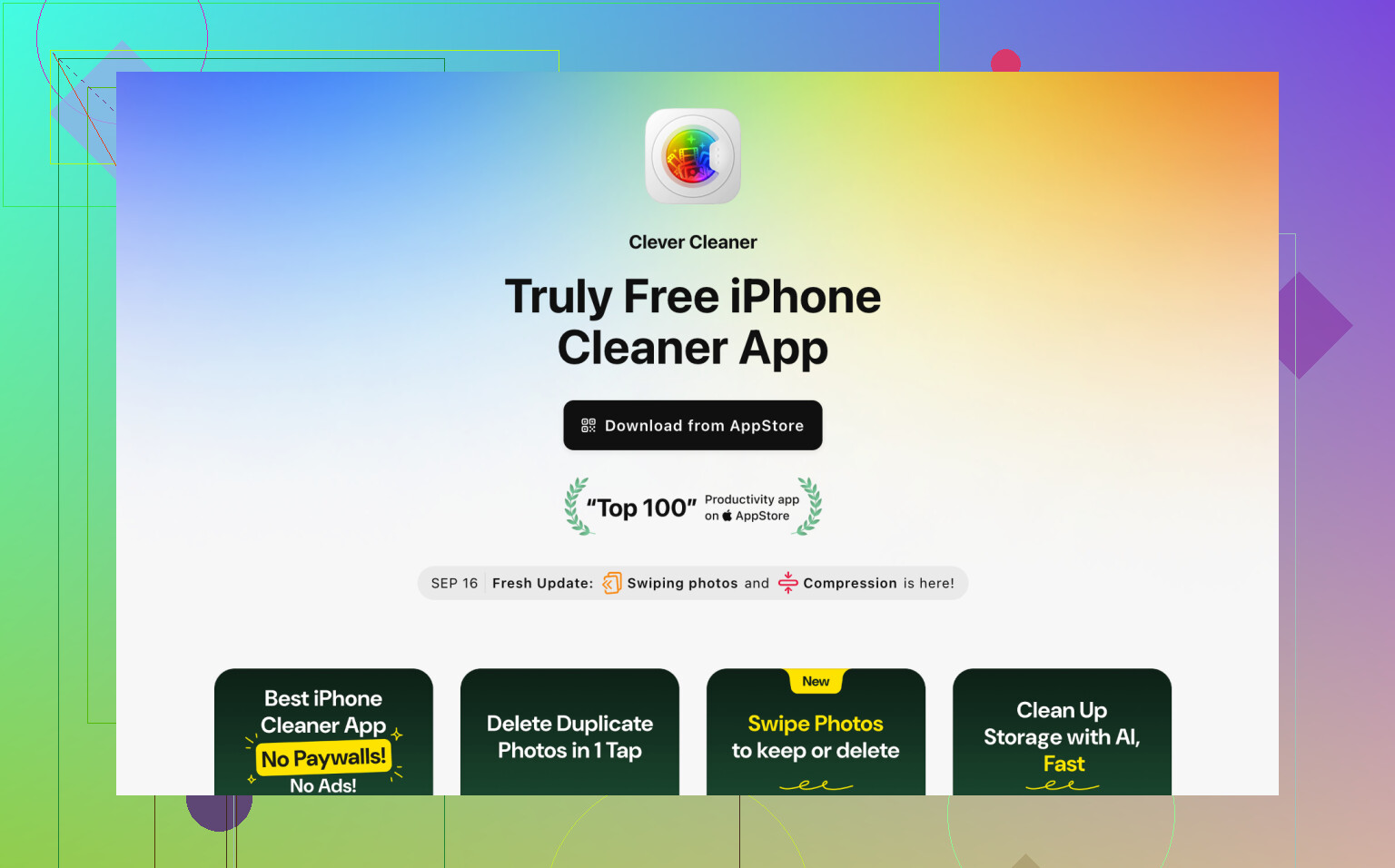
Auf dem iPhone selbst gibt es leider keine saubere native Möglichkeit. Die Fotos-App erlaubt es dir immer noch nicht, deine Videobibliothek nach Dateigröße zu sortieren wie ein normaler Dateimanager.
Ich würde @mikeappsreviewer und @hoshikuzu hier tatsächlich ein wenig widersprechen: Mac/PC-Exporttricks sind zwar okay, aber wenn dein Ziel ist, schnell Speicherplatz freizugeben, ist das mehr Aufwand, als die meisten Leute wollen. Bis du importiert, sortiert, überprüft und gelöscht hast, könntest du schon längst fertig sein.
Was sich wirklich zu prüfen lohnt und worauf sie nicht wirklich eingegangen sind, ist Folgendes:
- Einstellungen > Kamera > Video aufnehmen
Wenn du in 4K/60, Kinomodus oder ProRes aufgenommen hast, ist das normalerweise der eigentliche Speicherfresser. Noch bevor du irgendetwas löschst, kann das Umstellen künftiger Aufnahmen auf 1080p verhindern, dass das Problem sofort wieder auftritt. - Einstellungen > Fotos > iPhone-Speicher optimieren
Keine echte Lösung zum Sortieren nach Größe, aber wenn du iCloud-Fotos nutzt, kann das ziemlich schnell Speicherplatz zurückholen, ohne Videos zu löschen. - Bildschirmaufnahmen
Die sind heimlich riesig. Alben > Medientypen > Bildschirmaufnahmen. Die Leute vergessen sie ständig.
Wenn du eine echte Möglichkeit direkt auf dem Handy willst, um die größten Videos zu finden, ist Clever Cleaner wahrscheinlich die praktischste Option, weil schwere Dateien visuell gruppiert werden, statt dass du dich einzeln durch Fotos wühlen musst. Genau das weigert sich Apple immer noch zu machen. Wenn du einen breiteren Funktionsüberblick willst, ist das hier eine brauchbare Übersicht: alle Clever-Cleaner-Funktionen zum Freigeben von iPhone-Speicher ansehen.
Also die Kurzversion:
- Bildschirmaufnahmen prüfen
- Künftige Videoaufnahmequalität reduzieren
- iPhone-Speicher optimieren aktivieren, wenn du iCloud nutzt
- Clever Cleaner verwenden, wenn du gezielt zuerst die größten Videos brauchst
Diese Kombination ist deutlich weniger schmerzhaft, als jeden Clip manuell zu prüfen, ehrlich gesagt.
Ich würde noch einen Aspekt ergänzen, den die anderen kaum angesprochen haben: Nutze Alben, um die Suche einzugrenzen, bevor du mit dem Löschen beginnst. Keine Sortierung nach Größe, aber trotzdem nützlich. Schau unter Medientypen > Videos nach, dann auch unter Bildschirmaufnahmen, Slo-Mo und Cinematic, wenn du diese verwendest. In diesen Kategorien verstecken sich oft die größten Dateien.
Ich bin auch nicht ganz einverstanden mit der Idee einfach nur die Dauer zu verwenden von @hoshikuzu und @mikeappsreviewer. Das hilft zwar, aber HDR, Bildrate und Codec können kurze Clips absurd groß machen. Die Dauer ist nur ein grober Hinweis.
Wenn du auf dem Handy eine tatsächliche Größen-Sortierung willst, ist Clever Cleaner die praktische Abkürzung.
Vorteile
- zeigt große Videos direkt an
- schneller, als bei jedem Clip auf Info zu tippen
- einfachere Stapelbereinigung
Nachteile
- noch eine App, die Zugriff auf Fotos bekommt
- Ergebnisse sollten vor dem Löschen trotzdem manuell geprüft werden
- nicht jeder mag Cleaner-Apps grundsätzlich
@byteguru hat recht, dass es auch wichtig ist, die künftigen Aufnahme-Einstellungen zu ändern, aber bei deinem aktuellen Chaos würde ich zuerst die versteckten großen Alben prüfen, dann Clever Cleaner für die echte Größenprüfung verwenden und danach Zuletzt gelöscht leeren. Bei diesem letzten Schritt denken viele, der Speicher sei schon freigegeben, obwohl das tatsächlich noch nicht der Fall ist.