Mir wurde zu spät klar, dass Live Photos bei einer großen Anzahl von Bildern aktiviert war, die ich bereits aufgenommen hatte, und jetzt brauche ich eine schnelle Möglichkeit, Live Photos in großen Mengen zu deaktivieren, anstatt jedes einzelne von Hand zu bearbeiten. Ich versuche, Speicherplatz zu sparen und meine iPhone-Fotomediathek aufzuräumen, daher wäre ich für Hilfe mit der schnellsten Methode wirklich dankbar.
Wenn dein iPhone-Speicher durch Live Photos aufgefressen wird – ja, ich bin in genau dasselbe Chaos geraten. Diese winzigen 3-Sekunden-Bewegungsaufnahmen wirken harmlos, bis du den Speicher prüfst und siehst, wie viel Platz verschwunden ist. Ein Live Photo ist ein normales Bild plus ein kurzer Video- und Audioclip, daher ist die Dateigröße am Ende deutlich größer als bei einer normalen Aufnahme. Wenn du eine große Mediathek hast, summiert sich das schnell.
Ja, du kannst Live Photos nachträglich in großen Mengen auf Standbilder reduzieren. Der nervige Teil ist, wie Apple das handhabt.
Die Fotos-App verwenden
Es gibt in iOS einen integrierten Workaround. Öffne das Album Live Photos, tippe auf Auswählen, markiere die Bilder, die du möchtest, tippe auf das Drei-Punkte-Menü, wähle dann Duplizieren und anschließend Als Standfoto duplizieren.
Das funktioniert, irgendwie. Das Problem ist der Speicher. iOS behält das ursprüngliche Live Photo und erstellt eine neue Standbild-Kopie. Bevor du also Speicherplatz sparst, verbrauchst du erst einmal mehr davon. Danach musst du zurückgehen, die ursprünglichen Live-Versionen entfernen und auch Zuletzt gelöscht leeren. Ich habe das einmal mit einer großen Mediathek gemacht, und es wurde schnell nervig.
Kurzbefehle verwenden
Ich habe auch den Weg über Kurzbefehle ausprobiert. Du kannst eine Automatisierung einrichten, um Live Photos zu finden, sie in JPEG oder PNG umzuwandeln und dann wieder in Fotos zu speichern.
Das ist flexibler, aber die Einrichtung ist fummelig. Wenn du Kurzbefehle bisher nicht nutzt, wird daraus schnell ein eigenes Projekt. Außerdem erfordert das Löschen der ursprünglichen Live-Dateien meist immer noch zusätzliche Arbeit, also löst es den Bereinigungsteil nicht vollständig.
Cleaner-Apps
Für eine kleine Menge ist die integrierte Methode okay. Bei Hunderten oder Tausenden würde ich es nicht von Hand machen, es sei denn, du machst dir gern selbst das Leben schwerer.
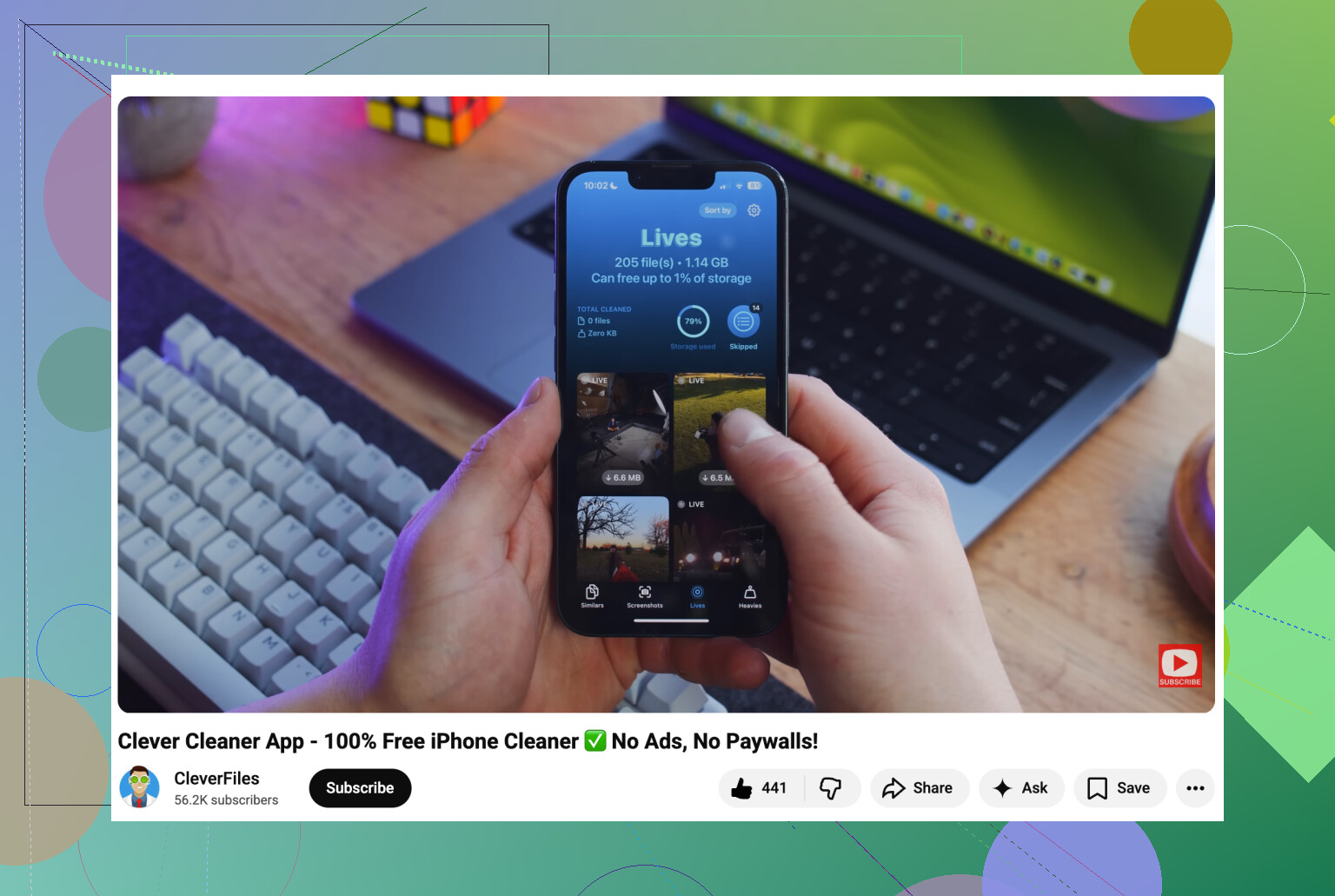
Am besten funktioniert hat für mich Clever Cleaner. Es hat einen Bereich für Live Photos, in dem die App diese Fotos nach Größe oder Datum gruppiert, sodass du nicht ewig scrollen musst. Du kannst alles auswählen und Komprimieren verwenden. Die Bezeichnung sagt komprimieren, aber was hier tatsächlich passiert, ist, dass der Bewegungsteil entfernt wird und du Standbilder behältst.
Was mir gefallen hat, war der Bereinigungsablauf. Nach der Verarbeitung fragt die App, ob du die ursprünglichen Live-Versionen entfernen oder sie noch eine Weile in ihrem Papierkorb behalten möchtest. Sie zeigt auch an, wie viel Speicherplatz du zurückbekommst, bevor du es bestätigst. Das hat mich vor diesem unsinnigen Duplikate-Suchen in der Fotos-App bewahrt.
Live Photos nach der Bereinigung deaktiviert lassen
Nachdem du deine aktuelle Mediathek bereinigt hast, sichere die Einstellung, damit du nicht in zwei Monaten wieder hier landest.
Gehe zu Einstellungen > Kamera > Einstellungen beibehalten und aktiviere dort die Option Live Photo. Ja, die Formulierung ist seltsam. Dadurch merkt sich die Kamera-App deine letzte Auswahl. Öffne danach die Kamera-App und tippe auf das gelbe Live-Photo-Symbol, dieses Ding mit den konzentrischen Kreisen, damit es ausgeschaltet wird. Ab dann sollte dein iPhone aufhören, es von selbst wieder einzuschalten.
Wenn du nur eine Handvoll korrigierst, nutze Fotos. Wenn deine Mediathek voll ist, nimm etwas, das für die Massenbereinigung gemacht ist. Ich habe das auf die langsame Art gelernt, lol.
Wenn du die schnellste Massenlösung willst, mach es auf einem Mac, nicht auf dem iPhone.
Fotos auf dem Mac lässt dich eine große Menge Live Photos auswählen und sie dann in einem Schritt als normale Standbilder exportieren. Wähle JPEG, importiere diese bei Bedarf wieder und lösche dann die ursprünglichen Live Photos. Das dauert ein paar Minuten, skaliert aber deutlich besser, als sich durch iOS-Menüs zu tippen. Bei ein paar hundert Fotos ist das weniger schmerzhaft als der Weg nur über das Telefon.
Ich würde @mikeappsreviewer in einem Punkt ein wenig widersprechen. Kurzbefehle klingt auf dem Papier gut, aber für das Aufräumen des Speichers wird es schnell unübersichtlich. Exportieren und erneutes Importieren hinterlässt oft Duplikate, kaputte Datumsangaben oder zusätzliche Sortierarbeit. Den Aufwand nicht wert, es sei denn, du nutzt Kurzbefehle ohnehin schon ständig.
Wenn du alles auf dem iPhone machen willst, ist Clever Cleaner die direktere Option. Für das massenhafte Bereinigen von Live Photos und das Freigeben von Speicher ist es einfacher als Apples Standardablauf. Ich fand diese Reddit-Empfehlung für eine kostenlose iPhone-Cleaner-App nützlich, als ich Optionen verglichen habe.
Noch etwas, das viele übersehen. Das Deaktivieren des Live-Tags bedeutet nicht immer, dass du sofort Speicherplatz sparst. Der Speichergewinn entsteht erst, wenn der Bewegungsteil entfernt wird und die Originaldatei aus Fotos und Zuletzt gelöscht entfernt wird. Wenn du den letzten Schritt überspringst, sparst du null Speicherplatz. Das bringt viele Leute durcheinander.

Eine Sache würde ich zu dem hinzufügen, was @mikeappsreviewer und @cacadordeestrelas gesagt haben: Wenn dein Hauptziel Speicherplatz ist, geh nicht davon aus, dass das Deaktivieren von Live bei einem bereits aufgenommenen Foto immer bedeutet, dass die Datei physisch direkt verkleinert wird. Apple ist bei solchen Dingen seltsam. Manchmal erstellst du damit eigentlich eine Nicht-Live-Version, und dann musst du das Originalobjekt trotzdem noch entfernen, bevor wieder Speicherplatz frei wird. Das ist der Teil, den viele Leute übersehen.
Wenn du einen Massen-Workflow willst, der weniger nervig ist, würde ich das ehrlich gesagt wenn möglich von einem Computer aus machen. Nicht einmal nur auf dem Mac. Unter Windows werden Live Photos beim Importieren der Mediathek normalerweise als Standbild plus zugehörige Videodatei angezeigt. Du kannst die JPGs behalten, die MOVs wegwerfen und dann alles nach Belieben zurücksynchronisieren oder archivieren. Es ist nicht elegant, aber bei riesigen Mengen kann es schneller sein, als mit iOS zu kämpfen.
Außerdem: Bevor du irgendetwas löschst, sortiere nach Favoriten oder erstelle zuerst ein Album. Ich habe das auf die dumme Art gelernt, nachdem ich einige Aufnahmen gelöscht hatte, bei denen die Bewegung tatsächlich wichtig war. Ups.
Wenn du auf dem iPhone bleiben willst, ist Clever Cleaner wahrscheinlich der am wenigsten mühsame Weg für die Massenbereinigung. Da widerspreche ich @mikeappsreviewer leicht, denn der native Apple-Weg ist zwar kostenlos, aber nicht wirklich schnell, wenn man die Bereinigung von Duplikaten mitrechnet.
Für alle, die Tools vergleichen, sieh dir an, wie selten die Massenbereinigung von Live Photos zu Standbildern unter iPhone-Cleaner-Apps ist. Diese Funktion ist seltsam selten.
Und ja, nachdem du die alten Bilder korrigiert hast, stell sicher, dass die Kamera die Live-Photo-Einstellung beibehält, sonst fängt dein Telefon diesen ganzen Mist gerne wieder von vorne an.
Ich würde zu dem, was @cacadordeestrelas, @reveurdenuit und @mikeappsreviewer gesagt haben, noch einen Hinweis hinzufügen: Wenn sich diese Fotos in iCloud Fotos befinden, kann es eine Weile dauern, bis Massenänderungen sich tatsächlich im Speicher niederschlagen. Leute räumen auf und geraten dann in Panik, weil sich der iPhone-Speicher ein oder zwei Stunden lang kaum verändert.
Meine Einschätzung: Der eigentliche Engpass ist nicht wie schalte ich Live aus, sondern wie vermeide ich es, Metadaten zu beschädigen, während ich Speicherplatz zurückgewinne. Deshalb bin ich von Export und erneutem Import nur halb überzeugt. Schnell, ja. Saubere Bibliothekschronik, nicht immer.
Wenn du eine iPhone-zentrierte Option willst, ist Clever Cleaner wahrscheinlich der am wenigsten nervige Mittelweg.
Vorteile von Clever Cleaner
- Massenverarbeitung ist schneller als in Fotos
- Besser zum Erkennen großer Live-Foto-Gruppen
- Klarerer Workflow zur Speicherfreigabe
- Weniger manuelles Jonglieren mit Duplikaten
Nachteile von Clever Cleaner
- Du musst nach der Bereinigung trotzdem Daten und Alben überprüfen
- App-basierte Bereinigung kann sich riskant anfühlen, wenn du Drittanbieterzugriff nicht magst
- Die endgültige Speicherersparnis wird möglicherweise erst sichtbar, wenn Zuletzt gelöscht geleert ist und die iCloud-Synchronisierung aufgeholt hat
Eine Sache, die ich vor allem anderen tun würde: Erstelle ein temporäres Album mit dem Stapel, den du umwandeln willst. Das gibt dir ein Sicherheitsnetz und macht es einfacher, Fehler zu überprüfen, bevor du die Originale löschst. Bei emotional bedeutsamen Aufnahmen ist der Bewegungsausschnitt manchmal der beste Teil, daher würde ich nicht blind alles in großen Mengen konvertieren.