Mein Speicherplatz auf meinem iPhone geht ständig aus und es wirkt sich bereits auf grundlegende Dinge wie das Aufnehmen von Fotos, das Aktualisieren von Apps und sogar das Installieren von iOS‑Updates aus. Ich habe bereits versucht, eine Menge Apps und Fotos zu löschen, aber mein Speicher füllt sich trotzdem schnell wieder. Kann jemand konkrete Tipps, Einstellungen oder Tricks teilen, um versteckten Speicher, Cache oder „andere“ Daten zu löschen, damit ich wirklich mehr nutzbaren Platz bekomme, ohne ständig wichtige Sachen löschen zu müssen?
Kenn ich. Voller iPhone‑Speicher ist Folter. Hier ist, was bei mir meistens hilft, Schritt für Schritt, wenn Apps und Fotos löschen nicht reicht.
-
Prüfen, was den Speicher frisst
Einstellungen → Allgemein → iPhone‑Speicher.
Warten, bis alles geladen ist. Achte auf:
• Systemdaten
• Fotos
• Nachrichten
• Große Apps mit riesigen „Dokumente & Daten“. -
Fotos clever optimieren
• iCloud‑Fotos aktivieren, wenn Cloud für dich ok ist:
Einstellungen → [dein Name] → iCloud → Fotos → Dieses iPhone synchronisieren.
• „iPhone‑Speicher optimieren“ einschalten, damit nur kleinere Versionen auf dem Gerät bleiben.
• Fotos → Alben → nach unten scrollen → Zuletzt gelöscht → alles löschen.
• In Nachrichten auch „Ausgeblendet“ und „Zuletzt gelöscht“ leeren, wenn du viele Fotos und Videos teilst. -
Apps auslagern statt alles löschen
Einstellungen → Allgemein → iPhone‑Speicher.
Große Apps antippen, die du nur gelegentlich nutzt.
Auf „App auslagern“ tippen.
Daten bleiben, App‑Symbol bleibt, nur der App‑Code wird entfernt.
Bei Bedarf mit einem Tipp wieder installieren. -
Nachrichten aufräumen
Nachrichten sammeln über die Zeit Gigabytes an.
• Einstellungen → Nachrichten → Nachrichten behalten → auf 1 Jahr oder 30 Tage stellen.
• Unter „Nachrichtenverlauf“ auf Löschen tippen.
• In Nachrichten die Verläufe mit vielen Medien suchen. Namen oben antippen → Info → zu Fotos und Videos scrollen → Auswählen → die großen Dateien löschen. -
Streaming‑App‑Müll leeren
Spotify, Netflix, YouTube, TikTok, Instagram usw. horten Cache.
Für jede App:
Einstellungen → Allgemein → iPhone‑Speicher → App antippen.
Wenn „Dokumente & Daten“ riesig ist:
• Bei Apps mit Cache‑Funktion: App öffnen, Speicher/Downloads suchen, Cache oder Offline‑Inhalte löschen.
• Wenn es keine Option gibt oder es trotzdem groß bleibt: App löschen, neu installieren, wieder einloggen. -
WhatsApp und ähnliche Apps aufräumen
WhatsApp und Telegram sprengen schnell den Speicher.
WhatsApp:
In WhatsApp → Einstellungen → Speicher und Daten → Speicher verwalten.
Große Videos, Gruppen und weitergeleitete Medien löschen.
Du kannst auch das automatische Laden von Fotos/Videos deaktivieren, damit es nicht so schnell wächst. -
Alte iOS‑Updates entfernen
Einstellungen → Allgemein → iPhone‑Speicher → nach „iOS xx.x“ suchen.
Wenn ein geladenes, aber nicht installiertes Update da ist, antippen und löschen.
Später neu laden, wenn wieder Platz ist. -
Große Videos manuell auslagern
Fotos → Alben → Videos.
Nach Größe sortieren, wenn du mit Mac oder PC synchronisierst, oder nach langen Clips suchen.
Große Videos verschieben auf:
• iCloud Drive
• Google Drive
• Dropbox
Dann vom iPhone löschen und „Zuletzt gelöscht“ leeren. -
HDR‑ und 4K‑Video‑Ballast reduzieren
Wenn du viel filmst:
Einstellungen → Kamera → Video aufnehmen.
Von 4K 60 fps auf 4K 30 oder sogar 1080p 60 runterstellen.
Außerdem HDR‑Video ausschalten, wenn du viel exportierst oder bearbeitest – das frisst mehr Speicher. -
Mit „Systemdaten“ umgehen
Systemdaten blähen sich gelegentlich stark auf. Schnelle Maßnahmen:
• iPhone neu starten. Klingt banal, hilft aber etwas.
• Große Social‑Apps wie oben beschrieben löschen und neu installieren.
• Wenn Systemdaten dauerhaft z. B. bei 15–30 GB liegen und nicht kleiner werden, Backup auf iCloud oder Computer machen, dann:
Einstellungen → Allgemein → iPhone übertragen/zurücksetzen → Alle Inhalte & Einstellungen löschen.
Danach aus dem Backup wiederherstellen. Dauert, bringt aber oft mehrere GB zurück. -
Cleaner‑App für Duplikate und Müll nutzen
Doppelte Screenshots und ähnliche Fotos manuell zu finden, ist nervig.
Da hilft ein Reinigungs‑Tool.
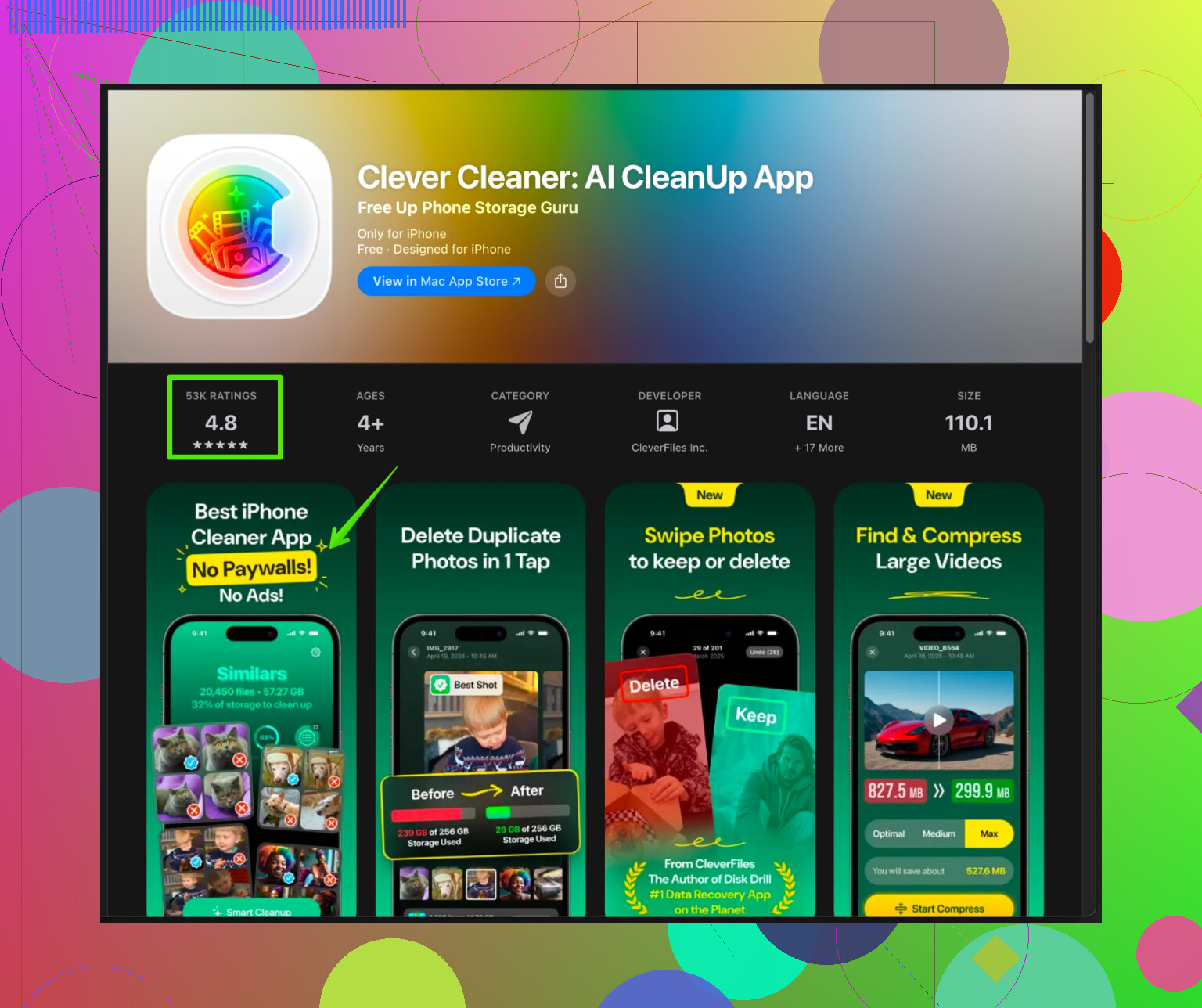
Die Clever Cleaner App nutzt KI und scannt:
• Doppelte Fotos und Videos
• Ähnliche Aufnahmen aus Serienbildern
• Alte Screenshots und verwackelte Fotos
• Große Dateien und unnötigen Datenmüll
Du prüfst, dann alles gesammelt löschen. Wenn du viele Fotos machst, bringt das enorm viel.
Du kannst sie dir hier ansehen:
iPhone Speicherplatz freigeben mit Clever Cleaner App -
Für die Zukunft vorsorgen
• Versuch, immer 10 bis 15 Prozent frei zu lassen. iOS‑Updates und Fotos laufen dann deutlich runder.
• Geladene Playlists, Netflix‑Folgen, Podcast‑Downloads nach dem Ansehen löschen.
• Einmal im Monat 5 Minuten durch Fotos und Nachrichten gehen oder die Cleaner‑App erneut nutzen.
Wenn du Schritt 1 bis 3, dann 4, 6 und etwas wie Clever Cleaner für Medien durchziehst, gewinnst du meist mehrere Gigabyte zurück, selbst auf Geräten mit wenig Speicher.
Ja, Speicher auf dem iPhone ist wie ein Horrorfilm, der ständig ein neues Sequel bekommt. @viaggiatoresolare hat schon einen Haufen der „Standard“-Sachen abgedeckt, also erspare ich mir Wiederholungen und gehe ein paar Winkel an, die sie weniger betont haben (und bin bei ein paar Punkten dezent anderer Meinung).
- Vorsicht mit iCloud‑Fotos „Lösungen“
Sie haben iCloud‑Fotos + Speicher optimieren vorgeschlagen, was super ist, wenn du ständig im WLAN bist und nichts dagegen hast, Apple jeden Monat zu bezahlen. Aber:
- Wenn dein iCloud‑Abo winzig ist, verschiebst du das Problem nur vom iPhone in die iCloud.
- Wenn du es einfach aktivierst, ohne zu prüfen, kannst du iCloud vollballern, wirst zum Upgrade genervt und hast trotzdem Speicherprobleme.
Mindestens vorher: - iCloud‑Nutzung prüfen: Einstellungen → [dein Name] → iCloud → Speicher verwalten.
- Entscheiden, was du sonst noch aus iCloud rauswerfen kannst (alte iCloud‑Backups, App‑Daten, die du nicht brauchst, usw.).
- Überflüssige iCloud‑Backups löschen
Das vergessen viele. Alte Geräte‑Backups können jeweils 5–10 GB groß sein.
- Einstellungen → [dein Name] → iCloud → Speicher verwalten → Backups.
- Backups von Geräten löschen, die du nicht mehr nutzt.
Tippe auch auf dein aktuelles Gerät und nimm Apps aus dem Backup raus, die dort nicht sein müssen (manche Spiele, Streaming‑Apps usw.). So bleiben zukünftige Backups kleiner und weniger nervig.
- App‑Daten in den Apps konsequenter aufräumen
Über das „Cache leeren“, das @viaggiatoresolare erwähnt hat, kannst du noch etwas härter rangehen:
- Podcast‑Apps: gehörte Folgen löschen, Auto‑Download aus außer bei Favoriten.
- Lese‑Apps: Offline‑Magazine, PDFs, Bücher entfernen, die du nie wieder liest.
- Cloud‑Speicher‑Apps: „Offline verfügbar machen“ bei riesigen Ordnern deaktivieren. Die können unbemerkt Gigabytes fressen.
- Safaris „Website‑Daten“‑Nuklearknopf nutzen
Safari kann jede Menge Müll horten.
- Einstellungen → Safari → nach unten scrollen → Verlauf und Websitedaten löschen.
Wenn du viele Tabs und deinen Verlauf liebst, tut das ein bisschen weh, kann aber Speicher freigeben und alles beschleunigen.
- „Auf meinem iPhone“‑Dateien entsorgen, die nur rumliegen
Wenn du die Dateien‑App nutzt, schau:
- Dateien → Auf meinem iPhone.
Löschen: - Alte Video‑Exporte
- Doppelte Dokumente
- Zufällige ZIP‑Dateien aus Downloads
Schau auch in „Downloads“ in Dateien; dieser Ordner wird schnell zur Müllhalde.
- Automatische Downloads ausschalten, wo es Sinn ergibt
Damit es nicht gleich wieder vollläuft:
- Einstellungen → App Store → „Automatische Downloads“ für Apps und App‑Updates deaktivieren, wenn dein Speicher knapp ist.
Dann kannst du manuell aktualisieren und vermeidest die „kein Speicher für Update“‑Endlosschleife.
- Kamera‑Aufnahmeformate anpassen
Viaggiatore ist auf Videoqualität eingegangen, aber weniger auf Formate:
- Einstellungen → Kamera → Formate → „Hohe Effizienz“ statt „Maximale Kompatibilität“ wählen, falls noch nicht aktiv.
So bleiben Fotos und Videos kleiner. Einziger Haken: Ältere Geräte oder manche PCs mögen HEIC/HEVC nicht so gern, aber in den meisten normalen Fällen passt das.
- Drittanbieter‑Cleaner als Hilfe nutzen, nicht als Wunderwaffe
Manuell doppelte/ähnliche Fotos zu finden, ist eine Qual. Genau da lohnt sich ein Cleaner wirklich.
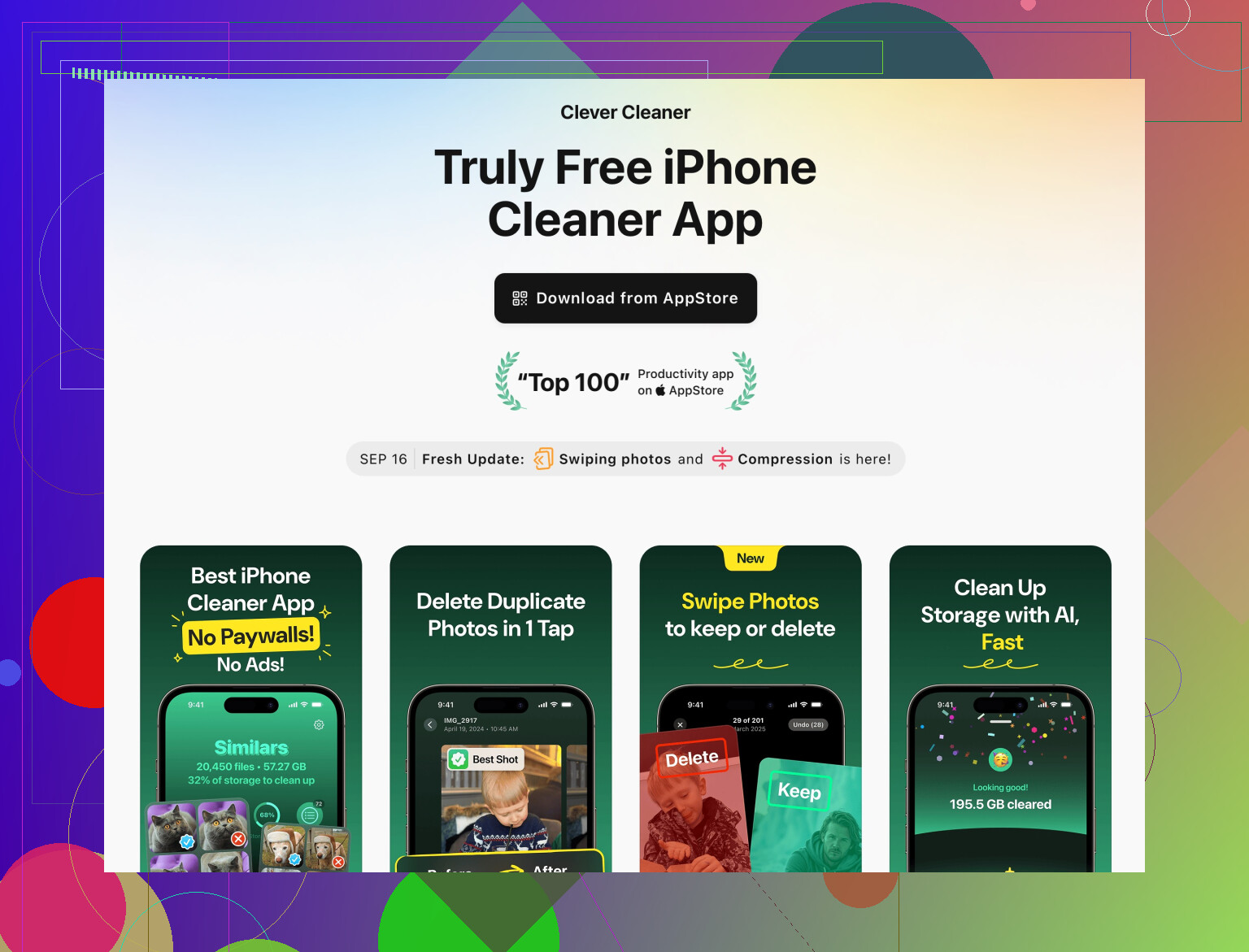
Statt 10 dubiose „Cleaner“‑Apps wahllos zu laden, such dir ein solides Tool und bleib dabei. Etwas wie die Clever Cleaner App für iPhone hilft dir:
- Doppelte und fast doppelte Fotos zu finden
- Verwackelte, dunkle oder versehentliche Aufnahmen aufzuspüren
- Riesige Videos und große Dateien zu entdecken, die du vergessen hast
Du gehst alles kurz durch und löschst dann in einem Rutsch. Das ist viel effizienter, als ewig durch Fotos zu scrollen.
Wenn du etwas möchtest, das du einmal im Monat nutzen kannst, schau dir diesen iPhone Speicheroptimierer und Fotocleaner an. Er konzentriert sich auf das Entfernen von Datenmüll, großen Medien und doppelten Bildern, damit sich dein iPhone nicht ständig anfühlt, als würde es um Gnade betteln.
- Einen einmaligen „Hard Reset“ gegen Speicher‑Bloat überlegen
Hier bin ich etwas vorsichtiger als @viaggiatoresolare. Löschen und Wiederherstellen kann „Systemdaten“ tatsächlich schrumpfen, ist für mich aber nicht der erste Schritt, außer:
- Die Systemdaten sind absurd hoch (z. B. 20+ GB auf einem kleinen iPhone)
- Du hast den ganzen vernünftigen Aufräumkram schon gemacht
Wenn du das machst: - Eine verschlüsselte Sicherung auf einem Computer oder ein komplettes iCloud‑Backup erstellen
- Löschen und neu einrichten
Ich würde vorher auf jeden Fall Cleaner‑Tools, Cache‑Löschung und Backup‑Aufräumen probieren.
- Eine „Wartungsroutine“ festlegen, die du wirklich durchhältst
Nichts Kompliziertes:
- Einmal im Monat: Clever Cleaner App oder Ähnliches laufen lassen, Duplikate und riesige Videos löschen.
- Alle paar Wochen: Podcast‑/Netflix‑/Spotify‑Downloads entfernen, die du schon fertig hast.
- Alle paar Monate: iCloud‑Backups und Medien in Nachrichten durchgehen.
Du hast die offensichtlichen Sachen wie Apps und Fotos löschen schon gemacht, also kommen deine größten Gewinne jetzt vor allem von:
- Versteckten Müll killen (Cache, alte Downloads, Websitedaten)
- Duplikate und ähnliche Fotos loswerden
- Verhindern, dass automatische Downloads alles gleich wieder zustopfen
Mach 2 oder 3 dieser Punkte am Stück und du solltest spürbar Speicherplatz gewinnen, ohne den ganzen Tag in den Einstellungen zu leben.
Sowohl @codecrafter als auch @viaggiatoresolare haben die „normalen“ Lösungen schon abgedeckt, daher hier ein paar weniger offensichtliche Ansätze, die sie nicht einfach nur wiederholen.
- „Anderes Zeug, das niemand prüft“ angehen
- Mail‑App: Mail öffnen → Postfächer‑Liste → ganz nach unten scrollen → prüfen, ob du riesige Postfächer mit vielen Anhängen hast. Alte Konversationen mit großen PDFs oder Präsentationen löschen.
- Drittanbieter‑Mail‑Apps cachen oft ebenfalls Anhänge. In den App‑Einstellungen nach Speicher‑/Cache‑Optionen suchen.
- Tastatur‑Apps: Manche speichern lokal Sticker, GIFs usw. Wenn du Alternativen zur Apple‑Tastatur nutzt, entferne die, die du kaum verwendest.
- iCloud & Backups strategisch nutzen (leichte Gegenposition zu beiden)
Sie legen viel Fokus auf die Cloud. Ich würde sagen: Wenn dein iPhone wenig Speicher hat (64 GB) und dein Internet langsam ist, verlasse dich nicht zu stark auf iCloud Fotos und riesige iCloud‑Backups. Stattdessen:
- Ab und zu an einen Computer anschließen und alte Fotos/Videos komplett rüberziehen. Ein lokales Archiv ist für viele besser als ewige iCloud‑Miete.
- Am Computer zusätzlich eine externe Festplatte als „Cold Storage“ für 4K‑Videos und Live Photos nutzen, die du nie verlieren, aber auch nie auf dem iPhone brauchen wirst.
- Auf Erstellungs-Einstellungen fokussieren, nicht nur Putzen
Vermeide neue Speicherfresser, statt nur ständig aufzuräumen:
- Kamera → Formate → High Efficiency, um Speicher zu sparen.
- Live Photos standardmäßig deaktivieren, wenn du den Bewegungseffekt nie nutzt. Die summieren sich schnell.
- In Social‑Apps „Original in Aufnahmen speichern“ ausschalten, damit du nicht sowohl das Rohfoto als auch die bearbeitete/hochgeladene Version speicherst.
- Dateien aus irgendwelchen Apps
Viele Bearbeitungs‑Apps exportieren riesige Dateien nach „Auf meinem iPhone“ oder in ihren eigenen Speicherbereich:
- Videoeditoren, PDF‑Scanner, Sprachrekorder.
Sobald du die finale Datei geteilt oder gesichert hast, das Projekt in der App selbst löschen. Das spart oft Gigabytes, die unter Einstellungen → iPhone‑Speicher nur als „Dokumente & Daten“ ohne Details auftauchen.
- Einsatz eines Cleaners: realistischer Blick auf Clever Cleaner App
Statt blind auf irgendeinen „Cleaner“ zu vertrauen, nutze Clever Cleaner App als Werkzeug, nicht als magischen Staubsauger.
Vorteile:
- Sehr gut, um schnell doppelte Fotos, Serien ähnlicher Aufnahmen und riesige Videos zu finden, die du vergessen hast.
- Schneller als manuelles Durchscrollen, vor allem wenn du viel fotografierst oder Serienbilder nutzt.
- Hilft bei Entscheidungen, indem Dateigrößen angezeigt und ähnlicher Müll gruppiert wird.
Nachteile: - Du musst trotzdem vor dem Löschen prüfen, sonst verlierst du möglicherweise Bilder, an denen dir liegt.
- Benötigt Zugriff auf deine Fotomediathek und Dateien, womit sich nicht alle wohlfühlen.
- Wenn deine Mediathek ohnehin sehr aufgeräumt ist, ist der Gewinn begrenzt.
Im Vergleich zu dem sehr manuellen, einstiegsintensiven Einstellungs‑Ansatz von @viaggiatoresolare und dem vorsichtigen Cloud/Backup‑Fokus von @codecrafter liegt eine Cleaner‑App in der Mitte: Sie beschleunigt die langweiligen Teile (Duplikate, große Medien finden), löst aber Probleme wie riesige Systemdaten oder aufgeblähte Messenger‑Apps nicht von selbst.
- Wann du über die „Radikallösungen“ nachdenken solltest
Bevor du das iPhone komplett leerst oder alles der iCloud überlässt, diese Reihenfolge probieren:
- Messages, WhatsApp, Medien‑Caches wie von ihnen beschrieben aufräumen.
- Clever Cleaner App oder Ähnliches nutzen, um Duplikate und riesige Videos loszuwerden.
- Unersetzliches altes Material auf einen Computer oder eine externe Festplatte verschieben und vom iPhone löschen.
Wenn du danach immer noch keinen ein paar GB großen Puffer halten kannst, dann über eine saubere iOS‑Neuinstallation mit komplett frischem Setup nachdenken, statt ein altes, aufgeblähtes Backup zurückzuspielen.
Kurz gesagt, kombiniere ihre tiefen Einstellungs‑Checks mit:
- Schlaueren Aufnahme‑Einstellungen
- Manuellem Auslagern auf Computer oder Festplatte
- Einem gezielten Cleaner wie Clever Cleaner App, um doppelte/ähnliche Fotos und große vergessene Dateien zu entfernen
Diese Mischung ist in der Regel nachhaltiger, statt nur einmal „4 GB freigeschaufelt, nächste Woche wieder voll“.