Der Speicher meines iPhones ist fast voll und beginnt, alles zu verlangsamen und Updates zu blockieren. Ich habe bereits einige Apps und Fotos gelöscht, aber „Andere“ und Systemdaten belegen immer noch viel Platz. Was sind die effektivsten Möglichkeiten, iPhone‑Speicher freizugeben, ohne wichtige Fotos, Nachrichten oder App‑Daten zu verlieren? Schritt‑für‑Schritt‑Tipps oder versteckte Einstellungen, die ich prüfen sollte, würden wirklich helfen.
Kurzfassung: Du musst drei Dinge schnell angreifen – Fotos, App‑Müll und Nachrichten/Cache‑Daten. „Andere“ und System werden nur kleiner, wenn du das Zeug löschst, das sie füttert.
Hier eine Schritt‑für‑Schritt‑Anleitung, mit der man meist mehrere GB freibekommt.
- Prüfen, was den Speicher frisst
Einstellungen > Allgemein > iPhone-Speicher.
Achte auf:
- Fotos
- Nachrichten
- Große Apps wie Social Media, Streaming, Spiele
- „Systemdaten“ / „Andere“
-
Apps auslagern statt alles löschen
Einstellungen > Allgemein > iPhone-Speicher.
„Unbenutzte Apps auslagern“ aktivieren.
Dadurch wird die App entfernt, Symbol und Daten bleiben.
Zum erneuten Nutzen einfach tippen, um sie neu zu laden.
Ideal für große Spiele oder Apps, die du selten öffnest. -
Fotos schnell aufräumen
- Einstellungen > Fotos
- „iPhone-Speicher optimieren“ aktivieren. Dadurch bleiben kleinere Versionen auf dem Gerät, die Originale liegen in iCloud. Braucht aber iCloud-Speicher.
- Fotos-App öffnen
- Zuerst große Dateien löschen: lange Videos, Bildschirmaufnahmen, Duplikate, Serienbilder.
- In „Zuletzt gelöscht“ gehen und komplett leeren, sonst bleibt der Speicher 30 Tage blockiert.
Das bringt bei intensiven Foto-Nutzern oft 2 bis 10 GB zurück.
- Nachrichten‑„Andere“-Müll reduzieren
Nachrichtendaten stecken in „Andere“ und wachsen ständig.
Gehe zu Einstellungen > Nachrichten:
- Unter „Nachrichten behalten“ auf 1 Jahr oder 30 Tage stellen.
- Unter „Fotos“, „Videos“ usw. „Große Anhänge überprüfen“ nutzen. Alte, große Anhänge löschen.
Allein das kann „Andere“ deutlich verkleinern.
- App‑Cache bei großen Verursachern kürzen
Einstellungen > Allgemein > iPhone-Speicher öffnen > Apps nach Größe auswählen.
Für typische Apps:
- Safari
- Einstellungen > Safari > Verlauf und Websitedaten löschen.
- Instagram / Facebook / TikTok / Reddit
- Kein richtiger „Cache leeren“-Schalter. Am besten:
- App im iPhone-Speicher auslagern.
- Oder löschen, neu installieren, wieder einloggen.
Diese Apps sammeln oft 1 bis 4 GB pro Stück.
- Kein richtiger „Cache leeren“-Schalter. Am besten:
- WhatsApp / Telegram
- In der App in die Speicher-/Daten-Einstellungen gehen.
- Große Videos, GIFs und alte Chats löschen.
- Downloads verwalten
- Apple Music / Spotify / Netflix / YouTube
- Offline-Downloads entfernen, die du nicht mehr hörst oder schaust.
In jeder App „Downloads“ oder „Offline“ suchen und aufräumen.
Heruntergeladene Inhalte sind oft die größten Speicherfresser.
- Offline-Downloads entfernen, die du nicht mehr hörst oder schaust.
- iCloud‑ und lokale Backups
- Einstellungen > Apple-ID > iCloud > Speicher verwalten > Backups.
- Alte Geräte‑Backups von nicht mehr genutzten iPhones löschen.
- Mit einem Computer verbinden und die Backup‑Größe im Finder oder in iTunes prüfen.
Große Backups lösen „Andere“ nicht immer, verhindern aber spätere Probleme.
- Systemdaten weiterhin riesig
Wenn „Systemdaten“ nach allem noch extrem groß sind, bleiben zwei harte Maßnahmen.
Option A: Komplett sichern und dann wiederherstellen
- Backup in iCloud oder auf dem Computer erstellen.
- Einstellungen > Allgemein > iPhone übertragen/zurücksetzen > Alle Inhalte & Einstellungen löschen.
- Aus dem Backup wiederherstellen.
Das verkleinert „Andere“/System oft, indem Cache‑Müll kombiniert und bereinigt wird.
Option B: Komplett neu einrichten
Wenn das iPhone langsam und zugemüllt wirkt, als neues Gerät einrichten und alle Apps frisch installieren.
Mehr Arbeit, bestes Ergebnis, größter Rückgang bei „Andere“.
-
Helfer‑App für schnellen Foto‑Cleanup nutzen
Wenn du nicht alles manuell durchgehen willst, nutze ein Reinigungs‑Tool für Fotos, Videos und Duplikate.
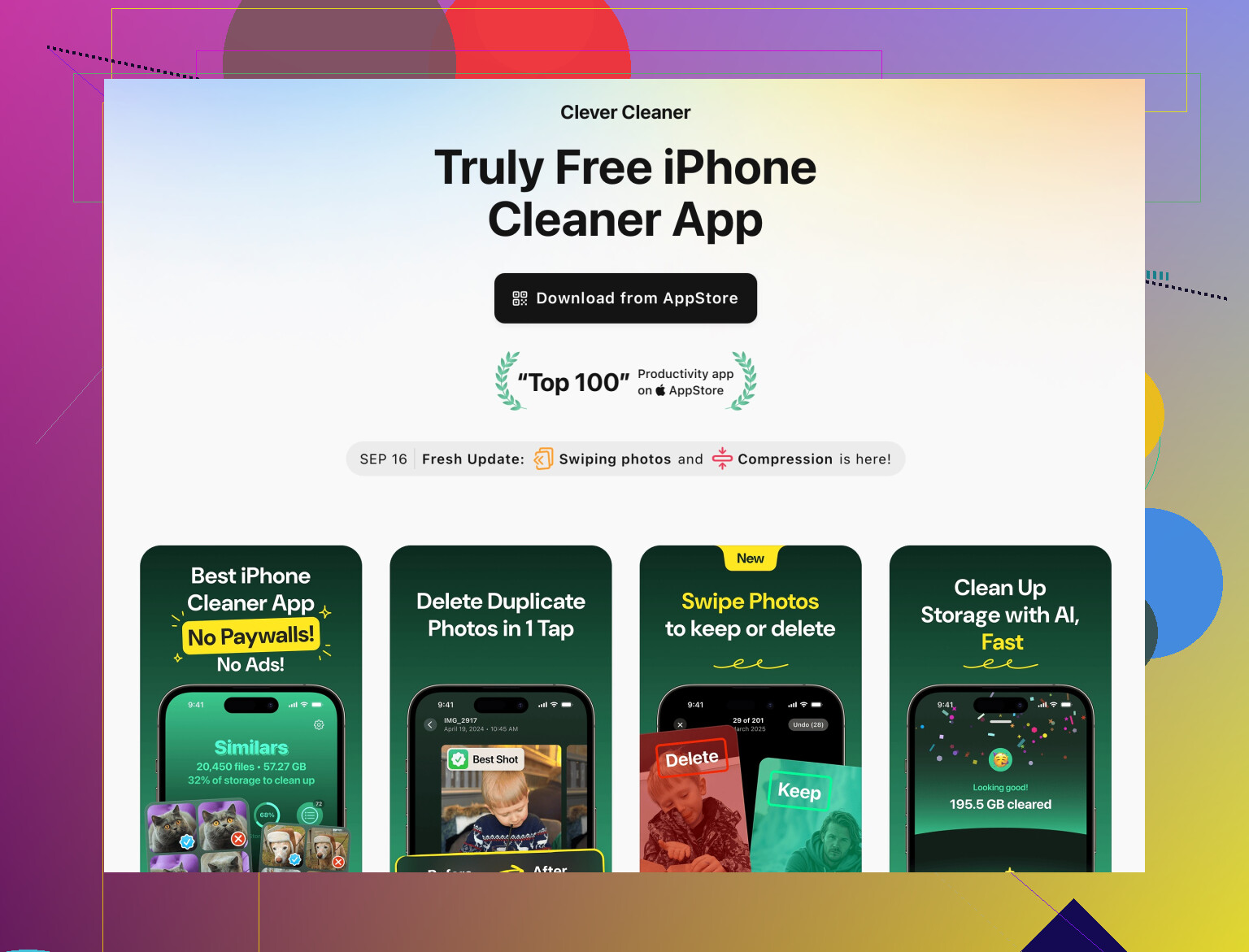
Die Clever Cleaner App für iPhone konzentriert sich auf die intelligente Bereinigung von doppelten Fotos, großen Videos, Serienbildern und ähnlichen Medien. Sie hilft dir, deine Galerie zu organisieren und mit wenigen Tipps Speicherplatz freizugeben, ohne dass du dich durch tausende Dateien scrollen musst.
Du kannst sie dir hier ansehen:
iPhone-Speicher mit Clever Cleaner aufräumen.
Besonders sinnvoll, wenn Fotos und Videos dein Hauptproblem sind. -
Einstellungen, um künftiges Aufblähen zu verhindern
- Einstellungen > Fotos
- Automatisches Sichern von Medien aus Apps deaktivieren, wenn sie deine Galerie zumüllen.
- In WhatsApp / Telegram
- Automatisches Speichern von Medien ausschalten, wenn du viele Gruppen‑Memes bekommst.
- „Nachrichten behalten“ auf 1 Jahr oder 30 Tage lassen, nicht auf „Für immer“.
Wenn du den iPhone-Speicher von oben nach unten durchgehst und erst dann zurücksetzt oder wiederherstellst, falls „Andere“ immer noch verrückt hoch ist, hast du normalerweise genug Platz für Updates und beugst Verlangsamungen vor.
Du hast bereits das „ein paar Apps und Fotos löschen“-Programm durchgezogen – das ist in etwa so hilfreich wie eine Tasse Wasser aus einem sinkenden Boot zu schöpfen. @techchizkid hat schon viel vom Offensichtlichen abgedeckt (Fotos, Nachrichten, App‑Müll), deshalb überspringe ich das Wiederholen dieser Schritte und gehe auf Punkte ein, die wirklich etwas bringen, wenn „System“ und „Andere“ festzustecken scheinen.
1. Hör auf, „Andere“ im Hintergrund zu füttern
Ein Teil dieses „Andere“-Ballasts wächst still und leise:
- Geh zu Einstellungen > App Store
- Deaktiviere Automatische Downloads für Apps und Updates, wenn der Speicher kritisch knapp ist.
- Geh zu Einstellungen > Fotos
- Schalte Automatische Übertragung in voller Auflösung von anderen Apple‑Geräten aus, wenn du iCloud Fotos verwendest und mehrere Geräte Unmengen synchronisieren.
Das schafft nicht sofort Platz, stoppt aber die Blutung.
2. iCloud‑Nachrichten richtig aufräumen
Alle sagen „Nachrichten auf 30 Tage stellen“, das hilft, aber wenn du Nachrichten in iCloud nutzt, gibt es einen Extra‑Trick:
- Einstellungen > [Dein Name] > iCloud > Alle anzeigen > Nachrichten
- Tippe auf Speicher verwalten
- Nach Top-Unterhaltungen sortieren und alte Gruppen‑Chats mit Memes und Videos löschen.
Das räumt sowohl Gerätespeicher als auch Cloud‑Müll auf und kann indirekt diesen „Andere“-Block nach einer Weile verkleinern. Ich bin sogar etwas dagegen, blind „Nachrichten behalten“ auf 30 Tage zu stellen, wenn du alte Unterhaltungen brauchst; dieses gezielte Löschen ist sicherer.
3. Dateien‑App und versteckter Kram, den du vergessen hast
Viele übersehen das:
- Öffne Dateien > Auf meinem iPhone
- Prüfe Ordner auf PDF‑Sammlungen, Offline‑Karten, heruntergeladene ZIPs, zufällige Exporte aus Apps.
- Schau in einzelnen Apps nach „Downloads“-Bereichen:
- Mail‑Apps, Browser wie Chrome, Dokumentenscanner usw.
Ein paar dicke PDFs oder Offline‑Kartendateien zu löschen, bringt oft mehr als fünf kleine Apps zu deinstallieren.
4. Mail‑App: der heimliche Messie
Wenn du Apple Mail mit IMAP‑Konten nutzt:
- Einstellungen > Mail > Accounts > [dein Account] > Mail-Tage zur Synchronisierung
- Auf ein kürzeres Zeitfenster stellen (z. B. 1 Monat), wenn es richtig eng wird.
- Im Notfall:
- Mail‑Account vorübergehend löschen, iPhone neu starten und den Account wieder hinzufügen.
Dadurch wird der lokale Mail‑Cache gelöscht, der unter „Andere“ mitläuft.
- Mail‑Account vorübergehend löschen, iPhone neu starten und den Account wieder hinzufügen.
5. System & Andere immer noch hoch? „Soft Reset + Platz‑Trick“
Bevor du wie von @techchizkid vorgeschlagen komplett platt machst, probiere diese Kombi:
- iPhone neu starten. Klingt banal, aber System / Andere werden manchmal neu berechnet.
- Dann den „fast voll“-Trick:
- Sorg dafür, dass ~1–2 GB frei sind.
- Starte einen großen App‑Download oder einen Film‑Leihfilm aus iTunes, der gerade so passen würde.
- Lass ihn ein paar Mal versuchen und scheitern.
Manchmal leert iOS dann aggressiv zwischengespeicherte Daten, um Platz zu schaffen. Kein Wundermittel, aber ich habe gesehen, dass „Andere“ danach schrumpft.
6. Extern denken statt alles zu löschen
Wenn der Speicher wegen Medien vollläuft, du aber nichts wegwerfen willst:
- Ältere Fotos/Videos verschieben auf:
- Mac/PC per Kabel
- Externen Speicher mit Lightning/USB‑C‑Stick und passender App
- Nachdem du sicher bist, dass alles gesichert ist, in Fotos löschen und Zuletzt gelöscht leeren.
iCloud ist bequem, aber wenn dein iCloud‑Speicher auch voll ist oder du kein Abo willst, hast du so mehr Kontrolle.
7. Dedizierten Cleaner nutzen, wenn Fotos der Hauptschuldige ist
Wenn im Speicherscreen Fotos als riesiger Balken alles dominiert, lohnt sich ein spezialisierter Cleaner, weil manuell in Fotos aufräumen Folter ist.
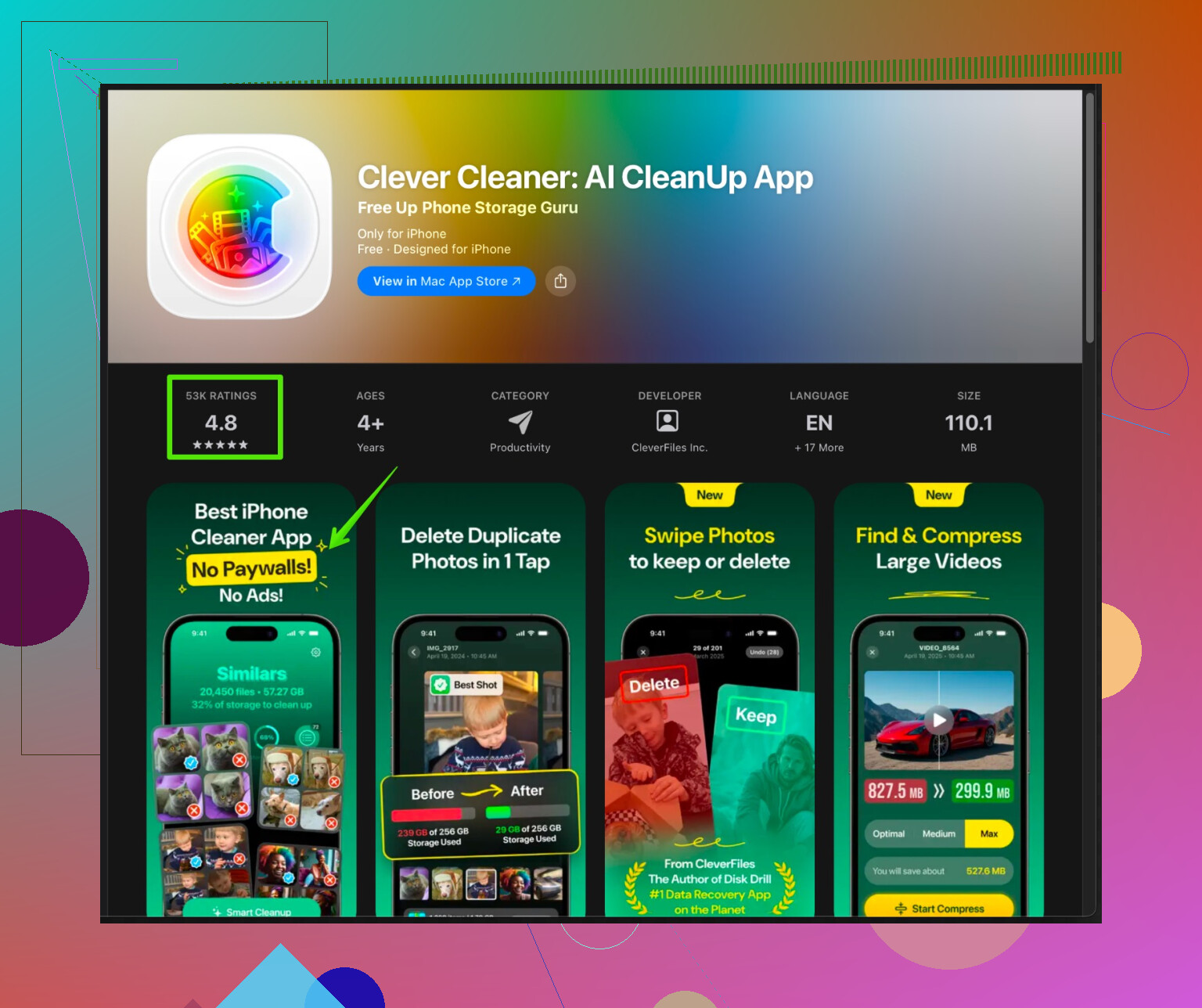
Eine solide Option ist die Clever Cleaner App für iPhone. Sie konzentriert sich auf:
- Finden und Entfernen doppelter und ähnlicher Fotos
- Erkennen großer, speicherfressender Videos
- Aufräumen von Serienbildern und Screenshots, die du nicht brauchst
Statt ewig herumzutippen, bekommst du clevere Gruppierungen und kannst in kurzer Zeit Gigabytes freischaufeln. Wenn du deine Galerie schlanker und übersichtlicher machen willst, schau dir schnelle iPhone-Bereinigung mit Clever Cleaner an. Das ist besonders hilfreich, wenn Fotos + Videos der Hauptgrund sind, warum alles andere keinen Platz mehr hat.
8. Wenn du kapituliert hast: die richtige Art von Reset wählen
Wenn nichts gegen diese aufgeblähte „Systemdaten“-Anzeige hilft:
- Aus Computer‑Backup wiederherstellen
- Mit einem Mac (Finder) oder PC (iTunes) verbinden
- Verschlüsseltes Backup erstellen
- iPhone löschen, dann aus diesem Backup wiederherstellen
Das schrumpft „Andere“ oft zuverlässiger als eine reine iCloud‑Wiederherstellung.
Wenn sich das Gerät verflucht anfühlt und jahrelanger Müll tief eingebrannt ist, ist „Als neues iPhone einrichten“ zwar hart, liefert aber das sauberste Ergebnis. Spring nur nicht gleich dazu, bevor du die leichteren Schritte oben probiert hast.
Zusammenfassung:
Das Offensichtliche hast du schon erledigt. Konzentrier dich jetzt auf:
- Müll in der Dateien‑App und versteckte Downloads
- Nachrichten + Speicher für iCloud‑Nachrichten
- Mail‑ und App‑Caches, die nur durch Zurücksetzen oder Neuanlegen verschwinden
- Externe Sicherung für alte Medien
- Einen gezielten Cleaner wie Clever Cleaner App, wenn Fotos die Hauptbaustelle sind
Diese Kombi drückt „Andere“ und „System“ normalerweise genug, um Updates zu installieren und die ständige „Speicher fast voll“-Meldung loszuwerden.