Mein iPhone-Speicher ist fast voll und es verlangsamt alles. Ich habe bereits viele Fotos, Apps und Nachrichten gelöscht, aber die Speicheranzeige zeigt immer noch System- und andere Daten, die viel Platz einnehmen. Was sind die effektivsten Möglichkeiten, iPhone-Speicher zu leeren, ohne wichtige Daten zu verlieren, und gibt es versteckte Einstellungen oder Tricks, die ich ausprobieren sollte?
Hatte vor ein paar Wochen das gleiche Problem auf meinem iPhone. Fotos weg, Apps weg, trotzdem haben „System“ und „Andere“ noch die Hälfte des Speichers gefressen. Das hier hat bei mir geholfen – in dieser Reihenfolge, ohne alles komplett zu löschen.
- Prüfen, wo der Speicher festhängt
Einstellungen > Allgemein > iPhone-Speicher.
Warte eine Minute, bis alles geladen ist.
Schau dir an:
- System
- iOS-Version
- Große Apps, bei denen „Dokumente & Daten“ größer sind als die App selbst.
-
Apps auslagern statt löschen
Im iPhone-Speicher auf eine App tippen, die du nur gelegentlich nutzt.
Auf „App auslagern“ tippen.
Dadurch wird die App entfernt, aber deine Daten bleiben.
Bei Bedarf aus dem App Store neu laden.
Ideal für Spiele und Social-Apps über 1 GB. -
Safari- und andere App-Caches leeren
Safari:
Einstellungen > Safari > Verlauf und Websitedaten löschen.
Du verlierst Website-Anmeldungen, gewinnst aber Speicherplatz.
Andere Apps:
- Instagram, TikTok, Reddit usw. werden mit der Zeit riesig.
- App löschen.
- iPhone neu starten.
- App erneut installieren.
So löschst du Caches, die iOS nicht klar anzeigt.
-
Speicherbedarf von Nachrichten verringern
Einstellungen > Nachrichten.
„Nachrichten behalten“ auf 30 Tage oder 1 Jahr stellen.
Unter „Fotos“ und „Videos“ auf „Große Anhänge überprüfen“ tippen und alte entfernen.
Gruppenchats mit vielen Medien verbrauchen Gigabytes. -
iCloud-Fotos-Einstellungen
Einstellungen > Dein Name > iCloud > Fotos.
iCloud-Fotos aktivieren, wenn du genug iCloud-Speicher hast.
„iPhone-Speicher optimieren“ einschalten.
Dein iPhone behält kleine Versionen und legt die vollen in iCloud ab.
Für die volle Auflösung brauchst du dann aber Internet. -
„Zuletzt gelöscht“ leeren
Fotos-App > Alben > nach unten zu „Zuletzt gelöscht“.
Leeren.
Dateien-App > Zuletzt gelöscht ebenfalls leeren.
Bis du diese Ordner leerst, wird kein Speicherplatz wirklich freigegeben. -
„Andere/System“ zum Schrumpfen zwingen
Dieser Teil ist nervig. Ein paar Dinge helfen:
A. Neustarten und laden lassen
- iPhone ausschalten.
- Wieder einschalten.
- Mit WLAN verbunden und am Ladegerät eine Weile liegen lassen.
iOS räumt oft Systemdaten auf, wenn das Gerät im Leerlauf ist.
B. iOS aktualisieren
Einstellungen > Allgemein > Softwareupdate.
Eine neue Version baut System-Caches oft neu auf.
Oft schrumpft es danach um 2 bis 5 GB.
C. Backup und Wiederherstellung
Am effektivsten, aber etwas Arbeit.
- Backup in iCloud oder auf einem Computer via Finder oder iTunes erstellen.
- Einstellungen > Allgemein > iPhone übertragen/zurücksetzen > Alle Inhalte & Einstellungen löschen.
- iPhone neu einrichten und aus dem Backup wiederherstellen.
„Andere“ wird dadurch normalerweise deutlich kleiner.
Auf meinem 128‑GB‑iPhone sind System + Andere von 30 GB auf etwa 14 GB gefallen.
- Videos und Downloads aufräumen
- TV-App, Netflix, YouTube, Spotify prüfen.
Offline-Downloads löschen. - In WhatsApp oder Telegram > Speicher und Daten > Speicher verwalten.
Riesige Videopakete aus Chats löschen.
-
Reinigungs-App nutzen, um zu beschleunigen
Wenn du nicht jede App einzeln durchgehen willst, nutze einen Speicher-Cleaner.
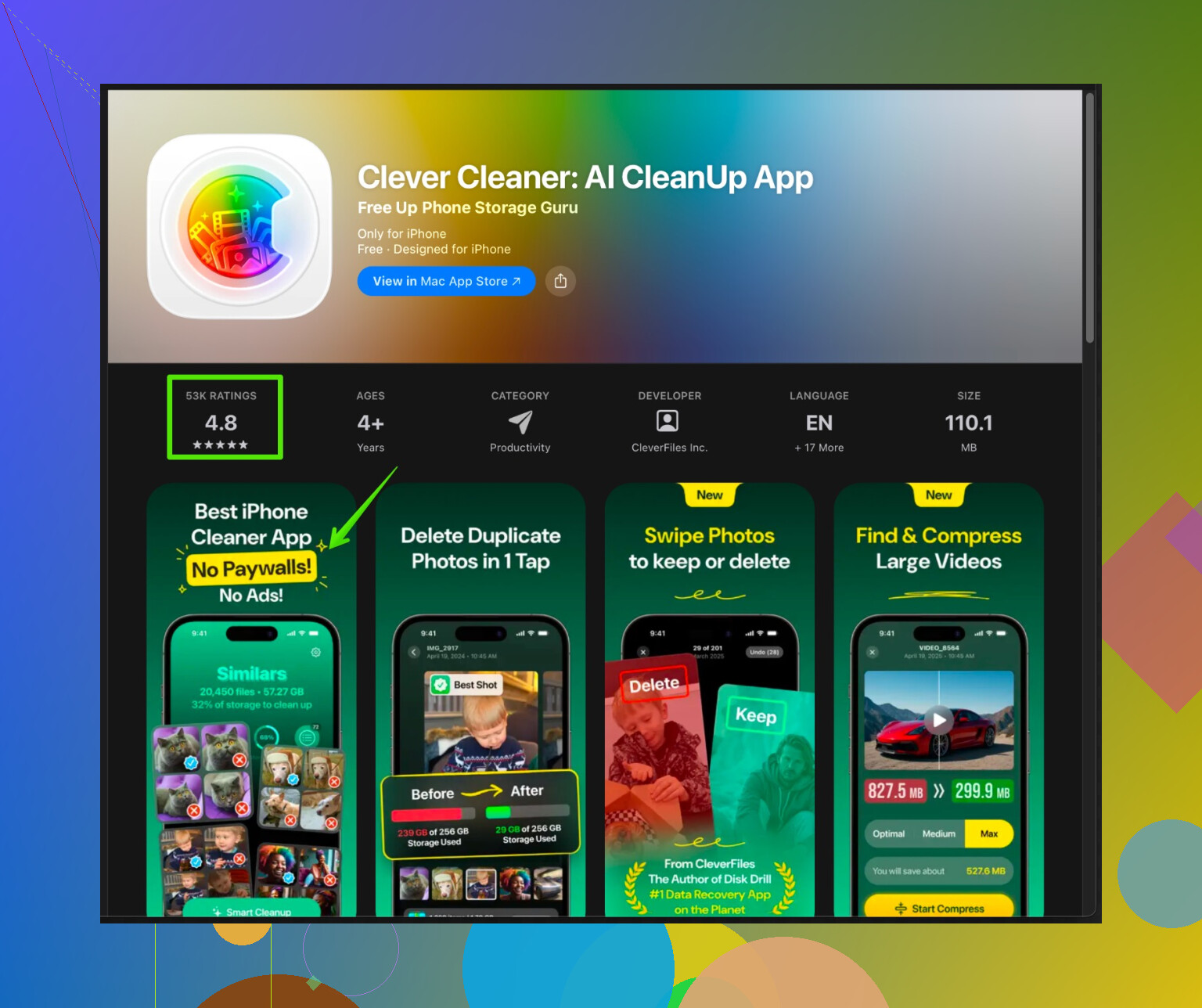
Zum Beispiel hilft die Clever Cleaner App für iPhone dabei, doppelte Fotos, große Videos und unnötigen Datenmüll zu finden.
Sie teilt die Bereinigung in einfache Schritte auf und kann Dateien nach Größe und Typ sortieren.
Du bestätigst trotzdem alles, was gelöscht wird, also behältst du die Kontrolle.
Du kannst sie dir hier anschauen:
smarte Speicherbereinigung für dein iPhone -
Wenn gar nichts hilft
Wenn System immer noch riesig ist und du schon auf der neuesten iOS-Version bist, ist ein komplettes Löschen und Einrichten als neues iPhone (ohne Backup-Wiederherstellung) der letzte Ausweg.
Dabei verlierst du App-Daten, die nicht mit einem Konto synchronisiert werden, also mach das nur, wenn alles Wichtige gesichert oder in der Cloud ist.
Ich musste bis Schritt 7C gehen. Danach, plus dem Einsatz von Clever Cleaner zum Entfernen von Duplikaten und riesigen Clips, habe ich auf einem 64‑GB‑iPhone etwa 25 GB freibekommen. Das iPhone hat nicht mehr gelaggt und Updates ließen sich wieder installieren.
Ein paar zusätzliche Tricks, die du ausprobieren kannst und die nicht einfach nur wiederholen, was @himmelsjager schon erklärt hat:
-
iPhone-Speicher mehrmals prüfen
Einstellungen > Allgemein > iPhone-Speicher
Lass die Anzeige komplett laden und bleib dann ein paar Minuten auf diesem Bildschirm. Manchmal schrumpfen „System“ und „Andere“ tatsächlich, während die Seite offen ist, weil iOS neu berechnet und temporäre Daten löscht. Es ist subtil, aber ich habe schon gesehen, wie ein paar GB einfach verschwinden. -
„Systemdaten“ durch Mail-Konten reduzieren
Wenn du die Standard-Mail-App mit großen IMAP-Konten nutzt, kann sie unbemerkt Gigabytes an gecachten Mails & Anhängen ansammeln, die unter „System“ oder „Andere“ auftauchen.
Versuch Folgendes:
- Einstellungen > Mail > Accounts
- Das Mail-Konto mit den meisten E-Mails vorübergehend löschen
- iPhone neu starten
- Konto wieder hinzufügen
Du verlierst keine Mails auf dem Server, nur die lokal gespeicherten Kopien.
- iCloud Drive-Sync für „laute“ Apps abschalten
Manche Apps packen versteckte Daten in iCloud Drive, die auch lokal gespiegelt werden.
- Einstellungen > Dein Name > iCloud > iCloud Drive
- Auf „Alle anzeigen“ tippen
Deaktiviere Apps, die große, unnütze Datenmengen speichern (alte Dokumenteneditoren, Scanner usw.).
Öffne dann die Dateien-App > iCloud Drive und lösch alte Ordner, die du nicht brauchst. Das reduziert lokalen und Cloud-Müll.
- Podcasts & Sprachmemos bändigen
Die werden gern komplett vergessen.
- Podcasts: Öffne Podcasts > Mediathek > Geladen. Alte Folgen löschen, dann in Einstellungen > Podcasts „Folgen laden“ auf „Aus“ oder „Nur neu“ stellen und „Gespielte Folgen löschen“ aktivieren.
- Sprachmemos: Lange Aufnahmen können riesig sein. Öffne Sprachmemos, nach Größe sortieren und alles löschen, was du bereits anderweitig gesichert hast.
- Schlauer streamen, nicht alles horten
Anders als @himmelsjager bin ich kein Fan davon, mich nur auf iCloud-Fotos zu verlassen, wenn die Verbindung schlecht ist. Alternative:
- Schwere Content-Apps wie Netflix / Spotify auslagern (Offload) und neu installieren, dann automatische Offline-Downloads, „Smart Downloads“ usw. deaktivieren. Sonst füllen sie dir den Speicher heimlich wieder.
- Hintergrundkram begrenzen, der ständig Caches neu aufbaut
Selbst wenn du Caches leerst, blähen manche Apps sie schnell wieder auf.
- Einstellungen > Allgemein > Hintergrundaktualisierung > ganz ausschalten oder nur für wichtige Apps erlauben.
- Einstellungen > App Store > „Automatische Downloads“ für Apps und Updates deaktivieren.
Weniger stille Updates bedeuten oft weniger wachsenden Datenmüll.
- Cleaner nutzen – als Spürhund, nicht als Wunderwaffe
Die meisten „Cleaner“-Apps sind überzogen beworben, aber sinnvoll ist, sie als Scanner zu nutzen statt ihnen blind zu vertrauen.
Die Clever Cleaner App ist dafür tatsächlich ziemlich brauchbar. Sie ist gut darin:
- Doppelte Fotos & Serienbilder aufzuspüren
- Riesige Videos und Bildschirmaufnahmen aufzulisten
- Zufällige große Dateien zu finden, die du vergessen hast
Du kannst damit scannen und dann manuell bestätigen, was gelöscht werden soll. Wenn du schnell Müll auf deinem iPhone finden und bereinigen willst, schau dir das an:
smarte iPhone-Speicherbereinigung mit Clever Cleaner
- Fotobearbeitungen & RAW-Inhalte auslagern
Wenn du in RAW fotografierst oder viel bearbeitest:
- Fertige Fotos auf einen Computer oder ein externes Laufwerk exportieren
- RAW-Originale vom iPhone entfernen
- In deiner Mediathek bei komprimierten Versionen bleiben
RAWs und Bearbeitungen blähen oft diesen unsichtbaren „Andere“-Bereich stark auf.
- Akzeptieren, dass etwas „System“-Größe normal ist
Viele versuchen verzweifelt, das System auf 3 GB bei einem 128-GB-iPhone zu drücken. Das ist heutzutage nicht mehr realistisch. Bei aktuellen iOS-Versionen sind 10–15 GB System normal. Ich mache mir erst Sorgen, wenn:
- „System“ + „Systemdaten / Andere“ > 25 GB auf einem 64-GB-iPhone sind oder
-
35 GB auf einem 128-GB-iPhone.
Darunter jagst du womöglich nur Zahlen hinterher, ohne echten Gewinn.
- Wenn du mal komplett zurücksetzt, nicht sofort alles wiederherstellen
Leicht anderer Ansatz als üblich: Statt sofort das komplette Backup nach einem Reset einzuspielen, versuch:
- Als neues iPhone einrichten
- Nur die Apps installieren, die du wirklich nutzt
- iCloud Fotos / Nachrichten selektiv zurückspielen lassen
Wenn dir dann etwas Konkretes fehlt, kannst du es später noch aus dem alten Backup holen. So schleppst du nicht auf einen Schlag jahrelang versteckten Datenmüll wieder ein.
Wenn du all die „leichteren“ Maßnahmen ausprobiert hast und das System immer noch ein Speicherschlucker ist, ist dieses teilweise saubere Setup meist die einzige echte Möglichkeit, das iPhone dauerhaft schlanker zu bekommen. Sonst lässt iOS seine Caches einfach immer wieder wie Unkraut nachwachsen.
Ein paar Aspekte, die @techchizkid und @himmelsjager nicht wirklich betont haben und bei denen ich der Haltung „Backup & Wiederherstellen löst alles“ etwas widerspreche:
-
iOS daran hindern, heimlich wieder Speicher zu füllen
Vieles vom „System / Andere“-Wachstum kommt durch Protokolle und Analysen. Wenn man einiges davon abschaltet, wächst es nicht mehr so schnell.- Einstellungen > Datenschutz & Sicherheit > Analyse & Verbesserungen
„iPhone-Analyse teilen“, „iCloud-Analyse teilen“ und alle app‑spezifischen Analysen ausschalten, die dir egal sind. - Einstellungen > Datenschutz & Sicherheit > Ortungsdienste
Bei Apps, die du kaum nutzt, den Standort auf „Nie“ oder „Beim nächsten Mal fragen“ setzen. Ständiges Standort‑Logging füttert Caches und Verlaufsdaten.
- Einstellungen > Datenschutz & Sicherheit > Analyse & Verbesserungen
-
On‑Device‑KI und Suchindexierung zähmen
Spotlight, On‑Device‑Siri und die Fotoanalyse indexieren ständig neu, und das landet unter System. Du musst sie nicht komplett abschalten, nur eingrenzen.- Einstellungen > Siri & Suchen
Unter „Inhalten von“ die Indexierung für Apps deaktivieren, in denen du nie suchst. - Einstellungen > Fotos > Siri & Suchen
Wenn der Speicher extrem knapp ist, „Vorschläge anzeigen“ deaktivieren.
Das zaubert keine 10 GB zurück, hilft aber, dass System nach einer Bereinigung nicht gleich wieder aufbläht.
- Einstellungen > Siri & Suchen
-
Mit App‑Daten aggressiver umgehen als nur „Auslagern“
Ich halte „App auslagern“ allein nicht für die beste Strategie. Beim Auslagern bleiben „Dokumente & Daten“, und genau da steckt oft der Ballast. Für manche Apps ist es besser:- Erst auslagern, um dich daran zu erinnern, was du wochenlang nicht öffnest.
- Dann Apps, auf die du wirklich verzichten kannst, komplett löschen, damit alle versteckten Daten, Logs und temporären Dateien verschwinden.
Später nur neu installieren, wenn du sie wirklich vermisst.
-
Mit Dateien unsichtbaren Müll jagen
Vieles von „System / Andere“ sind einfach Projektdateien und Exporte in App‑Ordnern.- Dateien‑App öffnen
- „Auf meinem iPhone“ prüfen
- In jedem Ordner nach Größe sortieren, wenn möglich, und alte Exporte aus Videoeditoren, Scanner‑Apps, Office‑Apps usw. löschen.
Das ist gezielter, als einfach alles per Komplett‑Löschung zu verbrennen.
-
Wo eine Cleaner‑App hilft (und wo nicht)
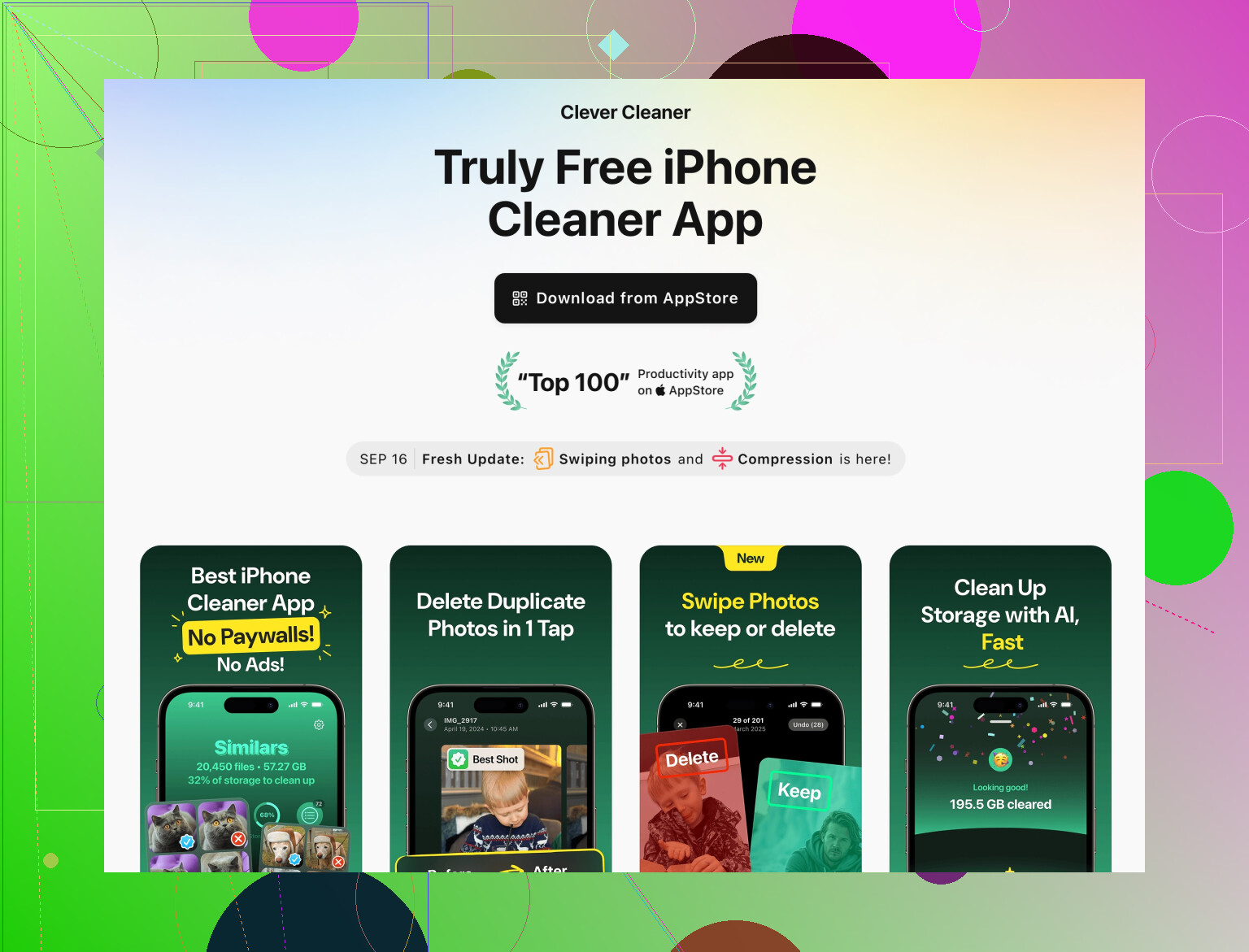
Die Clever Cleaner App ist nützlich als visuelles Radar, nicht als magisches „1‑Tap‑50‑GB‑frei“-Tool.
Vorteile:- Findet schnell doppelte Fotos, besonders Serienbilder und fast identische Selfies.
- Listet sehr große Videos und Bildschirmaufnahmen auf, die die Fotos‑App an beliebigen Stellen versteckt.
- Hilft nicht‑technischen Nutzerinnen und Nutzern zu sehen, „was groß ist“, ohne jedes Album und jeden Ordner manuell durchzugehen.
Nachteile: - Kann echte iOS‑„System / Andere“-Caches immer noch nicht leeren. Keine Drittanbieter‑App kann das.
- Wenn du nicht aufpasst, löschst du womöglich Referenz‑Screenshots oder Arbeitsfotos, nur weil sie wie Duplikate aussehen.
- Noch eine App, die Speicher verbraucht; also installieren, aufräumen und dann entscheiden, ob du sie behalten oder löschen willst.
Zusammen mit dem, was @techchizkid und @himmelsjager schon beschrieben haben, schließt sie die Lücke für eine „schnelle visuelle Übersicht“.
-
Dauernde Komplett‑Wiederherstellungen vermeiden
Komplett löschen + aus Backup wiederherstellen funktioniert, ich würde es aber als letzte Option sehen. Jedes Mal, wenn du ein altes Backup mitnimmst, schleppst du Jahre an strukturiertem Ballast mit. Wenn du wirklich „nuklear“ gehst, dann lieber:- Löschen
- Als neues iPhone einrichten
- Nur Apps neu installieren, die du wöchentlich öffnest
- Fotos / Nachrichten aus iCloud synchronisieren lassen statt blind alles aus einem Backup einzuspielen
Das ist am ersten Tag langsamer, sorgt aber meist für eine länger anhaltende Lösung, als immer wieder das gleiche aufgeblähte Backup zu verwenden.
Wenn du eine Kombination aus Analysen reduzieren, Suchindex beschneiden, Dateien aufräumen, gezielt Apps ausmisten und dann einmal etwas wie die Clever Cleaner App laufen lässt, um große Medien zu finden, brauchst du in der Regel gar nicht erst den kompletten „alles wipen und neu anfangen“-Weg.