Mein iPhone sagt, dass nicht genügend Speicherplatz vorhanden ist, um das neueste iOS-Update zu installieren, und ich bin mir nicht sicher, was ich gefahrlos löschen kann, ohne etwas Wichtiges zu verlieren. Ich habe bereits ein paar Apps und Fotos entfernt, aber ich brauche immer noch mehr Platz. Was sollte ich zuerst löschen, um Speicher freizugeben und das Update zu installieren?
Ich bin mehr als einmal gegen diese Wand gelaufen. Du willst ein iPhone-Update installieren, erwartest ein kurzes Tippen und fertig, und dann wirft dir iOS ‘Nicht genug Speicherplatz’ ins Gesicht. Fühlt sich dumm an, besonders wenn dein Handy noch halbwegs nutzbar aussieht. Der gute Teil: Du musst weder deine Fotos vernichten noch das ganze Gerät zurücksetzen.
Was mich anfangs aus dem Tritt gebracht hat, war die falsche Rechnung hinter der Update-Größe. Wenn Apple sagt, das Update ist 2 GB groß, braucht dein Handy oft deutlich mehr als 2 GB freien Speicher. Es braucht zusätzlichen Platz für den Download, das Entpacken, temporäre Dateien und das Verschieben von Systemdaten während der Installation. Bei größeren Versionssprüngen, wie iOS 26, würde ich eher einen Puffer von 15 GB bis 30 GB einplanen. Nervig, ja. Aber auch normal.
Hier ist der Weg, den ich genutzt habe, ohne meine Daten zu löschen.
Fang mit dem Speicher-Müll an, den du nicht siehst
Ich habe einmal versucht, das alles von Hand zu machen. Schlechte Idee. Viel zu langsam. Der eingebaute Speicherbildschirm zeigt Kategorien an, hilft aber nicht besonders, wenn deine Fotomediathek voller doppelter Aufnahmen, riesiger Clips, alter Bildschirmaufnahmen und zufälligem Müll steckt.
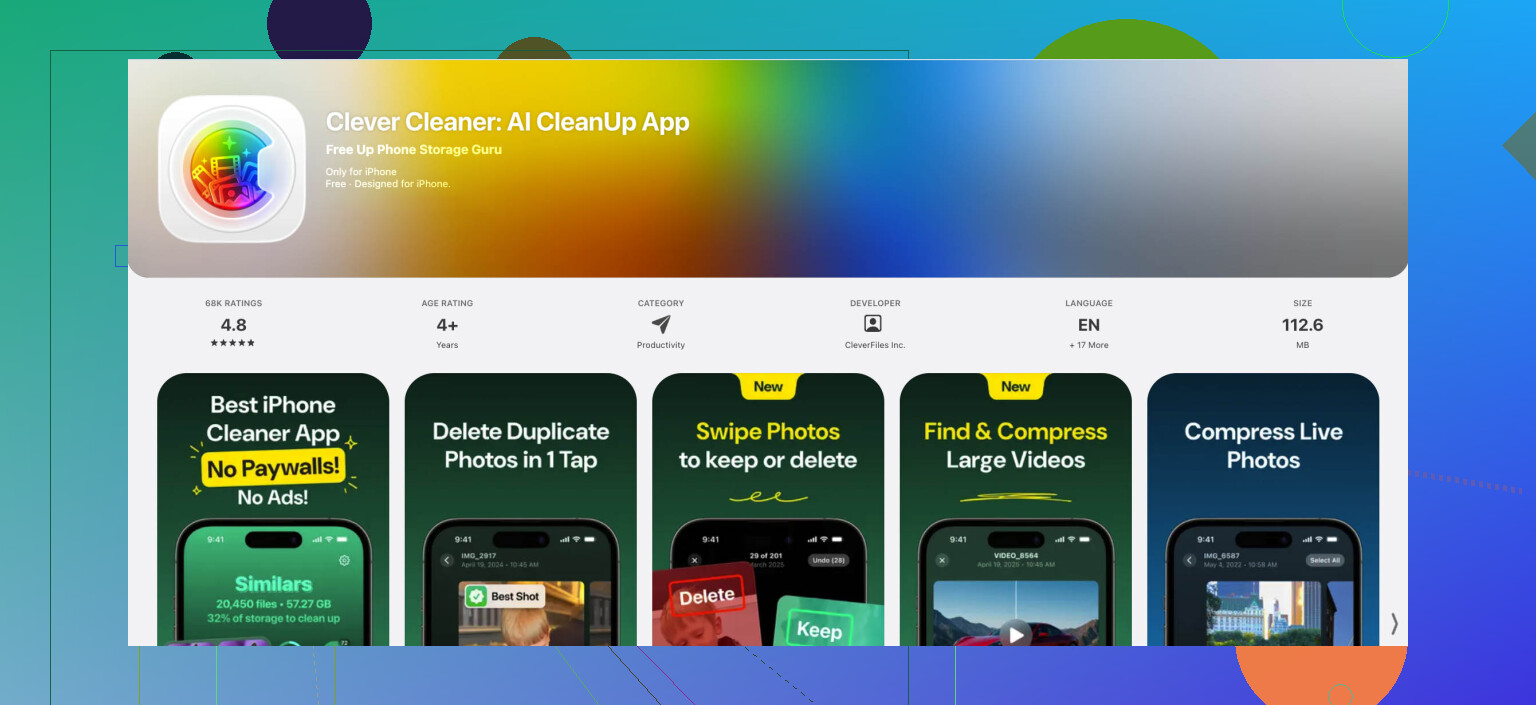
Was für mich besser funktioniert hat, war eine Cleaner-App. Auf die ich Leute immer wieder hinweise, ist Clever Cleaner. Ich bin dabei geblieben, weil sie kostenlos war, mir keine Abos aufgedrängt hat und die App selbst klein war, ungefähr 113 MB, als ich nachgesehen habe. Auf meinem Handy hat sie schnell ein paar GB freigeräumt, und das hat gereicht, um das Update in Gang zu bringen.
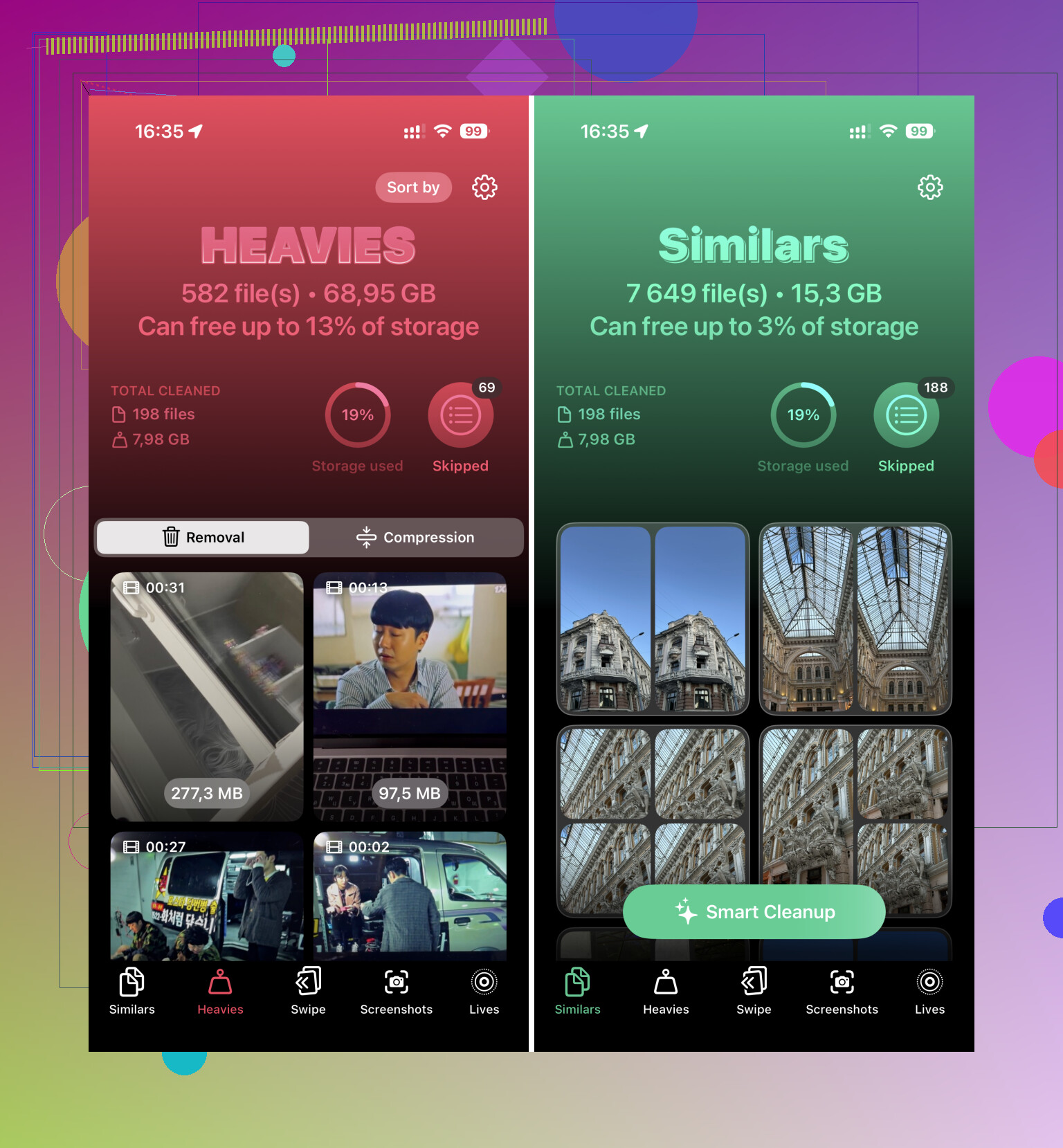
Der Teil, den ich zuerst benutzt habe, war der Bereich Heavies. Dort werden große Videos nach Größe aufgelistet, sodass die schlimmsten Speicherfresser zuerst auftauchen. Sachen wie:
- eine alte 4K-Bildschirmaufnahme, die du vergessen hast
- ein langes Konzertvideo, das du dir nie wieder ansiehst
- doppelte Downloads aus Nachrichten oder WhatsApp-Sicherungen
Wenn du das Video behalten willst, komprimiere es. Wenn nicht, lösche es.
Danach habe ich den Scan nach ähnlichen Fotos laufen lassen. Der hat mehr geholfen, als ich erwartet hatte. Gruppenfotos sind meistens das übliche Chaos. Du tippst zehnmal, behältst eins und vergisst die anderen neun. Das summiert sich.
Eine Sache übersehen viele Leute, ich beim ersten Mal auch. Nachdem du Fotos oder Videos gelöscht hast, öffne Fotos, gehe zu Zuletzt gelöscht und leere den Ordner. Wenn du das auslässt, bewegt sich deine Speicheranzeige kaum. Das iPhone hält die Dateien weiterhin fest, bis du sie endgültig entfernst.
Lade Apps aus, statt sie zu löschen
Das hier hat mich davor bewahrt, Logins neu machen zu müssen und App-Daten zu verlieren.
Geh hierhin:
Einstellungen > Allgemein > iPhone-Speicher
Wähle große Apps aus, die du gerade nicht benutzt, und tippe dann auf App auslagern.
Dadurch wird die App selbst entfernt, aber deine Dokumente, gespeicherten Daten und Einstellungen bleiben erhalten. Später, nach dem Update, tippst du die App einfach wieder an und sie wird erneut heruntergeladen. Kein Neustart bei null nötig. Ich habe das bei ein paar Spielen und einer Bearbeitungs-App gemacht, die ich seit Wochen nicht geöffnet hatte. Schnell wieder Speicher frei.
Wenn du die App direkt löschst, riskierst du, mehr zu verlieren als beabsichtigt. Auslagern ist die sicherere Lösung.
Prüfe die Orte, die niemand prüft
Diese Ordner werden monatelang ignoriert. Dann öffnest du sie und, ja, da gehen mal eben 4 GB drauf.
Erste Stelle:
Dateien-App > Auf meinem iPhone > Downloads
Bei mir lagen dort alte PDFs, ZIP-Dateien, zufällige Anhänge aus Safari und einiges an Zeug, an dessen Speicherung ich mich nicht einmal erinnert habe. Nach Größe sortieren und zuerst die großen Sachen entfernen.
Zweite Stelle:
Einstellungen > Allgemein > iPhone-Speicher > Nachrichten
Dieser Bildschirm ist nützlich. Er schlüsselt den Speicherverbrauch aus Unterhaltungen, Fotos, Videos, GIFs und anderen Anhängen auf. Ich habe dort riesige Clips in alten Threads gefunden und gelöscht, ohne die ganze Unterhaltung zu entfernen. Bessere Methode, um Nachrichten aufzuräumen, ohne Chaos zu verursachen.
Probiere den Cache-Bereinigungs-Trick
Das klingt seltsam, aber ich habe gesehen, dass es funktioniert.
Öffne die Kamera-App und starte eine hochauflösende Videoaufnahme, zum Beispiel in 4K. Wenn dein Handy wenig freien Speicher hat, stößt iOS manchmal im Hintergrund eine Bereinigung an, um Systemressourcen freizugeben und temporäre Cache-Daten zu leeren. Danach könntest du sehen, dass sich der Speicherstand verändert.
Wichtig ist, das Testvideo danach zu löschen. Kann man leicht vergessen. Ich habe es einmal vergessen. Gut gemacht, ich.
Das behebt aufgeblähte Systemdaten nicht immer, auch wenn es bei einem meiner älteren Handys geholfen hat, als die Speicheranzeige falsch aussah.
Wenn das Handy sich weiter weigert, aktualisiere mit einem Computer
Das ist die Ausweichlösung, der ich am meisten vertraue, wenn das Handy voll ist.
Schließe das iPhone an einen Mac an und nutze Finder oder an einen Windows-PC und nutze iTunes. Führe das Update dort aus.
Warum das besser funktioniert: Der Computer übernimmt einen großen Teil des Downloads und Entpackens auf seinem eigenen Laufwerk. Dein iPhone braucht immer noch etwas freien Speicherplatz, aber nicht so viel, wie wenn du das ganze Update direkt auf dem Gerät machst. Bei einem fast vollen Handy war das für mich der Unterschied zwischen dreimal scheitern und es beim ersten Versuch durchzubekommen.
Nach dem Update: Verhindere, dass das wieder passiert
Sobald die Installation abgeschlossen ist, geh in iCloud-Fotos und aktiviere iPhone-Speicher optimieren.
Diese Einstellung bewahrt die Originale in voller Auflösung in iCloud auf und speichert kleinere, gerätegerechte Versionen auf dem Handy. Wenn deine Fotomediathek der größte Speicherfresser ist, sinkt damit die Wahrscheinlichkeit, beim nächsten Mal wieder in dasselbe Update-Problem zu geraten.
Wenn du die kürzeste Version willst, hier ist sie:
Kurze Reihenfolge, der ich folgen würde
- Clever Cleaner ausführen
- Zuletzt gelöscht in Fotos leeren
- Große Apps auslagern
- Downloads in Dateien löschen
- Große Nachrichtenanhänge entfernen
- Den Kameraaufnahme-Trick ausprobieren
- Über Finder oder iTunes aktualisieren, wenn das Handy sich immer noch weigert
In dieser Reihenfolge hat es bei mir mehr als einmal funktioniert. Nicht elegant, aber wirksam.
Löschen Sie nicht zuerst weitere Fotos. Ich würde erst Dinge mit geringerem Risiko angehen, bevor ich Erinnerungen antaste.
Ein paar Dinge, die @mikeappsreviewer nicht erwähnt hat oder die ich etwas anders handhaben würde:
-
Löschen Sie die alte iOS-Update-Datei.
Einstellungen > Allgemein > iPhone-Speicher.
Suchen Sie nach iOS Update.
Löschen Sie sie.
Manchmal liegt dort ein fehlgeschlagener Download und belegt 1 bis 5 GB. -
Starten Sie das Telefon nach dem Aufräumen neu.
Keine Magie, aber iOS zeigt den Speicherstand manchmal falsch an, bis nach einem Neustart. Ich habe schon gesehen, dass nach einem Neustart 2 bis 3 GB wieder frei wurden. Dumm, aber echt. -
Schalten Sie die Synchronisierung für speicherintensive Apps aus und wieder ein.
Musik, Podcasts, TV-Downloads, Netflix, Spotify, YouTube-Offline-Dateien. Diese Downloads sammeln sich schnell an.
Prüfen Sie jede App direkt. Das Entfernen von Offline-Medien ist sicherer als das Löschen persönlicher Dateien. -
Safari-Daten.
Einstellungen > Safari > Verlauf und Websitedaten löschen.
Wenn Sie Chrome verwenden, prüfen Sie dort ebenfalls den Speicher.
Das spart nicht bei jedem riesig viel Platz, deshalb widerspreche ich ein wenig den Leuten, die Cache-Tricks als große Lösung darstellen. Meist sind es Megabytes, keine Wunder. Trotzdem 2 Minuten wert. -
Mail-Anhänge.
Die Mail-App cached Anhänge schlecht. Wenn Mail im iPhone-Speicher sehr groß ist, entfernen Sie den Account und fügen Sie ihn erneut hinzu. Dadurch wird oft der lokale Cache geleert, ohne Mails vom Server zu löschen. -
Sprachmemos und GarageBand.
Viele vergessen beides. Ein langes unkomprimiertes Memo oder eine Projektdatei wird schnell groß.
Wenn Sie eine schnelle Suche nach doppelten Bildern und großen Medien möchten, ist Clever Cleaner dafür in Ordnung. Außerdem wurde es hier in einer Übersicht zu Cleaner-Bewertungen behandelt:
Unabhängige Bewertungen von Clever Cleaner und wie es hilft, iPhone-Speicher freizugeben
Beste Reihenfolge:
Löschen Sie die alte Update-Datei, entfernen Sie Offline-Downloads, prüfen Sie Mail, löschen Sie Browserdaten, starten Sie neu und versuchen Sie dann das Update erneut. Wenn es weiterhin fehlschlägt, verwenden Sie für die Installation einen Computer.
Eine Sache würde ich noch zu dem hinzufügen, was @mikeappsreviewer und @codecrafter gesagt haben: Prüfe, ob das Update selbst so eingestellt ist, dass es nachts automatisch heruntergeladen wird. Ich hatte schon iPhones, die es immer wieder versucht haben, gescheitert sind und temporären Müll behalten haben, bis ich Automatische Updates ausgeschaltet, neu gestartet und es dann manuell erneut versucht habe. Kein riesiger Fix, aber manchmal löst das die Blockade.
Außerdem würde ich nicht zu viel Zeit damit verbringen, wahllos einzelne Fotos eins nach dem anderen zu löschen. Das ist der langsamste und nervigste Weg überhaupt. Erst sicherere Sachen:
- heruntergeladene Karten in Apple Maps oder Google Maps entfernen
- heruntergeladene Siri-Stimmen löschen, wenn du zusätzliche hinzugefügt hast
- in Books nach großen PDFs/Hörbüchern schauen
- alte Podcasts mit Markierung Gesichert entfernen
- Videoprojekte in CapCut, iMovie, VN usw. löschen. Die können riesig sein und viele vergessen, dass sie überhaupt existieren
Wenn Fotos immer noch das Problem sind, ist Clever Cleaner ehrlich gesagt einfacher als manuelles Suchen, besonders bei doppelten Bildern und großen Videos. Ich würde das nutzen, bevor ich blind irgendetwas lösche.
Ein anderer Ansatz, den kaum jemand genug erwähnt: Wenn du genug iCloud-Speicher hast, verschiebe zuerst vorübergehend persönlichere Dateien dorthin und lösche dann die lokalen Kopien. Dasselbe gilt für Google Photos, Dropbox oder einen Laptop. So schaffst du Platz, ohne tatsächlich etwas zu verlieren. Achte nur darauf, dass der Upload abgeschlossen ist, bevor du löschst, natürlich.
Und ja, wenn du vor dem Ausprobieren einer Cleaner-App mehr Hintergrundinfos willst, ist diese Reddit-Bewertung von Clever Cleaner zum Freigeben von iPhone-Speicher ziemlich leicht zu lesen.
Meine Reihenfolge wäre:
- Alte Projektdateien und Offline-Medien löschen
- Dateien sichern oder vom Gerät verschieben
- Clever Cleaner für Duplikate/große Mediendateien verwenden
- Neu starten
- Update versuchen
- Wenn es immer noch fehlschlägt, einen Computer verwenden
Ehrlich gesagt sind Bearbeitungs-Apps und Offline-Downloads viel öfter die heimlichen Speicherfresser, als die meisten denken.