Ich versuche, den Bildschirm meines iPhones zu spiegeln oder Videos direkt auf meinen Google TV zu streamen, aber ich bekomme es nicht zum Laufen. Ich verwende die neueste iOS‑ und Google‑TV‑Software. Ich brauche Hilfe, um die Schritte herauszufinden oder zu erfahren, welche Apps ich verwenden sollte, damit das funktioniert. Jeder Rat wäre hilfreich.
Wenn du von deinem iPhone auf Google TV casten möchtest, hast du mehrere Optionen – je nachdem, ob du deinen gesamten Bildschirm spiegeln oder nur Videos/Musik aus bestimmten Apps casten willst.
AirPlay verwenden (falls unterstützt)
Einige Google-TV-Geräte und Apps (wie YouTube, Disney+, Apple TV+ usw.) unterstützen AirPlay.
- Stelle sicher, dass dein iPhone und dein Google TV im selben WLAN sind.
- Öffne das Video in der App → suche nach dem AirPlay- oder Cast-Symbol → wähle deinen Google TV aus.
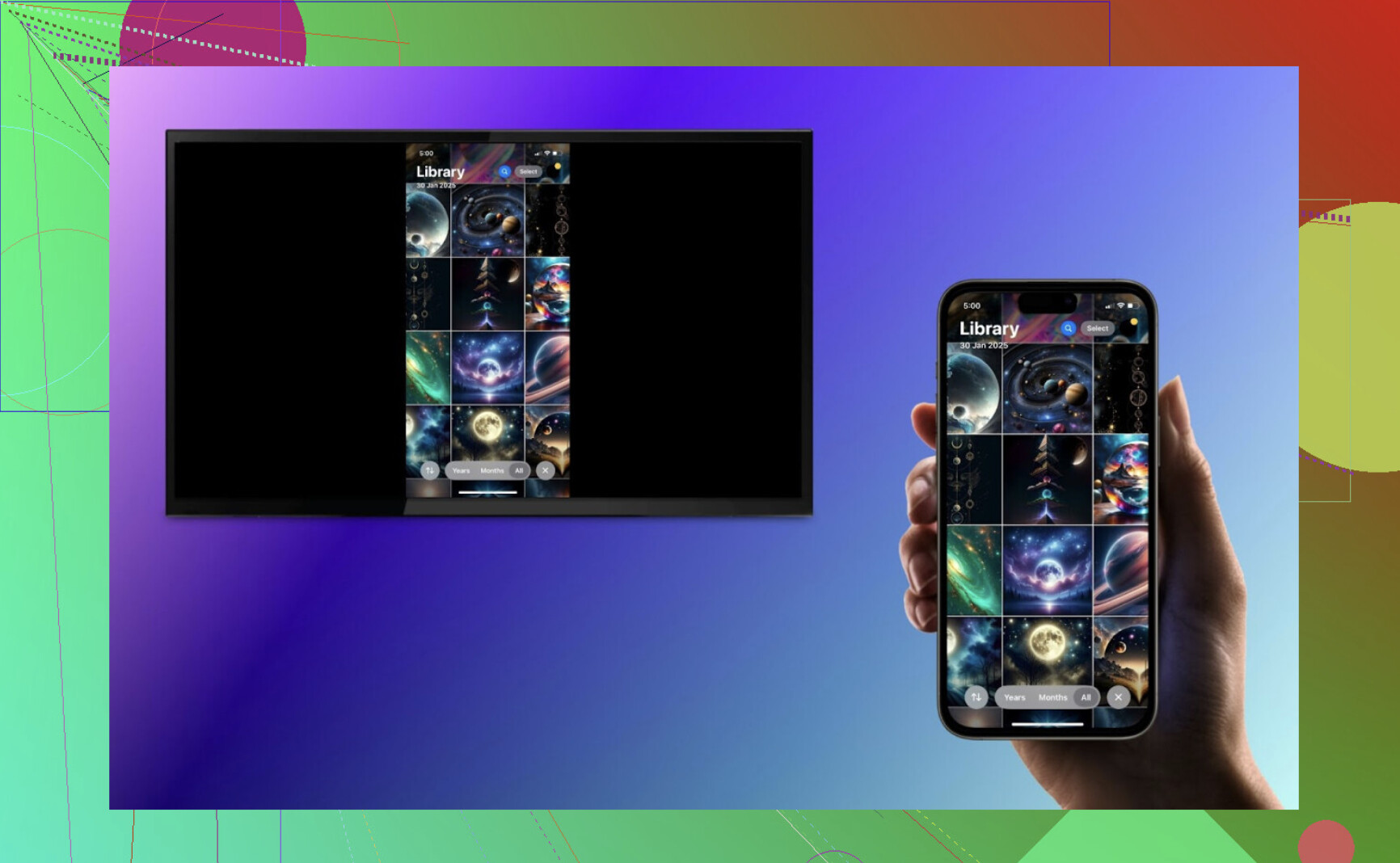
Deinen gesamten iPhone-Bildschirm mit einer Drittanbieter-App spiegeln
Wenn du eine vollständige Bildschirmspiegelung möchtest (nicht nur Video-Casting), brauchst du eine App wie DoCast oder AirScreen.
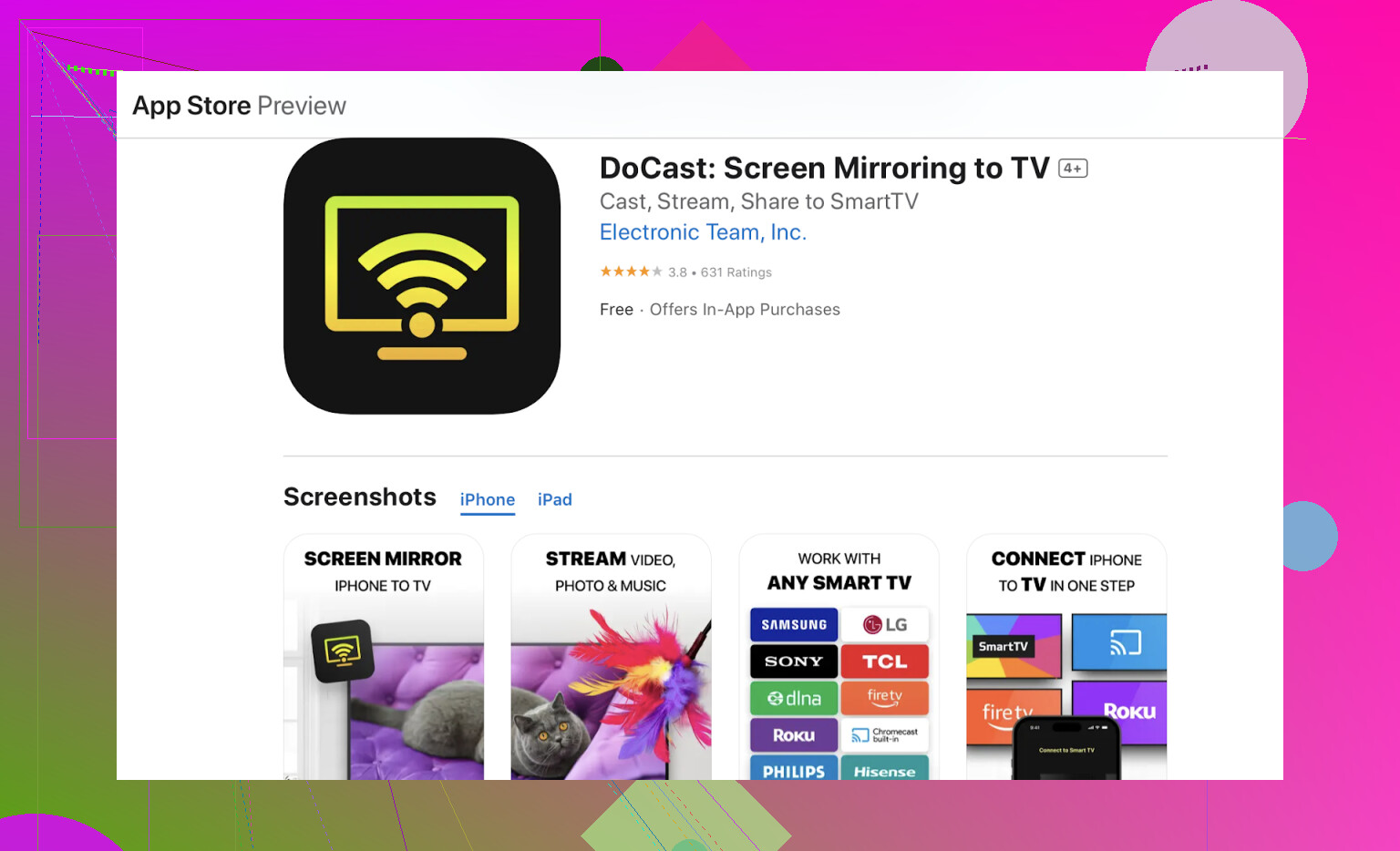
Ich war ehrlich gesagt etwas skeptisch, als ich zum ersten Mal auf DoCast im App Store gestoßen bin. Das Versprechen: Vollbild-Spiegelung und Medien-Casting auf Google TV mit minimalem Technikaufwand. Normalerweise sind iPhone und Google TV wie zwei Kinder, die sich um ein Spielzeug streiten – Apples AirPlay ist nicht nativ, und Chromecast ist wählerisch, mit welchen Geräten es zusammenarbeiten will.
Hier ist meine einfache Schritt-für-Schritt-Anleitung, wie es funktioniert:
- Lade DoCast auf dein iPhone herunter (Link oben).
- Verbinde sowohl dein iPhone als auch dein Google TV mit demselben WLAN.
- Starte DoCast. Die App findet dein Google TV automatisch – keine umständlichen Koppelungsrituale.
- Wähle deinen Google TV in der App, tippe dann auf „Bildschirmspiegelung“ oder wähle Fotos/Videos aus.
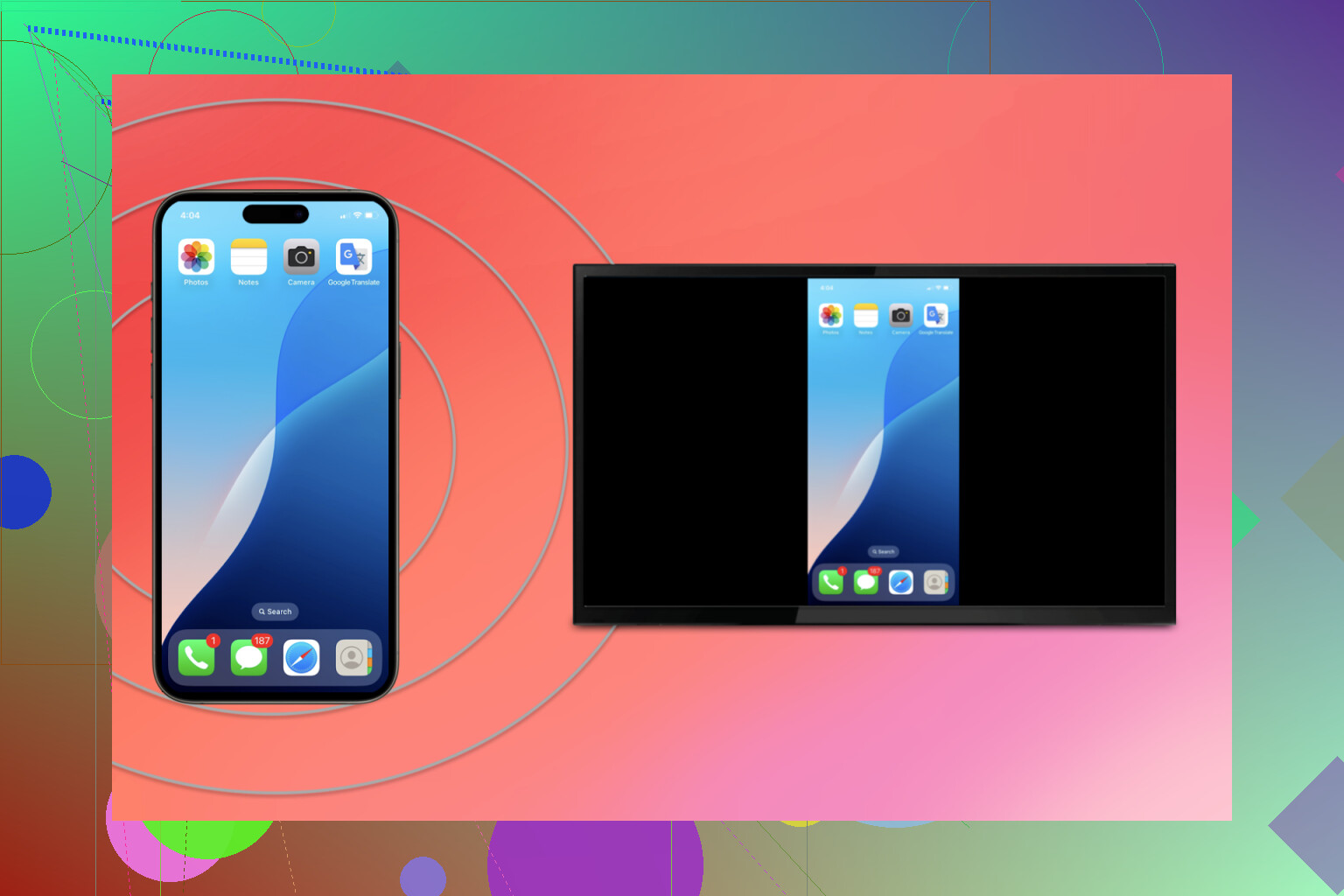
- Zack, dein iPhone-Bildschirm erscheint auf dem großen Fernseher – ohne Verzögerung, ohne Zauberei.
Chromecast-fähige Apps verwenden
Viele iPhone-Apps (YouTube, Netflix, Spotify) haben einen Cast-Button, mit dem du direkt auf deinen Google TV streamen kannst. Das spiegelt nicht deinen gesamten Bildschirm, sorgt aber für flüssigere Wiedergabe.
- Öffne die App → tippe auf das Cast-Symbol → wähle deinen Google TV aus.
Bewährte Methode: Kabelgebundener HDMI-Adapter (wenn das WLAN spinnt)
Weißt du noch, als Dinge mit Kabeln verbinden einfach … immer funktioniert hat? Wenn dein WLAN sich benimmt, als wäre es 1999, oder du einfach die zuverlässigste Verbindung willst, geht nichts über einen klassischen Lightning-auf-HDMI-Adapter. So simpel, dass du dich fragst, warum du dich überhaupt mit Apps herumgeschlagen hast.
So gehst du vor:
- Besorge dir einen Apple-Lightning-auf-HDMI-Adapter und ein normales HDMI-Kabel.
- Stecke dein iPhone an den Adapter und verbinde das HDMI-Kabel mit einem HDMI-Eingang deines Fernsehers.
- Schalte deinen Fernseher auf diesen HDMI-Eingang um.
- Der Bildschirm deines iPhones erscheint sofort.
Die Verzögerung ist praktisch null und du musst dir keine Gedanken machen, wenn das WLAN ausfällt. Altmodisch, aber absolut zuverlässig.
Schneller Tipp für Google-TV-Nutzer:
Wenn deine Fernbedienung verschwindet (so wie meine oft) oder die Batterien leer sind, keine Panik. Mit TVRem — einer universellen Remote-App kann dein iPhone als Fernbedienung für Google TV dienen, sodass du Apps öffnen, Menüs durchsuchen und Einstellungen schnell und bequem anpassen kannst.
Fazit
Wenn es um das Spiegeln deines iPhones geht, ist DoCast die beste Bildschirmspiegelungs-App von iPhone zu Google TV. Sie funktioniert zuverlässig mit einer Vielzahl von Fernsehern, während AirPlay im Vergleich nur mit einer begrenzten Anzahl von Apple-kompatiblen Geräten funktioniert, was frustrierend sein kann.
Eine kabelgebundene HDMI-Verbindung funktioniert zwar, ist aber weniger bequem – du musst in der Nähe des Fernsehers bleiben und die Kabel können im Weg sein.
DoCast bietet die beste Kombination aus Flexibilität, Benutzerfreundlichkeit und flüssiger Performance in verschiedenen Setups.
Viel Spaß beim Casten!
Wenn du nur schnell ein paar private Videos oder Fotos für Freunde hochladen willst, ja, DoCast oder ähnliche Apps reichen dafür. Erwarte nur nicht die native Geschmeidigkeit eines Apple TV; es gibt immer Abstriche, wenn du versuchst, verschiedene Ökosysteme irgendwie zusammenzuflicken.
Noch etwas, das niemand erwähnt: Manche iOS‑Apps (wie YouTube oder inzwischen sogar Hulu) zwingen dich zu AirPlay statt zur Cast‑Funktion. Wenn deine App nicht das kleine Rechteck-mit-Wellen‑Cast‑Symbol anzeigt, bist du wahrscheinlich aufgeschmissen, und kein „beste Mirroring App“‑Googeln wird das lösen. In solchen Fällen nutze ich einfach direkt die YouTube‑Website im Safari‑Browser – geh einfach auf youtube.com, drück auf den Cast‑Button und wähle dein Google TV. Funktioniert für die meisten einfachen Video‑Casts.
Wenn du Drittanbieter‑Apps oder Adapter hasst, kauf dir einen Chromecast (oder bleib bei Google TV) und lebe in der Welt der einzelnen Apps. Wenn du wirklich universelles, verzögerungsfreies Screen‑Mirroring willst … hol dir ehrlich gesagt ein Apple TV. Das ist leider der einzige wirklich native Weg (es sei denn, du hast Lust auf Kabelsalat mit HDMI‑Adaptern).
Zusammengefasst: Native Cast‑Funktion aus einzelnen Apps > YouTube‑Browser‑Workaround > Mirroring‑Apps > HDMI‑Adapter > auf AirPlay‑Support auf Google TV hoffen (wird so schnell nicht passieren). Wirf einfach, äh, nicht deine Fernbedienung auf den Fernseher.
Was aus meiner ausgesprochen wenig bescheidenen Erfahrung wirklich funktioniert: Nutz einfach die Cast‑Buttons in den Apps, wo immer es geht. Warum? Weil das das Einzige ist, was nicht von Streaming‑Oberherren blockiert wird. Netflix, YouTube, Spotify – nutz diese Cast‑Symbole, nicht das Spiegeln. Lass dir nichts anderes einreden. Wenn du unbedingt YouTube schauen willst, öffne es in Safari (nicht in der App) und tipp auf den Cast‑Button auf der Website; der findet das Chromecast‑Gerät, als wäre wieder 2016.
Wenn du auf Spiegeln bestehst – also wirklich den ganzen iPhone‑Bildschirm da oben haben willst, mit allen Macken – ja, der HDMI‑Adapter ist uralt, aber es ist der einzige Weg, wie du null Verzögerung und keine App bekommst, die dir deine Träume zerbricht. Stolper nur nicht über das Kabel und reiß den Fernseher zusammen mit deinem Handy runter, okay?
Wenn du denkst „naja, Apple TV kann das ohne Drama“, dann hättest du … recht. Google TV (und Chromecasts) könnten AirPlay hinzufügen, machen es aber wahrscheinlich nicht, aus Gründen. Es ist der „blaue Blase vs. grüne Blase“-Krieg, nur für deinen Fernseher.
Wie auch immer – kurze Checkliste:
- Willst du aus iPhone‑Apps streamen? Such nach dem Cast‑Symbol in der App oder nutz einen Browser (probier Chrome, wenn du mutig bist).
- Brauchst du Vollbild‑Spiegelung (für, keine Ahnung, deine PowerPoint darüber, warum Katzen überlegen sind)? HDMI‑Kabel. Tut mir leid, WLAN‑Apps haben immer Verzögerung.