Mein Windows-Laufwerk zeigt nach einem Neustart plötzlich eine fehlende GPT-Partition an, und ich kann auf einige wichtige Dateien nicht zugreifen. Ich versuche, den sichersten Weg zu finden, die verlorene GPT-Partition wiederherzustellen, ohne den Datenträger zu formatieren oder die Daten schwerer wiederherstellbar zu machen.
Als Erstes: Versuchen Sie noch nicht, das Laufwerk zu reparieren. Wenn Windows sagt, dass der Datenträger formatiert werden muss, brechen Sie ab. Wenn das Laufwerk als Nicht zugeordnet, RAW oder GPT-Schutzpartition angezeigt wird, bedeutet das nicht automatisch, dass die Dateien verloren sind. Sehr oft sind die Daten noch vorhanden, aber die Partitionsinformationen, die Windows zum Auffinden verwendet, sind beschädigt oder werden falsch gelesen.
Schreiben Sie nichts auf diesen Datenträger. Kein Formatieren, kein Diskpart clean, kein schnelles Reparaturtool, das Änderungen direkt vornimmt. Selbst das Kopieren neuer Dateien darauf kann die Daten überschreiben, die Sie wiederherstellen möchten. Wenn dies das Hauptlaufwerk des Computers ist, starten Sie nicht mehr davon und verwenden Sie einen Recovery-USB-Stick oder einen anderen Computer.
Der sicherere Weg ist in der Regel, zuerst die Dateien wiederherzustellen und sich erst danach um den Neuaufbau der Partitionstabelle zu kümmern. Zu versuchen, GPT direkt zu reparieren, kann funktionieren, aber es ist leicht, die Situation zu verschlimmern. Eine Recovery-App, die den gesamten physischen Datenträger scannt, ist ein besserer erster Schritt, weil sie über die defekte Partitionszuordnung hinausblicken und Dateien anhand von Signaturen finden kann.
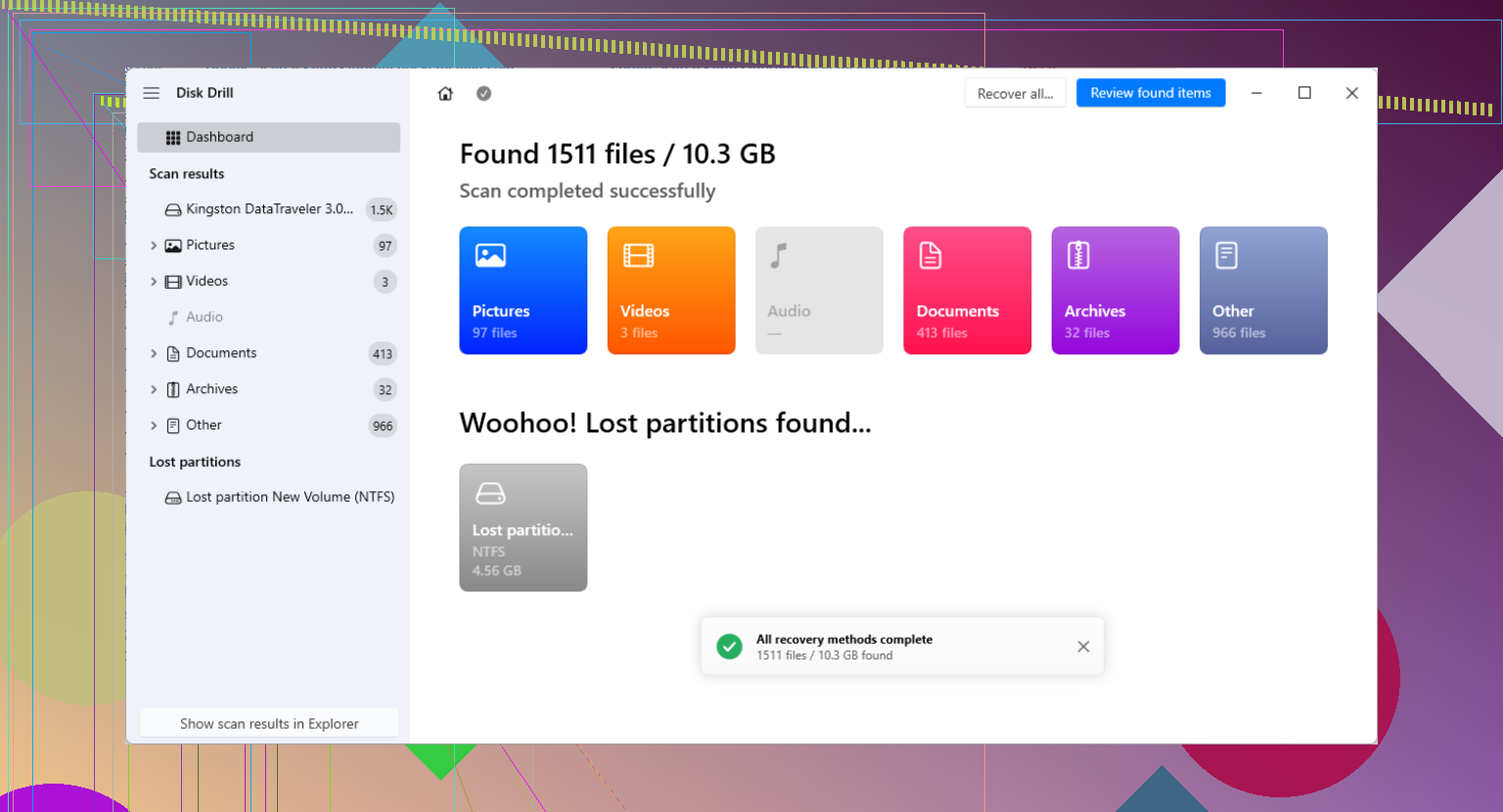
Eine Möglichkeit dafür ist Disk Drill. Der grundlegende Ablauf ist:
- Wählen Sie den tatsächlichen physischen Datenträger aus, nicht die fehlende oder beschädigte Partition.
- Führen Sie einen Tiefenscan durch und lassen Sie nach verlorenen oder rekonstruierten Partitionen suchen.
- Verwenden Sie die Vorschau, bevor Sie etwas wiederherstellen, damit Sie prüfen können, ob die Dateien intakt aussehen.
- Stellen Sie die Dateien auf einem anderen physischen Datenträger wieder her. Speichern Sie sie niemals zurück auf dem problematischen Datenträger.
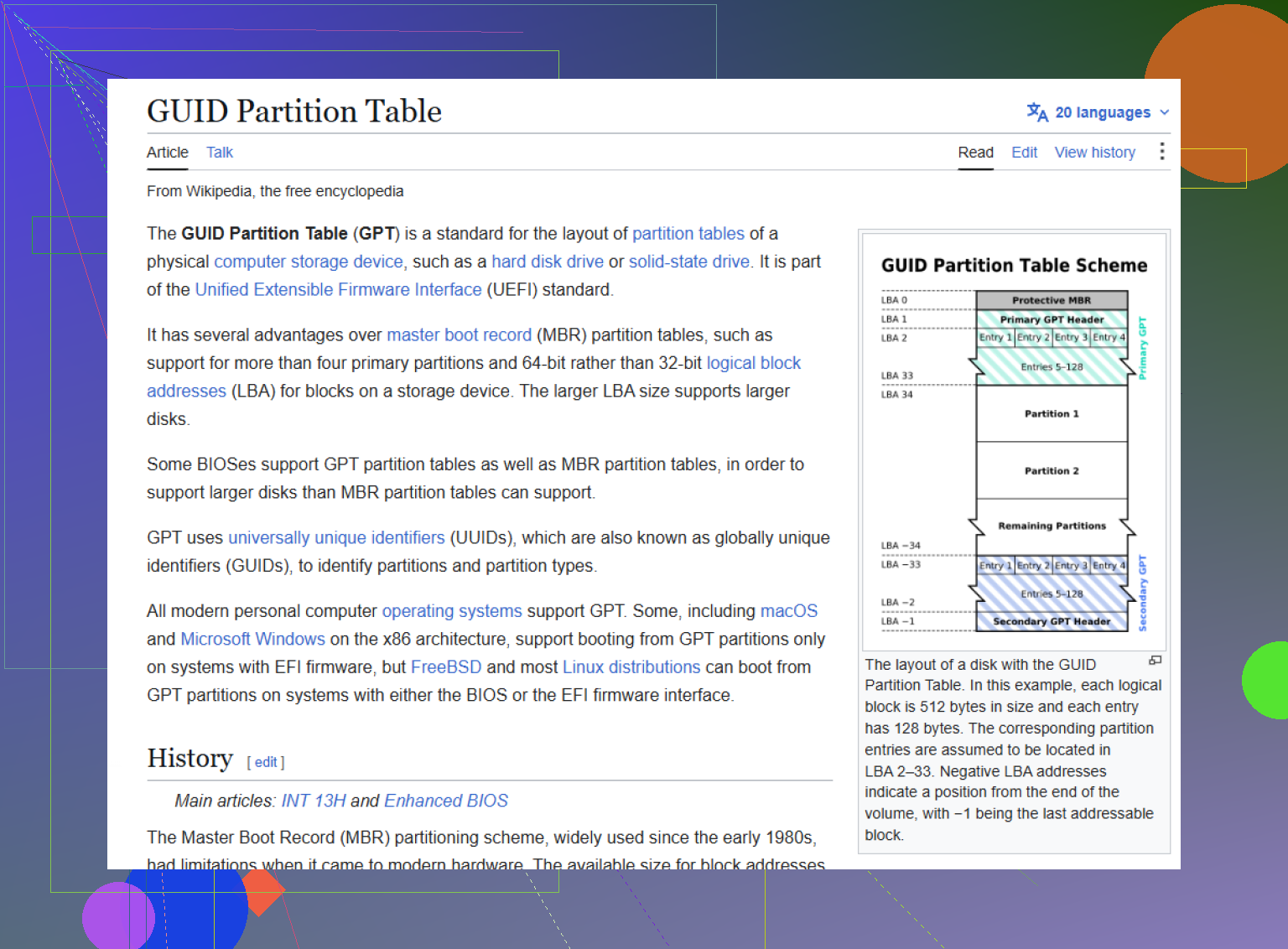
Wenn Sie sich mit Befehlszeilentools auskennen, ist TestDisk ein weiterer Weg. Es ist kostenlos und Open Source, aber nicht besonders einsteigerfreundlich. GPT-Datenträger haben normalerweise einen Haupt-Header am Anfang des Datenträgers und einen Backup-Header am Ende, daher können Tools wie TestDisk oder gdisk möglicherweise das Layout neu aufbauen, wenn nur die primären GPT-Daten beschädigt sind. Seien Sie dort aber vorsichtig, denn falsche Entscheidungen können die Wiederherstellung erschweren.
Achten Sie auch auf Merkwürdigkeiten bei externen Laufwerken. Eine Meldung wie GPT-Schutzpartition kann auftreten, wenn ein Laufwerk in einem USB-Gehäuse oder einer Dockingstation verwendet und dann direkt an SATA angeschlossen wurde, oder umgekehrt. Manche Docks/Gehäuse behandeln Sektorgrößen unterschiedlich, sodass Windows denselben Datenträger möglicherweise falsch liest. Wenn das nach Ihrem Fall klingt, setzen Sie das Laufwerk wieder in das ursprüngliche Gehäuse oder die Dockingstation ein und prüfen Sie, ob die Partitionen wieder angezeigt werden.
Was auch immer Sie tun, führen Sie nicht den clean-Befehl von Diskpart aus, es sei denn, Sie haben bereits wiederhergestellt, was Sie brauchen. Dadurch wird die Partitionstabelle gelöscht und eines der Dinge entfernt, die Recovery-Tools möglicherweise noch nutzen können.
Überprüfen Sie den Zustand der Festplatte, bevor Sie sie stundenlang scannen. Eine verlorene GPT-Partition kann ein logischer Schaden sein, sie kann aber auch das erste Anzeichen für ein ausfallendes Laufwerk sein, und ein Tiefenscan auf einer sterbenden Festplatte kann ihr den Rest geben. Wenn das Laufwerk Geräusche macht, die Verbindung trennt, Windows einfriert oder schlechte SMART-Werte anzeigt, klonen Sie es zuerst mit etwas wie HDDSuperClone oder ddrescue und arbeiten Sie mit dem Klon. Wenn SMART sauber aussieht und die Festplatte stabil ist, dann ist Wiederherstellungssoftware in Ordnung, aber speichern Sie wiederhergestellte Dateien trotzdem an einem anderen Ort. Ich würde Reparatur der Partitionstabelle als Schritt zwei behandeln, nicht als Schritt eins.
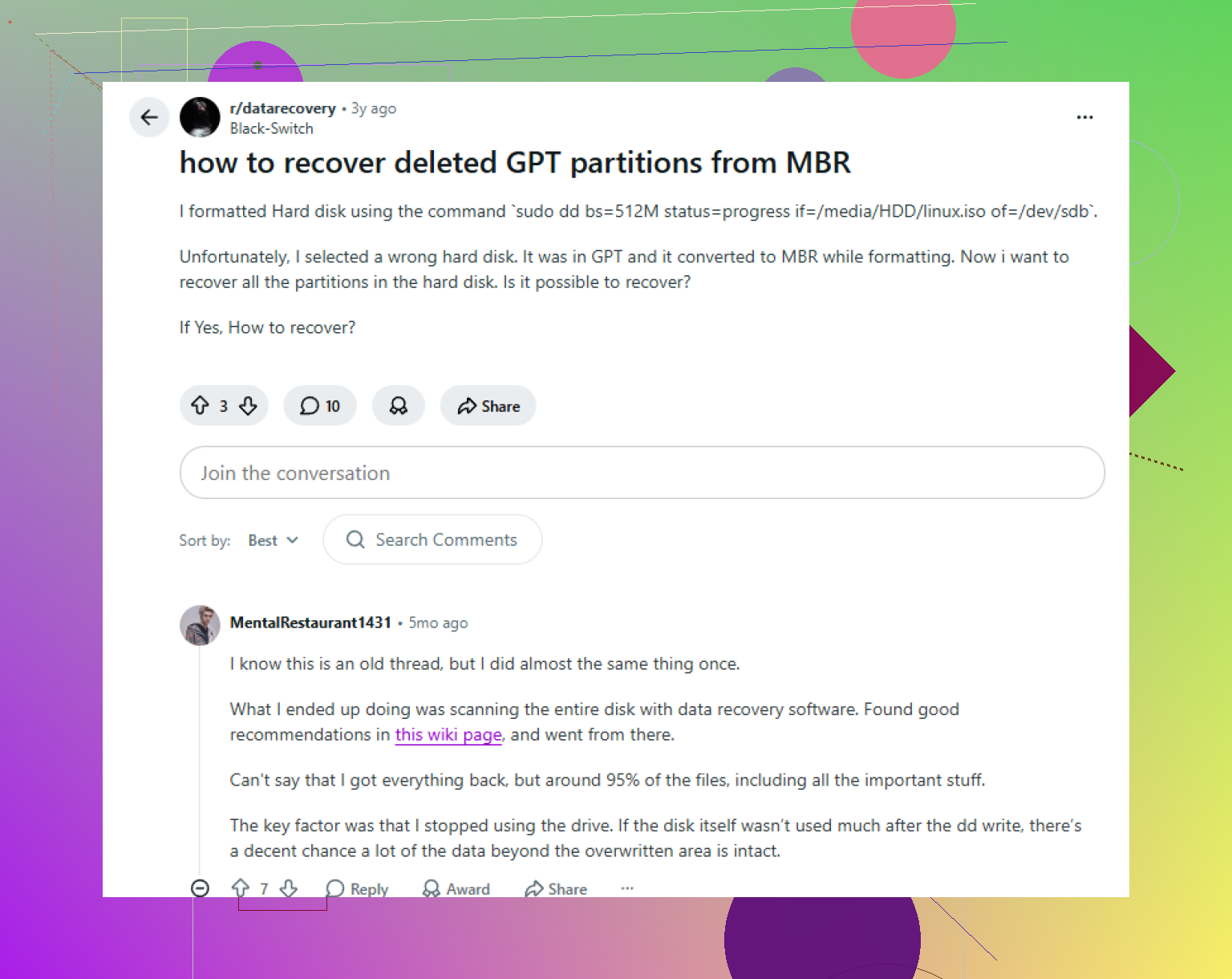
Erwarte, dass die Wiederherstellung eher so abläuft wie „die Dateien sicher herunterholen“ als „auf eine Schaltfläche klicken und die Partition kommt exakt wie zuvor zurück“. Manchmal lässt sich der GPT-Eintrag sauber neu aufbauen, aber du solltest davon ausgehen, dass du nur eine einzige saubere Chance hast, bevor Windows-Tools oder Reparaturprogramme anfangen, Dinge zu verändern.
Eine Kleinigkeit, die viele überspringen: Stelle sicher, dass es wirklich eine verlorene Partition ist und nicht ein Mount-/Verschlüsselungsproblem. Öffne die Datenträgerverwaltung und sieh dir das physische Datenträgerlayout an. Wenn die Partition noch vorhanden ist, aber keinen Laufwerksbuchstaben hat, ist das ein ganz anderes Problem, als wenn der gesamte Bereich als Nicht zugeordnet angezeigt wird. Wenn dort RAW steht, führe kein chkdsk darauf aus. Chkdsk dient zum Reparieren eines erkannten Dateisystems, nicht zum Erraten deines alten Partitionslayouts.
Wenn BitLocker aktiviert war, verändert das ebenfalls die gesamte Situation. Ein Wiederherstellungsprogramm kann zwar Dateien finden, aber möglicherweise nichts Nützliches in der Vorschau anzeigen, bis das Volume entsperrt ist oder du den Wiederherstellungsschlüssel hast. Bevor du tiefe Scans durchführst, prüfe dein Microsoft-Konto oder den Ort, an dem du den BitLocker-Wiederherstellungsschlüssel gespeichert hast. Die Leute vergessen das und denken, der Scan sei fehlgeschlagen, obwohl die Daten einfach verschlüsselt sind.
Ich stimme dem früheren Rat zu, nichts auf den Datenträger zu schreiben, aber ich wäre bei Windows selbst noch strenger. Wenn das ein internes Zweitlaufwerk ist, gehe nur zur Prüfung in die Datenträgerverwaltung, nicht zum Initialisieren, Konvertieren, Formatieren oder Erstellen eines neuen einfachen Volumes. Wenn Windows einblendet „Sie müssen diesen Datenträger formatieren“, schließe das Fenster. Wenn es fragt, ob der Datenträger als GPT oder MBR initialisiert werden soll, abbrechen. Diese Dialoge sind keine Wiederherstellungsschritte.
Für einen sichereren Ablauf würde ich es in dieser Reihenfolge machen:
- Fotografiere oder erstelle einen Screenshot der Datenträgerverwaltung, damit du Datenträgernummer, Größe und aktuellen Zustand hast.
- Prüfe den SMART-Status, wenn sich das Laufwerk ungewöhnlich verhält.
- Wenn das Laufwerk instabil ist, klone/erstelle zuerst ein Image davon und arbeite mit der Kopie.
- Wenn das Laufwerk stabil ist, scanne den physischen Datenträger mit Wiederherstellungssoftware.
- Stelle Dateien auf einem anderen Laufwerk wieder her.
- Erst danach solltest du in Erwägung ziehen, die GPT-/Partitionstabelle neu aufzubauen.
Dieser letzte Teil ist wichtig. Die GPT zuerst zu reparieren, ist verlockend, weil es sich sauberer anfühlt, aber es ist der riskantere Schritt. Wenn du den falschen Start- oder Endpunkt der Partition neu aufbaust, sieht Windows möglicherweise ein Volume und kann es trotzdem nicht richtig lesen. Schlimmer noch: Manche Tools zur Partitionsreparatur nehmen Änderungen vor, bevor du vollständig verstanden hast, was sie gefunden haben.
Disk Drill, TestDisk, R-Studio, DMDE usw. können alle auf unterschiedliche Weise hinter einer beschädigten Partitionstabelle scannen. Disk Drill ist einfacher, wenn du hauptsächlich Vorschauen und Dateiwiederherstellung möchtest, ohne etwas über Partitionsgeometrie lernen zu müssen. TestDisk ist gut, wenn die Grenzen der verlorenen Partition offensichtlich sind, aber es ist viel leichter, die falsche Schreibentscheidung zu treffen, wenn du dich ohne Verständnis durchklickst, was es gefunden hat. DMDE ist ebenfalls sehr leistungsfähig, aber nicht anfängerfreundlich.
Wenn du eine Wiederherstellungs-App verwendest, wähle den gesamten physischen Datenträger aus, nicht nur das von Windows angezeigte beschädigte Volume. So kann sie nach alten Partitionsstarts, NTFS-Einträgen und Dateisignaturen suchen. Und beurteile das Ergebnis nicht nur nach Ordnernamen. Sieh dir einige wichtige Dateien in der Vorschau an, besonders große Dokumente, Fotos, Archive und Videos. Ein Scan kann Dateinamen aus alten Metadaten auflisten, selbst wenn der tatsächliche Dateiinhalt teilweise überschrieben oder beschädigt ist.
Es gibt eine günstige Prüfung, die sich vor einem langen Scan lohnt: Versuche das Laufwerk über denselben Verbindungsweg anzuschließen, über den es funktionierte. Wenn es in einem USB-Dock war, verwende dasselbe Dock. Wenn es intern über SATA angeschlossen war, hänge es wieder an SATA. Manche Gehäuse übersetzen die Sektorgröße, und das kann einen völlig gültigen GPT-Datenträger anderswo fehlerhaft erscheinen lassen. Das ist ärgerlich, kommt aber vor.
Nachdem deine Dateien an einen sicheren Ort kopiert wurden, kannst du entscheiden, ob du die Partitionstabelle reparierst oder den Datenträger einfach löschst und neu partitionierst. Bei einem Datenträger, der nach einem Neustart plötzlich eine Partition verloren hat, würde ich ihm nicht wieder vertrauen, bevor er eine vollständige Gesundheitsprüfung bestanden hat. Wenn die Dateien wichtig sind, zuerst die Wiederherstellung. Das Laufwerk später wieder ordentlich aussehen zu lassen, kann warten.
Erwarten Sie als bestes Ergebnis eher eine saubere Kopie Ihrer Dateien, nicht ein auf magische Weise wiederhergestelltes Laufwerk C: mit allem genau dort, wo es war. Behandeln Sie den fehlenden GPT-Eintrag als ein Kartenproblem, bis das Gegenteil bewiesen ist, aber vergessen Sie nicht, dass die Karte verschwunden sein kann, weil sich Datenträger, Kabel, Controller-Einstellung oder Gehäuse geändert haben.
Da Sie sagten, dass es nach einem Neustart passiert ist, würde ich die langweiligen Hardware-/Firmware-Sachen prüfen, bevor ich einen langen Wiederherstellungsscan starte. Gehen Sie ins BIOS/UEFI und prüfen Sie, ob das Laufwerk mit der richtigen Größe erkannt wird. Wenn der Rechner Intel RST/VMD, RAID-Modus oder AHCI-Einstellungen hat, stellen Sie sicher, dass sie sich nach einem Update oder Zurücksetzen nicht geändert haben. Ein falscher Speichermodus verursacht normalerweise Startprobleme, kann aber auch dazu führen, dass Leute denken, das Festplattenlayout sei verschwunden, obwohl Windows das Laufwerk nur über einen anderen Pfad sieht. Dasselbe gilt, wenn ein NVMe-/SATA-Laufwerk zwischen Rechnern oder USB-Adaptern bewegt wurde.
Wenn Windows das Laufwerk weiterhin mit der richtigen Kapazität sieht, führen Sie die Wiederherstellung von einem anderen Startlaufwerk oder einem anderen PC aus. Installieren Sie Disk Drill, R-Studio, DMDE oder irgendetwas anderes nicht auf dem betroffenen Windows-Laufwerk. Das Installieren von Software schreibt viele kleine Dateien, temporäre Dateien, Browser-Cache, Update-Dateien und Protokolle. Dadurch können genau die Metadaten oder Dateiinhalte überschrieben werden, die Sie wiederherstellen möchten. Disk Drill ist als einsteigerfreundlicher Scanner in Ordnung, wenn Sie Vorschauen möchten, aber führen Sie es von einem separaten System aus und speichern Sie wiederhergestellte Daten auf einem anderen physischen Laufwerk.
Ich würde Schaltflächen wie Reparieren vermeiden, bis Sie wissen, was der Scan findet. Ein gefundenes NTFS-Volume mit der richtigen Ordnerstruktur, den richtigen Datumsangaben und Dateien mit Vorschau ist ein gutes Zeichen. Ein Scan, der Tausende generische Dateien wie file000123.jpg ohne Ordnerstruktur anzeigt, bedeutet, dass die Partitionsmetadaten stark beschädigt sein könnten, und das Wiederherstellen des GPT-Eintrags bringt Ihnen dann möglicherweise nicht viel. In diesem Fall ist es wichtiger, die wichtigen Dateien herauszukopieren, als die Datenträgerverwaltung normal aussehen zu lassen.
Nachdem die Daten sicher sind, entscheiden Sie, ob Sie die Partitionstabelle neu aufbauen oder das Laufwerk löschen und von vorn beginnen. Wenn dies eine SSD war, prüfen Sie auch das Gesundheitstool des Herstellers, denn ein plötzlicher Partitionsverlust nach einem Neustart ist nichts, was ich ignorieren würde. Selbst wenn die Wiederherstellung funktioniert, würde ich wichtige Dateien nicht wieder auf diesen Datenträger legen, bis er die Gesundheitsprüfungen bestanden hat und Sie ein separates Backup haben.