Ich habe versehentlich einige wichtige Dateien gelöscht und dann den Papierkorb auf meinem Windows-PC geleert. Ich brauche nach Möglichkeit eine kostenlose Möglichkeit, gelöschte Dateien aus dem Papierkorb wiederherzustellen, bin mir aber nicht sicher, welche Wiederherstellungsmethoden oder Tools sicher zu verwenden sind.
Als Erstes: Schreiben Sie nichts mehr auf dieses Laufwerk, wenn die Dateien wichtig sind. Gelöschte Dateien werden normalerweise nicht sofort gelöscht. Windows markiert diesen Speicherplatz oft nur als verfügbar, und die eigentliche Gefahr besteht darin, dass neue Daten darüber geschrieben werden. Selbst normale Dinge wie das Installieren von Apps, das Herunterladen von Dateien oder das Surfen können Ihre Chancen verringern.
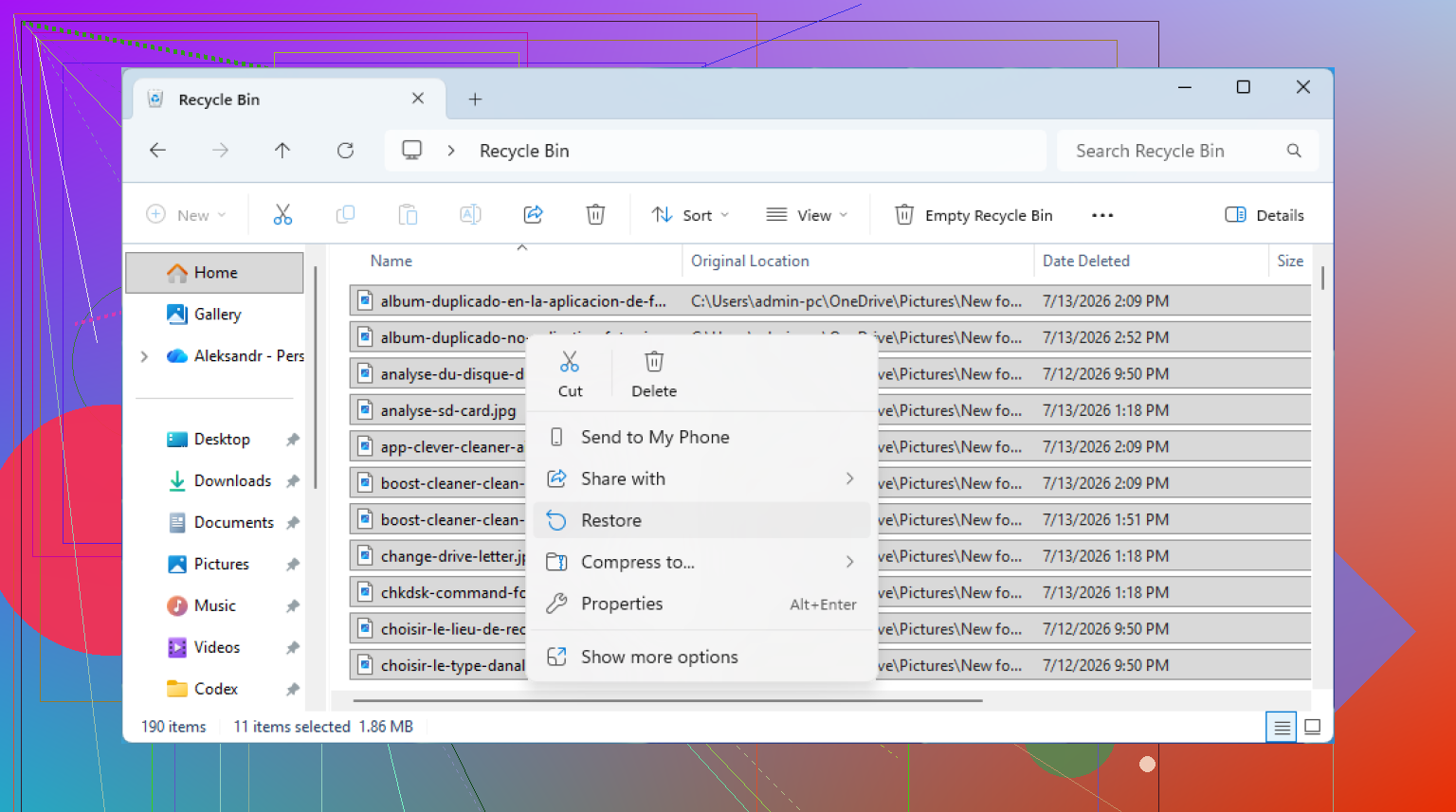
Bevor Sie sich mit Wiederherstellungssoftware beschäftigen, prüfen Sie den Papierkorb noch einmal. Das klingt dumm, aber es lohnt sich. Manchmal ist die Datei noch dort, oder sie befand sich in einem gelöschten Ordner, anstatt einzeln gelöscht worden zu sein. Öffnen Sie den Papierkorb über den Desktop, suchen Sie den Eintrag, falls er dort ist, klicken Sie mit der rechten Maustaste darauf und wählen Sie Wiederherstellen. Dadurch sollte er an seinen ursprünglichen Speicherort zurückgesetzt werden.
Wenn der Papierkorb tatsächlich leer ist, prüfen Sie, ob der Windows-Dateiversionsverlauf aktiviert war. Gehen Sie zu dem Ordner, in dem sich die Datei früher befand, klicken Sie in diesem Ordner oder auf den Ordner selbst mit der rechten Maustaste und wählen Sie „Vorgängerversionen wiederherstellen“. Wenn Windows Sicherungen hat, können Sie ältere Versionen nach Datum durchsuchen und die fehlende Datei wieder herauskopieren. Sie können auch über Systemsteuerung > System und Sicherheit > Dateiversionsverlauf gehen und dann „Persönliche Dateien wiederherstellen“ wählen.
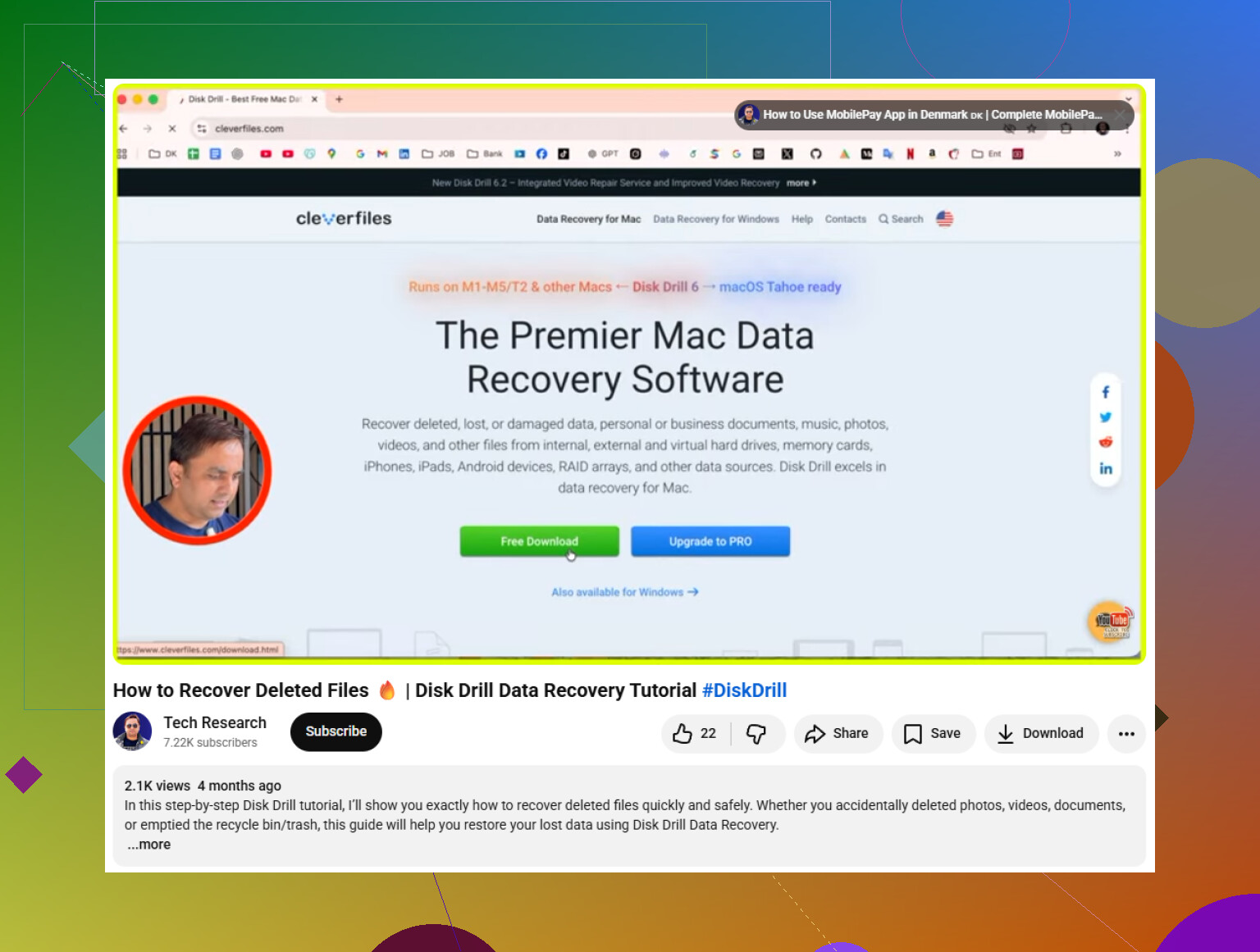
Wenn es kein Backup gibt, ist ein Wiederherstellungstool wahrscheinlich der nächste Schritt. Ich würde dafür Disk Drill verwenden, weil es ziemlich unkompliziert ist, aber dennoch gängige Dateisysteme wie NTFS und FAT32 unterstützt und Dinge wie Fotos, Videos und Dokumente wiederherstellen kann.
Der wichtige Punkt ist, wo Sie es installieren. Installieren Sie Disk Drill nicht auf demselben Laufwerk, von dem Sie wiederherstellen möchten. Wenn sich die verlorenen Dateien auf C: befanden, installieren Sie es stattdessen auf einem USB-Laufwerk oder einem externen Laufwerk. Andernfalls könnte bereits die Installation selbst die gelöschten Daten überschreiben.
Grundlegender Ablauf:
- Öffnen Sie Disk Drill und wählen Sie das Laufwerk aus, auf dem sich die Dateien früher befanden.
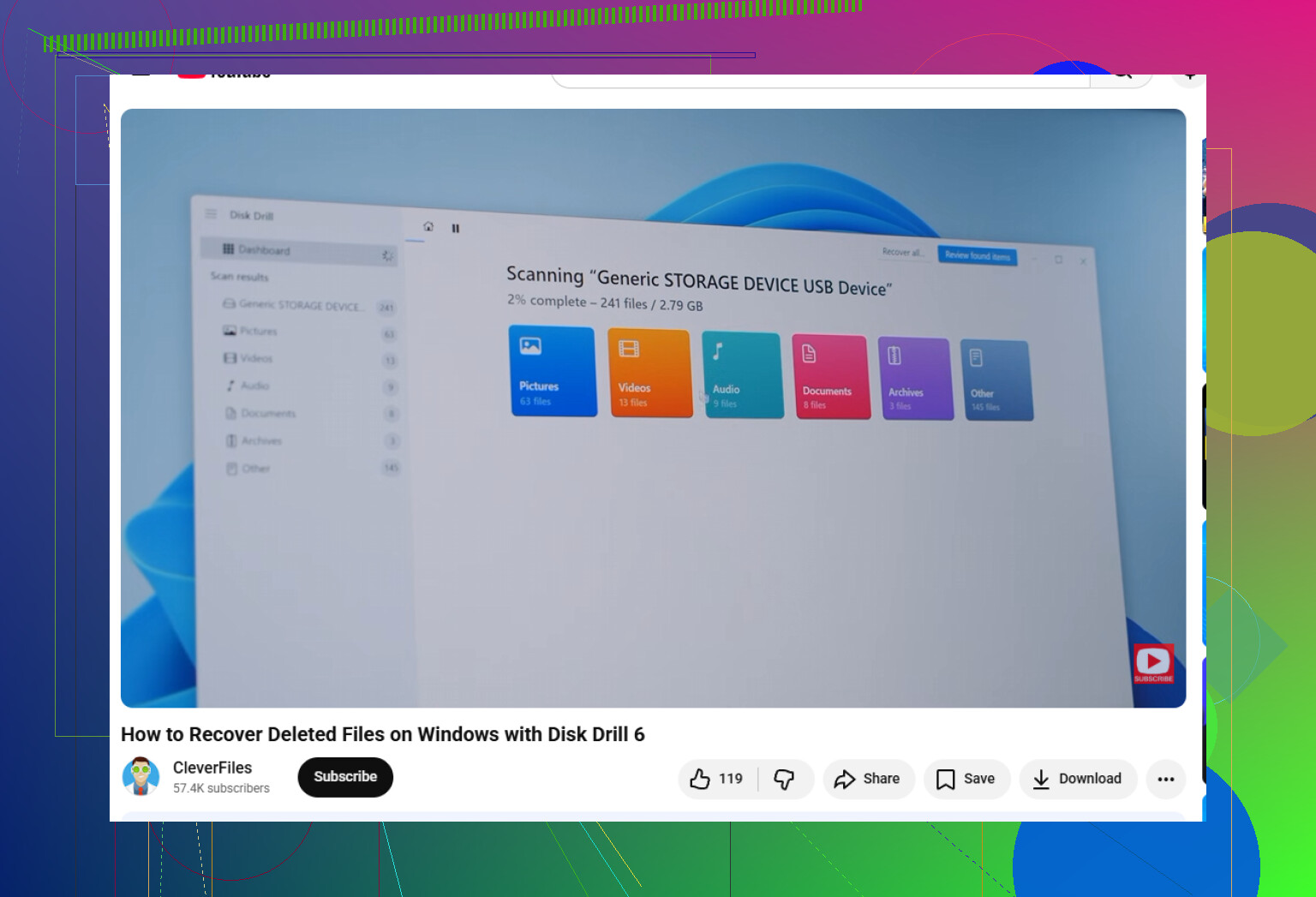
- Klicken Sie auf „Nach verlorenen Daten suchen“. Es führt verschiedene Scan-Typen aus, darunter auch einen tieferen Scan für schwerer auffindbare Dateien.
- Sehen Sie sich die Vorschau der gefundenen Elemente an. Wenn eine Vorschau eines Fotos oder Dokuments korrekt angezeigt wird, ist das normalerweise ein gutes Zeichen dafür, dass es wiederhergestellt werden kann.
- Wählen Sie die gewünschten Dateien aus und klicken Sie auf „Wiederherstellen“.
- Speichern Sie die wiederhergestellten Dateien an einem anderen Ort, zum Beispiel auf einem externen Laufwerk, nicht zurück auf demselben Laufwerk.
Mit der Windows-Version können Sie außerdem bis zu 100 MB kostenlos wiederherstellen, was ausreichen kann, wenn Sie nur ein paar kleine Dateien zurückholen müssen.
Ein Haken: Wenn sich die Dateien auf einer SSD befanden, kann die Wiederherstellung wegen TRIM deutlich unzuverlässiger sein. TRIM kann gelöschte Blöcke ziemlich schnell bereinigen, also lassen Sie den Computer nicht einfach weiterlaufen und hoffen Sie auf das Beste. Wenn die Dateien wichtig sind, verwenden Sie den PC nicht weiter und scannen Sie das Laufwerk so schnell wie möglich.
Überprüfen Sie den Papierkorb Ihrer Cloud, bevor Sie mit dem Scannen der Festplatte beginnen. Viele Fälle von „aus dem Papierkorb gelöscht“ sind in Wirklichkeit Dateien, die über OneDrive, Google Drive, Dropbox usw. synchronisiert wurden. Diese Dienste haben in der Regel auf der Website einen eigenen Bereich für gelöschte Dateien, getrennt vom Windows-Papierkorb. Wenn sich die fehlende Datei in Desktop, Dokumente oder Bilder befand, ist die Wahrscheinlichkeit groß, dass OneDrive beteiligt war.
Für einen vollständig kostenlosen lokalen Wiederherstellungsversuch würde ich vor jeder Bezahlung Microsofts Windows File Recovery ausprobieren. Es ist nicht so benutzerfreundlich wie Disk Drill, weil es auf der Befehlszeile basiert, aber es ist kostenlos und für genau diese Art von Situation gemacht. Sie müssen trotzdem auf ein anderes Laufwerk wiederherstellen, zum Beispiel auf einen USB-Stick oder ein externes Laufwerk. Stellen Sie nicht auf C: wieder her, denn dadurch können genau die Daten überschrieben werden, die Sie zu retten versuchen.
Kleine Korrektur dazu, wie viele Menschen darüber denken: Sobald der Papierkorb geleert ist, stellen Sie nicht mehr wirklich „aus dem Papierkorb“ wieder her. Sie scannen das ursprüngliche Laufwerk nach verbliebenen Dateieinträgen oder rohen Dateisignaturen. Das bedeutet, dass ursprüngliche Dateinamen und Ordnerpfade möglicherweise wiederhergestellt werden oder auch nicht, besonders nach einem Tiefenscan. Disk Drill kann für die Vorschau dessen, was wiederherstellbar ist, einfacher sein, aber wenn kostenlos die Hauptanforderung ist, prüfen Sie zuerst den Cloud-Papierkorb bzw. Backups, versuchen Sie dann Windows File Recovery und kümmern Sie sich erst danach um andere Wiederherstellungs-Apps.
Führen Sie keine Bereinigungstools, Defragmentierung, Laufwerk optimieren, chkdsk oder ein Windows-Reset aus, während Sie versuchen, die Dateien wiederherzustellen. Diese können eine wiederherstellbare Löschung in einen dauerhaften Verlust verwandeln, besonders auf dem Systemlaufwerk. Wenn sich die Dateien auf C: befanden, ist sogar die Installation einer Wiederherstellungs-App dort eine schlechte Idee.
Der kostenlose Weg, den ich versuchen würde, ist etwas weniger bequem als der Weg mit einer kostenpflichtigen App: Fahren Sie den PC nach Möglichkeit herunter, verwenden Sie einen anderen Computer, um ein Windows File Recovery USB-Setup zu erstellen, und stellen Sie dann auf einem separaten externen Laufwerk wieder her. Das Tool von Microsoft ist im Vergleich zu Disk Drill unhandlich, aber kostenlos ist kostenlos. Der Haken, den viele übersehen, ist, dass es Dateien möglicherweise in Wiederherstellungsordnern mit unordentlichen Namen ablegt, also erwarten Sie keinen sauberen Alles wieder an seinen Platz zurücksetzen Knopf.
Wenn Sie Disk Drill oder einen anderen Scanner ausprobieren, nur um zu sehen, was vorhanden ist, betrachten Sie die Vorschau als Wahrheitsprobe. Wenn eine Datei korrekt in der Vorschau angezeigt wird, stehen Ihre Chancen gut. Wenn nur Dateinamen gefunden werden, aber die Vorschauen beschädigt sind, verschwenden Sie keine Stunden mit der Annahme, dass die kostenpflichtige Wiederherstellen-Schaltfläche sie auf magische Weise repariert. Bei wirklich wichtigen Dateien ist es am sichersten, die Nutzung des Laufwerks zu stoppen und es von einem anderen Rechner oder aus einer bootfähigen Umgebung zu scannen, weil Windows selbst im Hintergrund weiterhin kleine Datenmengen schreibt.
Experimentieren Sie nicht an der einzigen Kopie des Laufwerks. Wenn die Dateien wirklich wichtig sind, erstellen Sie zuerst ein Sektor-für-Sektor-Image auf eine andere Festplatte und scannen Sie dieses dann mit Windows File Recovery, PhotoRec oder Disk Drill, sofern unterstützt. Es ist langsamer und weniger bequem, aber es verhindert, dass Ihre fehlgeschlagenen Versuche die ursprüngliche Situation verschlimmern.