Ich muss eines meiner Dropbox-Ordner mit einem Passwort schützen, um den Inhalt sicher aufzubewahren. Ich bin mir nicht sicher, ob diese Funktion unterstützt wird oder wie man sie einrichtet. Kann mir jemand die Schritte erklären oder Alternativen vorschlagen, wie ich meinen Ordner schützen kann?
So schützen Sie Ihre Dropbox-Dateien: Ein klarer Leitfaden
Im heutigen digitalen Zeitalter ist der Schutz persönlicher Dateien online kein Luxus mehr – sondern unerlässlich. Hacker werden immer raffinierter, und selbst wenn Plattformen wie Dropbox eine angemessene Sicherheit bieten, ist nichts völlig vor Angriffen gefeit. Deshalb ist es absolut wichtig, eine zusätzliche Schutzebene wie die Verschlüsselung Ihrer Dateien zu nutzen. Lassen Sie uns anschauen, wie Sie die Kontrolle über die Sicherheit Ihrer Daten übernehmen können.
Die Realität der Dropbox-Sicherheit
Lassen Sie mich ehrlich sein – es gibt gute und schlechte Nachrichten. Womit wollen Sie anfangen? Ach, ich fange mit den schlechten an: Dropbox bietet keinen integrierten Passwortschutz für einzelne Ordner. Genau. Sie können zwar die Freigabeberechtigungen steuern (festlegen, wer ansehen oder bearbeiten darf), aber Sie können keinen Passwortschutz auf einen bestimmten Ordner legen, um ihn zu sperren.
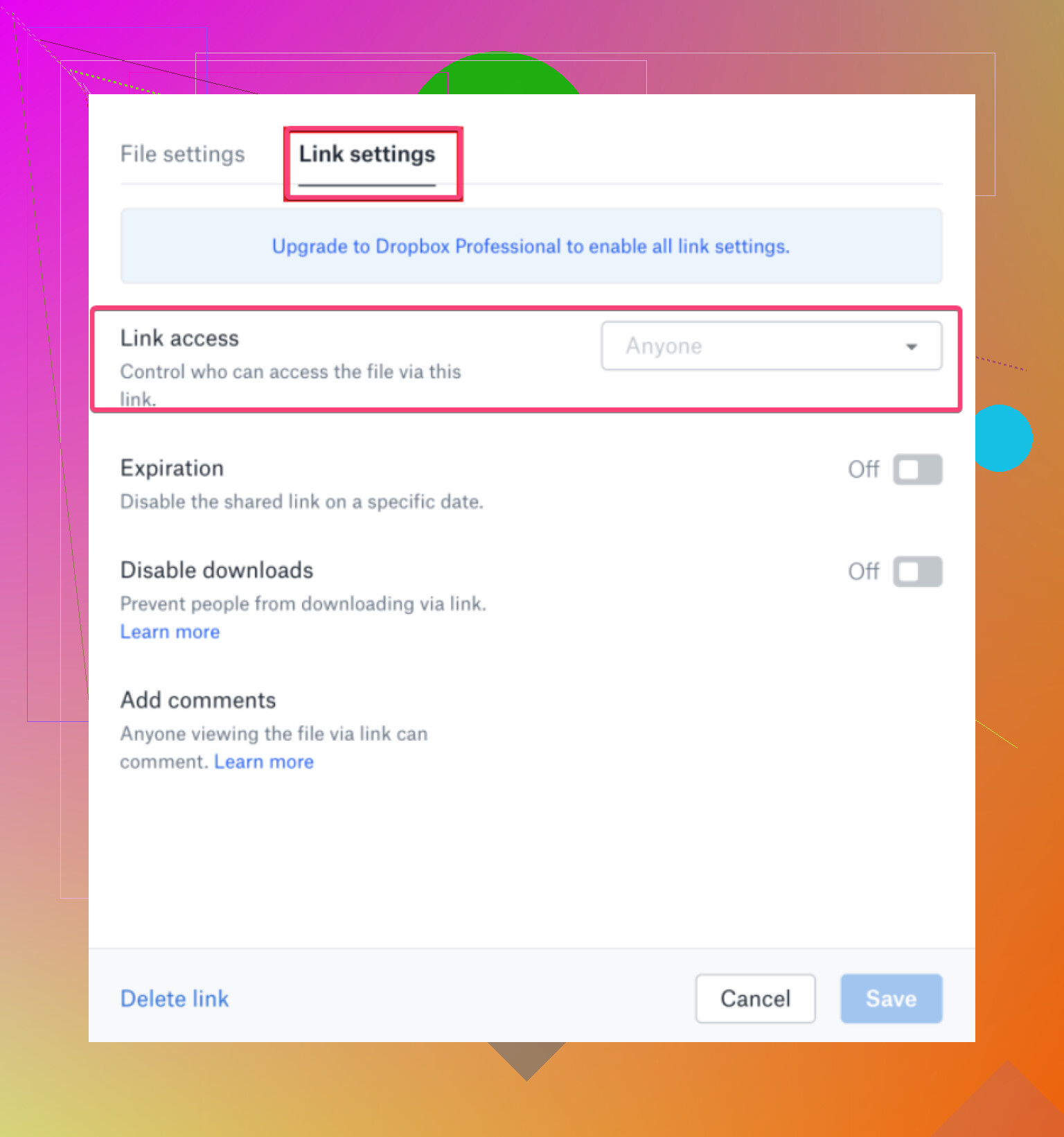
Jetzt zu den guten Nachrichten: Ja, Sie können zusätzlichen Schutz hinzufügen! Eine einfache Lösung gibt es mit Drittanbieter-Tools wie CloudMounter.
Die Stärke von CloudMounter: Verschlüsseln und Schützen
Was hat es also mit CloudMounter auf sich? Schön, dass Sie fragen. Dieses Tool ist eine sichere Verschlüsselungs-Anwendung, die Ihre Dateien nicht nur schützt, sondern das auch so reibungslos macht, dass Sie es lieben werden. Im Wesentlichen bindet CloudMounter Ihr Dropbox-Konto als normalen Ordner auf Ihrem Computer ein. Ziemlich cool, oder? Sie arbeiten weiterhin wie gewohnt mit Ihren Dateien auf der lokalen Festplatte, aber – hier kommt das Besondere – sie bleiben währenddessen verschlüsselt.
Noch besser: CloudMounter ist kein One-Trick-Pony. Es funktioniert mit vielen verschiedenen Cloud-Speicher-Anbietern – zum Beispiel Google Drive, Amazon S3 und mehr. Perfekt, wenn Sie mehrere Plattformen nutzen!
Schritt-für-Schritt-Anleitung: Dropbox-Ordner mit CloudMounter verschlüsseln
Hier die einfache Anleitung, wie Sie Ihre sensiblen Dropbox-Ordner mit CloudMounter schützen:
- CloudMounter starten: App herunterladen und installieren. Nach dem Öffnen wählen Sie Dropbox im Dialog „Neue Verbindung“.
- Konto verbinden: Verbinden Sie Ihr Dropbox-Konto. Es erscheint eine Schritt-für-Schritt-Anleitung – einfach wie angegeben weiterklicken.
- Verschlüsselung hinzufügen: Suchen Sie im CloudMounter Ihre neu eingebundene Dropbox. Rechtsklick auf das Element und ‘Verschlüsseln’ auswählen.
- Passwort festlegen: Erstellen Sie ein Passwort, das nur Sie kennen. Es gibt Optionen, um Dateinamen zu verschlüsseln, Einstellungen anzupassen oder den Schlüssel im Schlüsselbund zu sichern.
- Auf „Verschlüsseln“ klicken: Ihre Dateien sind jetzt geschützt und sicher. Genießen Sie das gute Gefühl!
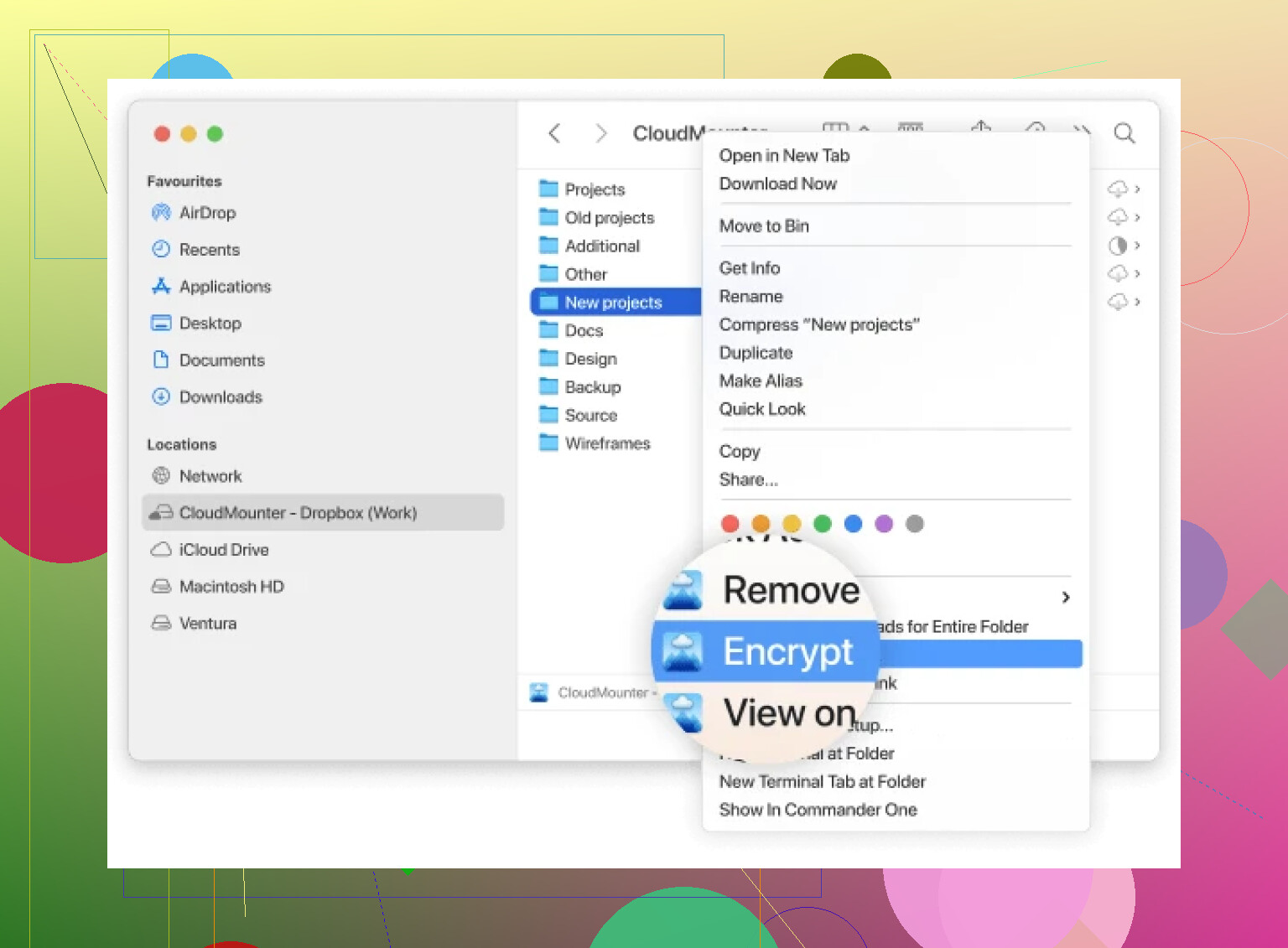
Herzlichen Glückwunsch! So einfach ist das. Sie haben Ihrem bisher ungeschützten Ordner ein robustes Schloss verpasst.
Haben Sie noch offene „Wie mache ich…?“ oder „Was nun?“-Fragen? Schreiben Sie sie in die Kommentare – ich helfe Ihnen gerne weiter! 
Leider bietet Dropbox keine integrierte Funktion, um einzelnen Ordnern ein Passwort zuzuweisen. Das ist enttäuschend, wenn du auf eine einfache, hauseigene Lösung gehofft hast. Aber keine Sorge, du musst Dropbox noch nicht verfluchen – es gibt Wege, deine Ordner sogar sicherer als einen Tresor abzuriegeln, selbst wenn ein kleiner Umweg nötig ist.
Eine Alternative (an dieser Stelle danke an @mikeappsreviewer für den Hinweis) ist die Nutzung von Drittanbieter-Tools wie CloudMounter. Das ist wirklich eine der besseren Lösungen. Mit dieser App kannst du deine Dropbox-Inhalte lokal verschlüsseln und trotzdem problemlos darauf zugreifen, ohne jedes Mal manuell entschlüsseln zu müssen – mehr dazu findest du genau hier. Es ist ganz einfach: Dropbox-Konto verbinden, Ordner verschlüsseln, Passwort festlegen, und schon ist das Problem gelöst.
Falls du keine neue Software installieren möchtest, kannst du es ganz klassisch machen: Pack den Ordner in eine ZIP-Datei, verschlüssele sie mit einem starken Passwort und lade dann die ZIP-Datei zu Dropbox hoch. Natürlich ist das etwas umständlich und du kannst nicht so einfach auf einzelne Dateien zugreifen, aber für kleinere, sensible Ordner erfüllt es seinen Zweck.
Oder du spielst mal kurz den Advocatus Diaboli – brauchst du überhaupt wirklich einen Passwortschutz für deine Ordner, wenn sie schon bei Dropbox liegen? Die Daten sind bereits bei der Übertragung und auf den Servern verschlüsselt. Es sei denn, du hast wirklich streng geheime UFO-Akten, vielleicht overthinkst du die Sache ein wenig. Aber hey, falls dich die Paranoia nachts wach hält, stehen dir diese Tools zur Verfügung. Denk nur daran: Starke Passwörter und die Zwei-Faktor-Authentifizierung bei deinem Dropbox-Account bringen auch schon einiges! Schnelle Erfolge!
Dropbox erlaubt es dir nicht, einfach mal eben ein Passwort auf einzelne Ordner zu setzen, und ja, das ist ärgerlich, wenn du nach einer schnellen, eingebauten Sicherheitslösung suchst. Klar, deine Dateien sind während der Übertragung und auf deren Servern verschlüsselt, aber wenn es darum geht, eine zusätzliche Ebene des ordnerspezifischen Schutzes hinzuzufügen, enttäuscht Dropbox hier ein wenig.
Wenn du aber unbedingt einen Ordner absichern willst, gibt es ein paar Umwege. Zum einen, falls du bereit bist, eine Drittanbieter-Software zu nutzen: Tools wie sicheres Cloud-Management mit Verschlüsselung freischalten können das Problem für dich lösen. Diese App ermöglicht es, deinen Dropbox-Account zu verbinden und Ordner lokal zu verschlüsseln, sodass sie sicher und passwortgeschützt sind. Das ist eine smarte Lösung, die deinen Workflow kaum stört.
Suchst du eine kostengünstigere Variante? Du könntest den Ordner als ZIP-Datei verpacken, sie mit einem Passwort verschlüsseln und dann dieses ZIP bei Dropbox hochladen. Allerdings musst du die Datei jedes Mal entpacken, wenn du auf die Inhalte zugreifen willst – ziemlich nervig, wenn du oft reinmusst.
Oder geht es hier vielleicht generell eher um besseren Kontoschutz statt expliziten Ordnerschutz? Falls ja, sorge für Zwei-Faktor-Authentifizierung bei deinem Dropbox-Account und verwende ein starkes, einzigartiges Passwort. Es sei denn, in deinen Ordnern liegt das geheime Rezept zur Weltherrschaft – dann reicht das vermutlich aus.
Fazit: Entweder du investierst in ein spezielles Verschlüsselungstool oder bleibst bei den grundlegenden Sicherheitsmaßnahmen fürs Konto. Nicht perfekt, aber es funktioniert.
Alles klar, hier ist die Sache, ganz schlicht und einfach: Dropbox, so sehr wir es auch mögen, unterstützt leider keinen direkten Passwortschutz für einzelne Ordner. Ziemlich nervig, oder? Aber lass uns nicht auf das konzentrieren, was es nicht hat. Es gibt definitiv Möglichkeiten, deine Dateien gut zu schützen, und nein, du musst kein Coding-Profi sein, um das hinzubekommen.
Was ist jetzt dein nächster Schritt?
-
Verschlüsselungssoftware von Drittanbietern: CloudMounter wird oft erwähnt – und das aus gutem Grund. Es ist wirklich ein gutes Tool, wenn du Ordner verschlüsseln möchtest, ohne deinen kompletten Workflow über den Haufen zu werfen. Kurzer Pro-und-Kontra-Überblick:
- Vorteile: Funktioniert nahtlos, unterstützt neben Dropbox auch viele weitere Cloud-Speicher wie Google Drive oder OneDrive und verschlüsselt die Dateien lokal.
- Nachteile: Es ist nicht kostenlos – das könnte also aufs Budget drücken. Und falls du nur gelegentlich einen Ordner schützen willst, könnte es übertrieben wirken.
-
Do-It-Yourself Zip-Ordner: Wenn CloudMounter nichts für dich ist oder du eine kostenlose Lösung möchtest, komprimiere deinen Ordner, vergebe ein Passwort und lade die ZIP-Datei bei Dropbox hoch. Achtung: Das wird ziemlich umständlich, wenn du regelmäßig Zugriff brauchst, denn ständiges Entpacken ist mühsam (und kostet viel Zeit).
-
Zwei-Faktor-Authentifizierung bei Dropbox: Oft wird der einfachste Schritt übersehen. Klar, das schützt keinen bestimmten Ordner, aber durch das Einrichten von 2FA (Zwei-Faktor-Authentifizierung) wird der Zugriff auf dein Konto für andere deutlich schwieriger, selbst wenn sie dein Passwort klauen.
-
Konkurrenz mit dieser Funktion: Falls ein Plattformwechsel für dich in Frage kommt – einige Alternativen wie Sync.com oder pCloud bieten Passwortschutz für einzelne Ordner direkt eingebaut an. Nicht, dass du Dropbox gleich aufgeben sollst, aber langfristig könnte sich das lohnen.
Wenn du oft sensible Daten verschlüsseln musst, würde ich eher zu Lösungen wie CloudMounter raten als immer alles per Hand zu zippen. Klar, Einrichtung und Preis können abschrecken, aber unterm Strich sparst du Zeit und Nerven. Wenn jedoch das Budget knapp ist und du nur manchmal einen Ordner schützen willst, reicht die ZIP-Variante vollkommen aus.
Und wenn du Dropbox-Fan bist, aber keine Tools von außen verwenden möchtest? Vielleicht startest du eine Feedback-Kampagne für einen eingebauten Ordner-Passwortschutz. Vielleicht hört Dropbox ja eines Tages darauf.