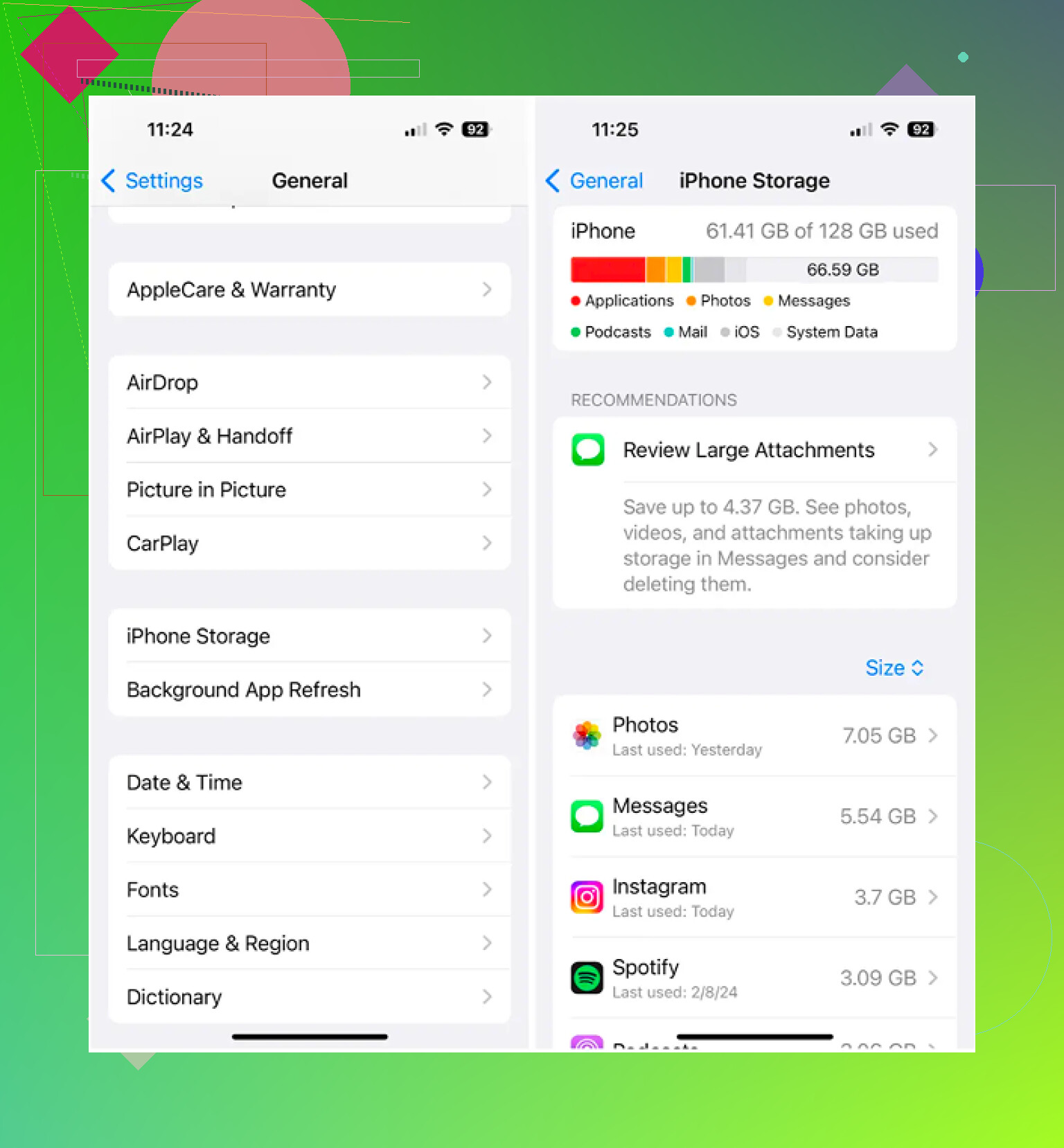
Der Speicher meines iPhones ist fast voll, und ich bin mir nicht sicher, welche Dateien ich gefahrlos löschen kann, ohne etwas Wichtiges zu verlieren. Ich habe bereits einige Apps und Fotos entfernt, aber ich bekomme immer noch Warnungen wegen zu wenig Speicherplatz. Ich brauche Hilfe dabei, herauszufinden, wie ich Dateien am besten löschen, Speicherplatz freigeben und dafür sorgen kann, dass mein iPhone wieder normal läuft.
Ich fand die Bereinigung von Dateien auf dem iPhone immer seltsam versteckt. Sobald ich wusste, wo Apple die Sachen ablegt, fühlte es sich nicht mehr zufällig an.
Dateien in der Dateien-App auf dem iPhone löschen
In der Dateien-App habe ich immer wieder PDFs, ZIP-Archive, Safari-Downloads und aus Mail gespeicherte Anhänge gesehen.
Wenn du eine Datei oder einen Ordner entfernst:
- Öffne die Dateien-App und gehe dann zum gewünschten Element
- Halte die Datei oder den Ordner gedrückt, bis das Menü erscheint
- Scrolle nach unten. Unter iOS 18 befindet sich Löschen oft unten in Rot mit einem Papierkorb-Symbol
- Tippe auf Löschen
Wenn du mehrere Elemente auf einmal löschst:
- Tippe oben rechts auf die Drei-Punkte-Taste und wähle dann Auswählen
- Tippe auf jede Datei, die du entfernen möchtest
- Tippe unten auf das Papierkorb-Symbol
Einen Ordner in Dateien löschen
Mit Ordnern funktioniert es genauso. Ich habe den Ordner gedrückt gehalten, nach unten zu Löschen gescrollt und dann darauf getippt. Wenn der Ordner bleiben, aber geleert werden soll, öffne ihn zuerst, nutze Alle auswählen und entferne dann den Inhalt darin.
Wenn sich eine Datei nicht löschen lässt
Das ist mir mehr als einmal passiert. Die Datei sah so aus, als wäre sie noch da, aber iCloud hatte sie bereits verschoben oder synchronisiert. Die Dateien-App hatte das noch nicht aktualisiert, daher blieb das Symbol wie ein Rest auf dem Bildschirm.
- Schließe die Dateien-App vollständig und öffne sie dann erneut
- Wenn die Datei immer noch angezeigt wird, starte dein iPhone neu
- Nach einem Neustart aktualisiert iOS normalerweise die lokale Dateiliste und entfernt den falschen Eintrag
Lokalen Speicher freigeben, ohne die Datei aus iCloud zu entfernen
Wenn du neben einer Datei ein Wolkensymbol siehst, liegt sie auch in iCloud. Wenn du sie löschst, wird sie von jedem Gerät entfernt, das mit deiner Apple-ID verknüpft ist. Das habe ich einmal auf die harte Tour gelernt, deshalb habe ich aufgehört, auf Löschen zu tippen, wenn ich es nicht wirklich meinte.
Wenn es dir um Speicherplatz geht, suche stattdessen nach Download entfernen. Dadurch wird die lokale Kopie vom iPhone gelöscht, die Datei bleibt aber in iCloud Drive. Wenn du sie später erneut antippst, wird sie wieder heruntergeladen.
Warum der Speicher nach dem Löschen von Dateien immer noch voll aussieht
Dieser Teil hat mich verwirrt. iOS löscht entfernte Dateien nicht sofort. Sie landen für 30 Tage in Zuletzt gelöscht und zählen weiterhin zum Speicherplatz, bis du sie dort entfernst.
So löschst du sie sofort, statt zu warten:
- Öffne in Dateien den Tab Durchsuchen
- Scrolle unter Orte nach unten zu Zuletzt gelöscht
- Tippe auf die drei Punkte, wähle Auswählen und dann Alle löschen
Die Fotos-App macht dasselbe. Gelöschte Fotos und Videos landen in ihrem eigenen Ordner Zuletzt gelöscht, also musst du auch diesen separat leeren.
Warum die Bereinigung in der Dateien-App die Speicheranzeige oft kaum verändert
Auf meinem iPhone waren Dokumente fast nie das eigentliche Problem. Fotos und Videos waren es. Ein altes 4K-Video fraß mehr Speicher als ein ganzer Stapel PDFs. Dasselbe gilt für Serienfotos. Man denkt, man löscht eine Menge, und dann bewegt sich der Speicher kaum. Nervig, aber ja.
Apples integrierter Bereich Duplikate erkennt nur exakte Kopien. Clever Cleaner prüft darüber hinaus und ist kostenlos, ohne Werbung oder Abonnement.
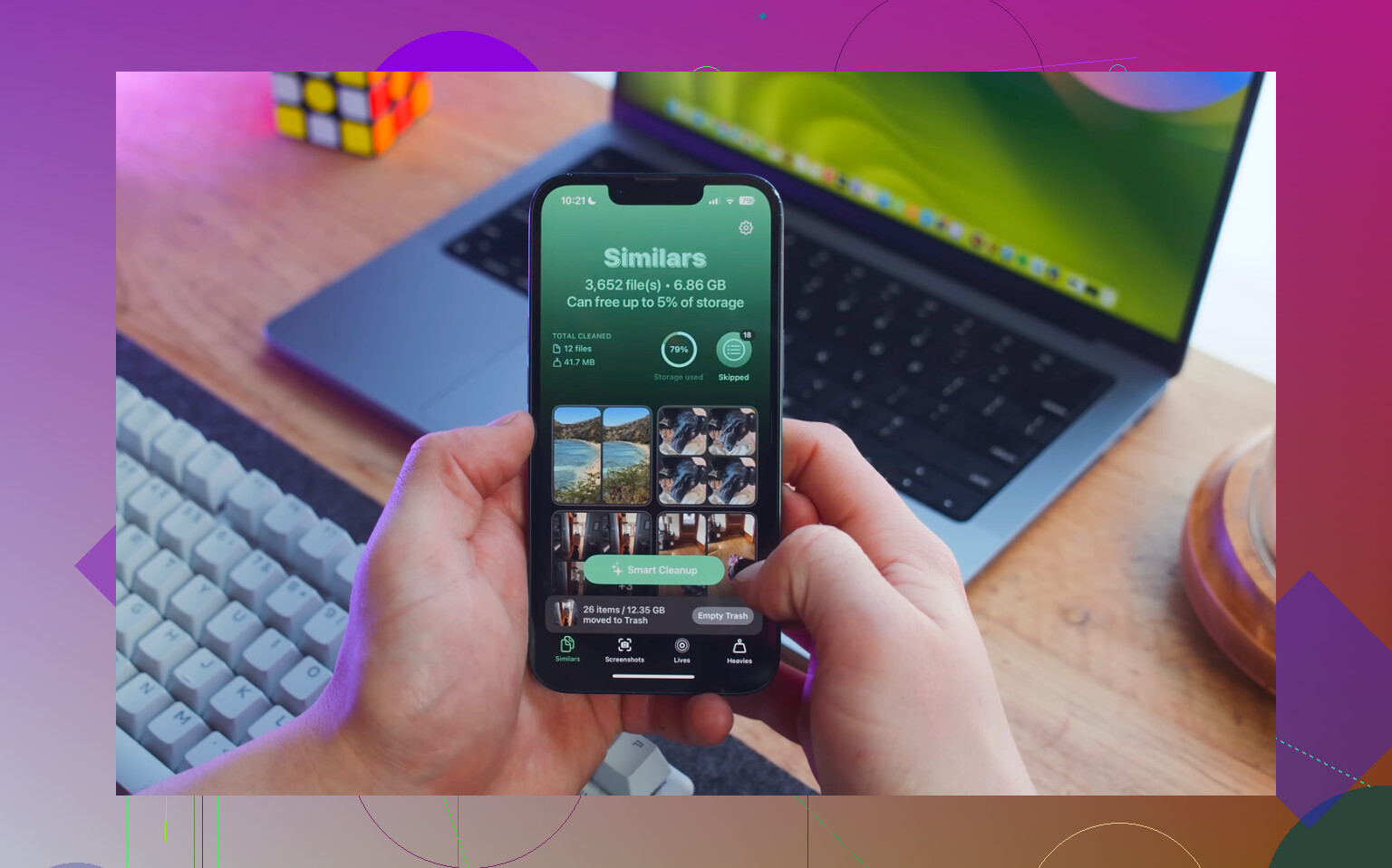
Mir gefiel besonders, dass der Tab Heavies Elemente von der größten zur kleinsten Größe auflistet und die Größe direkt anzeigt. So ließen sich große Videos leicht erkennen. Der Tab Similars gruppiert fast gleiche Fotos und wählt ein Best Shot aus, was mir geholfen hat, unübersichtliche Serien schnell zu bereinigen. Es gibt auch eine Wischansicht zum Sortieren Monat für Monat: nach links zum Löschen, nach rechts zum Behalten. Die Verarbeitung bleibt auf dem iPhone, also wird nichts nach außen gesendet.
Nachdem ich die Dateien-App von Hand bereinigt und Clever Cleaner für meine Fotomediathek verwendet hatte, musste ich trotzdem noch beide Ordner Zuletzt gelöscht leeren, einen in Dateien und einen in Fotos, bevor sich die Speicheranzeige des iPhones änderte. Wenn du diesen Schritt überspringst, sieht es so aus, als wäre nichts passiert. Irgendwie dumm, aber so funktioniert es.
Beginnen Sie mit Einstellungen, nicht mit Dateien. Dort sagt Ihnen das iPhone, was Speicherplatz verbraucht.
Gehen Sie zu Einstellungen > Allgemein > iPhone-Speicher. Warten Sie 20 bis 30 Sekunden. Sie sehen zuerst die größten Kategorien. Konzentrieren Sie sich auf diese:
-
Nachrichten
Wenn Sie viele Fotos, Videos, Memes oder Sprachnachrichten senden oder erhalten, wird dieser Abschnitt sehr groß.
Öffnen Sie iPhone-Speicher > Nachrichten. Löschen Sie zuerst große Anhänge. Ein paar lange Videos in Chatverläufen belegen oft schon 1 GB bis 5 GB. -
Safari
Safari speichert Offline-Lesedaten, den Verlauf und den Website-Cache.
Gehen Sie zu Einstellungen > Safari > Verlauf und Websitedaten löschen.
Wenn Safari mehr als 1 GB verwendet, wird dadurch oft schnell Speicherplatz frei. -
Downloads aus Streaming-Apps
Netflix, Spotify, YouTube, Podcasts, Prime Video. Offline-Downloads bleiben in jeder App verborgen.
Öffnen Sie jede App und entfernen Sie heruntergeladene Folgen, Playlists und Filme. Ich habe gesehen, dass allein Spotify auf manchen Handys 10 GB belegt. -
Mail
Die Mail-App speichert Anhänge und zwischengespeicherte Nachrichtendaten.
Wenn Mail aufgebläht ist, entfernen Sie den Account und fügen Sie ihn erneut hinzu, oder löschen Sie alte E-Mails mit großen Anhängen. Suchbegriffe wie „hat Anhänge“ helfen sehr. -
Apps auslagern, statt sie zu löschen
Ich stimme @mikeappsreviewer etwas nicht zu, wenn es darum geht, womit Sie Ihre Zeit zuerst verbringen sollten. Das Bereinigen von Dateien hilft, aber auf den meisten iPhones sind App-Daten und Medien-Caches das größere Problem.
Verwenden Sie App auslagern im iPhone-Speicher. Dadurch wird die App entfernt, Ihre Dokumente und Einstellungen bleiben jedoch erhalten. -
Sprachmemos und GarageBand prüfen
Diese vergisst man leicht. Eine lange Aufnahme oder eine Projektdatei nimmt viel mehr Platz ein, als die meisten erwarten.
Wenn Fotos immer noch das Hauptproblem sind, ist Clever Cleaner einen Blick wert, um doppelte und große Mediendateien zu bereinigen. Lesen Sie auch hier Apples Speicherleitfaden, bester Apple-Leitfaden zum Freigeben von iPhone-Speicher.
Großer Tipp: Starten Sie das Telefon nach der Bereinigung neu. iOS aktualisiert die Speicherstände manchmal langsam.
Ich würde tatsächlich mit den Dingen anfangen, die das iPhone vor dir versteckt, nicht nur mit Dateien oder dem Löschen von Apps. @mikeappsreviewer und @voyageurdubois haben die offensichtlichen Stellen schon behandelt, aber es gibt ein paar Speicherfresser, die Leute ständig übersehen.
Prüf das zuerst:
- Speicher der Nachrichten-App: alte Videos, GIFs, Sprachnotizen, Sticker
- Heruntergeladene Musik/Podcasts, von denen du vergessen hast, dass sie offline gespeichert sind
- WhatsApp-/Telegram-/Discord-Medien, da diese Apps still und leise jede Menge Kram horten
- Bücher-/PDF-Apps mit Offline-Dateien
- Bearbeitungsreste von CapCut, iMovie, Lightroom usw. Diese Apps behalten exportierte Kopien und Projekt-Cache
Bei einer Sache bin ich nicht ganz einverstanden: Ein Neustart hilft, klar, aber wenn der Speicher danach immer noch voll ist, ist es normalerweise kein Aktualisierungsproblem. Es sind versteckte Medien oder App-Cache.
Prüf auch Einstellungen > Bedienungshilfen > Gesprochene Inhalte > Stimmen. Heruntergeladene Siri-Stimmen und Bedienungshilfen-Stimmen können überraschend viel Speicherplatz belegen.
Wenn Fotos immer noch das Hauptproblem sind, ist Clever Cleaner wahrscheinlich der schnellste Weg, große Videos, doppelte Aufnahmen und ähnliche Bilder zu finden, die du nicht brauchst. Dort findet normalerweise die eigentliche Bereinigung statt, nicht bei zufälligen PDFs.
Und wenn du eine schnelle visuelle Anleitung willst, ist das nützlicher als Apples Menüs:
Sieh dir eine kurze Demo zur iPhone-Speicherbereinigung an
Noch etwas, das viele vergessen: Wenn du iCloud Drive nutzt, kann das Löschen einer Datei sie überall löschen. Wenn du sie später noch brauchst, verschiebe sie zuerst auf einen Computer oder in eine externe Cloud. Leichter Fehler, frag lieber nicht, woher ich das weiß, lol.