Mein iPhone sagt, dass der Speicher voll ist, und jetzt kann ich keine Apps herunterladen, keine Fotos machen oder Updates installieren. Ich habe schon ein paar Dinge gelöscht, aber die Warnung über den vollen Speicher erscheint immer wieder. Was ist der beste Weg, um iPhone-Speicher freizugeben und herauszufinden, was so viel Platz belegt?
Diese Warnung wegen wenig Speicher auf einem iPhone fühlt sich schlimmer an, als sie ist. Ich habe erlebt, dass sie aufpoppt, obwohl das Handy noch Platz hatte, und ich habe auch gesehen, dass sie erscheint, weil ich zuerst die falschen Sachen gelöscht habe. Als Erstes würde ich prüfen, was Speicherplatz belegt, bevor ich irgendetwas anderes anfasse.
Beginne mit dem Speicherbildschirm
Öffne Einstellungen, dann Allgemein, dann iPhone-Speicher. Warte einen Moment. Der farbige Balken braucht etwas, bis er vollständig geladen ist, und wenn du zu früh nachsiehst, bekommst du nur eine halbfertige Ansicht. Sobald sich alles eingependelt hat, siehst du, wohin der Speicherplatz verschwunden ist. Fotos, Apps, Nachrichten, Systemdaten, alles. Wenn du diesen Bildschirm überspringst und anfängst, zufällige Dinge zu löschen, rätst du nur.
Die falsche Warnung, auf die Leute hereinfallen
Darauf bin ich beim Surfen in Safari gestoßen. Eine Seite zeigt plötzlich eine Meldung an, dass der Speicher voll ist, deine SIM beschädigt ist, dein Handy einen Virus hat, ein Timer herunterzählt. Das ist Müll. Das ist keine Systemwarnung von Apple.
Echte iPhone-Speicherwarnungen erscheinen über iOS selbst, normalerweise als Systemmitteilung oder in den Einstellungen. Wenn sie innerhalb einer Webseite erschienen ist, schließe den Tab und mach weiter.
Warum das Löschen von Dateien manchmal nichts ändert
Das bringt Leute ständig durcheinander. Auf dem iPhone werden Fotos und Videos beim Löschen nicht sofort entfernt. Sie landen in Zuletzt gelöscht und bleiben dort 30 Tage lang, wobei sie weiterhin denselben Speicherplatz belegen.
Wenn du den Speicherplatz jetzt zurückhaben willst:
- Öffne Fotos
- Tippe auf Alben
- Scrolle nach unten zu Zuletzt gelöscht unter Dienstprogramme
- Tippe auf Auswählen
- Tippe auf Alle löschen
Mach dasselbe in der Dateien-App. Prüfe Downloads und dann dort ebenfalls Zuletzt gelöscht. Das sind getrennte Bereiche, und beide behalten gelöschte Dateien eine Weile.
Wenn die Warnung nach einem iOS-Update begonnen hat
Das kommt häufig vor. Während eines Updates lädt iOS Installationsdateien und temporäre Daten herunter. Manchmal ist das Aufräumen nach dem Update schlampig. Ich hatte Handys, die nach dem Update ein oder zwei Stunden lang voll wirkten und sich erst später beruhigten.
Erster Schritt: Starte das iPhone neu. Ein Neustart zwingt iOS oft dazu, den Speicher neu zu berechnen und temporäre Update-Dateien zu entfernen. Wenn die Warnung bleibt, geh zurück zu iPhone-Speicher und schau dir Systemdaten an. Wenn dieser Bereich nach dem Update stark gewachsen ist, liegt der zusätzliche Müll oft dort.
Orte, an denen sich Speicher still und leise ansammelt
Nachrichten ist ein großer Punkt. Alte Videos, Fotos, Memes, GIFs, Sprachclips, jahrelanger Gruppenchat-Müll. Das summiert sich schnell.
Gehe zu:
Einstellungen > Nachrichten > Nachrichten behalten
Wenn dort Für immer steht, ändere es auf 1 Jahr oder 30 Tage, wenn es für dich okay ist, dass ältere Sachen entfernt werden. Wenn du schnellere Ergebnisse willst, gehe zu:
Einstellungen > Allgemein > iPhone-Speicher > Nachrichten
Prüfe dann Große Anhänge überprüfen. Dort findest du normalerweise riesige Videoclips und alten Kram, der einfach dort herumliegt.
Safari ist eine weitere einfache Bereinigung.
Gehe zu:
Einstellungen > Safari > Verlauf und Websitedaten löschen
Bei Apps wie Instagram oder TikTok sammelt sich mit der Zeit Cache an, und einige dieser Apps geben dir keine saubere Möglichkeit, ihn zu löschen. In solchen Fällen hatte ich die besten Ergebnisse damit, die App zu löschen und erneut zu installieren.
Wenn die integrierten Tools nicht mehr ausreichen
Apple zeigt Gesamtsummen an, aber nicht viele Details. Du bekommst keine saubere Liste der größten Videos. Du bekommst keine Hilfe bei fast identischen Fotos. Screenshots von vor zwei Jahren liegen einfach herum, wenn du sie nicht selbst aufspürst.
https://www.youtube.com/shorts/qUVkfQqrwsk
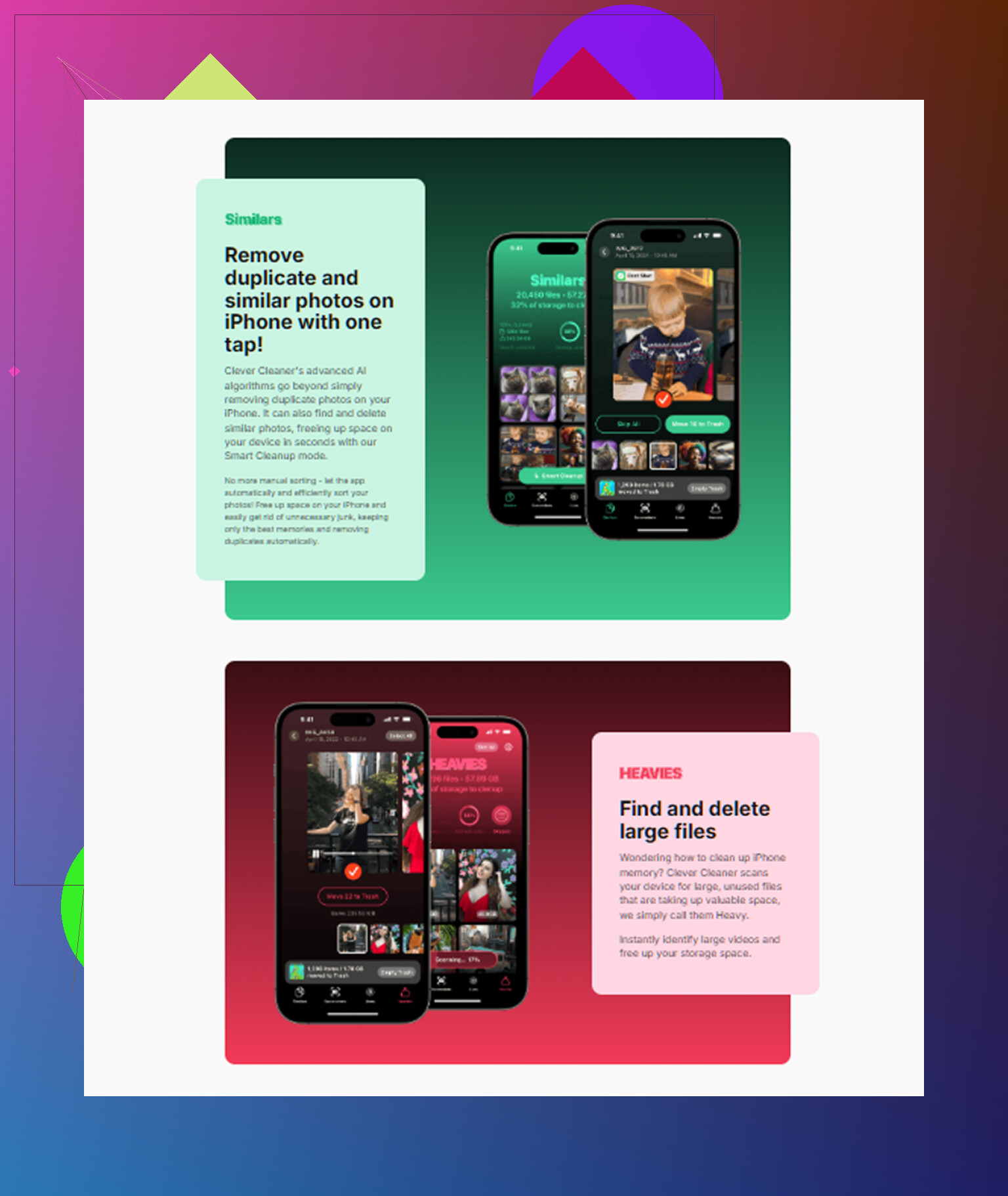
Was mir besonders aufgefallen ist, war die Dateisortierung. Der Bereich Heavies setzt deine größten Dateien ganz nach oben, sodass die größten Speicherfresser schnell sichtbar werden. Meistens sind es alte 4K-Clips, Bildschirmaufnahmen oder riesige Downloads, die du vergessen hast. Die Sortierung ähnlicher Fotos ist ebenfalls nützlich, wenn deine Mediathek voller Serienaufnahmen und drei Versuche desselben Bildes ist. Sie gruppiert sie und wählt die beste Aufnahme aus, was Zeit spart.
Bei einer Bereinigung habe ich etwa 12 GB freigemacht. Die Warnung verschwand, nachdem ich Zuletzt gelöscht geleert hatte, und das Handy ruckelte auch nicht mehr so stark. Also ja, nur zu löschen hat nicht gereicht. Das Löschen vollständig abzuschließen war der Teil, den ich beim ersten Mal übersehen hatte.
Wenn die Warnung weiter angezeigt wird, obwohl Speicher frei ist
Das habe ich auch gesehen. Die Einstellungen zeigen verfügbaren Speicher an, aber die Warnung kommt immer wieder zurück, als hätte das Handy die Nachricht nicht bekommen. An diesem Punkt ist es oft eine fehlerhafte Speicherzählung.
Versuche zuerst einen vollständigen Neustart. Nicht nur sperren und wieder aktivieren, sondern einen echten Neustart. Das behebt Phantom-Speicherfehler ziemlich oft.
Wenn es immer noch nicht aufhört, sichere das Handy in iCloud oder auf einem Computer und setze es zurück. Das ist die nervige Option, aber wenn iOS seine Speicherberechnung tief im System falsch macht, ist ein Zurücksetzen oft das, was es dauerhaft behebt.
Hör auf, wahllos kleine Sachen zu löschen. Das behebt es selten.
Ich stimme @mikeappsreviewer in einem Punkt zu: Das Leeren von Zuletzt gelöscht ist wichtig. Bei einem Teil stimme ich aber nicht zu: Einen kompletten Reset würde ich nicht früh machen, außer dein Handy spinnt stark. Es gibt vorher ein paar sauberere Lösungen.
Mach das:
-
Apps auslagern, nicht löschen.
Einstellungen > App Store > Unbenutzte Apps auslagern.
Dadurch wird die App entfernt, ihre Dokumente bleiben aber erhalten. Ich habe gesehen, dass Leute so schnell 5 GB bis 15 GB frei machen. -
Heruntergeladene Medien prüfen.
Spotify, Netflix, YouTube, Podcasts, Audible. Offline-Downloads fressen jede Menge Speicher und die Leute vergessen sie. Ein Reise- oder Fitness-Playlist-Vorrat kann 2 GB bis 20 GB groß sein. -
Mail-Anhänge.
Wenn die Mail-App riesig ist, entferne den Account und füge ihn erneut hinzu. Das iPhone behält zwischengespeicherte Anhänge oft länger, als man erwarten würde. -
Sprachmemos und GarageBand.
Die sind heimtückisch. Lange Aufnahmen werden schnell groß. Bildschirmaufnahmen auch. -
Fotoaufnahmegröße künftig reduzieren.
Einstellungen > Kamera > Formate > Hohe Effizienz.
Einstellungen > Kamera > Video aufnehmen > 1080p bei 30 fps.
4K-Video frisst schnell Speicher, etwa 350 MB+ pro 1 Minute bei höheren Einstellungen.
Wenn deine Fotomediathek das Problem ist, ist Clever Cleaner einen Blick wert, um Duplikate, große Videos und alte Screenshots schneller zu finden. Schneller als manuelles Sortieren, meiner Meinung nach.
Außerdem, wenn du eine einfache Anleitung für kostenloses iPhone-Speicher-Aufräumen willst, ist das hier ganz gut:
ansehen, wie man kostenlos iPhone-Speicher freimacht
Noch etwas: Aktiviere iPhone-Speicher optimieren in Fotos, wenn du iCloud-Fotos verwendest. Viele überspringen das und behalten ohne Grund Dateien in voller Auflösung auf dem Gerät. Diese eine Einstellung behebt viele dieser Warum ist mein iPhone schon wieder voll Beiträge, ehrlich.
Eine Sache würde ich noch zu dem hinzufügen, was @mikeappsreviewer und @viaggiatoresolare gesagt haben: Hör auf, nur darüber nachzudenken, was du löschen kannst, und fang an, darüber nachzudenken, was das Telefon ständig wieder auffüllt. Deshalb kommt die Warnung immer wieder.
Ein paar Stellen, die Leute oft übersehen:
- Notizen-App mit gescannten PDFs
- WhatsApp-/Telegram-Medienspeicher
- heruntergeladene Kartenbereiche
- Bücher/PDFs in Apple Books
- Browser-Downloads in Chrome/Firefox, nicht nur in Safari
- bearbeitete Fotos/Videoprojekte in iMovie oder CapCut
Ich bin nicht ganz dafür, direkt auf Zurücksetzen zu setzen, es sei denn, das Telefon verhält sich komplett verhext. Meistens ist der Wiederholungstäter eine App, die Daten hortet. Geh zu iPhone-Speicher, tippe auf die App und vergleiche App-Größe mit Dokumente & Daten. Wenn Dokumente & Daten riesig ist, ist diese App der Übeltäter.
Außerdem: Wenn iCloud Drive schlecht synchronisiert, schalte es aus und wieder ein, nachdem du sichergestellt hast, dass alles hochgeladen wurde. Ich habe schon gesehen, dass das seltsame Speicherschleifen beseitigt.
Wenn Fotos das Hauptproblem sind, ist Clever Cleaner nützlich, weil es doppelte Bilder, ähnliche Aufnahmen, riesige Videos und Screenshot-Chaos schneller findet, als es manuell zu machen. Wenn dir Sicherheit zuerst wichtig ist, findest du hier eine gute Erklärung dazu, ob Clever Cleaner sicher ist und von Sicherheitsforschern als vertrauenswürdig eingestuft wird.
Und noch etwas Kleines, aber Wichtiges: Nachdem du Speicherplatz freigemacht hast, lass wenn möglich 5 bis 10 GB frei. iPhones laufen grottig, wenn sie dauerhaft zu 99 % voll sind. Dieser Punkt wird oft ignoriert.
Eine Sache, bei der ich @mike34 und @mikeappsreviewer ein wenig widersprechen würde: Wenn sich der Speicher immer wieder füllt, sind es nicht immer nur Junk-Dateien. Manchmal versucht iOS einfach nur, eine hängen gebliebene Aufgabe abzuschließen, etwa das Synchronisieren von Fotos, das Indizieren von Nachrichten oder das wiederholte Herunterladen eines Updates.
Ein paar Dinge, die ich prüfen würde und die nicht wirklich abgedeckt wurden:
- Alte iOS-Update-Dateien löschen: Einstellungen > Allgemein > iPhone-Speicher. Wenn dort ein iOS-Update aufgeführt ist, entferne es.
- Podcasts gezielt prüfen. Die App kann Folgen endlos automatisch herunterladen, wenn man sie lässt.
- Den Nachrichtenverlauf für Audio-/Videonachrichten deaktivieren. Die können sich unbemerkt ansammeln.
- In Fotos nach Bildschirmaufnahmen und Videos suchen, statt manuell zu browsen. Das ist der schnellere Weg, um die echten Speicherfresser zu finden.
- Wenn du Apple Music nutzt, prüfe heruntergeladene Lossless-Titel. Die sind riesig.
Außerdem: Wenn dein iPhone weniger als 1 GB frei hat, schließe es ans Ladegerät an, verbinde es mit WLAN und lass es eine Weile ungenutzt liegen. iOS bereinigt Caches manchmal nur, wenn das Gerät lädt und gesperrt ist.
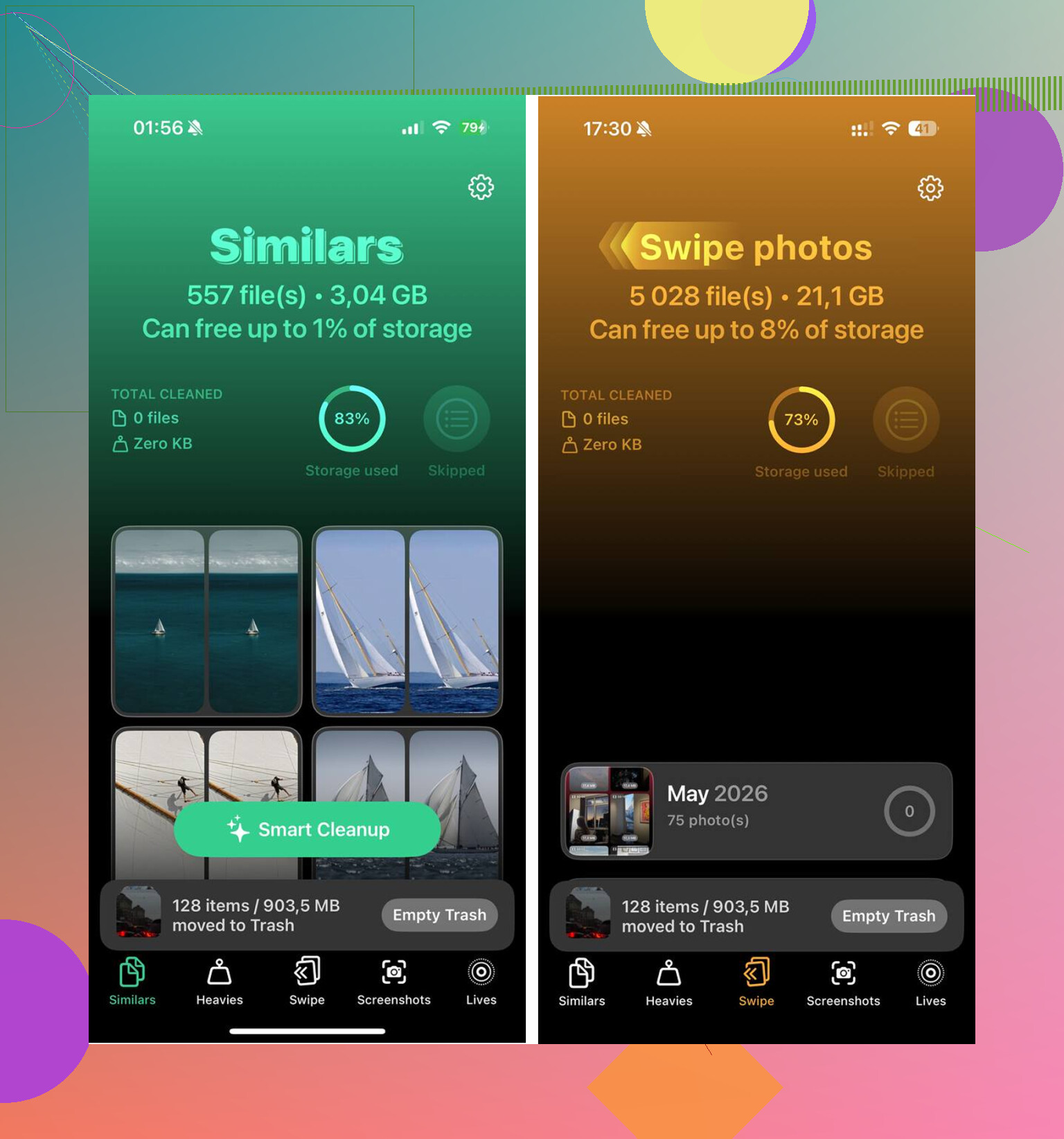
Zu Cleaner-Apps: Clever Cleaner ist ganz ordentlich bei Foto-Chaos.
Vorteile:
- gut für Duplikate, ähnliche Aufnahmen, große Videos
- schneller als manuelles Aufräumen
- nützlich, wenn Screenshots das Hauptproblem sind
Nachteile:
- behebt keine aufgeblähten App-Daten außerhalb deiner Fotomediathek
- du musst vor dem Löschen trotzdem alles prüfen
- weniger nützlich, wenn Fotos nicht das sind, was den Speicher füllt
Also ja, @viaggiatoresolare hatte recht, sich darauf zu konzentrieren, was das Handy immer wieder auffüllt. Ich würde nur nicht vorschnell zu einem Zurücksetzen raten, es sei denn, die Speicheranzeige sieht eindeutig fehlerhaft aus.