Facebook belegt viel Speicherplatz auf meinem iPhone, und ich habe bemerkt, dass die Größe seiner Dokumente und Daten weiter wächst, selbst nachdem ich Fotos und Videos aus der App gelöscht habe. Ich brauche Hilfe dabei herauszufinden, wie ich den Facebook-Cache, Dokumente und Daten sicher löschen kann, ohne mein Konto oder wichtige Informationen zu verlieren.
Ich bin vor einer Weile auf dieses Chaos gestoßen, gleiches Symptom. „Dokumente und Daten“ hatte einen riesigen Teil des Speichers verschluckt, und iOS hat mir nicht viel dazu gesagt. Es wirkte absichtlich undurchsichtig.
Was dort drin steckt, ist all der übrig gebliebene App-Kram. Cache-Dateien, Cookies, gespeicherte Sitzungen, Verlauf, heruntergeladene Medien, temporärer Müll. Social-Media-Apps sind dabei meistens schlimm. Wenn du viel durch Instagram, Facebook oder TikTok scrollst, speichert dein Handy Stapel von Bildern und Videofragmenten, damit sich die App später schneller anfühlt. Mit der Zeit zahlt dein Speicher dafür.
Wenn du zuerst eine App verkleinern willst, fang in der App selbst an, falls sie eine eigene Bereinigungsoption anbietet. Facebook hat zum Beispiel Browsereinstellungen, in denen ich Cookies und Cache aus dem In-App-Browser gelöscht habe. Es hat ein bisschen geholfen. Nur ein bisschen.
Die Lösung, die ich am häufigsten funktionieren sah, war härter. Lösch die App und installiere sie dann erneut. Auslagern ist nicht dasselbe. Beim Auslagern wird die App-Binärdatei entfernt und die App-Daten bleiben erhalten, also bleibt der aufgeblähte Teil bestehen. Wenn du den gespeicherten App-Müll loswerden willst, nutze „App löschen“ im iPhone-Speicher. Nach der Neuinstallation habe ich gesehen, wie manche Apps von Gigabyte auf fast nichts geschrumpft sind.
Fotos ist eine weitere Falle. Leute löschen jede Menge Bilder, schauen dann auf die Speicherstatistik und bekommen nichts zurück. Normalerweise liegen die Dateien noch unter „Zuletzt gelöscht“. Das iPhone behält sie dort 40 Tage lang. Wenn du jetzt Platz brauchst, öffne Fotos, geh zu Alben, scrolle nach unten zu „Zuletzt gelöscht“ und leere es selbst. Ich habe gesehen, dass das der ganze Grund war, warum die Speicherzahlen festzuhängen schienen.
Bei mir wurde es schlimm, als der freie Speicher zu niedrig wurde. Bei den letzten 1 bis 2 GB fing das Handy stark an zu schleppen. Kamera langsam beim Öffnen. Apps schließen sich. Überall zufällige Ruckler. Nach allem, was ich gesehen habe, lässt wenig freier Speicher ein iPhone schnell alt wirken. Das System braucht freien Platz für temporäre Dateien, und wenn der fehlt, wird alles hakelig. Richtig hakelig.
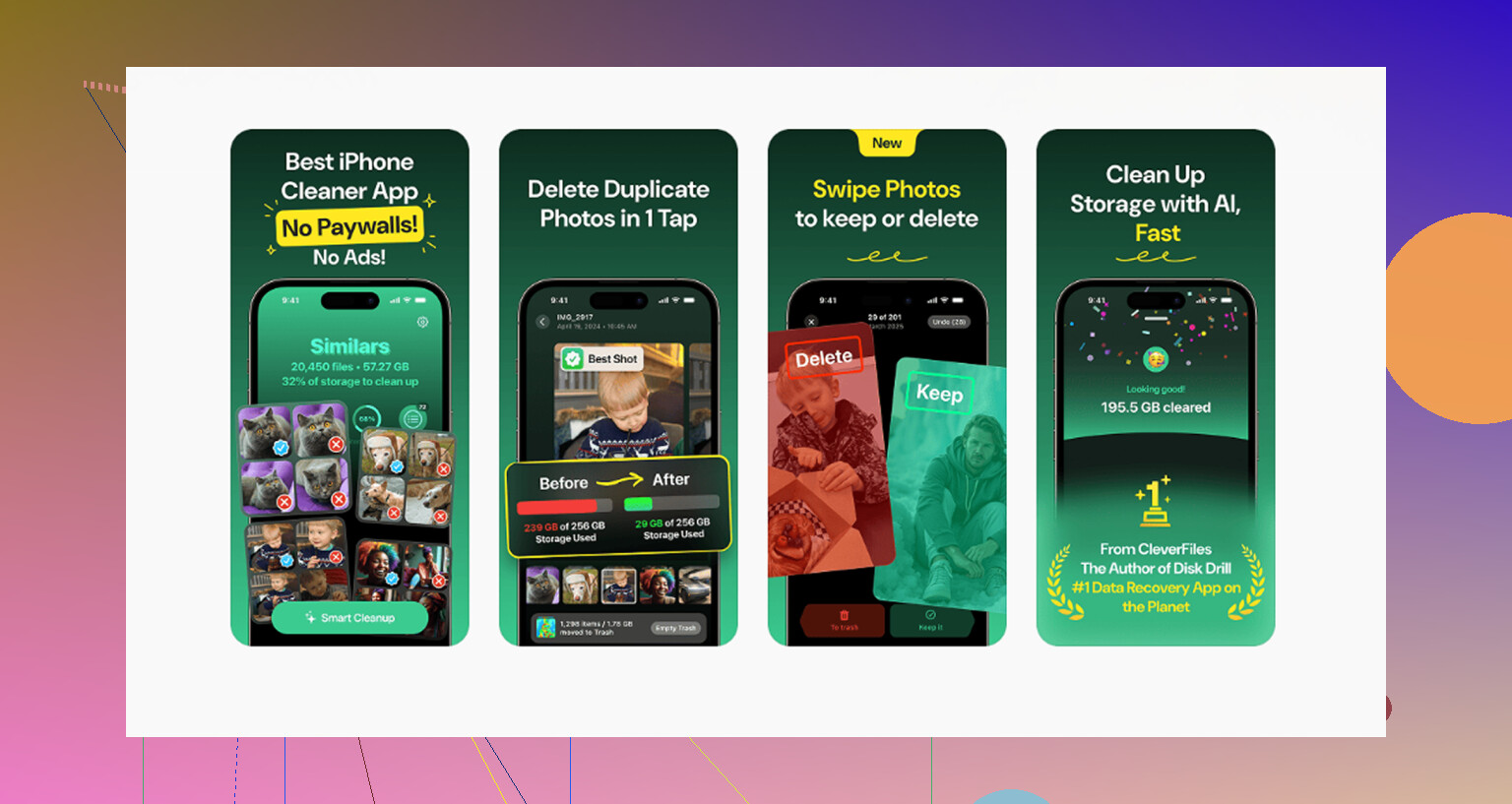
Ich habe viel zu lange damit verbracht, das von Hand zu machen. Alte Nachrichtenanhänge, riesige vergessene Clips, doppelte Fotos, Screenshots, die ich nie gebraucht habe. Solches Zeug versteckt sich gut. Ich habe am Ende ein paar Bereinigungstools ausprobiert, und das, das ich weiter benutzt habe, war Clever Cleaner. Ich habe die übliche Falle erwartet, Bezahlschranke nach einem Tipp, Werbung alle paar Sekunden, nutzlose Ergebnisse. War hier nicht so.
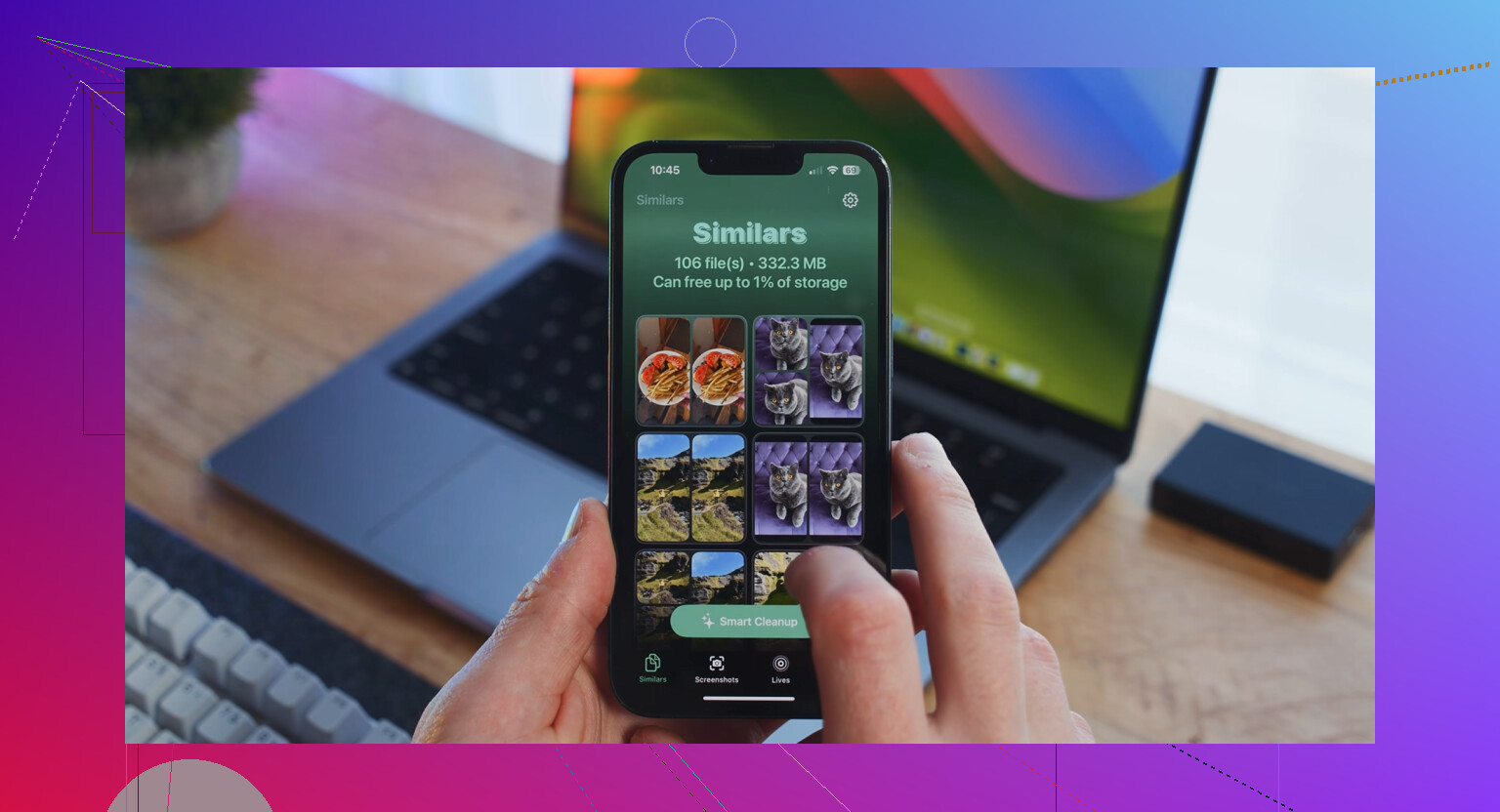
Am meisten geholfen hat mir der Bereich „Heavies“. Dort wurden Medien nach Dateigröße sortiert, sodass die schlimmsten Dateien schnell oben waren. Kein Rätselraten. Es gibt auch einen Bereich „Ähnliches“ für nahezu doppelte Fotos, was wichtig war, weil ich dazu neige, fünf oder sechs Aufnahmen vom selben Motiv zu machen und aus Versehen alle zu behalten. Noch etwas, das mir gefallen hat: Es läuft auf dem Gerät. Meine Fotos wurden nicht irgendwo anders hingeschickt. Außerdem zeigt es die Dateigröße vor dem Löschen an, was die Entscheidung erleichtert hat, was das Entfernen wert war.
Nachdem ich ungefähr 8 GB gelöscht hatte, hauptsächlich große Videos und Müll, von dem ich vergessen hatte, dass er existiert, ließ das Ruckeln stark nach. Wenn deine Speicheranzeige sich nach der Bereinigung immer noch nicht bewegen will, starte das Handy neu. Das musste ich einmal machen. Nach einem iOS-Update zu suchen hat bei einem anderen Gerät auch geholfen. Wenn sonst nichts hilft, schau dir zuerst App-Caches, Nachrichtenanhänge und deinen Foto-Papierkorb an. Nach allem, was ich gesehen habe, sind das die üblichen Speicherfresser.
Facebook auf dem iPhone ist schlecht im Aufräumen. Das Löschen von Fotos oder Videos in der App entfernt nicht die zwischengespeicherten Kopien, die sie bereits gespeichert hat. Dadurch steigen deine „Dokumente und Daten“ immer weiter an.
Ein paar Dinge, die einen Versuch wert sind, ohne @mikeappsreviewer zu oft zu wiederholen:
-
Deaktiviere das Vorladen von Facebook-Videos.
Öffne Facebook, Menü, Einstellungen & Privatsphäre, Einstellungen, Medien. Stelle Autoplay auf Nur WLAN oder Nie. Das verlangsamt das zukünftige Wachstum des Caches. Es löscht keinen alten Ballast, aber es verhindert, dass die App sich so schnell wieder auffüllt. -
Lösche die Daten von Facebooks In-App-Browser.
Menü, Einstellungen & Privatsphäre, Einstellungen, Browser. Lösche dort die Browserdaten. Ein kleiner Erfolg, aber dadurch werden gespeicherte Websitedaten, Cookies und der Verlauf entfernt. -
Entferne heruntergeladene Offline-Inhalte innerhalb von Facebook.
Prüfe gespeicherte Elemente, Beitragsentwürfe und heruntergeladene Videos, falls du sie verwendest. Einiges davon bleibt länger erhalten, als die meisten Leute erwarten. -
Melde dich ab, erzwinge das Schließen der App, starte das iPhone neu und melde dich wieder an.
Ich weiß, klingt altmodisch. Trotzdem habe ich gesehen, dass sich die Speicherwerte nach einem Neustart aktualisieren, wenn iOS veraltete Nutzungsstatistiken angezeigt hat. -
Beobachte die Speicherzahl 24 Stunden lang.
Dieser Punkt ist wichtig. Die Speicherberichterstattung von iOS ist manchmal verzögert. Wenn Facebook nach einem Neustart weniger Speicher belegt, brauchte das Telefon Zeit zur Neuberechnung.
Ich widerspreche der üblichen Aussage „Löschen und neu installieren behebt alles“ ein wenig. Es funktioniert, ja. Aber wenn du Facebook viel nutzt, kommt der Cache schnell zurück, es sei denn, du änderst auch die Medieneinstellungen. Das Löschen der App ist der Reset. Das Ändern von Autoplay ist die Vorbeugung.
Wenn du das ganze Telefon bereinigst, nicht nur Facebook, ist Clever Cleaner einen Blick wert für Fotos und große Dateien. Diese Bewertung erklärt, warum es sich als kostenlose iPhone-Reiniger-App abhebt: sieh, warum Clever Cleaner gut funktioniert, um iPhone-Speicher freizugeben.
Wenn allein Facebook riesig ist, ist die direkte Antwort immer noch diese: App löschen, neu installieren und dann Autoplay reduzieren, damit sie nicht wieder aufbläht.
Eine Sache würde ich zu dem hinzufügen, was @mikeappsreviewer und @boswandelaar gesagt haben: Prüfe, ob Facebook über iPhone-Backups und das Verhalten bei der Hintergrundaktualisierung eine Menge Daten speichert, nicht nur Cache. Gehe zu Einstellungen > Allgemein > iPhone-Speicher > Facebook und vergleiche die App-Größe mit der Datengröße. Gehe dann zu Einstellungen > Allgemein > Hintergrundaktualisierung und deaktiviere sie für Facebook für ein paar Tage. Dasselbe gilt für Einstellungen > Facebook > Fotos und stelle den Zugriff strenger ein, wenn du keinen vollständigen Zugriff brauchst. Weniger ausufernde Berechtigungen bedeuten manchmal auch weniger Müll, der indexiert wird.
Außerdem kann Safari Teil des Problems sein, wenn du dort viele Facebook-Links öffnest. Das Löschen der Safari-Websitedaten hilft manchmal, wenn deine Nutzung mit FB-Logins und Vorschauen zusammenhängt. Keine Wunderlösung, aber einen Versuch wert.
Ich bin eigentlich nicht ganz einverstanden damit, dass 24 Stunden warten immer alles zeigt. Manchmal sind die iOS-Speicherstatistiken einfach falsch, bis nach einem Neustart plus einem Ladezyklus. Nervig, aber wahr.
Wenn dein ganzes Handy voll ist, nicht nur Facebook, nutze Clever Cleaner, um die großen Medienfresser schnell zu finden. Für eine Anleitung zum Freigeben von iPhone-Speicher und zum Reduzieren von App-Ballast ist dieses Video zum Leeren des iPhone-Speichers und versteckter App-Daten leichter nachzuvollziehen, als blind herumzustochern.
Kurz gesagt: Wenn die FB-Daten riesig bleiben, sind es wahrscheinlich nicht deine Beiträge, sondern zwischengespeicherter Ballast. Begrenze die Hintergrundaktivität, prüfe zugehörige Browserdaten und lösche die App dann notfalls komplett und installiere sie neu. Die App ist ehrlich gesagt irgendwie ein kleiner Speicher-Goblin.
Das große Ding, das niemand deutlich genug gesagt hat: Facebooks „Dokumente & Daten“ können beschädigte lokale Datenbanken enthalten, nicht nur Cache. Wenn das passiert, bewegt selbst eine normale Bereinigung innerhalb der App die Zahl kaum.
Was ich vor dem Löschen der App versuchen würde:
- Deaktiviere Facebooks Mikrofon- und genauen Standortzugriff, wenn du sie nicht brauchst. Manchmal behalten Apps zusätzliche temporäre Medien-/Sitzungsdateien im Zusammenhang mit Uploads, Stories, Check-ins und Funktionen in der Nähe.
- Lösche alte Sprach-/Videoentwürfe in Facebook Messenger, wenn du Messenger separat nutzt. Viele Leute geben Facebook die Schuld, obwohl Messenger derjenige ist, der den Speicher hortet.
- Prüfe die Dateien-App auf Facebook-bezogene Downloads. Manche Exporte und gespeicherten Anhänge können außerhalb des App-Cache landen.
Ich bin mit der Idee nicht ganz einverstanden, dass die Hintergrundaktualisierung für sich genommen eine Hauptursache ist. Sie kann sicher beitragen, aber meiner Erfahrung nach sind die echten Speicherfresser zwischengespeicherte Video- und Bilddaten.
Wenn du den schnellsten Realitätscheck willst:
- Notiere Facebooks Größe unter iPhone-Speicher.
- Nutze die App 10 Minuten lang normal im WLAN.
- Prüfe die Größe erneut.
Wenn sie stark ansteigt, ist das Cache-Umschlag, nicht dein persönlicher Inhalt.
Für die Bereinigung des gesamten Telefons ist Clever Cleaner nützlich, um das Medienchaos rund um das Problem zu erkennen. Vorteile: einfaches Finden großer Dateien, Duplikatbereinigung, schlichtes Layout. Nachteile: es kann Facebooks geschützte App-Sandbox nicht direkt leeren, und Bereinigungsvorschläge müssen trotzdem geprüft werden, damit du nichts löschst, was du behalten wolltest.
Außerdem haben @boswandelaar, @jeff und @mikeappsreviewer recht, dass eine Neuinstallation der eigentliche Reset ist. Ich würde nur hinzufügen: Wenn der Speicher innerhalb eines Tages wieder anschwillt, ist das App-Verhalten das Problem, nicht dass iOS beim Speicherplatz lügt.