Ich habe bereits Tausende von Fotos von meinem iPhone auf meinen Computer importiert, aber sie belegen immer noch Speicherplatz auf meinem Telefon. Ich brauche eine schnelle Möglichkeit, alle importierten Fotos auf einmal zu löschen, ohne etwas zu entfernen, das nicht gesichert wurde. Was ist die sicherste und einfachste Methode?
Ja, ich bin in genau dasselbe Chaos geraten, und es hat länger gedauert, als es sollte, herauszufinden, warum Apple den offensichtlichen Button versteckt.
Du importierst einen Haufen Urlaubsfotos auf deinen Mac, und dann schreit dein iPhone immer noch wegen des Speichers. Fühlt sich falsch an, weil du die Sachen ja schon verschoben hast. Ich habe dasselbe gemacht und saß dann da und starrte das Handy an, so nach dem Motto: super, und jetzt?
Der fehlende Teil ist meistens iCloud-Fotos. Wenn die iCloud-Synchronisierung eingeschaltet ist, zeigt die Fotos-App auf dem Mac das Kontrollkästchen Delete items after import nicht mehr an. Apple behandelt beide Geräte wie eine einzige synchronisierte Mediathek, also erwartet das System, dass, wenn etwas auf dem iPhone gelöscht wird, der Mac und die iCloud-Mediathek auch entsprechend nachziehen. Deshalb verschwindet die Option.
Wenn du das Kontrollkästchen wiederhaben willst, ist die übliche Lösung diese:
1. Öffne die Einstellungen auf deinem iPhone.
2. Tippe auf Fotos.
3. Schalte iCloud-Fotos vorübergehend aus.
4. Verbinde das iPhone erneut mit deinem Mac und prüfe Fotos noch einmal.
Als ich das gemacht habe, wurde die Option zum Löschen nach dem Import wieder angezeigt. Trotzdem solltest du vorsichtig sein, bevor du iCloud-Fotos wieder einschaltest. Ich würde zuerst doppelt prüfen, welche Mediathek deine Hauptmediathek ist. Den falschen Stand über Geräte hinweg zu synchronisieren, ist die Art von Fehler, die man nur einmal macht.
Was das Löschen direkt nach dem Import angeht, vertraue ich der ersten Erfolgsmeldung nie. Ich lasse den Import fertig durchlaufen, dann öffne ich auf dem Mac ein paar Bilder in voller Größe und stelle sicher, dass es echte Dateien sind und nicht kaputte Vorschauen oder halb fertige Importe. Ich bin einmal damit auf die Nase gefallen, weil ich angenommen hatte, es sei schon erledigt. Seitdem prüfe ich zuerst und lösche erst danach.
Wenn die Fotos bereits importiert wurden und das iPhone trotzdem noch verstopfen, musst du sie nicht einzeln entfernen. Auf dem iPhone gehst du hierhin:
Alben > Dienstprogramme > Importe
Tippe oben rechts auf Auswählen, markiere ein Foto und ziehe dann deinen Finger über das Raster und nach oben. So wählst du schnell einen riesigen Stapel aus. Das spart eine Menge Getippe. Nachdem du sie in den Papierkorb verschoben hast, denk daran, dass iOS sie 30 Tage lang unter Zuletzt gelöscht behält. Wenn dein Speicherproblem also dringend ist, öffne Zuletzt gelöscht und tippe auf Alle löschen. Sonst kommt der Speicherplatz nicht sofort zurück.
Dieser Teil ist wichtiger, als viele denken. Wenig Speicher blockiert nicht nur neue Videos oder Fotos. Es verlangsamt das ganze Handy. Mein iPhone 12 fühlte sich eine Weile alt und kaputt an. Apps hingen, die Tastatur hatte Verzögerungen, zufällige Abstürze passierten. Am Ende stellte sich heraus, dass ich nur etwa 500 MB frei hatte. Sobald ich Speicherplatz freigemacht hatte, fühlte sich das Handy wieder normal an.
Ich habe auch versucht, das Aufräumen von Hand zu machen. Schlechte Idee für mich. Zu viele unscharfe Screenshots, doppelte Aufnahmen, Serienfotos, riesige Videos, die ich vergessen hatte. Nach einem Nachmittag damit habe ich stattdessen eine Aufräum-App verwendet. Die, die ich am Ende behalten habe, war Clever Cleaner.
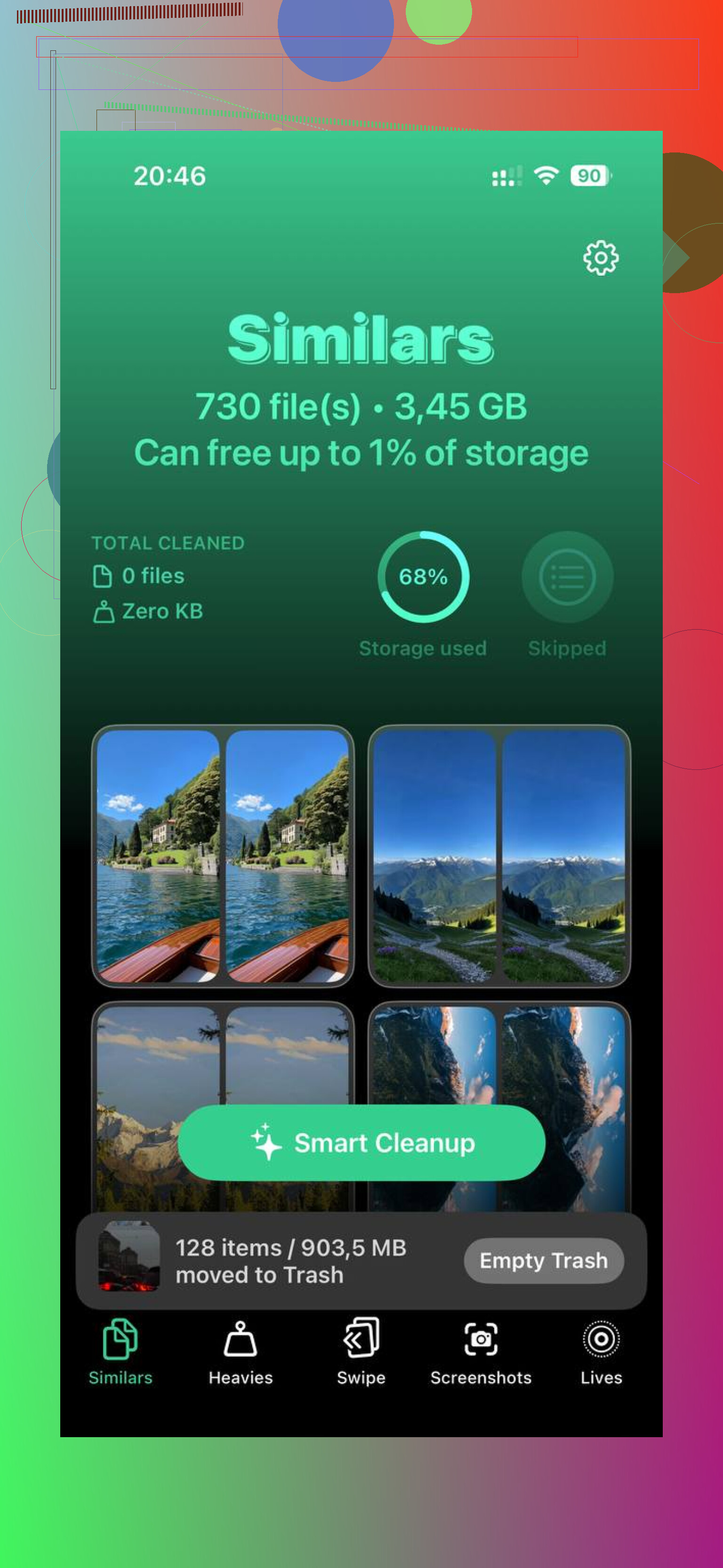
Was mir aufgefallen ist, war das Fehlen von Unsinn. Keine Bezahlschranke, die mir alle zwei Minuten ins Gesicht gedrückt wird. Kein Anzeigensturm. Die App gruppiert große Dateien in einem Bereich namens Heavies, sodass du schnell siehst, welche Videos deinen Speicher auffressen. Es gibt auch einen Bereich namens Similars für fast doppelte Fotos, was bei diesen fünf fast identischen Aufnahmen sehr geholfen hat, die man immer erst später sortieren will. Außerdem zeigt sie vor dem Löschen die Dateigrößen an, was mir gefallen hat, weil ich wissen wollte, wie viel Speicherplatz ich tatsächlich zurückbekomme. Ein weiterer Pluspunkt: Der Scan läuft direkt auf dem Gerät, sodass deine Fotomediathek nicht auf irgendeinen mysteriösen Server ausgelagert wird.
Nachdem ich die größten Dateien und Duplikate entfernt hatte, war der Unterschied auf meinem Handy deutlich. Weniger Ruckler, weniger Speicherwarnungen, insgesamt weniger Reibung. Wenn die Import-und-Löschen-Option verschwunden ist und deine Mediathek aufgebläht ist, würde ich zuerst dein Backup in Ordnung bringen und dann das Handy stapelweise aufräumen. Das geht schneller, als die ganze Ziehen-und-Löschen-Routine von Hand durchzuziehen, wenn du Tausende von Elementen hast.
Wenn du den sichersten Weg zum massenhaften Löschen willst, mach es am Computer, nicht am Handy.
Unter Windows öffnest du den Datei-Explorer, dann dein iPhone unter Geräte und anschließend DCIM. Wenn der Import schon abgeschlossen ist und deine Dateien auf dem PC sind, wähle in DCIM alles aus und lösche es. Dadurch werden die Fotos direkt aus dem iPhone-Speicher entfernt. Es ist schneller, als sich durch Tausende von Bildern zu tippen. Ich habe das nach einem Schwung von 6.000 Fotos gemacht und es funktionierte viel schneller als die Fotos-App.
Ich stimme @mikeappsreviewer in einem Punkt leicht nicht zu. Ich würde iCloud-Fotos nicht deaktivieren, außer du kennst dein Sync-Setup in- und auswendig. Diese Einstellung sorgt bei vielen Leuten für mehr Verwirrung, als sie löst.
Bevor du löschst, prüfe stichprobenartig die importierten Ordner auf deinem Computer. Öffne zufällige Fotos und ein paar Videos. Achte darauf, dass die Dateigrößen normal aussehen.
Wenn deine Mediathek unübersichtlich ist, hilft Clever Cleaner nach dem Import. Es findet doppelte Fotos, ähnliche Aufnahmen, Screenshots und große Videos schnell. Diese Rezension erklärt es gut, sieh dir an, wie Clever Cleaner schnell iPhone-Speicher freigibt.
Noch etwas, das viele übersehen. Lösche danach auch aus Zuletzt gelöscht, sonst wird der Speicherplatz nicht sofort wieder frei.
Ich würde die Idee vermeiden, alles auf einmal zu löschen, es sei denn, du kannst trennen, was importiert wurde und was nicht. Das ist der Teil, um den sowohl @mikeappsreviewer als auch @reveurdenuit irgendwie herumtanzen. Schnell ist schön, aber Präzision ist wichtiger.
Beste Mittelweg-Methode, die ich verwendet habe:
- Auf dem iPhone Fotos öffnen
- Zu Mediathek gehen und dann den Filter bzw. die Sortierung nach Datum verwenden, um die importierten Inhalte einzugrenzen
- Wenn dein Import in einem großen Schwung passiert ist, nach Monat oder Datumsbereich auswählen und diese Blöcke löschen
- Danach Zuletzt gelöscht leeren, sonst sieht die Speicheranzeige so aus, als würde sie dich anlügen
Warum ich das dem Löschen von DCIM über einen Computer vorziehe: Löschvorgänge im Windows-Datei-Explorer können mit der Speicherindexierung des iPhones unübersichtlich werden. Manchmal sind die Dateien weg, aber die Fotos-App verhält sich eine Weile komisch. Nicht immer, aber oft genug, dass ich damit aufgehört habe.
Wenn du vor dem Löschen prüfen willst, was sicher ist, ist Image Capture auf dem Mac tatsächlich unterschätzt. Es zeigt, was sich physisch auf dem Telefon befindet, in einer sehr schlichten Liste, und du kannst dort direkt löschen, nachdem du bestätigt hast, dass die Dateien auf deinem Computer vorhanden sind. Es ist weniger intelligent als Fotos, was es meiner Meinung nach ehrlich gesagt sicherer macht.
Wenn das Ziel außerdem ist, nach dem Backup Speicherplatz freizugeben, kann eine kostenlose iPhone-Speicherbereinigungs-App wie Clever Cleaner helfen, übrig gebliebenen Ballast zu finden, nachdem du die importierten Bilder entfernt hast. Sie ist nützlicher für Duplikate, ähnliche Aufnahmen, Screenshots und riesige Videos als für die Überprüfung von Backups, aber trotzdem praktisch. Der ganze Ansatz ist im Grunde eine einfache App zum Bereinigen des iPhone-Speichers, nicht irgendein aufgeblähtes Gimmick-Fest.
Wenn du eine schnelle visuelle Anleitung zum Beseitigen von Fotomüll willst, ist das hier ganz ordentlich: diese kurze Demo zur iPhone-Speicherbereinigung ansehen
Also ja, Massenlöschen ist möglich, aber ich würde es in Datumsblöcken machen, nicht blind mit Alles auswählen. Eine falsche Wischbewegung und bumm, dein Vertrauen in das Backup wird ziemlich schnell auf die Probe gestellt lol.

Ich würde das von der Mac-Seite aus mit Image Capture erledigen, nicht mit Fotos und nicht mit dem Windows-Explorer. Da bin ich leicht anderer Meinung als @reveurdenuit und @codecrafter. Image Capture ist langweilig, und genau deshalb ist es gut.
iPhone anschließen, Image Capture öffnen, das Gerät auswählen, bei Bedarf nach Importdatum sortieren, prüfen, ob ein paar Dateien bereits auf deinem Computer sind, und dann Command+A nur verwenden, wenn du sicher bist, dass alles Angezeigte gefahrlos entfernt werden kann. Dort löschen. Es kommuniziert direkter und sauberer mit der Datenbank der Kamerarolle als manche anderen Methoden.
Großer Haken: Wenn iCloud-Fotos aktiviert ist, wirkt sich das Löschen vom Telefon weiterhin auf die synchronisierte Mediathek aus. Also prüfe, ob deine Kopie auf dem Computer wirklich ein eigenständiges Backup ist und nicht nur eine synchronisierte Ansicht.
Danach:
- Zuletzt gelöscht prüfen
- das Telefon neu starten, wenn der Speicher nicht sofort aktualisiert wird
- ein paar Minuten auf die iOS-Indizierung warten
Wenn deine Mediathek nach dem Entfernen importierter Aufnahmen immer noch aufgebläht ist, ist Clever Cleaner nützlich für die Bereinigung, nicht für die Backup-Überprüfung.
Vorteile: findet Duplikate, ähnliche Fotos, große Videos, leicht schnell zu durchsuchen.
Nachteile: es kann nicht auf magische Weise deinen Backup-Status kennen, und Vorschläge für ähnliche Fotos brauchen weiterhin menschliche Prüfung.
@reveurdenuit, @codecrafter und @mikeappsreviewer haben alle gute Perspektiven eingebracht, aber ich würde Image Capture am meisten vertrauen, wenn das Ziel lautet, erst nach Bestätigung zu löschen.