Mein iPad ist in letzter Zeit wirklich langsam geworden: Apps brauchen ewig zum Öffnen, beim Tippen ruckelt es, und bei der einfachen Nutzung friert es zufällig ein. Ich nutze es jeden Tag für die Arbeit und zum Streamen, deshalb versuche ich, Möglichkeiten zu finden, mein iPad zu beschleunigen, ohne es vollständig zurückzusetzen und all meine Einstellungen und Daten zu verlieren. Ich suche nach einfachen Lösungen, die die Leistung des iPads tatsächlich verbessern.
Ich hatte das bei einem älteren iPad auch und, ja, zuerst fühlte es sich zufällig an. Eine Woche lang lief alles gut. Dann fingen Eingaben an zu verzögern, Safari wurde träge, Apps hingen eine Sekunde, bevor sie sich öffneten. Ich dachte, das Update hätte es kaputtgemacht. Manchmal tut es das irgendwie auch, aber nur für eine Weile.
Direkt nach einem iPadOS-Update solltest du ihm etwas Zeit geben. Meins beruhigt sich normalerweise nach einer Nacht am Ladegerät. Das System erledigt im Hintergrund eine Menge Bereinigung und Indexierung, und die Leistung sinkt, während es sich durch all das durcharbeitet. Wenn es sich am nächsten Tag immer noch langsam anfühlt, würde ich die üblichen Problemstellen prüfen.
Die erste ist der Speicherplatz. Das wird viel zu oft ignoriert. Sobald das iPad vollgepackt ist, fühlt sich alles beengt an. Ich habe Probleme bemerkt, sobald der Speicher zu ungefähr 80 Prozent belegt war. Wenn du nur noch etwa 1 GB frei hast oder weniger, bricht die Leistung stark ein. Neuere iPadOS-Versionen nutzen den Speicher außerdem für virtuellen Speicher-Swap, daher schadet voller Speicher doppelt, sowohl App-Starts als auch Multitasking werden schlampig.
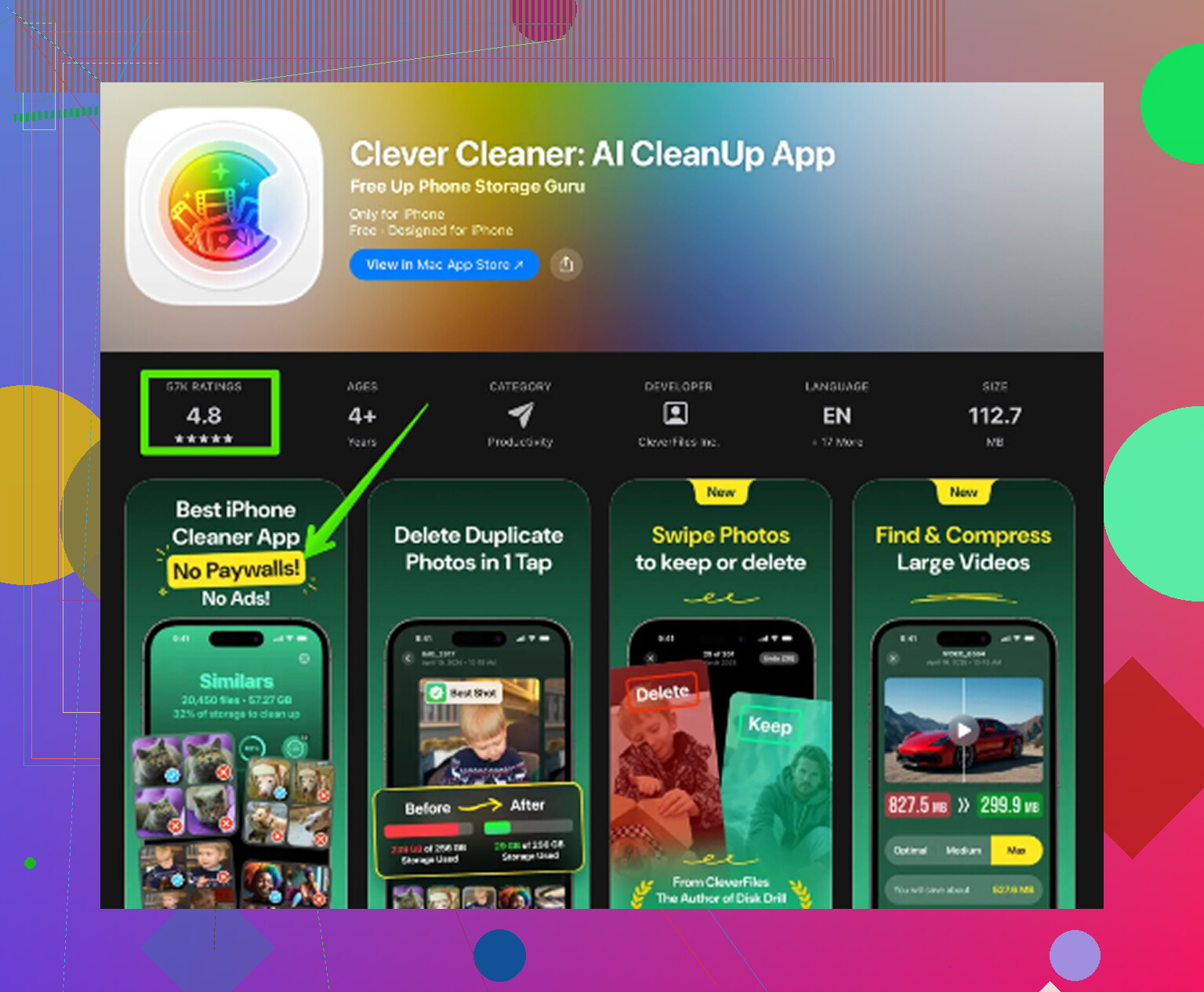
Bei meinem waren es jahrelang angesammelte Datenreste. Screenshots, die ich nie gelöscht habe. Doppelte Fotos. Ein paar riesige Videodateien, die einfach wie Ziegelsteine herumlagen. Ich habe versucht, das von Hand zu sortieren, und schnell aufgegeben. Was für mich funktioniert hat, war Clever Cleaner. Ich habe es verwendet, um zuerst die größten Dateien zu finden und dann doppelte und nahezu doppelte Bilder zu löschen, ohne ewig die Fotos-App durchforsten zu müssen.
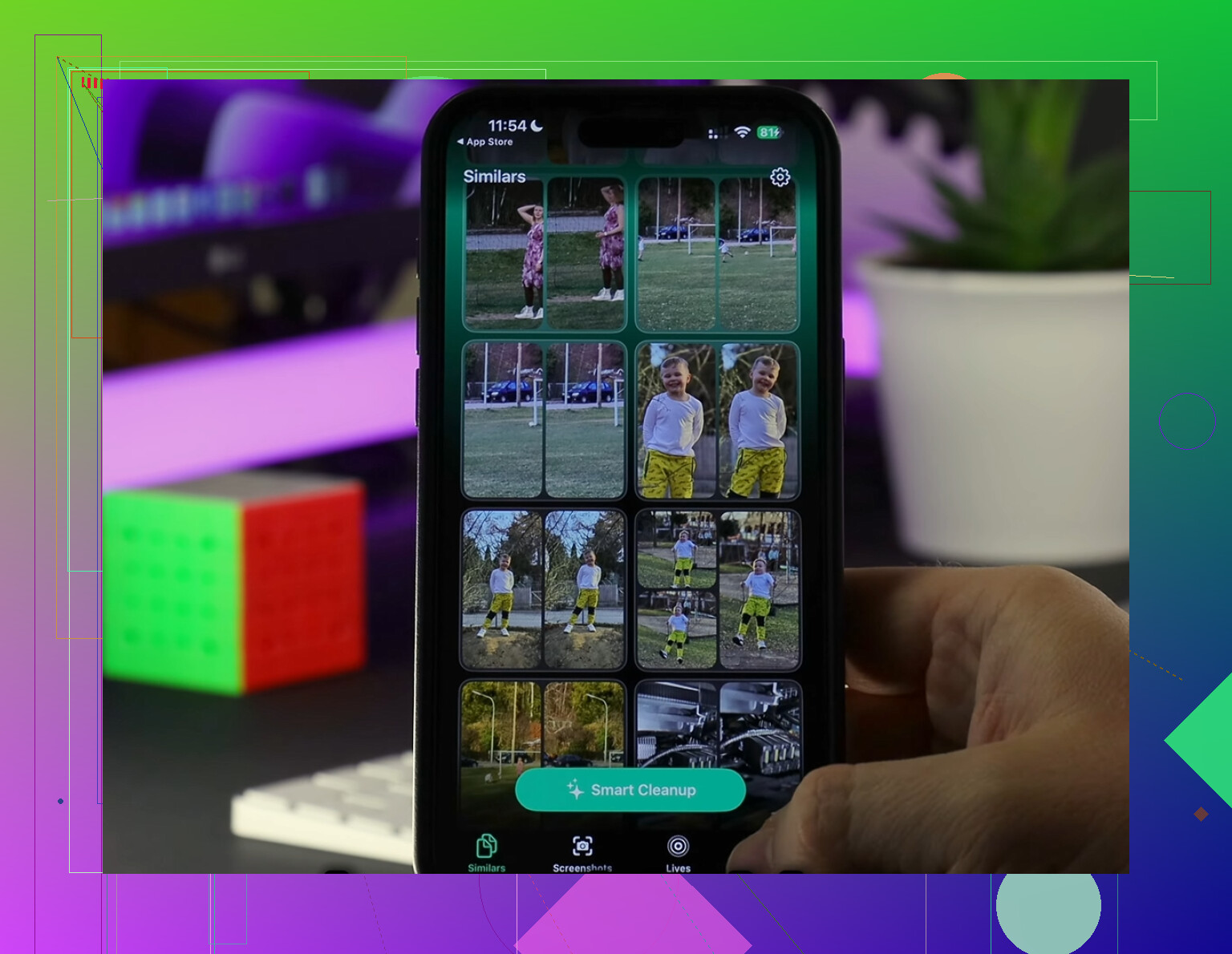
Ein paar Dinge haben mir gefallen. Es war kostenlos, als ich es benutzt habe. Keine aufpoppende Werbung, keine gesperrten Funktionen nach jedem zweiten Tippen. Es führte den Scan auch direkt auf dem Gerät aus, was mir wichtig war, weil ich nicht wollte, dass meine Fotomediathek irgendwohin übertragen wird. Der Bereich Heavies machte es leicht, die größten Speicherfresser zu finden, und die Ansicht Similars erkannte unscharfe Wiederholungen und übrig gebliebene Serienbilder. Ich habe ungefähr 15 GB freigemacht, vielleicht etwas mehr, und das iPad hörte fast sofort auf zu stocken.
Wenn dein Speicherplatz gut aussieht, würde ich zu den Einstellungen gehen, bevor ich etwas Drastisches mache.
Dinge, die ich zuerst prüfen würde:
1. Deaktiviere Hintergrundaktualisierung für Apps, bei denen dir Updates im Hintergrund egal sind.
Einstellungen > Allgemein > Hintergrundaktualisierung
2. Reduziere Animationen auf älterer Hardware.
Einstellungen > Bedienungshilfen > Bewegung > Bewegung reduzieren
3. Starte das iPad neu.
Klingt offensichtlich, behebt aber festhängende Prozesse öfter, als die Leute zugeben.
4. Lösche Safari-Daten, wenn sich die Verlangsamung vor allem beim Surfen zeigt.
Einstellungen > Safari > Verlauf und Websitedaten löschen
Safari war bei mir ein heimtückischer Fall. Das ganze Gerät fühlte sich langsam an, aber der größte Teil des Ärgers waren stockende Webseiten und neu ladende Tabs. Das Löschen der Safari-Daten hat mehr geholfen, als ich erwartet hatte. Nicht elegant, aber es hat funktioniert.
Es gibt noch eine weitere langweilige Antwort: das Alter des Akkus. Bei älteren iPads liefern abgenutzte Akkus nicht immer zuverlässig Spitzenleistung, deshalb drosselt das System die Leistung, um Abschaltungen zu vermeiden. Wenn dein iPad vier oder fünf Jahre alt ist, ist ein Teil der Verlangsamung einfach normales Hardware-Alter. Trotzdem würde ich nicht sofort zu einem Zurücksetzen oder Austausch greifen. Speicherplatz freimachen, Hintergrundaktualisierung dort deaktivieren, wo du sie nicht brauchst, Bewegung reduzieren, neu starten, Safari leeren. Diese Schritte haben es bei mir behoben, und ich musste das Gerät nicht löschen.
Ich würde das Zurücksetzen vorerst überspringen. Langsames Tippen und zufällige Freezes deuten oft auf Speicherdruck hin, nicht nur auf den Speicherplatz.
Ein paar Dinge, die ich zuerst tun würde, zusätzlich zu dem, was @mikeappsreviewer aufgelistet hat:
-
Tastaturverzögerung prüfen.
Wenn das Tippen in jeder App langsam ist, deaktiviere Tastaturen von Drittanbietern.
Einstellungen > Allgemein > Tastatur > Tastaturen.
Einige Tastatur-Apps verbrauchen RAM und laggen auf älteren iPads stark. -
Widget-Überladung entfernen.
Zu viele Home-Bildschirm-Widgets und Live-Stapel aktualisieren ständig Daten.
Reduziere sie für einen Tag und schau, ob die Verzögerung nachlässt. -
Apps aktualisieren, nicht nur iPadOS.
Alte App-Versionen verhalten sich auf neueren iPadOS-Versionen oft fehlerhaft. Öffne den App Store und aktualisiere alles. Ich habe schon erlebt, dass Teams, Chrome und Notiz-Apps systemweite Ruckler verursachen. -
Den schlimmsten Übeltäter schließen, nicht jede App.
Ich bin mit dem alten Rat, alle Apps zu schließen, nicht ganz einverstanden. iPadOS kommt mit zwischengespeicherten Apps gut klar. Aber wenn eine App Probleme macht, erzwinge das Schließen nur dieser App und öffne sie erneut. -
Stromsparmodus ausschalten, wenn er ständig aktiviert ist.
Er verlangsamt Hintergrundaufgaben und einige Animationen.
Einstellungen > Batterie. -
Batteriezustand über Analytics prüfen.
Nicht so übersichtlich wie beim iPhone, aber wenn die Batterie verschlissen ist, zeigen sich Leistungseinbrüche oft als Freezes und Touch-Verzögerungen.
Wenn deine Fotos-Mediathek riesig ist, ist Clever Cleaner einen Blick wert, um Duplikate und große Dateien schnell zu löschen. Diese Anleitung ist auch leicht zu befolgen:
sieh dir an, wie du den iPhone- und iPad-Speicher Schritt für Schritt bereinigst
Noch eine Sache: Starte deinen Router neu, wenn Streaming das Hauptproblem ist. Viele geben dem iPad die Schuld, obwohl WLAN das eigentliche Chaos ist. Kleine Sache, manchmal ein großer Unterschied.
Bevor du das ganze iPad plattmachst, prüfe, ob die Verlangsamung wirklich durch Systemmüll kommt oder nur durch eine schlechte Einstellung. @mikeappsreviewer und @espritlibre haben Speicher, Hintergrundaktualisierung, Widgets, Tastaturen usw. bereits behandelt, daher würde ich in eine etwas andere Richtung gehen:
- Prüfe VPNs / Inhaltsblocker / Apps im Antivirus-Stil. Diese können Safari, das Laden von Apps und sogar das Tippen in Webfeldern verlangsamen.
- Sieh dir Mail-Accounts an. Wenn ein Exchange- oder Gmail-Konto beim Synchronisieren hängen bleibt, kann sich das ganze iPad seltsam träge anfühlen.
- Deaktiviere automatische Downloads für Apps/Bücher, wenn du mehrere Apple-Geräte hast.
- Stelle unter Bedienungshilfen sicher, dass Sprachsteuerung, Schaltersteuerung oder zusätzliche Touch-Funktionen nicht versehentlich aktiviert sind. Diese können Eingabeverzögerungen verursachen.
- Wenn die Verzögerung nach der Installation einer bestimmten App begonnen hat, lösche diese App für einen Tag und teste.
Außerdem bin ich mit dem üblichen Rat Warte einfach ab nicht ganz einverstanden, wenn es schon länger als 48 Stunden langsam ist. Dann stimmt wahrscheinlich etwas nicht.
Wenn das Bereinigen des Speichers Teil der Lösung ist, ist Clever Cleaner eine der besseren Möglichkeiten, ein iPad ohne Zurücksetzen zu beschleunigen, indem doppelte Fotos und große Dateien schnell gelöscht werden. Dieser Beitrag ist ebenfalls sehr nützlich: sieh dir an, warum Clever Cleaner eine der besten kostenlosen Reinigungs-Apps für iPhone und iPad ist.
Noch eine oft unterschätzte Sache: Öffne Einstellungen > Datenschutz & Sicherheit > Analysen & Verbesserungen > Analysedaten. Wenn du denselben App-Namen immer wieder abstürzen siehst, hast du den Übeltäter gefunden.
Ich würde auch auf thermisches Drosseln prüfen, denn das wurde in den Antworten eigentlich gar nicht wirklich angesprochen. Wenn das iPad ständig warm ist, bricht die Leistung schnell ein. Maximale Helligkeit, Laden während des Streamings, FaceTime in PiP oder eine dicke Hülle können es heiß genug halten, damit es ruckelt. Teste es kühl, ohne Ladegerät und ohne Hülle.
Außerdem bin ich nicht jedes Mal ganz von der Theorie überzeugt, dass der „Speicher die Hauptursache“ ist. Wenig freier Speicherplatz ist natürlich wichtig, aber problematische Netzwerkfunktionen können ein iPad systemweit langsam wirken lassen. Versuch, Folgendes auszuschalten:
- Wi-Fi-Assist-ähnliche Funktionen, indem du WLAN einfach aus- und wieder einschaltest
- Private Relay, falls aktiviert
- IP-Adressverfolgung einschränken in deinem WLAN-Netzwerk
- jeglichen DNS- oder profilbasierten Filter
Ein weiterer unterschätzter Fix: Live Text und Siri-Vorschläge in der Suche deaktivieren, wenn Tippen oder Suchen verzögert reagiert.
Falls du doch aufräumen musst, ist Clever Cleaner ganz ordentlich, um große Dateien und Foto-Chaos zu finden.
Vorteile: schneller Scan, einfache Benutzeroberfläche, gut für Duplikate und große Dateien.
Nachteile: hauptsächlich ein Speicher-Tool, behebt keine tieferen OS-Fehler, und die Fotoprüfung braucht trotzdem deine Aufmerksamkeit.
Also ja, ich würde die Ideen von @espritlibre, @voyageurdubois und @mikeappsreviewer mit einem Hitze-/Netzwerktest kombinieren, bevor ich überhaupt an ein Zurücksetzen denke.