Meine PST-Datei ist plötzlich aus Outlook verschwunden, und jetzt kann ich nicht auf wichtige E-Mails, Kontakte und Ordner zugreifen, die ich für die Arbeit brauche. Ich bin mir nicht sicher, ob die Datei verschoben, gelöscht oder von meinem Outlook-Profil getrennt wurde. Ich brauche Hilfe dabei herauszufinden, wie ich die fehlende PST-Datei in Outlook wiederherstellen und meine E-Mail-Daten so schnell wie möglich zurückbekommen kann.
Das hatte ich schon mal, und ja, Outlook wirft diesen Fehler Datei kann nicht gefunden werden so, als wollte es dir absichtlich den Nachmittag verderben.
Als Erstes würde ich den PC für nichts Zusätzliches mehr benutzen. Keine zufälligen Downloads, keine Browser-Tabs, die überall Cache ansammeln, und kein Windows-Update, wenn du es vermeiden kannst. Wenn eine Datei gelöscht wird, entfernt Windows oft nur den Indexeintrag und markiert den Speicherplatz als wiederverwendbar. Deine PST liegt möglicherweise noch dort. Der schlechte Teil ist, dass jeder Schreibvorgang auf das Laufwerk riskieren kann, sie zu überschreiben.
Ich würde in dieser Reihenfolge vorgehen.
1. Prüfe zuerst die einfachen Stellen
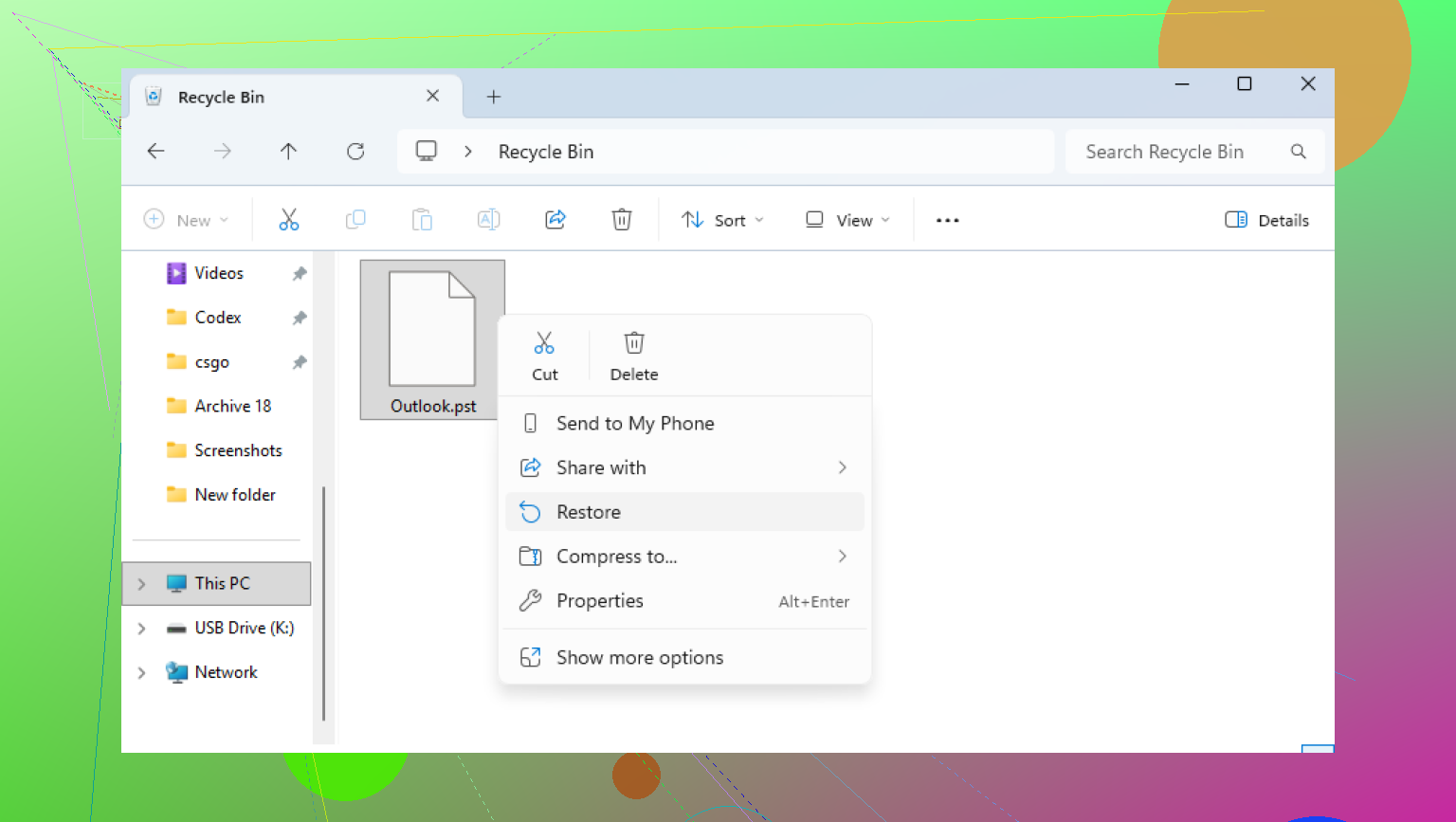
Öffne den Papierkorb. Wenn du die PST auf normale Weise gelöscht hast, liegt sie möglicherweise noch dort. Stelle sie wieder her und du bist fertig. Wenn du Shift+Entf verwendet hast, dann ja, wurde der Papierkorb übersprungen.
Ich würde auch deine Cloud-Konten im Browser prüfen, nicht aus dem synchronisierten Ordner auf dem PC. Schau in die Papierkorbbereiche, gelöschten Elemente und den Versionsverlauf von OneDrive, Dropbox oder Google Drive. Ich habe schon erlebt, dass Dateien dort auftauchten, obwohl ich geschworen hätte, sie seien weg.
2. Versuche frühere Windows-Versionen
Dieser Teil hängt davon ab, ob die Systemwiederherstellung oder Schattenkopien aktiv waren, aber es dauert nur eine Minute, also ist es einen Versuch wert.
Gehe zu dem Ordner, in dem die PST früher lag. Ein häufiger Pfad ist:
C:\Users\YourName\Documents\Outlook Files
Klicke mit der rechten Maustaste auf den Ordner, wähle Frühere Versionen wiederherstellen und suche dann nach einer Kopie mit einem Datum vor dem Löschen. Wenn du eine findest, öffne sie und kopiere die PST zuerst an einen sicheren Ort. Stelle nicht blind irgendetwas wieder her oder schreibe es darüber. Das habe ich auf die dumme Tour gelernt.
3. Verwende Wiederherstellungssoftware, wenn die Datei wirklich weg ist
Wenn der Papierkorb leer ist und frühere Versionen nichts anzeigen, würde ich zu einer Dateiwiederherstellungssoftware greifen.
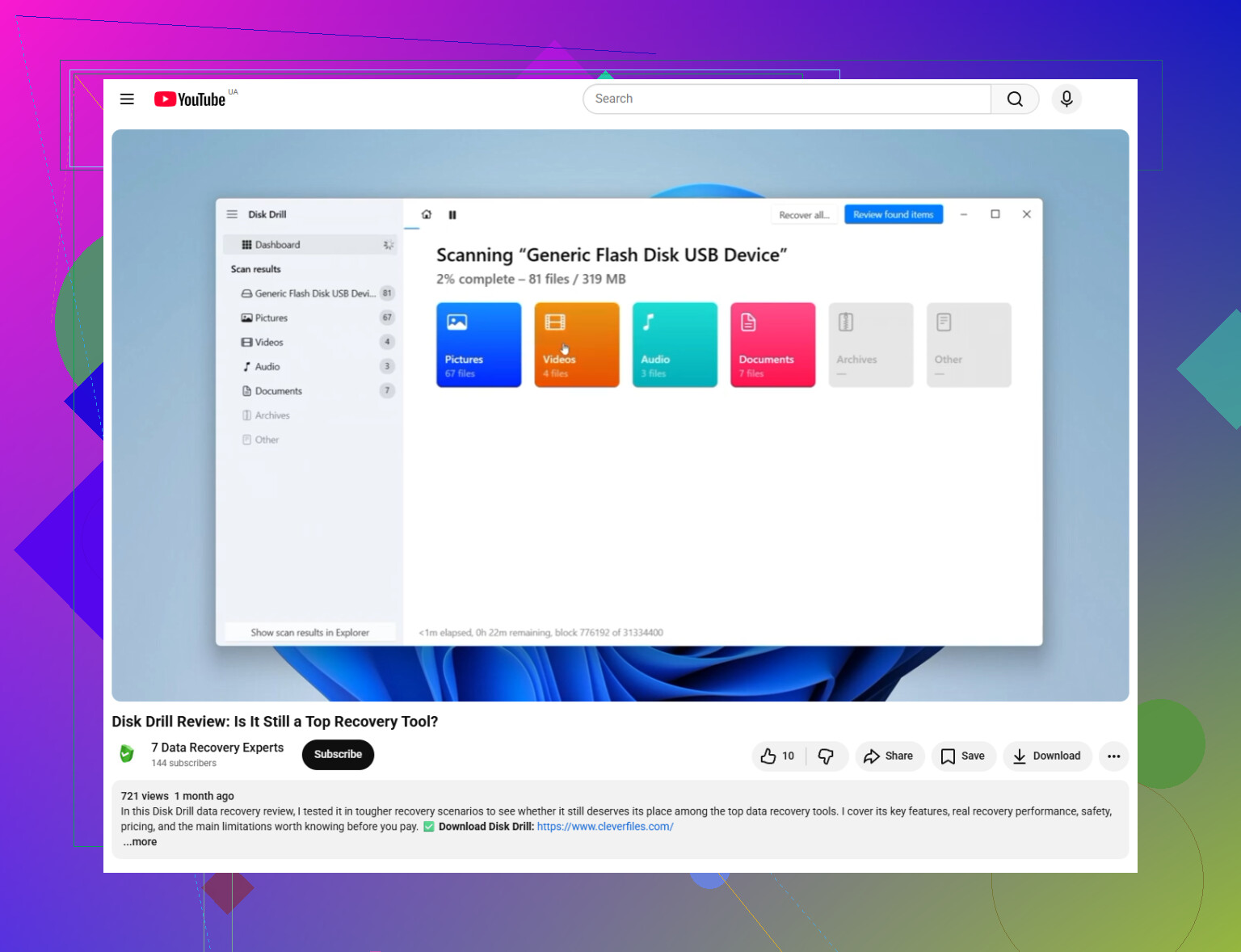
Disk Drill ist eine Option, die Leute dafür verwenden. Der Punkt ist, das Laufwerk direkt zu scannen und nach gelöschten Einträgen zu suchen, die Windows nicht mehr auflistet. PST-Dateien sind oft leichter zu erkennen als winzige Junk-Dateien, weil die echten in der Regel groß sind.
So würde ich dabei vorgehen:
Installiere das Wiederherstellungstool auf ein anderes Laufwerk, wenn du eines hast. Ein USB-Laufwerk ist besser, als noch mehr Daten auf C: zu schreiben.
Scanne das Systemlaufwerk, normalerweise C:.
Suche in den Ergebnissen nach .pst oder filtere nach Dateityp.
Sieh dir die Dateigrößen an, bevor du irgendetwas wiederherstellst. Eine leere Ersatz-PST von Outlook kann ein paar hundert KB groß sein. Dein altes E-Mail-Archiv liegt eher bei Hunderten von MB oder im GB-Bereich.
Stelle die Datei an einem anderen Ort wieder her. Desktop, externes Laufwerk, zweite Partition, was auch immer nicht der ursprüngliche Ordner ist.
4. Outlook hat möglicherweise eine neue leere Datendatei erstellt
Das bringt Leute durcheinander. Outlook erstellt oft eine neue leere Datei, nachdem die alte verloren gegangen ist. Also öffnest du Outlook, siehst eine leere Postfachstruktur und denkst, die alten Sachen wurden in Outlook gelöscht. Nein, manchmal bedeutet es nur, dass Outlook mit einer neuen Datei von vorn begonnen hat.
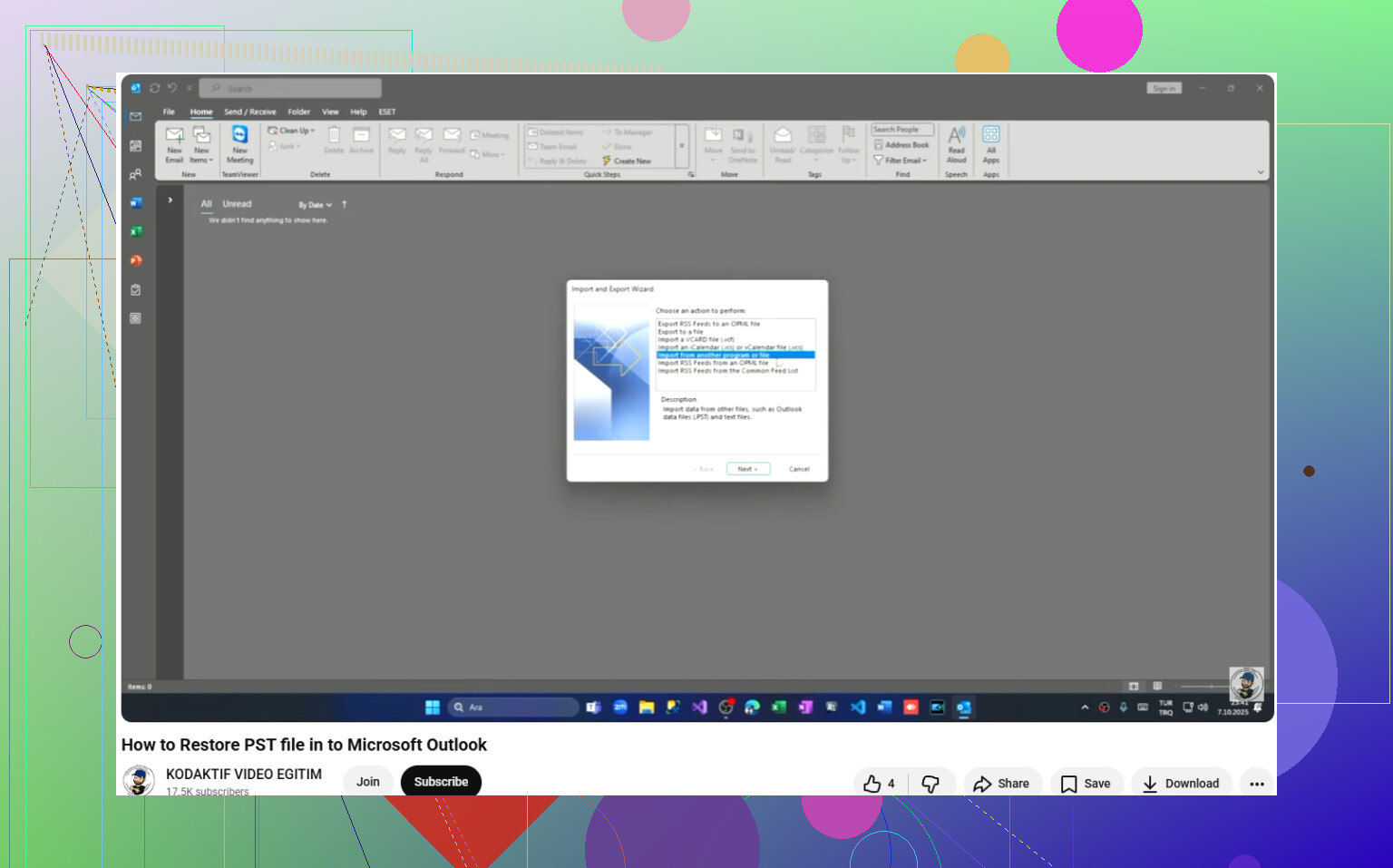
Wenn du die alte PST wiederhergestellt hast, öffne Outlook und gehe hierhin:
Datei > Öffnen und Exportieren > Outlook-Datendatei öffnen
Lade die wiederhergestellte PST. Wenn die Wiederherstellung funktioniert hat, sollten deine alten Ordner im linken Bereich angezeigt werden. Nachdem du bestätigt hast, dass deine E-Mails dort sind, gehe in die Kontoeinstellungen und stelle die Standard-Datendatei bei Bedarf wieder auf die wiederhergestellte um.
5. Wenn dein Konto IMAP verwendet, verwechsle Postfachsynchronisierung nicht mit lokalen Archiven
Wenn das ein Gmail-, Yahoo-, Comcast- oder ein anderes IMAP-Konto ist, existieren deine Posteingangs-E-Mails möglicherweise noch auf dem Server. Das Konto in Outlook erneut hinzuzufügen, erstellt die OST oft neu und lädt die Server-E-Mails wieder herunter.
Aber hier ist der Haken. Nur lokal vorhandene Ordner, Archive, alte Exporte, benutzerdefinierte Ordner, Dinge, die nur auf deinem Computer gespeichert waren, könnten ausschließlich in der gelöschten PST gelebt haben. Selbst wenn also die E-Mails wieder anfangen zu synchronisieren, ist die PST weiterhin wichtig.
Nachdem du sie zurückbekommen hast
Ich würde die PST an einen Ort verschieben, den dein Backup-System abdeckt, oder sie zumindest nach einem Zeitplan, den du auch wirklich einhältst, auf ein externes Laufwerk kopieren. Diese Dateien werden riesig und enthalten am Ende jahrelange E-Mails, Belege, Anhänge, zufälligen Arbeitsverlauf, all die langweiligen Sachen, die du plötzlich um 23:40 Uhr brauchst.
Wenn dein Scan eine große PST findet, würde ich das als gutes Zeichen sehen. Kein Versprechen, aber ein gutes Zeichen.
Wenn die PST „verschwunden“ ist, würde ich erst einmal kurz prüfen, ob sie wirklich weg ist oder ob Outlook sie nur nicht mehr findet. @mikeappsreviewer hat Löschen und Wiederherstellung gut abgedeckt. Ich würde einen Schritt früher anfangen.
Gehen Sie in Outlook zu Datei, Kontoeinstellungen, Datendateien. Sehen Sie sich den vollständigen Pfad an. Wenn Outlook den alten PST-Pfad anzeigt, kopieren Sie ihn. Öffnen Sie dann die Windows-Suche und suchen Sie auf dem gesamten PC nach *.pst. Sortieren Sie nach Änderungsdatum und Größe. Ich habe schon erlebt, dass Outlook auf einen ungültigen Pfad zeigte, während dieselbe PST in Dokumente, Downloads oder in einem alten OneDrive-Ordner lag.
Prüfen Sie auch Systemsteuerung, E-Mail, Datendateien. Manchmal ist das Outlook-Profil der defekte Teil, nicht die Datei. Wenn die PST vorhanden ist, fügen Sie sie dort hinzu oder erstellen Sie ein neues Outlook-Profil und binden Sie die Datei ein. Ein neues Profil behebt viele seltsame Outlook-Probleme, mehr als man denkt.
In einem Punkt bin ich mit @mikeappsreviewer nicht ganz einverstanden: Ich würde nicht sofort zu Wiederherstellungstools greifen, wenn Outlook sich kürzlich aktualisiert hat oder sich Ihr Windows-Benutzerprofil geändert hat. Eine getrennte PST kommt häufiger vor, als man denkt.
Wenn die Datei beschädigt ist, nachdem Sie sie gefunden haben, führen Sie zuerst ScanPST.exe aus. Microsoft liefert es mit Office aus. Der typische Pfad liegt unter Program Files\Microsoft Office\root\OfficeXX. Reparieren Sie die Kopie, nicht das Original. Eine Beschädigung der Outlook-PST tritt oft nach einem Absturz oder einem erzwungenen Herunterfahren auf.
Wenn die Datei weg ist, dann ja, ist Disk Drill ein solider Weg für die PST-Wiederherstellung. Es findet große gelöschte Mail-Archive in der Regel besser als die integrierten Windows-Optionen. Stellen Sie die Datei auf einem anderen Laufwerk wieder her, nicht auf demselben. Kleiner Schritt, großer Unterschied.
Wenn Sie eine einfache Schritt-für-Schritt-Anleitung möchten, ist dieses Disk Drill Tutorial zur Wiederherstellung von PST-Dateien für Outlook-Daten leicht nachzuvollziehen.
Noch eine Sache. Wenn Ihr E-Mail-Konto POP ist, ist Ihre PST viel wichtiger. POP speichert E-Mails oft nur lokal. Wenn es sich um Exchange, Microsoft 365 oder IMAP handelt, sind Ihre E-Mails auf dem Server möglicherweise noch sicher, aber Ihre lokalen Ordner, alten Archive und Kontakte, die nur in der PST gespeichert sind, sollten Sie zuerst verfolgen.
Ich würde eine Sache prüfen, auf die sich weder @mikeappsreviewer noch @nachtschatten wirklich genug gestützt haben: Der Navigationsbereich von Outlook kann fehlerhaft sein und eine PST so aussehen lassen, als wäre sie verschwunden, obwohl sie nur nicht richtig eingebunden wird.
Versuche zuerst Folgendes:
- Outlook schließen
- Win + R drücken
- Ausführen:
outlook.exe /resetnavpane
Dadurch wird der linke Ordnerbereich neu aufgebaut. Ich habe schon erlebt, dass archivierte PSTs danach wie von Zauberhand wieder auftauchten, was ärgerlich dumm ist, aber eben ganz typisch Outlook.
Öffne Outlook außerdem im abgesicherten Modus:
outlook.exe /safe
Wenn die PST dort angezeigt wird, könnte ein Add-In stören und nicht die Datei selbst. Deaktiviere Add-Ins unter Datei > Optionen > Add-Ins.
Ein anderer Ansatz: Prüfe, ob Outlook die Datei wegen Berechtigungen ausblendet. Klicke im Datei-Explorer mit der rechten Maustaste auf die PST, falls du sie findest, dann Eigenschaften > Sicherheit, und stelle sicher, dass dein Windows-Konto weiterhin Zugriff hat. Das passiert nach Profilmigrationen oder IT-Aufräumaktionen im Unternehmen.
Wenn die PST bereits wiederhergestellt wurde und du sie in Outlook zurückbringen musst, zeigt diese einfache Anleitung zum Wiederherstellen einer geretteten PST-Datei in Outlook das ziemlich klar.
Wenn die Datei wirklich gelöscht wurde, ja, dann ist Disk Drill sinnvoll. Aber ehrlich gesagt würde ich Profilbeschädigung, Probleme mit dem Navigationsbereich und Berechtigungen ausschließen, bevor du den vollständigen Wiederherstellungsmodus startest. Viele Fälle von verschwundenen PSTs sind einfach nur Outlook, das sich seltsam verhält, und keine tatsächliche Löschung. Klassisches Outlook-Zeug.
Ich würde noch einen Aspekt hinzufügen, den @nachtschatten, @mike34 und @mikeappsreviewer nur indirekt angesprochen haben: Verwechslungen bei AutoArchivierung und Exporten.
Manchmal ist die PST überhaupt nicht verschwunden. Outlook hat möglicherweise:
- Sie auf eine neue leere PST umgestellt
- ältere E-Mails per AutoArchivierung in eine andere PST verschoben
- die Daten einmal importiert und dann die Quelldatei getrennt
Was ich prüfen würde:
- Aktivieren Sie im Datei-Explorer Ausgeblendete Elemente und Dateinamenerweiterungen
- Suchen Sie nicht nur nach
*.pst, sondern sortieren Sie auch nach Ordnerpfad - Schauen Sie in:
Documents\Outlook FilesAppData\Local\Microsoft\Outlook- alten Desktop-Ordnern
- externen Laufwerken, die Sie möglicherweise getrennt haben
Klicken Sie außerdem mit der rechten Maustaste auf jede gefundene PST und prüfen Sie:
- Größe
- Änderungsdatum
- Attribut Schreibgeschützt
Eine PST mit ungefähr null oder sehr kleiner Größe ist oft nur eine Ersatzdatei. Die echte ist normalerweise deutlich größer.
Ein kleiner Widerspruch zum Instinkt Reparatur zuerst: Wenn die PST wichtig ist, kopieren Sie sie, bevor Sie irgendetwas tun, einschließlich ScanPST. Reparaturtools können helfen, aber sie verändern auch die Dateistruktur.
Wenn die Datei wirklich gelöscht wurde, ist Disk Drill eine vernünftige Option.
Vorteile von Disk Drill
- gut beim Auffinden großer gelöschter PST-Archive
- Filter machen PST-Ergebnisse leichter erkennbar
- Wiederherstellung ist unkompliziert
Nachteile
- Wiederherstellung ist nicht garantiert, wenn das Laufwerk stark genutzt wurde
- das Scannen großer Laufwerke kann eine Weile dauern
- die besten Ergebnisse erfordern in der Regel, wiederhergestellte Daten auf einem anderen Laufwerk zu speichern
Letzte Prüfung: Wenn Outlook geöffnet wird, aber nur die Ordnerliste fehlt, gehen Sie zu Ansicht > Ordnerbereich und stellen Sie sicher, dass er nicht minimiert ist. Klingt dumm, aber Outlook liebt dumme Probleme.