Mein iPhone-Speicher ist komplett voll, und ich habe bereits versucht, Apps auszulagern, den Cache zu leeren, alte Nachrichten zu löschen und iCloud zu nutzen, aber nichts hat genug Speicherplatz freigegeben. Die Systemdaten werden immer größer, und ich brauche Hilfe dabei, Möglichkeiten zu finden, iPhone-Speicher freizugeben, ohne wichtige Apps, Fotos oder Dateien zu löschen.
Ich bin auf meinem iPhone in dasselbe Chaos geraten. Monatelang bekam ich genau zu den ungünstigsten Momenten die Warnung Speicher voll. Ich wollte einen kurzen Clip speichern, ein PDF herunterladen oder eine App aktualisieren, und das Handy hat mich wieder ausgebremst.
Noch schlimmer wurde es durch die Verlangsamung. Meins wurde träge, wenn der Speicher voll war. Apps brauchten länger zum Starten. Die Tastatur hinkte hinterher. Ein paarmal hing der Bildschirm für ein oder zwei Sekunden. Nach dem, was ich gesehen habe, werden iPhones merkwürdig, wenn sie nicht genug freien Platz für temporäre Dateien, Caches und Systemaufgaben haben. Die Leute nennen es ein Problem alter Handys, aber oft ist es zuerst ein Speicherproblem.
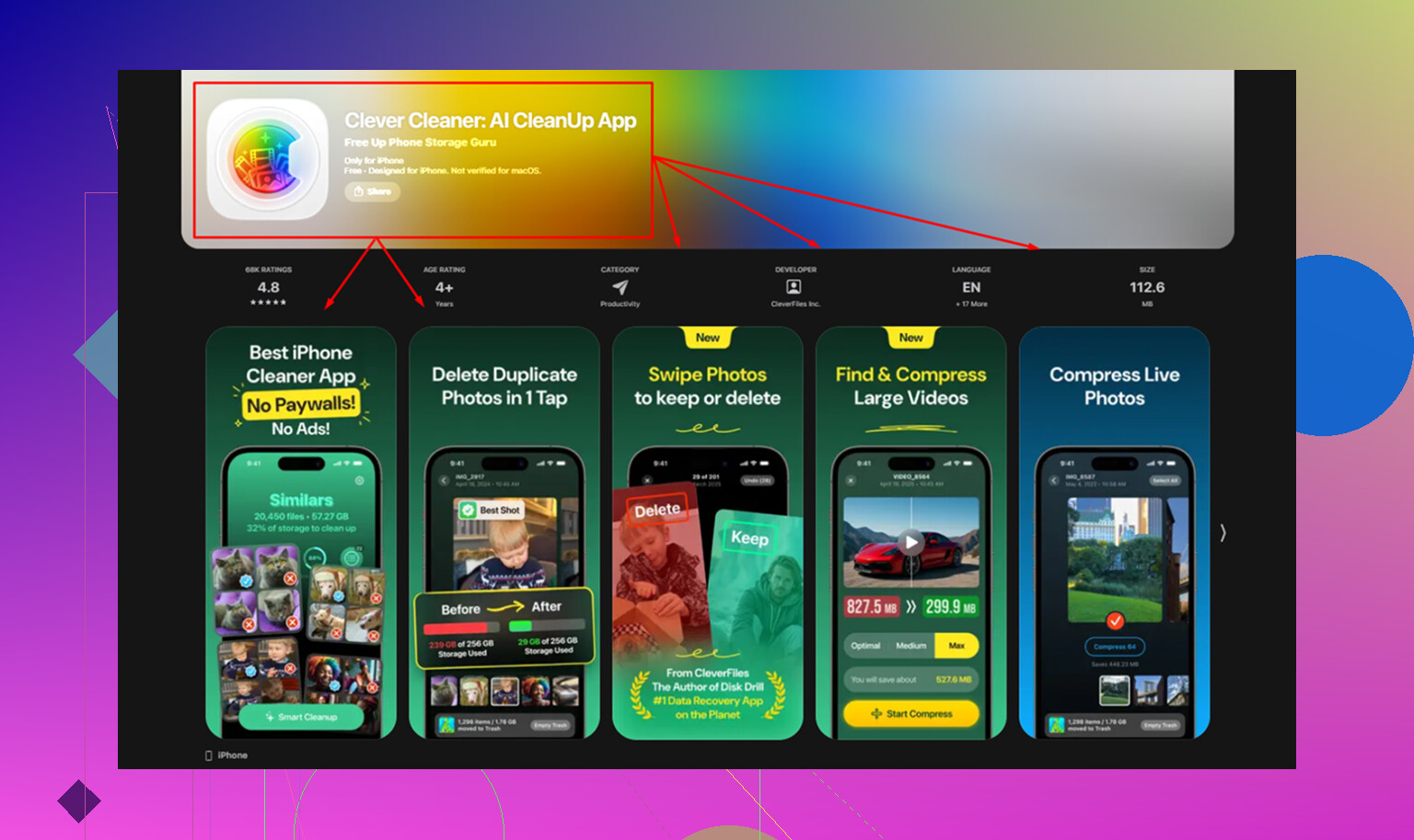
Ich habe eine Weile versucht, es von Hand zu machen, und bin nicht weitergekommen. Ein paar Screenshots löschen, einen alten Meme-Ordner entfernen, einen Chatverlauf leeren. Kaum Bewegung. Das erste Tool, das bei mir wirklich etwas gebracht hat, war Clever Cleaner. Ich vertraue den meisten Cleaner-Apps nicht, und das aus gutem Grund. Viele sind voller Werbung oder stoßen einen schnell gegen eine Abo-Schranke. Diese hier fühlte sich anders an, als ich sie ausprobiert habe. Kostenlos, keine Werbeflut, keine Paywall, die nach zwei Fingertipps auftaucht.
Ein paar Bereiche sind mir besonders aufgefallen.
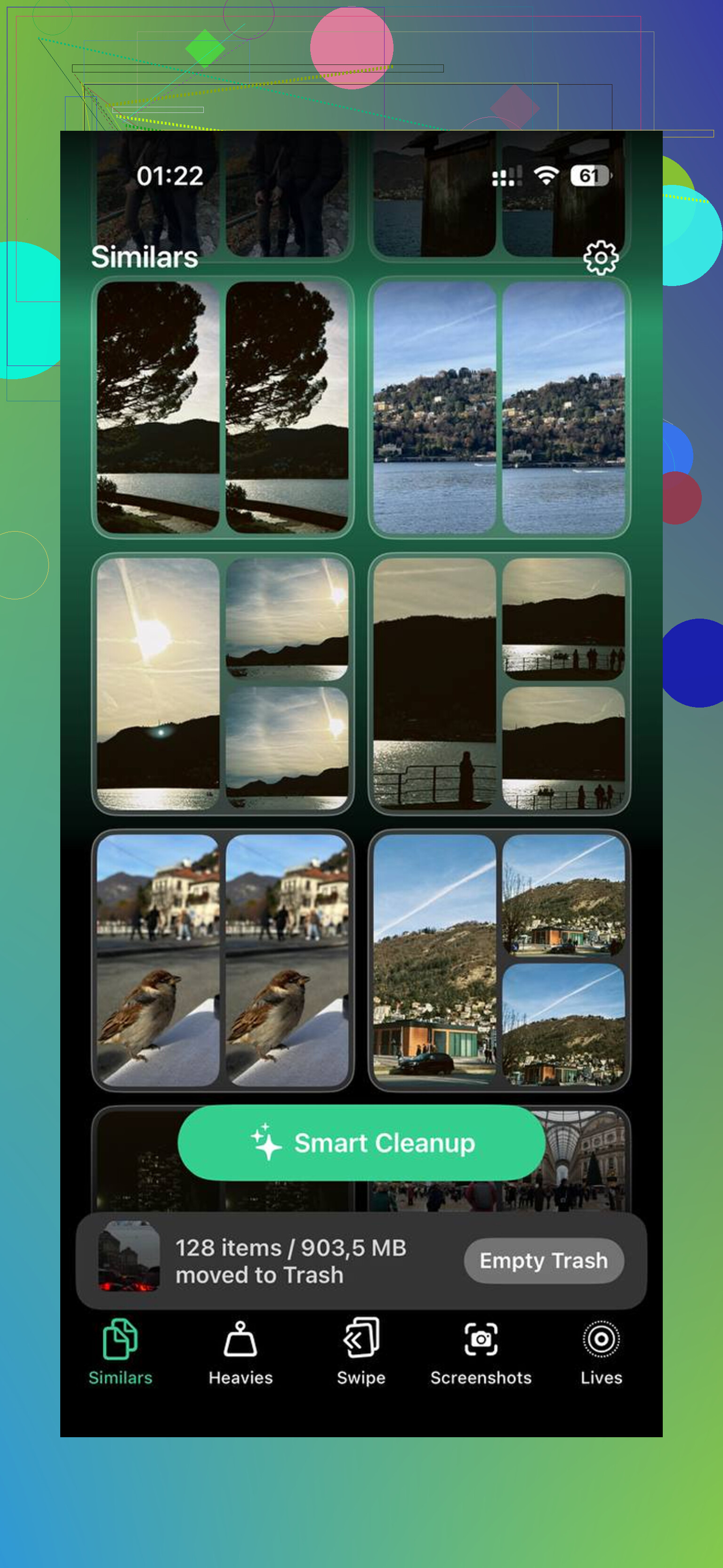
Der Bereich Ähnliches hat fast doppelte Fotos schnell gefunden. Wenn du fünf oder zehn Aufnahmen von derselben Sache machst, Essen, Haustiere, Belege, Parkschilder, hilft das beim Sortieren des Stapels. Es wählt die beste Aufnahme aus und macht das Aufräumen weniger nervig.
Der Bereich Große Dateien hat mehr geholfen, als ich erwartet hatte. Apples Fotos-App macht es immer noch schwerer, als es sein sollte, zuerst die größten Dateien zu erkennen. Hier konnte ich große Videos und Screenshots nach Größe sortieren, was die offensichtlichen Löschkandidaten leicht gemacht hat. Ich habe alte 4K-Clips gefunden, die ohne Grund Gigabytes belegt haben.
Auch der Datenschutz war wichtig. Die Verarbeitung erfolgt auf dem Gerät, also wird deine Fotomediathek nicht auf irgendeinen zufälligen Server geworfen. Das war mir wichtiger als das Aufräum-Versprechen.
Wenn du Speicherplatz freigeben willst, ohne Dinge zu löschen, die du noch brauchst, würde ich mit diesen integrierten Lösungen anfangen.
- Fotoptimierung aktivieren
Gehe zu Einstellungen > Fotos und aktiviere dann iPhone-Speicher optimieren.
Dadurch bleiben die hochauflösenden Originale in iCloud und kleinere Versionen auf dem Handy. Deine Mediathek sieht weiterhin normal aus. Wenn du ein Foto öffnest, wird die vollständige Datei bei Bedarf geladen. Bei einer großen Mediathek ist die Speicherersparnis enorm. Bei mir ist der belegte Speicher danach stark gesunken.
- Apps auslagern, die du kaum nutzt
Öffne Einstellungen > Allgemein > iPhone-Speicher und prüfe Apps auslagern.
Dabei wird die App selbst entfernt, aber ihre Dokumente und Einstellungen bleiben erhalten. Wenn du sie später neu installierst, machst du also dort weiter, wo du aufgehört hast. Gut für Airline-Apps, Shopping-Apps, zufällige Arbeitstools und Dinge, die du zweimal im Jahr brauchst.
- Social-Apps neu installieren
TikTok, Instagram, Facebook und ähnliche Apps sammeln schnell Cache-Daten an. Videos, Vorschauen, Bilder, temporäre Dateien, das alles summiert sich. Manche Apps bieten keine saubere Möglichkeit, das zu löschen.
Für mich hat das Löschen und Neuinstallieren der App besser funktioniert als alles andere hier. Ich habe gesehen, wie eine App nach der Neuinstallation von ein paar Gigabyte auf ein paar hundert Megabyte geschrumpft ist. Nervige Lösung, aber sie funktioniert.
- Safari-Daten löschen
Gehe zu Einstellungen > Safari > Verlauf und Websitedaten löschen.
Wenn du viel surfst, speichert Safari mit der Zeit eine Menge Müll. Das hat auf meinem Handy ordentlich Platz freigemacht. Der Nachteil ist, dass du bei einigen Websites abgemeldet wirst, also halte deine Passwörter bereit.
- Live-Photo-Bewegung entfernen, wenn du sie nicht brauchst
Live Photos brauchen mehr Platz als normale Standbilder. Wenn dir der Bewegungsteil egal ist, hilft eine Umwandlung. Das einzeln zu machen, ist mühsam. Die obige App hat dafür ein Lives-Tool, was mir Zeit gespart hat.
Eine Sache vergessen viele Leute. Prüfe den Ordner Zuletzt gelöscht in Fotos. Gelöschte Bilder und Videos bleiben dort 30 Tage lang, sofern du sie nicht endgültig entfernst. Bis du ihn leerst, ist der Speicherplatz nicht vollständig zurück. Das habe ich beim ersten Mal übersehen und mich gewundert, warum sich mein Speicher kaum verändert hat. Mein Fehler.
Nachdem ich bei mir aufgeräumt hatte, hörte das Handy auf, halb tot zu wirken. Weniger Hänger. Weniger Verzögerungen. Kein Warnbanner mehr alle fünf Minuten. Wenn sich dein iPhone älter anfühlt, als es sein sollte, würde ich zuerst auf den Speicher schauen. Das war bei mir die Lösung.
Wenn „Systemdaten“ immer weiter anwachsen, jage nicht zuerst den Fotos hinterher. Dieser Teil wird viel zu oft beschuldigt. @mikeappsreviewer hat die üblichen Bereinigungssachen abgedeckt. Ich würde mich auf das Zeug konzentrieren, das iOS versteckt.
Probier das in dieser Reihenfolge.
-
Zwinge iOS, den Speicher neu zu berechnen.
Starte das iPhone neu und verbinde es dann für eine Stunde mit WLAN und Strom. Öffne Einstellungen, Allgemein, iPhone-Speicher, und warte. Manchmal sind die Zahlen veraltet und die Systemdaten schrumpfen, nachdem die Indizierung abgeschlossen ist. -
Entferne alte iOS-Update-Dateien.
Einstellungen, Allgemein, iPhone-Speicher. Suche nach einem iOS-Update-Eintrag. Wenn er da ist, lösche ihn. Diese Dateien fressen manchmal 5 GB bis 10 GB. -
Vernichte Mail-Anhänge, ohne Mails zu löschen.
Einstellungen, Mail, Accounts. Entferne den größten Mail-Account und füge ihn erneut hinzu. Das löscht lokale Caches und Anhänge. Bei intensiven Outlook- oder Gmail-Nutzern habe ich schon gesehen, dass 2 GB bis 8 GB frei wurden. -
Schalte den Messages-Indizierungs-Müll aus.
Einstellungen, Siri und Suchen, Nachrichten. Deaktiviere Von dieser App lernen und Inhalt in der Suche anzeigen. Starte dann neu. Suchindizes und das Scannen von Anhängen blähen auf manchen iPhones den Speicher auf. -
Setze nur die Einstellungen zurück.
Einstellungen, Allgemein, iPhone übertragen/zurücksetzen, Zurücksetzen, Alle Einstellungen zurücksetzen.
Dadurch werden deine Fotos, Apps oder Dateien nicht gelöscht. Es werden Systempräferenzen, WLAN-Passwörter, Tastaturen und VPN-Einstellungen gelöscht. Nervig, ja. Aber es beseitigt oft beschädigten Cache und sonstigen Speicher. Ich habe gesehen, dass es seltsame Speicherfehler behoben hat, wenn sonst nichts geholfen hat. -
Einmal mit einem Mac oder PC synchronisieren.
Die Synchronisierung mit Finder oder iTunes erzwingt einen Bereinigungsdurchlauf. Alte Protokolle, fehlgeschlagene Mediensynchronisierungsdaten, Podcast-Reste, alle möglichen Mistdaten werden entfernt. Alte Schule, funktioniert immer noch. -
Prüfe Sprachdaten.
Einstellungen, Bedienungshilfen, Live Speech oder Persönliche Stimme, falls aktiviert. Prüfe auch Siri-Stimmen und heruntergeladene Wörterbücher. Die sind riesig und leicht zu übersehen.
Wenn nichts davon funktioniert, erstelle ein verschlüsseltes Backup auf dem Computer, lösche das iPhone und stelle das Backup wieder her. Ich weiß, klingt extrem. Aber es ist der sauberste Weg, ausufernde Systemdaten loszuwerden, ohne deine Sachen zu verlieren. Bei vielen Leuten fällt der Speicher nach der Wiederherstellung von „voll“ auf 15 GB frei. iOS ist beim Aufräumen hinter sich selbst irgendwie ziemlich dumm.
Für die Foto-Bereinigung ist Clever Cleaner immer noch einen Blick wert, wenn deine Mediathek chaotisch ist. Ich habe hier auch eine solide Rezension gesehen, wie man mit Clever Cleaner iPhone-Speicher freimacht, NY Weeklys Praxistest von Clever Cleaner zur Bereinigung des iPhone-Speichers. Ich stimme aber nicht den Leuten zu, die so tun, als würden Cleaner-Apps alles lösen. Wenn Systemdaten das Hauptproblem sind, brauchst du zuerst Lösungen auf Systemebene.
Wenn „nichts löschen” die Regel ist, dann bestehen deine Optionen ehrlich gesagt größtenteils darin, iOS dazu zu zwingen, keinen Müll mehr zu horten, und nicht darin, irgendeinen magischen versteckten Ordner zu finden. Einer Sache von @mikeappsreviewer widerspreche ich allerdings leicht: Das Bereinigen von Fotos ist nützlich, aber wenn Systemdaten das Monster sind, ist deine Kamerarolle nicht immer der eigentliche Übeltäter.
Ein paar Dinge würde ich prüfen, die nicht wirklich angesprochen wurden:
-
Heruntergeladene Medien in Apps
Spotify, Netflix, YouTube, Prime Video, Audible, Podcasts. Diese können Gigabytes über Gigabytes belegen, ohne dass es offensichtlich ist. Nicht direkt „deine Sachen löschen”, sondern nur lokale Kopien entfernen, die du erneut herunterladen kannst. -
Lokaler Speicher in der Dateien-App
Öffne Dateien > Auf meinem iPhone. Viele Apps legen dort Exporte, ZIPs, PDFs und Videobearbeitungen ab. Die Leute vergessen lol, dass es das gibt. -
Interne Speichermanager von WhatsApp/Telegram
Nicht dasselbe wie Nachrichten löschen. Diese Apps behalten oft doppelte Medien-Caches und Dokumenten-Blobs. -
Merkwürdigkeiten bei der Synchronisierung geteilten Alben
Geteilte Alben aus- und wieder einzuschalten kann manchmal festhängende Medienmetadaten bereinigen. -
Sprachmemos und die GarageBand-Soundbibliothek
Heimliche Speicherfresser. Dasselbe gilt für iMovie-Renderdateien.
Wenn du außerdem vermeiden willst, manuell nach Duplikaten zu suchen, ist Clever Cleaner wahrscheinlich die am wenigsten nervige Methode, um große Foto-/Video-Unordnung zu scannen, ohne den üblichen unseriösen Cleaner-App-Unsinn. Und falls du einen brauchbaren Artikel dazu willst, erklärt das hier, warum Clever Cleaner eine der besten wirklich kostenlosen iPhone-Cleaner-Apps zum Freigeben von Speicher ist.
Darüber hinaus die harte Wahrheit: Wenn sich Systemdaten nach allen Maßnahmen immer wieder ausdehnen, ist Sichern + Wiederherstellen normalerweise der einzige echte Reset. iOS stellt sich manchmal dumm an. Nicht elegant, aber ja, es funktioniert.
Ein Aspekt, den @byteguru, @voyageurdubois und @mikeappsreviewer meiner Meinung nach nur am Rande angesprochen haben, sind beschädigte lokale Datenbanken, nicht nur der Cache. Wenn der Speicher verstopft ist, können Fotos, Nachrichten und Dateien endlos neu indizieren und temporäre Daten immer wieder neu erstellen.
Ein paar Dinge, die ich anders ausprobieren würde:
- Geladene Siri-Stimmen löschen, die du nicht aktiv verwendest, und bei Bedarf später wieder zurückwechseln.
- In Apple Music Automatische Downloads deaktivieren und nur lokale Kopien von verlustfreien Titeln entfernen.
- Bei Podcasts Geladen behalten deaktivieren. Podcast-Cover und teilweise Downloads werden seltsam groß.
- Dateien öffnen und innerhalb von Zuletzt verwendet nach Größe sortieren, nicht nur Unter Mein iPhone. iCloud Drive kann weiterhin lokal angeheftete Kopien behalten.
- Wenn du Lightroom, CapCut, VN, iMovie oder Canva verwendest, lösche Projekt-Renderdateien in diesen Apps. Diese sind in den iPhone-Speicherkategorien oft unsichtbar.
Kleine Meinungsverschiedenheit mit dem Foto-zuerst-Ansatz: Wenn Systemdaten explodieren, behandelt das Löschen von Medien oft nur das Symptom.
Clever Cleaner ist nützlich, wenn deine Mediathek selbst aufgebläht ist.
Vorteile:
- schnelles Finden von Duplikaten und großen Dateien
- einfacher als Apple Fotos für die Massenprüfung
- gut für sichtbares Durcheinander
Nachteile:
- behebt außer Kontrolle geratene Systemdaten nicht wirklich
- weniger hilfreich, wenn die Aufblähung von App-Datenbanken oder iOS-Protokollen kommt
- erfordert trotzdem eine Prüfung, bevor du Dinge entfernst
Wenn absolut nichts hilft, auf dem Computer sichern und dann über den Finder wiederherstellen, nicht über iCloud. Das beseitigt den Zombie-Speicher in der Regel wirklich.