Meine iPhone-Fotomediathek ist nach Jahren voller Screenshots, Duplikate und zufälliger Bilder, die sich angesammelt haben, völlig außer Kontrolle geraten. Ich brauche Hilfe dabei, den schnellsten Weg zu finden, Fotos auf meinem iPhone zu organisieren, unnötigen Ballast zu löschen und alles zu sortieren, ohne tagelang alles manuell durchgehen zu müssen.
Ich bin auf dieses Problem gestoßen, als meine iPhone-Fotomediathek zu einer Müllhalde wurde. Etwa 20.000 Elemente, vielleicht mehr. Echte Fotos gemischt mit Screenshots, Belegen, Memes, unscharfen Essensfotos und zehn Versionen desselben Sonnenuntergangs, weil meine Hand gezuckt hat und ich immer wieder getippt habe. Das Handy fühlte sich langsam an. Apps hingen für eine Sekunde. Selbst das Öffnen von Fotos fühlte sich schwerfällig an. Als ich den Speicher überprüfte, ja, fast voll.
Was ich auf die harte Tour gelernt habe, war einfach. Wenn dein iPhone schlappmacht, ist der Speicher einer der ersten Punkte, die du prüfen solltest. Wenn das Handy vollgestopft ist, fühlt sich auch iOS eingeengt an.
Ich habe zuerst die übliche Lösung ausprobiert, mehr iCloud-Speicher. Das hat mir zwar mehr Platz gegeben. Für das Chaos hat es nichts gebracht. Meine Mediathek blieb unordentlich, nur hatte das Chaos jetzt einen größeren Schrank. Ich musste erst den Müll loswerden. Das Sortieren kam später.
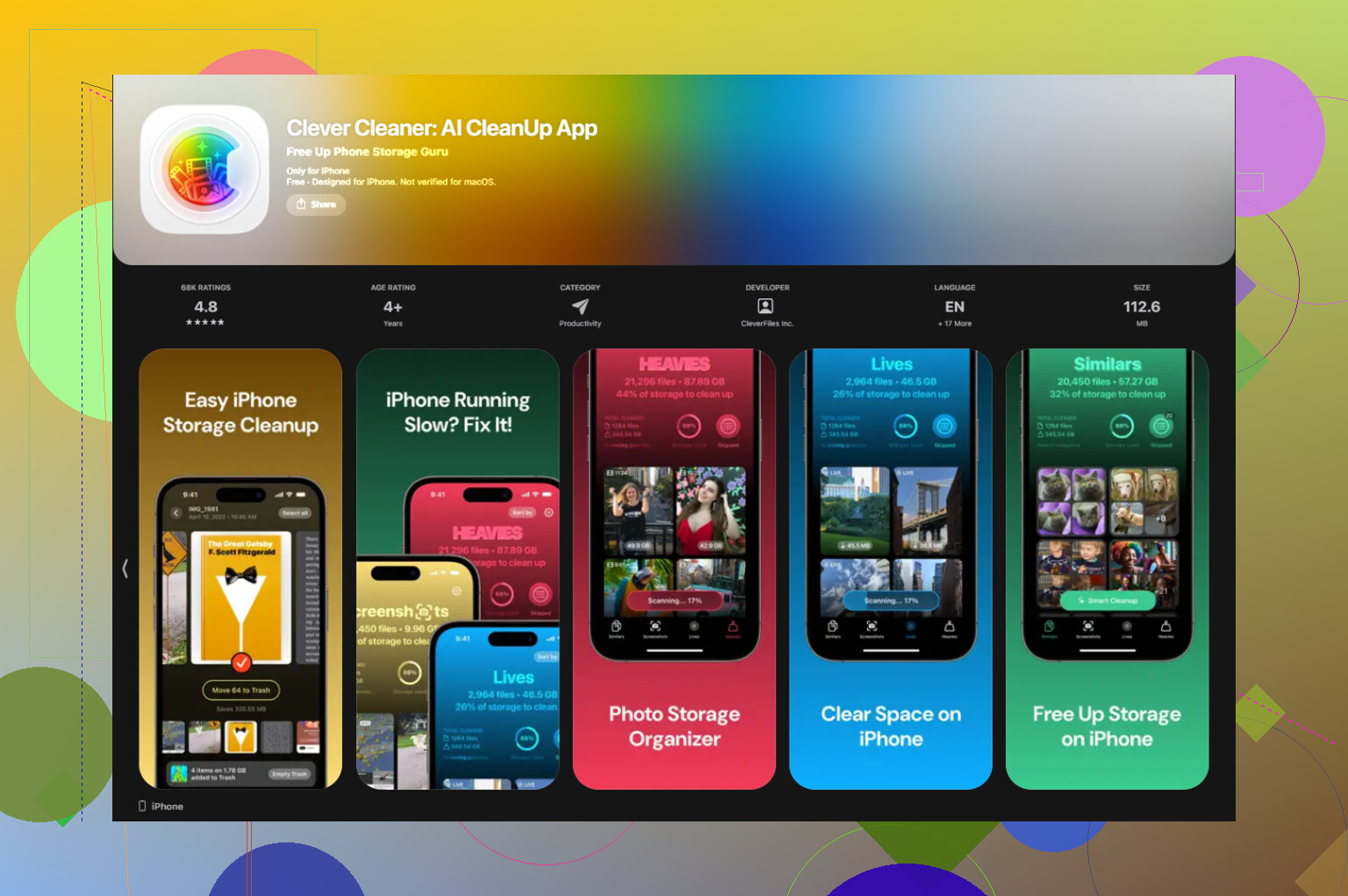
Wenn deine Mediathek längst nicht mehr überschaubar ist, wird alles von Hand zu machen schnell lästig. Ich habe ein paar Aufräum-Apps getestet, und zu der ich immer wieder zurückgekehrt bin, war Clever Cleaner. Für mich hat sie am meisten gegen die Verlangsamung geholfen, weil ich damit große Dateien und doppelten Ballast schnell loswerden konnte. Außerdem tauchte mitten drin keine Bezahlschranke auf, kein Werbespam, kein gefälschter Testzeitraum-Countdown. Sie läuft auch auf dem Gerät, was mir wichtig war. Ich wollte nicht, dass meine komplette Kamerarolle irgendwohin ausgelagert wird.
Die zwei Bereiche, die ich am meisten genutzt habe:
Erstens, der Tab Heavies. Dieser sortiert deine Medien nach Dateigröße. Wenn du schnell wieder Speicherplatz haben willst, fang dort an. Ich habe alte Videos gefunden, die ohne guten Grund mehrere Gigabyte fraßen. Ein paar gelöschte Clips haben mehr gebracht als das Löschen von 500 zufälligen Screenshots.
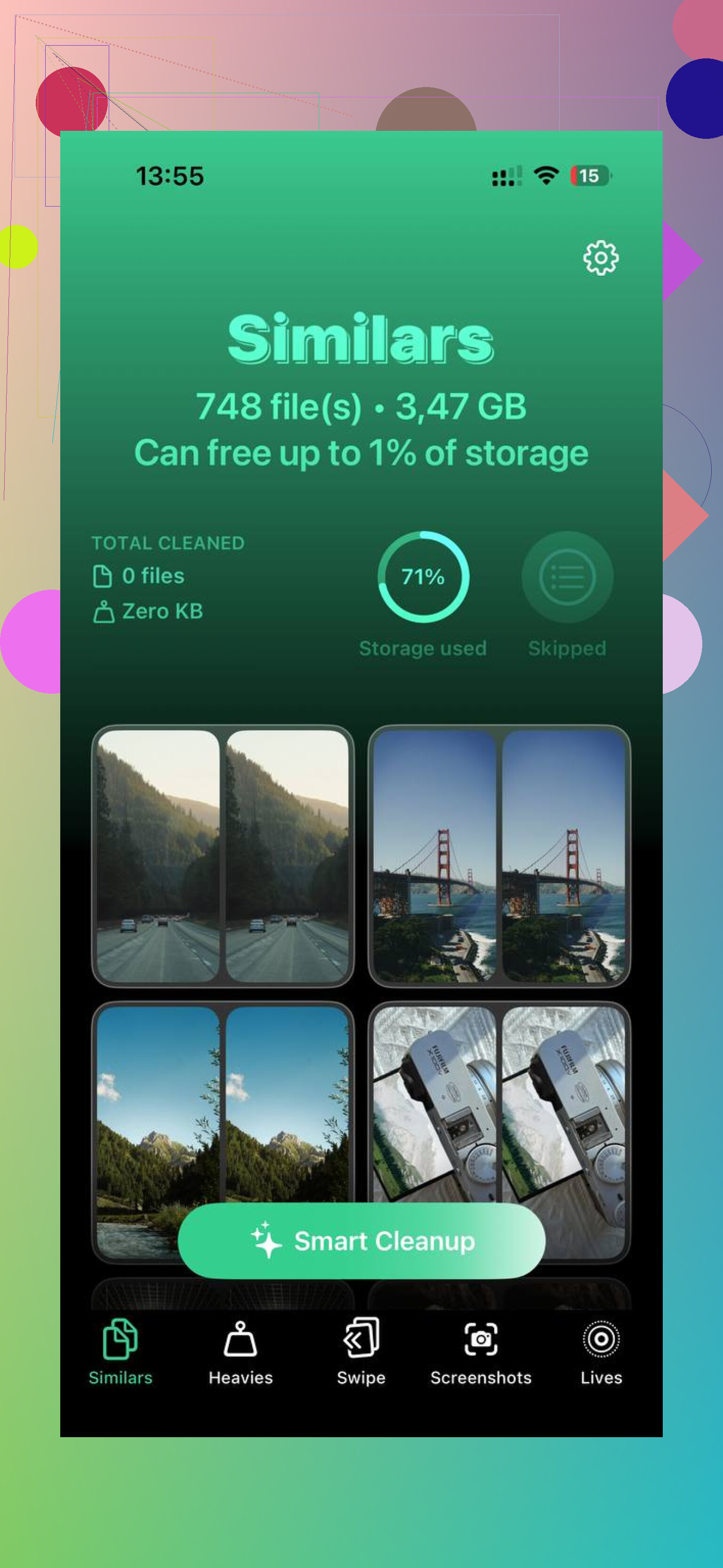
Zweitens, der Tab Similars. Dieser gruppierte die fast identischen Fotos, bei denen ich mir ständig eingeredet habe, ich würde sie später vergleichen. Er wählte die beste Aufnahme aus, und ich konnte die Extras in einem Durchgang löschen. Er zeigte auch die exakten Dateigrößen an, was geholfen hat. Die Zahlen zu sehen machte es leichter, keinen Schrott mehr zu horten.
Nachdem ich die großen Sachen und die doppelten Sachen gelöscht hatte, fühlte sich das Organisieren nicht mehr unmöglich an. Das ist das System, bei dem ich geblieben bin.
- Ich habe aufgehört, Neueste wie eine Galerie zu behandeln
Das war die große gedankliche Umstellung. Neueste ist kein sauberes Album. Es ist eher wie ein Posteingang. Fotos verlassen Neueste nicht, wenn du sie zu Alben hinzufügst, sie bleiben trotzdem dort. Als ich das akzeptiert hatte, habe ich aufgehört, dagegen anzukämpfen.
Jetzt mache ich jede Woche eine kurze Durchsicht, ungefähr 10 Minuten. Ich verschiebe die Fotos, die es wert sind, behalten zu werden, in Alben. Temporäre Sachen werden gelöscht. Fertig.
- Ich habe Alben zuerst nach Datum benannt
Das hat mir mehr Zeit gespart, als ich erwartet hatte. Ich nutze Namen wie:
2024-06 Strandausflug
2024-08 Geburtstag
2025-01 New York
Jahr und Monat zuerst zu setzen hält die Alben ohne zusätzlichen Aufwand in Ordnung. Wenn du viel scrollst, um alte Sachen zu finden, hilft das mehr als ausgefallene Ordnersysteme.
- Ich habe die Suche genutzt, um alte Stapel zu bereinigen
Sich durch Jahre von Fotos zu scrollen ist furchtbar. Die Suche funktioniert besser. Ich habe Dinge wie „Juli 2022“ eingegeben und mir jeweils nur einen Abschnitt angesehen. Kleinere Stapel fühlten sich weniger nervig an, und ich habe bessere Entscheidungen getroffen, weil ich mich nicht durch Tausende auf einmal gehetzt habe.
Wenn du einen riesigen Rückstand hast, ist dieser Teil wichtig. Nimm dir einen Monat vor. Bereinige ihn. Hör auf. Komm später zurück.
- Ich habe angefangen, Favoriten wie einen Filter zu nutzen
Früher habe ich das Herzsymbol ignoriert. Schlechter Fehler. Jetzt markiere ich ein Foto als Favorit, wenn es sich lohnt, es langfristig zu behalten. Wenn es mir nicht wichtig genug ist, um es mit einem Herz zu markieren, frage ich mich, warum es überhaupt noch auf dem Handy ist.
Keine perfekte Regel, aber sie hat besser funktioniert, als zwanzig halbfertige Alben anzulegen, die ich nie wieder angefasst habe.
- Ich habe Sachen vom Handy runtergeholt
Dieser Teil hat den Kreislauf für mich durchbrochen. Dein Handy sollte nicht dein Archiv für immer sein. Alle paar Monate verschiebe ich die besten Fotos woanders hin, auf eine externe Festplatte, zu Google Drive oder zu Amazon Photos. Amazon Photos bietet unbegrenzten Speicher für Fotos, wenn du bereits Prime hast, was mir in meinem Fall geholfen hat.
Als ich wusste, dass die wichtigen Sachen gesichert waren, fiel das Löschen vom Handy leichter. Das Gerät blieb auch schneller.
Den größten Unterschied hat gemacht, das alles in der richtigen Reihenfolge zu tun. Erst den Müll entfernen. Dann organisieren, was übrig bleibt. Wenn du versuchst zu organisieren, bevor du das Durcheinander reduzierst, verschwendest du Zeit damit, Müll zu sortieren.
Ich brauchte eine Weile für die erste Bereinigung. Danach wurde die Pflege einfach. Jetzt sehe ich, wenn ich Fotos öffne, Dinge, die ich wirklich behalten wollte, statt eines Haufens digitaler Reste. Das allein war die Mühe wert.
Überspringe das Scrollen durch die gesamte Mediathek. Das verschwendet Zeit.
Ich würde das in 3 Durchgängen machen.
Zuerst die integrierten Apple-Bereiche nutzen:
- Fotos, Alben, Dienstprogramme.
- Screenshots überprüfen.
- Duplikate überprüfen.
- Kürzlich gesichert überprüfen.
- Videos überprüfen.
Apple gruppiert bereits viel vom ganzen Kram für dich. Fang dort an. Zehn Minuten pro Bereich. Nicht deine ganze Mediathek.
Zweitens, Regeln vor dem Löschen festlegen.
- Behalte 1 Version desselben Moments.
- Lösche Screenshots, nachdem die Aufgabe erledigt ist.
- Lösche unscharfe Aufnahmen sofort.
- Lösche Bildschirmaufnahmen, wenn sie nicht gebraucht werden.
- Bewahre Belege in Dateien oder Notizen auf, nicht in Fotos.
Das ist wichtiger als die Benennung von Alben, ehrlich gesagt. @mikeappsreviewer hat recht, dass man zuerst das Durcheinander beseitigen sollte, aber ich bin nicht dafür, früh viel Zeit in das Erstellen von Alben zu investieren. Suche und Favoriten sind für die meisten Leute meist besser als tief verschachtelte Albumsysteme.
Drittens, ändere, wohin die Sachen gehen.
- Deaktiviere das Speichern von Fotos aus Apps wie WhatsApp, wenn sie deine Mediathek überfluten.
- Nutze Notizen oder Dateien für Dokumente.
- Nutze ein geteiltes Album für Familiensachen.
- Erstelle ein Album namens „Behalten“ und eins namens „Zu sortieren“. Das reicht für die meisten Leute.
Wenn du Geschwindigkeit willst, ist Clever Cleaner einen Blick wert für die Bereinigung von Duplikaten und großen Dateien. Ich würde trotzdem zuerst Apples eigenes Duplikate-Album nutzen und dann Clever Cleaner für das Chaos, das Apple übersieht.
Das beste kurze Fazit, das ich dazu gefunden habe, war diese Rezension auf dieser kostenlosen, werbefreien Rezension einer iPhone-Reiniger-App. Klar und leicht zu überfliegen.
Eine Sache vergessen die Leute noch. Kürzlich gelöscht leeren. Wenn du 8 GB löschst und es nicht leerst, wirkt dein Speicher noch eine Weile kaputt.
Schnellster Weg? Nicht zuerst „organisieren“. Erst aussortieren. Da bin ich irgendwie anderer Meinung als Leute, die zu früh mit dem Album-Erstellen anfangen. @mikeappsreviewer und @viaggiatoresolare haben recht damit, erst den Müll zu entfernen, aber ich würde noch rücksichtsloser vorgehen.
Meine Methode:
-
Ansicht auf Monate ändern, nicht Alle Fotos
Viel weniger überwältigend. So erkennst du Junk-Wellen schnell, zum Beispiel 400 Screenshots aus einer Woche. -
Auswählen + ziehen verwenden
In Fotos auf Auswählen tippen und den Finger über die Reihen ziehen. Super schnell, um Stapel zu löschen. -
Nach Fototyp vorgehen, nicht nach Erinnerungen
Screenshots, Bildschirmaufnahmen, heruntergeladene Bilder, Memes, doppelte Serienaufnahmen. Emotionales Sortieren ist laaangsam. -
Eine vorübergehende Regel festlegen
Wenn ich mich nicht daran erinnere, warum ich es aufgenommen habe, kommt es weg. Hart, aber effektiv. -
Alben nicht übertreiben
Ehrlich gesagt pflegen die meisten Leute sie ohnehin nie. Favoriten + Suche + ein paar echte Alben schlagen ein riesiges Ordnerimperium.
Wenn Duplikate und ähnliche Aufnahmen das Hauptproblem sind, hilft Clever Cleaner, weil es vieles viel schneller erkennt als eine manuelle Durchsicht. Es lohnt sich auch, diese Bewertung einer wirklich kostenlosen iPhone-Cleaner-App zum Bereinigen von Fotos kurz zu überfliegen. Genau das ist eigentlich der Reiz: Es ist einfach zu benutzen und nicht nur scheinbar kostenlos.
Noch ein unterschätzter Schritt: künftiges Chaos verhindern. Deaktiviere das automatische Speichern aus Messaging-Apps. Diese eine Einstellung hat mich schon davor bewahrt, immer wieder dasselbe Chaos neu zu erzeugen.
Ich würde tatsächlich damit anfangen, ein Stichtag festzulegen, statt alles zu durchforsten. Da unterscheide ich mich ein wenig von @viaggiatoresolare, @sonhadordobosque und @mikeappsreviewer. Wenn deine Bibliothek riesig ist, ist Organisiere alles eine Falle.
Meine schnellste Methode:
-
Zieh eine klare Grenze
Beispiel: Alles vor dem 1. Jan. bleibt vorerst unberührt. -
Bereinige nur die letzten 3 bis 6 Monate
Das ist das Zeug, an das du dich noch erinnerst, also gehen Entscheidungen schneller. -
Archiviere das alte Zeug gedanklich, nicht Album für Album
Wenn alte Fotos wichtig sind, markiere die Perlen später als Favoriten, wenn du Energie hast. Ich würde kein Wochenende damit verschwenden, eine Struktur für Memes aus 2019 aufzubauen. -
Nutze Metadaten, nicht Ordner
Suche nach Ort, Person, Haustier, Essen, Dokument. Die iPhone-Suche ist besser, als man ihr zutraut. -
Schaffe dir eine smarte Gewohnheit
Nachdem du bei einem Ereignis Fotos gemacht hast, lösche die schlechten noch am selben Tag. Das schlägt jeden Bereinigungsmarathon.
Bei Apps ist Clever Cleaner nützlich, wenn das Problem die Menge ist, besonders bei ähnlichen Aufnahmen und großen Medien.
Vorteile:
- schnell bei der Bereinigung von Duplikaten/ähnlichen Fotos
- gut beim Erkennen von Speicherfressern
- einfacher als eine manuelle Durchsicht
Nachteile:
- die Erkennung ähnlicher Fotos braucht trotzdem menschliche Kontrolle
- Bereinigungs-Apps können dazu führen, dass Leute zu viel löschen, wenn sie es eilig haben
- kein wirklicher Ersatz für ein langfristiges System
Also mein Fazit: Organisiere nicht die Bibliothek. Isoliere das Chaos, bereinige zuerst die neueren Sachen und pflege es dann von dort an weiter. Das funktioniert normalerweise besser, als zu versuchen, in einer einzigen heroischen Sitzung deine gesamte Kamerarolle zu reparieren.