Mein iPhone-Speicher füllt sich, weil synchronisierte Medien viel Platz belegen, und ich bin mir nicht sicher, was ich gefahrlos entfernen kann, ohne meine Musik, Fotos oder Videos zu verlieren. Ich brauche Hilfe dabei, herauszufinden, wie ich synchronisierte Medien auf dem iPhone reduzieren und Speicherplatz freigeben kann.
Nachdem mein iPhone aktualisiert wurde, sah ich, dass „Synchronisierte Medien“ einen riesigen Teil des Speichers belegten. Zuerst wirkte es zufällig. Ist es aber nicht.
Was „Synchronisierte Medien“ auf dem iPhone bedeutet
Diese Kategorie ist für Inhalte, die du von einem Computer per Kabel auf das Telefon übertragen hast, mit Finder auf einem Mac oder iTunes unter Windows. Ich meine Musik, Fotos, Bücher und ähnliche Dateien, die du manuell synchronisiert hast.
Vor iOS 17 hat Apple diese Dateien in den üblichen Apps versteckt. Musik wurde unter Musik angezeigt. Bücher blieben unter Bücher. Nach iOS 17 hat Apple diese Dateien in eine separate Speicherkategorie namens Synchronisierte Medien verschoben.
Inhalte, die direkt aus dem App Store geladen werden, bleiben unter ihrer jeweiligen App. Inhalte, die von deinem Computer übertragen werden, werden unter Synchronisierte Medien gezählt.
Du kannst sie bedenkenlos entfernen, wenn die Originaldateien noch auf deinem Computer gespeichert sind. Ein nerviger Punkt ist allerdings, dass du zum Entfernen normalerweise denselben Weg über den Computer brauchst. Auf dem Telefon selbst gibt es dafür oft keine Löschtaste.
Warum die Zahl zu hoch aussieht
Unter iOS 17 habe ich immer wieder Speichersummen gesehen, die nicht aufgingen. Es gibt einen Bug, bei dem dieselben synchronisierten Dateien offenbar doppelt gezählt werden, einmal in der App und noch einmal unter Synchronisierte Medien. Dadurch wirkt dein Telefon voller, als es sein sollte.
Der schlechte Teil ist, dass sich das iPhone trotzdem so verhält, als wäre der Speicher weg. App-Installationen schlagen fehl. Updates bleiben hängen. Du bekommst Speicherwarnungen, obwohl die angezeigte Rechnung nicht stimmt.
Wie ich synchronisierte Medien entfernt habe
Methode 1, über Finder oder iTunes entfernen
- Schließe das iPhone an deinen Mac an und öffne Finder, oder verwende einen Windows-PC und öffne iTunes.
- Wähle das iPhone aus.
- Öffne den Tab für den Inhaltstyp, normalerweise Musik oder Fotos.
- Entferne das Häkchen bei allem, was du nicht mehr auf dem Telefon haben möchtest.
- Klicke auf Synchronisieren oder Anwenden.
Sobald die Synchronisierung abgeschlossen ist, sollten die abgewählten Elemente vom Gerät entfernt werden.
Methode 2, einen leeren Ordner für festhängende synchronisierte Fotos verwenden
Damit hatte ich mehr Erfolg, wenn alte synchronisierte Fotos sich einfach nicht löschen lassen wollten.
- Erstelle einen neuen leeren Ordner auf deinem Computer.
- Wähle in Finder oder iTunes diesen leeren Ordner als Quelle für die Fotosynchronisierung aus.
- Starte die Synchronisierung.
Das Telefon prüft den Ordner, sieht, dass nichts darin ist, und löscht den zuvor synchronisierten Fotosatz. Bei hartnäckigen synchronisierten Fotos war das die sauberste Lösung, die ich gefunden habe.
Methode 3, Apple Music entfernen und neu installieren
Wenn dieser Speicherblock mit synchronisierter Musik zusammenhängt, löscht das Entfernen der Apple-Music-App und das anschließende erneute Installieren aus dem App Store manchmal übrig gebliebene synchronisierte Daten, die der normale Synchronisierungsvorgang übersieht.
Warum das Beheben von Synchronisierte Medien nicht alles gelöst hat
Selbst nachdem ich diesen Teil bereinigt hatte, brauchte das Telefon immer noch etwas Luft. Der iPhone-Speicher wird problematisch, wenn du zu nah an voll kommst. Nach dem, was ich gesehen habe, hilft es dem System, etwa 5 bis 6 GB frei zu halten, damit Updates, temporäre Dateien, Kameraverarbeitung und Hintergrundaufgaben sauber laufen.
Wenn der freie Speicher zu niedrig wird, fängt das Telefon an, sich schlecht zu verhalten. Ruckler. Zufällige App-Abstürze. Kamerawarnungen. Langsames Speichern. Dasselbe alte Chaos.
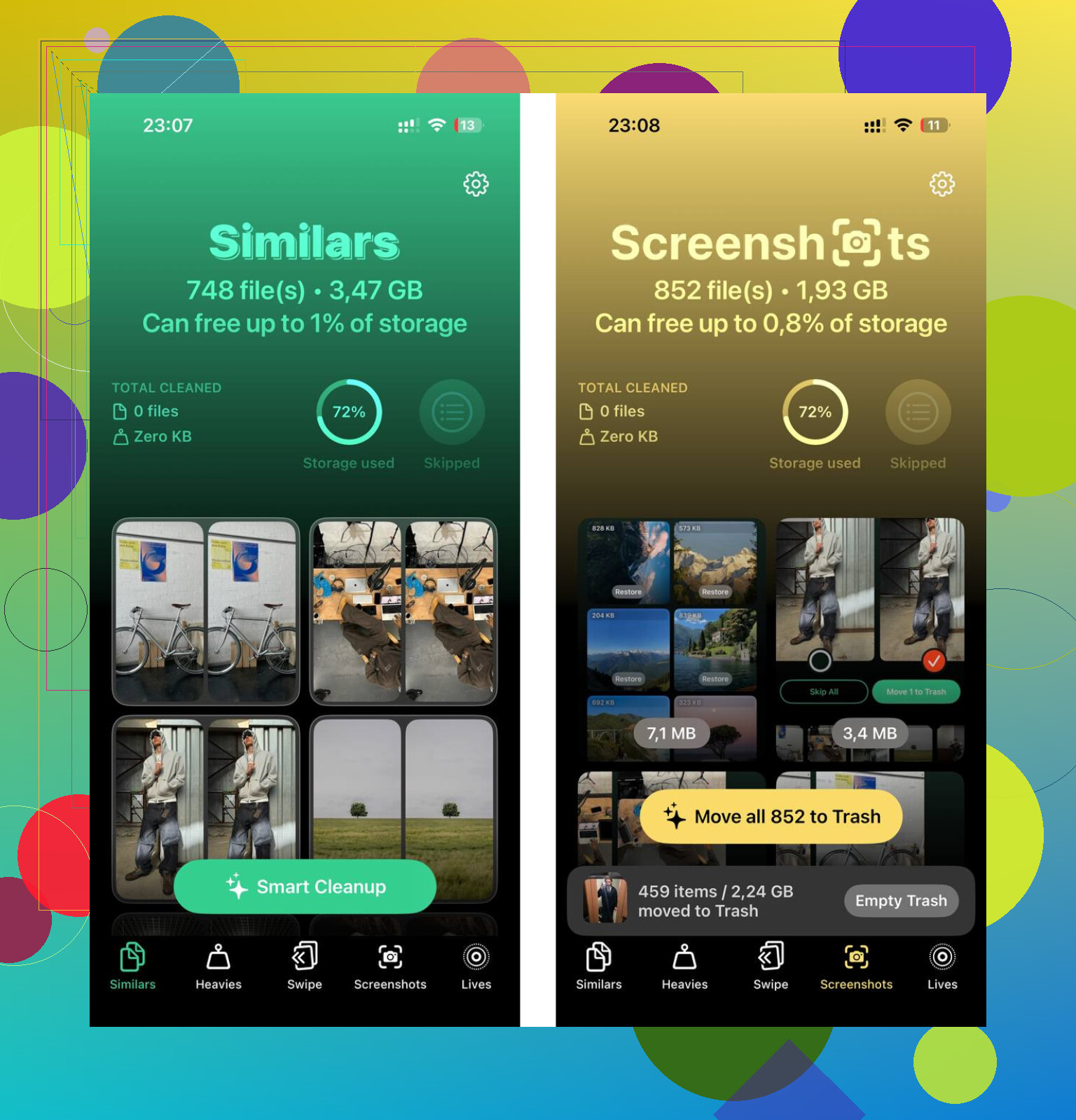
Außerdem ist Synchronisierte Medien oft nur ein Teil des Problems, nicht das Ganze. Bei mir haben fast doppelte Fotos, alte Bildschirmaufnahmen und vergessene Videos mehr Speicher belegt, als ich dachte.
Clever Cleaner hat geholfen, diese zusätzlichen Dateien zu sortieren. Ich habe den Tab Ähnliches verwendet, um fast gleiche Aufnahmen und Serienfotos zu gruppieren, und den Tab Große Dateien, um die größten Dateien schnell zu finden. Außerdem verarbeitet die App alles direkt auf dem Gerät, was mir gefallen hat.
Was bei mir funktioniert hat, war beides zu machen. Zuerst habe ich die synchronisierten Dateien im Finder entfernt. Danach habe ich die Fotomediathek bereinigt. Danach ließ das Ruckeln nach und ich hatte genug Platz, um das nächste iOS-Update ohne Ärger zu installieren.
Wenn Sie Synced Media reduzieren möchten, ohne Inhalte zu verlieren, finden Sie zuerst heraus, was ersetzbar ist.
Sicher zu entfernen:
- Vom Computer kopierte Musik, wenn die Songs noch auf Ihrem Mac oder PC vorhanden sind.
- Fotos, die aus einem Computerordner synchronisiert wurden, wenn die Originale noch dort sind.
- Per Synchronisierung hinzugefügte Videos, gleiche Regel.
- Bücher oder Hörbücher, die per Kabel übertragen wurden, wenn Sie die Dateien noch haben.
Ich stimme @mikeappsreviewer in einem Punkt leicht nicht zu. Ich würde nicht überstürzt die Musik-App löschen, um das zu beheben. Das wirkt wie ein Aufräum-Hack, nicht wie der erste Schritt. Besser ist es, zuerst zu prüfen, was lokal ist, was gestreamt wird und was gesichert ist.
Machen Sie das auf dem iPhone:
Einstellungen > Allgemein > iPhone-Speicher.
Warten Sie 30 bis 60 Sekunden.
Prüfen Sie, ob sich Synced Media ändert, nachdem der Speicher fertig berechnet wurde. iOS meldet anfangs manchmal fehlerhafte Zahlen.
Prüfen Sie dann Ihre Apps:
Musik-App, suchen Sie nach geladenen Titeln.
Fotos-App, suchen Sie nach alten importierten Alben.
TV oder Bücher, gleiche Vorgehensweise.
Wenn Ihr Ziel Speicherplatz ist und nicht das Behalten von Offline-Kopien, wechseln Sie nach Möglichkeit von lokalen Dateien zu Cloud-Versionen. Apple Music oder iCloud-Fotos belegen im Laufe der Zeit in der Regel weniger Gerätespeicher, da Sie optimierte Kopien statt vollständiger behalten.
Prüfen Sie auch dies. Einstellungen > Fotos > iPhone-Speicher optimieren. Falls aus, schalten Sie es ein. Bei großen Mediatheken spart das Gigabytes.
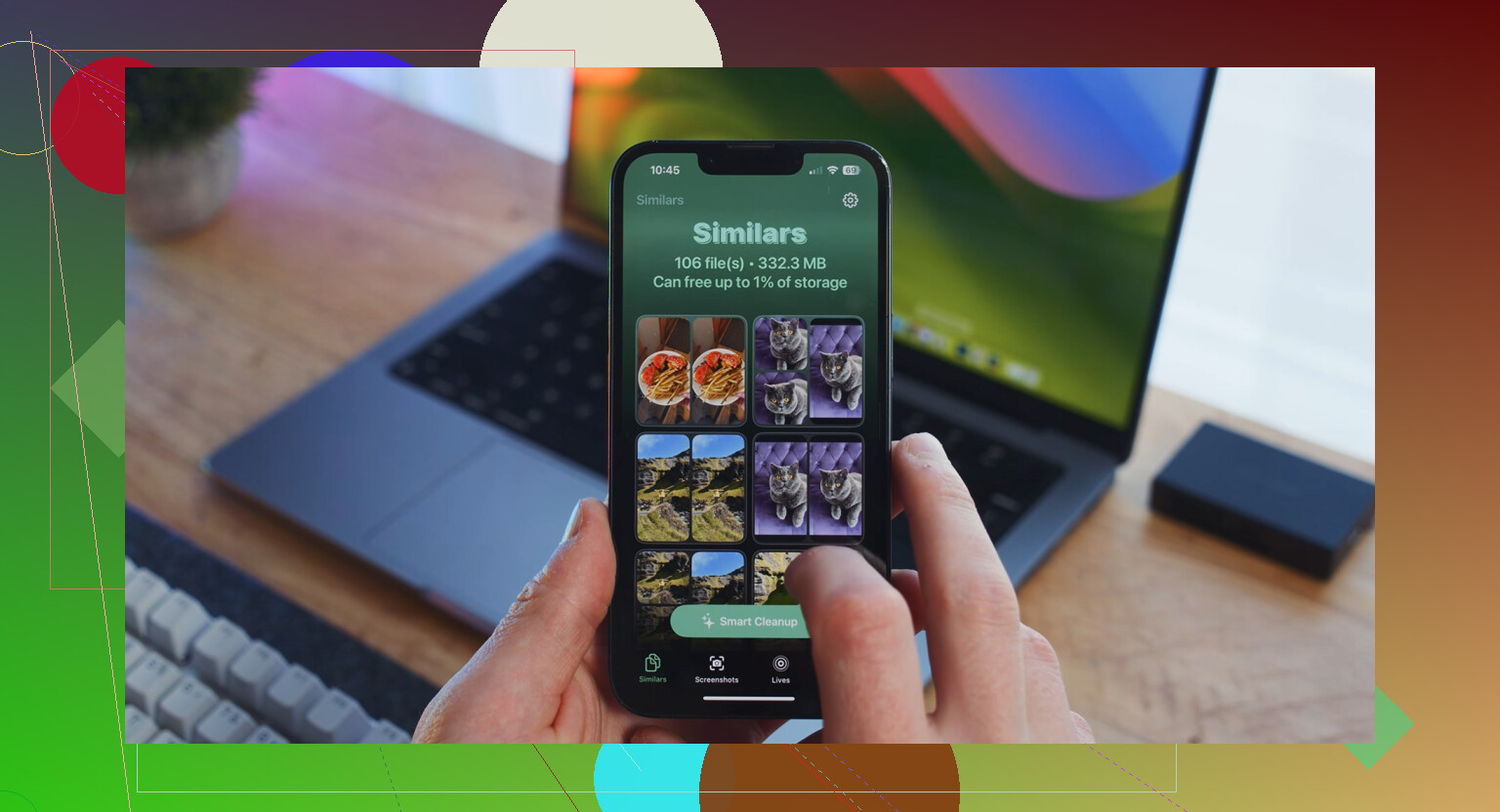
Wenn Ihre Fotomediathek selbst das größere Problem ist, verwenden Sie Clever Cleaner, um Duplikate, ähnliche Aufnahmen und große Dateien zu finden. Das hilft, nachdem Sie sich um Synced Media gekümmert haben, weil sich beides oft gemeinsam ansammelt. Für eine ausführliche externe Bewertung siehe NY Weeklys Clever Cleaner Rezension zur iPhone-Speicherbereinigung.
Kurzfassung: Entfernen Sie nur Elemente, die Sie anderswo noch besitzen. Halten Sie 5 GB frei, wenn sich der iPhone-Speicher nicht mehr dumm verhalten soll.
Synchronisierte Medien sind normalerweise Dinge, die du manuell von einem Computer auf das iPhone übertragen hast, aber ich denke, die wichtigere Frage ist: Brauchst du überhaupt noch lokale Kopien auf dem Telefon?
@nachtdromer hat recht damit, zuerst zu prüfen, was anderswo noch existiert. Ich stimme @mikeappsreviewer auch irgendwie zu, dass die iOS-Speicherbezeichnungen etwas ungenau sein können, aber ich würde mich nicht zu sehr auf den Kategorienamen versteifen. Ich würde mich darauf konzentrieren, zu reduzieren, was das Telefon offline behalten muss.
Was ich anders machen würde:
- Nicht mehr ganze Mediatheken synchronisieren. Synchronisiere nur ausgewählte Alben, Playlists oder Ordner.
- Bei Videos riesige alte Dateien auf deinem Computer in kleinere Versionen umwandeln, bevor du sie erneut synchronisierst.
- In Musik automatische Downloads deaktivieren, wenn sie sich ständig ansammeln.
- Wenn du iCloud-Fotos verwendest, lass iCloud deine Mediathek verwalten, anstatt per Kabel synchronisierte Fotoordner zu nutzen. Beides zu mischen wird schnell unübersichtlich.
- Schau auch bei Nachrichten nach. Leute vergessen dort gespeicherte Videos, und der Speicher wird dann den synchronisierten Medien zugeschrieben, obwohl das eigentlich gar nicht stimmt.
Wichtiger Punkt: Entferne nichts, solange das Original nicht auf deinem Mac, PC, einer externen Festplatte oder in einem Cloud-Backup bestätigt wurde. Wenn es nur an einem Ort existiert, ist dieser Ort nicht „sicher zum Aufräumen“. Habe das auf die dumme Art gelernt lol.
Wenn Fotos/Videos danach die eigentlichen Speicherfresser sind, ist Clever Cleaner einen Blick wert für doppelte Bilder und große Dateien. Ich habe auch einen nützlichen Blick auf eine kostenlose iPhone-Reiniger-App zum Freigeben von Speicher gesehen, der erklärt, warum die Leute sie mögen.
Außerdem nach dem Aufräumen neu starten. Klingt simpel, aber die iPhone-Speicherzahlen werden manchmal nicht sofort aktualisiert.