Mein iPhone zeigt an, dass der Speicher fast voll ist, aber ich bin mir nicht sicher, wo ich den verbleibenden Gesamtspeicher sehen kann oder was ihn belegt. Ich brauche Hilfe dabei, die iPhone-Speichereinstellungen zu finden, damit ich Speicherplatz freigeben und Probleme mit Fotos, Apps und Updates vermeiden kann.
Ich muss das jedes Mal nachschlagen, weil Apple den nützlichen Teil hinter zwei Menüs versteckt.
Wo ich es geprüft habe
Öffne Einstellungen, dann Allgemein, dann iPhone-Speicher. Dieser Bildschirm zeigt das vollständige Bild. Oben gibt es einen farbigen Balken, der in Kategorien wie Apps, Fotos, Systemdaten und ein paar andere unterteilt ist. Darunter siehst du die belegte Menge im Verhältnis zur Gesamtkapazität, zum Beispiel so etwas wie 54 GB von 256 GB belegt.
Scrolle ein Stück nach unten, dann bekommst du die App-für-App-Liste mit den Speicherangaben neben jeder einzelnen. Auf den meisten Handys, die ich in der Hand hatte, steht Fotos weit oben und frisst den meisten Platz.
Wenn du nur die reine Speichergröße des Handys wissen willst, überspringe die Übersicht und gehe zu Einstellungen, Allgemein, Info. Suche nach Kapazität. Das ist der eingebaute Speicher, mit dem dein iPhone ausgeliefert wurde.
Warum die Gesamtspeicherzahl jedes Mal anders aussieht
Ich habe bemerkt, dass die Zahl hin und her springt, selbst wenn ich nichts gemacht habe. iOS schreibt ständig temporäre Dateien, leert Caches, indexiert Dinge neu und verschiebt Sachen im Hintergrund. Systemdaten sind dabei am schlimmsten. Es wächst, schrumpft und wächst dann wieder.
Wenn deine Gesamtzahl seltsam aussieht, starte das Handy neu und prüfe es noch einmal, nachdem es sich eine Minute lang beruhigt hat. Ich habe gesehen, dass die angezeigte Zahl nach einem Neustart sauberer aussieht als während der normalen Nutzung.
iCloud ist getrennt, Punkt
Dein iPhone-Speicher und dein iCloud-Speicher sind zwei verschiedene Behälter. Ein 64-GB-iPhone bleibt ein 64-GB-iPhone, selbst wenn du für 2 TB iCloud bezahlst. Der Cloud-Tarif gibt dir nur einen anderen Ort zum Speichern deiner Sachen, er fügt dem Gerät keinen lokalen Speicherplatz hinzu.
Um den iCloud-Speicher zu sehen, tippe oben in den Einstellungen auf deine Apple-ID und öffne dann iCloud.
Wenig freier Speicher macht das Handy langsamer
Dieser Teil wird oft übersehen. Wenn das Handy voll ist, sinkt die Leistung. Ich habe erlebt, dass Apps hängen bleiben, die Kamera länger zum Öffnen braucht und das Scrollen ruckelig wird, sobald der freie Speicher zu knapp wurde. iOS braucht Luft für Cache-Dateien und Hintergrundarbeit. Wenn kein Platz mehr übrig ist, fühlt sich das ganze Gerät eingeengt an.
Speicher zu prüfen bedeutet also nicht nur, Platz für Fotos oder eine neue App zu schaffen. Es beeinflusst, wie sich dein Handy jeden Tag anfühlt.
Was mir geholfen hat, Speicherplatz freizugeben
Die Vorschläge, die direkt in iPhone-Speicher eingebaut sind, sind okay zum Entfernen ungenutzter Apps, aber auf meinem Handy lag das große Chaos bei Medien. Fotos, Videos, Screenshots, doppelter Müll. Dort hat sich die Zahl wirklich bewegt.
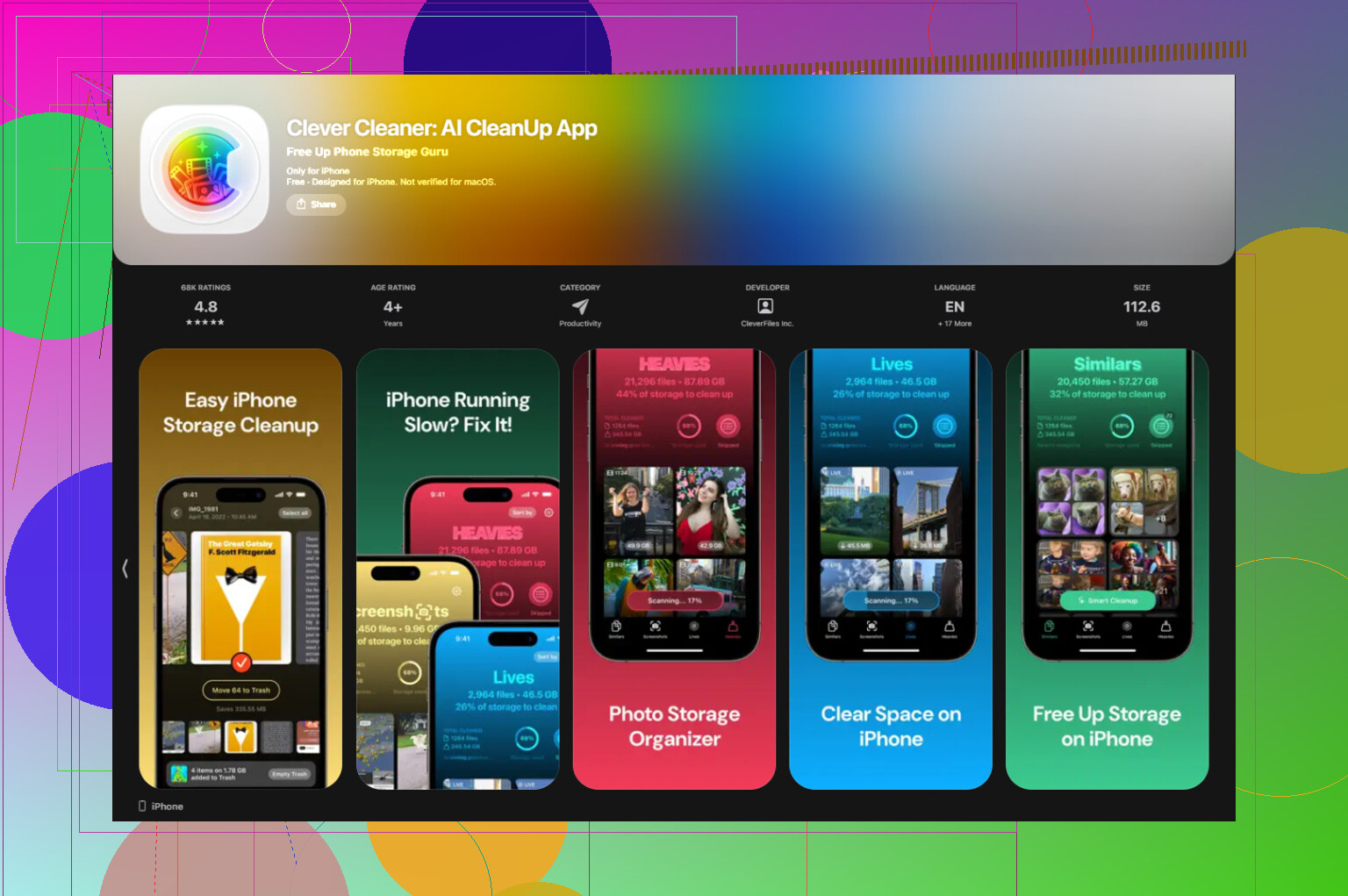
Clever Cleaner war das dafür erwähnte Tool, und der nützliche Teil war, wie es Dinge auf eine Weise sortiert hat, wie Apple es nicht tut.
Der Bereich Screenshots zeigt die Dateigröße jedes Screenshots an, bevor du ihn löschst. Mir gefiel, die Zahlen zuerst zu sehen, weil manche Screenshots winzig waren und sich nicht lohnten, während andere sich auf mehrere Gigabyte summiert hatten.
Der Bereich Heavies setzt die größten Dateien ganz nach oben. Wenn dein Handy voller langer Videos, Bildschirmaufnahmen oder riesiger Clips aus dem 4K-Modus ist, findet das sie schnell.
Der Bereich Similars gruppiert fast doppelte Fotos und wählt die beste Aufnahme aus. Ich hatte Serienfotos, bei denen zehn Bilder gleich aussahen, und sie stapelweise zu löschen sparte mehr Speicherplatz, als ich erwartet hatte. Die Verarbeitung bleibt auf dem Gerät, was ich bevorzuge.
Nachdem ich etwa 15 GB gelöscht hatte, hörte das Ruckeln, das ich gesehen hatte, größtenteils auf, und die Speicheranzeige sprang nicht mehr so stark hin und her.
Was Systemdaten bedeuten
Das ist der vage Bereich, den Apple nicht gut erklärt. Er umfasst zwischengespeicherte App-Daten, Siri-Dateien, Safari-Verlauf, temporäre Dateien, Reste von Streaming-Inhalten und anderen Systemballast. Du kannst in der Regel nicht alles davon über ein einziges Menü löschen.
Ein Neustart reduziert einen Teil davon. Das Löschen der Safari-Daten hilft ebenfalls. Gehe zu Einstellungen, Safari, dann Verlauf und Websitedaten löschen.
Ich habe auch gesehen, dass soziale Apps eine absurd große Menge an lokalem Cache speichern. Diese Apps zu löschen und neu zu installieren reduziert ihren gespeicherten Müll, und ein Teil davon verringert am Ende auch die Gesamtmenge der Systemdaten.
Wenn du die Zahl schnell sehen willst, prüfe zwei Stellen.
Einstellungen > Allgemein > Info.
Dort werden die gesamte Kapazität und der verfügbare Speicherplatz deines iPhones angezeigt. Ich bevorzuge diese Seite für die klaren Zahlen, weil sie weniger überladen ist als das Speicherdiagramm.
Gehe dann zu Einstellungen > Datenschutz & Sicherheit > App-Datenschutzbericht, wenn du denkst, dass Apps durch Hintergrundaktivitäten aufgebläht sind. Keine Speicherseite, aber sie hilft dabei, Apps zu finden, die du vergessen hast und nicht brauchst. Das Löschen von 2 oder 3 toten Apps schafft oft mehr Platz, als an winzigen Dateien herumzubasteln.
Ich widerspreche @mikeappsreviewer in einem Punkt ein wenig. Ein Neustart verändert manchmal die Speicheranzeige, aber wenn dein Handy sagt, dass es voll ist, sind das Hauptproblem meist große Medien und alte Apps, nicht eine schwankende Zahl.
Die besten Stellen, um schnell Speicherplatz freizugeben:
- Nachrichten, alte Videos und Fotoanhänge sammeln sich an.
- Downloads in Streaming-Apps wie Netflix, Spotify, YouTube.
- Offline-Dateien der Safari-Leseliste.
- Sprachmemos, wenn du Audio aufnimmst.
- GarageBand, iMovie und andere Apple-Apps, die du nie benutzt.
Für Fotos hilft eine Bereinigungs-App, wenn deine Mediathek unordentlich ist. Clever Cleaner ist einen Blick wert, und dieser Artikel erklärt es gut: kostenloser iPhone-Cleaner zum Entfernen doppelter Fotos und großer Dateien.
Noch etwas. Versuche, mindestens 5 bis 10 GB frei zu halten. iPhones verhalten sich seltsam, wenn der Speicher zu knapp wird.
Ich würde einen Ort prüfen, den Leute seltsamerweise oft auslassen: Dateien und Offline-Downloads. @mikeappsreviewer hat das Hauptmenü für Speicher abgedeckt, und @yozora hat einige versteckte Speicherfresser erwähnt, aber wenn sich dein iPhone „ohne Grund voll“ anfühlt, öffne die Dateien-App > Durchsuchen > Auf meinem iPhone und suche nach riesigen Resten von Bearbeitungen, ZIPs, Downloads oder App-Ordnern. Solche Sachen können dort ewig liegen bleiben.
Außerdem solltest du Fotos nicht einfach löschen und dann abhauen. Zuletzt gelöscht leeren in Fotos, sonst wird der Speicherplatz nicht sofort wieder frei. Daran scheitern viele.
Eine kleine Meinungsverschiedenheit: Ich denke nicht, dass Info die beste Seite ist, wenn du versuchst, das Problem zu beheben. Für Zahlen ist sie okay, klar, aber unter iPhone-Speicher findest du die nützlichen Empfehlungen zum Aufräumen, besonders das Auslagern von Apps.
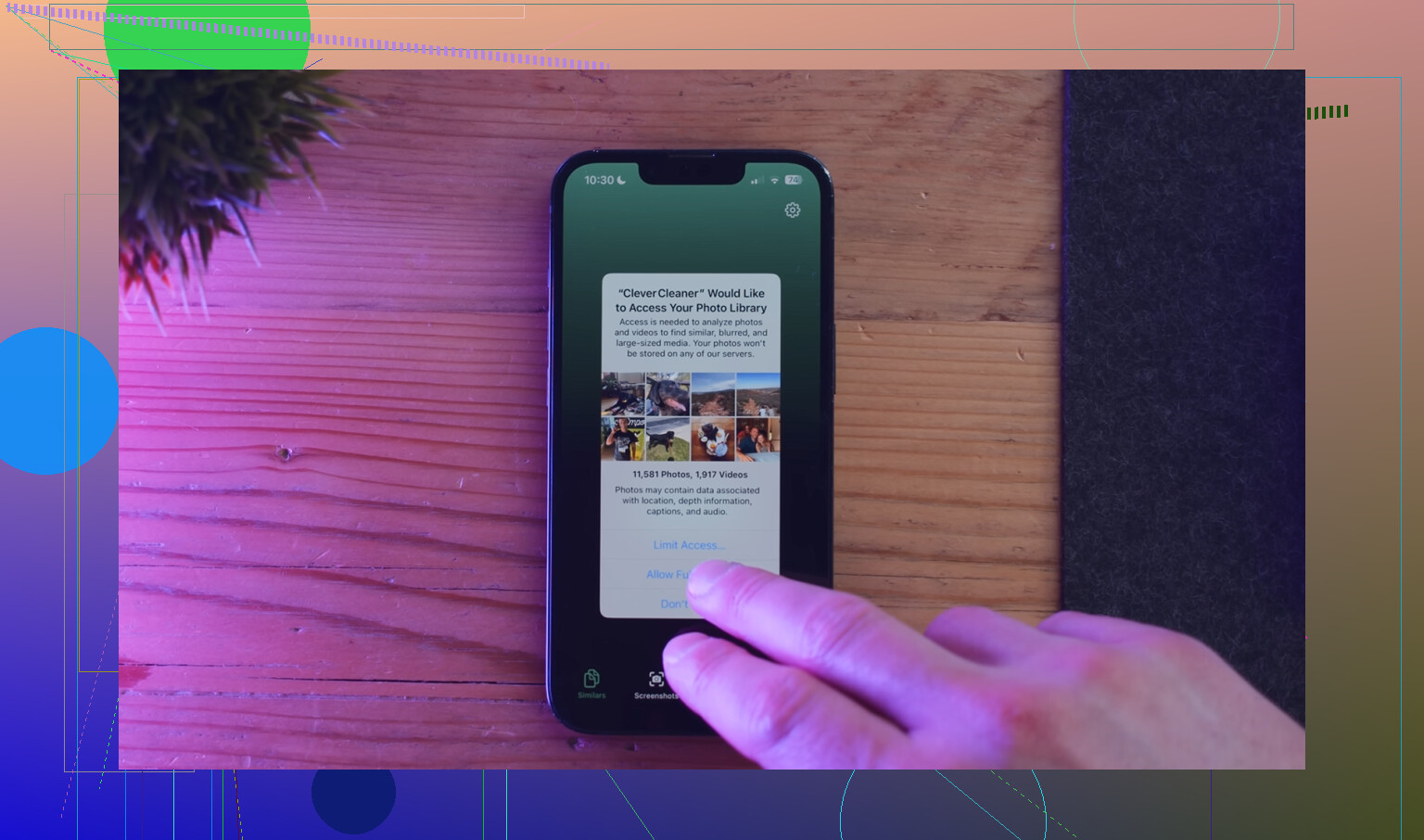
Wenn deine Fotomediathek ein Chaos ist, ist Clever Cleaner tatsächlich eine der nützlicheren Optionen, um Duplikate, ähnliche Aufnahmen, Screenshots und große Videos zu finden, ohne ewig suchen zu müssen. Wenn du dir schnell ein Bild davon machen willst, ist das hier sehenswert: sieh dir an, wie Clever Cleaner doppelte Fotos und große Dateien auf dem iPhone löscht
Noch eine Sache: Wenn Mail riesig ist, entferne deinen Mail-Account und füge ihn erneut hinzu. Klingt dumm, funktioniert öfter, als es sollte. Apples Speicherverwaltung ist manchmal irgendwie ein Zirkus.
Ich würde eine Sache auslassen, auf die viele Leute fixiert sind: die genaue Zahl bei Verfügbar. Sie kann den ganzen Tag schwanken, weil iOS ständig zwischenspeichert, indiziert und temporären Müll löscht. Wichtiger ist, welche Kategorie wächst.
Meine Abkürzung ist diese:
- Beobachte den Speicherbalken unter Einstellungen > Allgemein > iPhone-Speicher
- Tippe dann auf die Kategorien, die nicht offensichtlich aussehen
- Prüfe besonders:
- Nachrichten auf riesige Anhänge
- TV/Musik/Podcast-Apps auf Offline-Downloads
- Dateien auf übrig gebliebene ZIPs und Exporte
- Zuletzt gelöscht in Fotos und Dateien
Kleine Meinungsverschiedenheit mit @yozora und @mikeappsreviewer: Ein Neustart kann helfen, damit die Zahl sauberer aussieht, klar, aber wenn der Speicher wirklich knapp ist, ist ein Neustart eher ein Plausibilitätscheck als eine Lösung.
Außerdem kann dein Telefon, wenn du iCloud-Fotos mit iPhone-Speicher optimieren verwendest, voller oder leerer aussehen, je nachdem, was zuletzt heruntergeladen wurde. Also keine Panik, wenn die Anzeige schwankt.
Zu Clever Cleaner:
Vorteile: schnell bei Duplikaten, ähnlichen Fotos, Screenshots und großen Videos. Einfacher als manuelles Suchen.
Nachteile: Du musst die Ergebnisse trotzdem sorgfältig prüfen, und Cleaner-Apps sind am nützlichsten bei Foto-Chaos, nicht bei jedem Speicherproblem.
@viajeroceleste hatte recht, Dateien und Zuletzt gelöscht hervorzuheben. Dort versteckt sich oft der geheimnisvolle fehlende Speicherplatz.