Ich habe versehentlich den Papierkorb auf meinem Mac geleert und wichtige Dateien von einem APFS-Laufwerk gelöscht. Ich brauche Hilfe dabei, den sichersten Weg zur Wiederherstellung gelöschter APFS-Dateien zu finden, ohne etwas zu überschreiben oder die Wiederherstellung zu erschweren.
Als Erstes: Verwenden Sie das Laufwerk nicht weiter, falls Sie das nicht ohnehin schon getan haben. Das ist wahrscheinlich der wichtigste Punkt. Das eigentliche Löschen ist nicht immer das, was Ihre Chancen zunichtemacht. Entscheidend ist oft, was danach noch auf das Laufwerk geschrieben wird.
Wenn es sich um eine normale Festplatte (HDD) handelt, ist eine Wiederherstellung oft noch möglich, solange die gelöschten Dateien noch nicht überschrieben wurden. Bei einer SSD ist es wegen TRIM deutlich unvorhersehbarer. Sobald TRIM diese gelöschten Blöcke bereinigt, kann Wiederherstellungssoftware sie nicht mehr zurückholen.
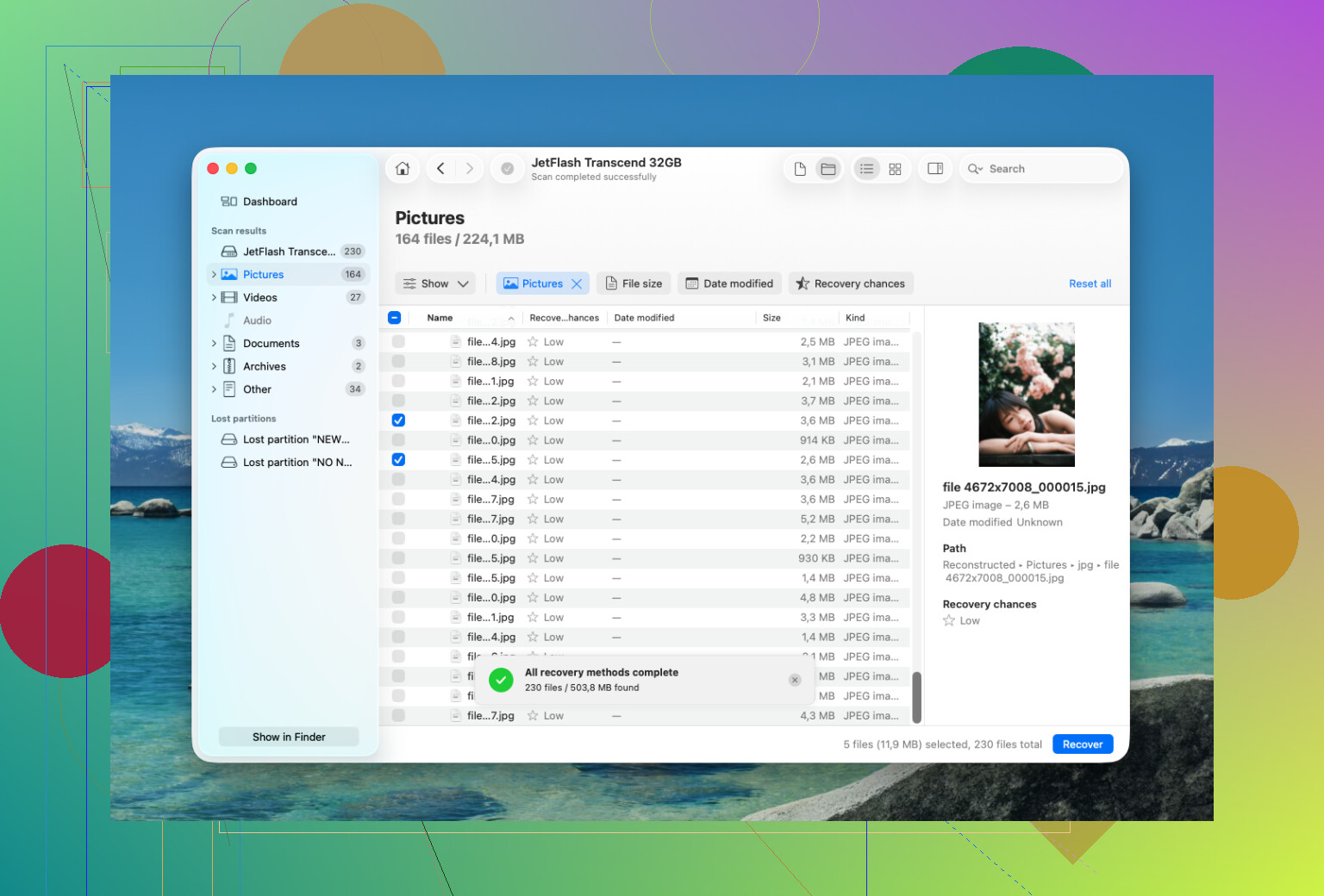
Ich hatte mit etwas Ähnlichem zu tun und habe schließlich Disk Drill verwendet. Es war ziemlich unkompliziert, aber entscheidend ist, nichts auf demselben Laufwerk zu installieren oder wiederherzustellen, das Sie retten möchten.
Der grundlegende Ablauf war:
- Installieren Sie Disk Drill auf einem anderen Laufwerk, nicht auf dem betroffenen.
- Schließen Sie das APFS-Laufwerk an oder wählen Sie das interne Laufwerk aus, falls sich dort die fehlenden Dateien befanden.
- Gewähren Sie Disk Drill in macOS vollen Festplattenzugriff, da APFS-Scans ohne diesen eingeschränkt sein können.
- Wählen Sie das APFS-Volume und starten Sie den vollständigen Scan mit Search for Lost Data.
- Lassen Sie den Scan vollständig durchlaufen, anstatt gleich die ersten angezeigten Dateien herauszugreifen.
- Verwenden Sie die Vorschau, um sicherzustellen, dass sich die Dateien vor der Wiederherstellung tatsächlich öffnen lassen.
- Stellen Sie nur das wieder her, was Sie benötigen, und speichern Sie es auf einem anderen Laufwerk.
Eine hilfreiche Sache ist, dass Disk Drill bei vielen Dateien die ursprüngliche Ordnerstruktur beibehalten kann. Das ist wichtiger, als es klingt, denn sich durch einen Haufen umbenannter Dateien zu arbeiten, ist unerquicklich. Außerdem zeigt es Wiederherstellungschancen für viele Elemente an, sodass Sie eine grobe Vorstellung davon bekommen, was wahrscheinlich sauber zurückkommt.
Wenn das Laufwerk im Festplattendienstprogramm gelöscht wurde, gehen Sie nicht automatisch davon aus, dass damit alles physisch überschrieben wurde. Eine Schnelllöschung entfernt oft die Dateisysteminformationen, ohne sofort alle eigentlichen Daten zu überschreiben. Deshalb kann die Wiederherstellung weiterhin funktionieren, besonders wenn Sie keine neuen Dateien darauf geschrieben haben.
Die große Ausnahme ist ein verschlüsseltes APFS-Volume. Wenn FileVault aktiviert war und das Laufwerk formatiert wurde, sind die alten Verschlüsselungsschlüssel möglicherweise verloren. In diesem Fall sind die Daten in der Regel praktisch nicht wiederherstellbar.
Falls Disk Drill nicht findet, was Sie brauchen, ist PhotoRec eine weitere Option. Es ist kostenlos, aber schwieriger in der Nutzung. Es sucht nach Dateisignaturen, statt sich auf APFS-Metadaten zu verlassen, daher gehen Dateinamen und Ordnerstruktur normalerweise verloren. Für Fotos und Videos kann ein Versuch trotzdem lohnend sein.
Ich würde eine Wiederherstellung in Eigenregie allerdings nicht weiter forcieren, wenn das Laufwerk physisch Probleme macht. Hören Sie auf, wenn es:
- sich ständig trennt,
- klickt, schleift oder piept,
- nur manchmal erkannt wird,
- oder während der Scans einfriert.
An diesem Punkt ist ein Datenrettungslabor der sicherere Weg. Ein ausfallendes Laufwerk immer wieder einzuschalten, kann den Schaden verschlimmern. Viele seriöse Labore bieten eine kostenlose Bewertung an und arbeiten nach dem Prinzip keine Daten, keine Gebühr. Die Kosten können bei einer einfacheren logischen Wiederherstellung einige hundert Dollar betragen oder weit über 1.000 Dollar liegen, wenn physische Schäden oder Reinraumarbeit im Spiel sind.
Wenn es sich allerdings nur um versehentliches Löschen oder eine Schnellformatierung handelt, ist die softwarebasierte Wiederherstellung meist die beste Chance. Handeln Sie einfach schnell und schreiben Sie nichts Weiteres auf dieses Laufwerk.
Falls Time Machine irgendwann aktiviert war, prüfe das, bevor du Wiederherstellungsscans ausführst. APFS kann lokale Schnappschüsse haben, und manchmal lässt sich die Datei noch aus einem Schnappschuss wiederherstellen, selbst nachdem der Papierkorb geleert wurde, besonders auf dem internen Laufwerk. Öffne den Ordner, in dem sich die Datei früher befand, gehe in Time Machine oder prüfe aktuelle Backups, wenn du eine externe Sicherungsfestplatte verwendest. Das ist sicherer als ein Scan, weil dabei keine wiederhergestellten Vermutungen zurückgeschrieben werden oder auf rekonstruierten Dateien basiert wird. Wenn es keine Schnappschüsse oder Backups gibt, stimme ich dem obigen Rat zu, das Laufwerk nicht weiter zu verwenden, und würde von einem anderen Laufwerk aus scannen, aber ich würde zuerst den langweiligen Backup-Weg versuchen, weil dabei Namen, Ordner, Daten und die Dateiintegrität erhalten bleiben, ohne das übliche Chaos der Wiederherstellung.
Führen Sie noch nicht Erste Hilfe aus und „reparieren“ Sie das Volume noch nicht. Das klingt hilfreich, kann aber Metadaten des Dateisystems verändern, und genau diese Metadaten benötigen APFS-Wiederherstellungstools möglicherweise, wenn Sie die ursprünglichen Namen und Ordner zurückbekommen möchten.
Wenn sich die gelöschten Dateien auf Ihrer internen Mac-SSD befanden, ist es am sichersten, sie so schnell wie möglich nicht mehr davon zu starten. Jede Anmeldung, jeder Browser-Cache, jede iCloud-Synchronisierung, jedes Spotlight-Update, jedes App-Update und jede temporäre Datei kann in denselben APFS-Container schreiben. Wenn Sie einen anderen Mac haben, sind der Target-Disk-Modus oder ein externes Startlaufwerk besser, als Wiederherstellungssoftware auf dem beschädigten System zu installieren. Wenn es sich um ein externes APFS-Laufwerk handelt, trennen Sie es, bis Sie bereit sind, es zu scannen.
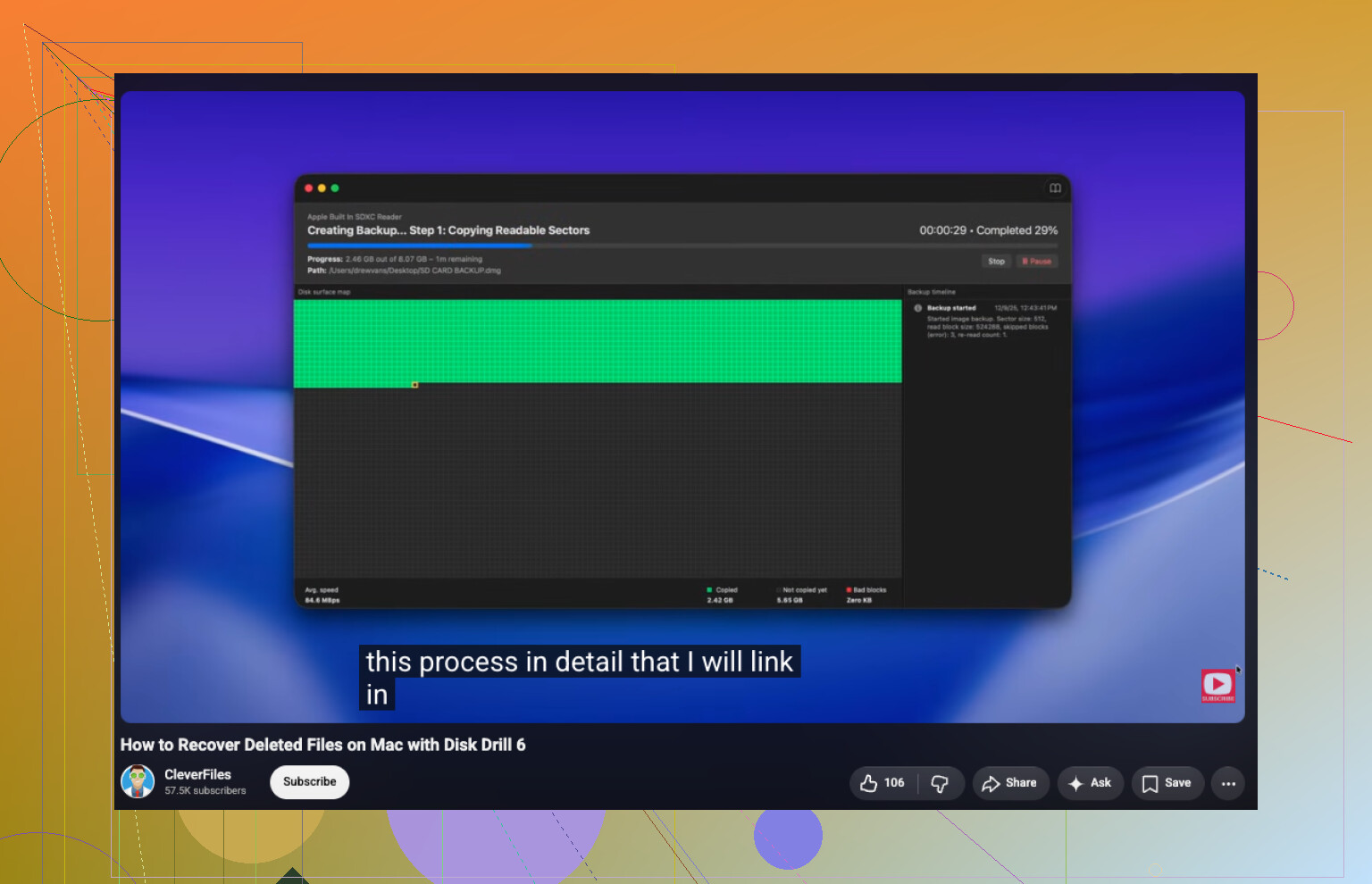
Meine Empfehlung wäre: Klonen/erstellen Sie zuerst ein Image des Laufwerks und scannen Sie dann den Klon. Einige Tools, darunter Disk Drill, können mit Festplatten-Images arbeiten, und das ist weniger riskant, als das Originalgerät wiederholt zu scannen. Wenn das Laufwerk groß ist, benötigen Sie ein weiteres Laufwerk mit genügend freiem Speicherplatz für das Image plus die wiederhergestellten Dateien. Nervig, ja, aber es gibt Ihnen eine zweite Chance, falls der erste Scan oder Wiederherstellungsversuch schlecht verläuft.
Der realistische Teil: APFS auf einer SSD mit TRIM kann brutal sein. Wenn TRIM die Blöcke bereits gelöscht hat, wird keine Software den tatsächlichen Dateiinhalt wiederherstellen können. Wenn es jedoch einen APFS-Snapshot, ein Time-Machine-Backup gibt oder sich die Dateien auf einer HDD/einem externen Laufwerk befanden, auf die/das nicht geschrieben wurde, stehen Ihre Chancen deutlich besser. Ich würde also zuerst Snapshots/Backups prüfen, Reparaturprogramme vermeiden, die Festplatte wenn möglich als Image sichern und erst dann scannen.